Примечание.
Для доступа к этой странице требуется авторизация. Вы можете попробовать войти или изменить каталоги.
Для доступа к этой странице требуется авторизация. Вы можете попробовать изменить каталоги.
В этой статье описывается резервное копирование виртуальных машин Azure в хранилище служб восстановления с помощью Azure Backup.
В этой статье вы узнаете, как:
- Подготовка виртуальных машин Azure.
- Создайте хранилище.
- Обнаружение виртуальных машин и настройка политики резервного копирования.
- Включение резервного копирования для виртуальных машин Azure.
- Выполнение начального резервного копирования.
Примечание.
В этой статье описывается, как настроить хранилище и выбрать виртуальные машины для резервного копирования. Этот способ удобен, если вы хотите создать резервные копии нескольких виртуальных машин. Кроме того, можно выполнить резервное копирование одной виртуальной машины Azure непосредственно из параметров виртуальной машины.
Перед началом работы
- Ознакомьтесь с архитектурой резервного копирования виртуальной машины Azure.
- Узнать о резервном копировании виртуальных машин Azure и расширении резервного копирования.
- Перед настройкой резервного копирования ознакомьтесь с таблицей поддержки.
В некоторых случаях также может потребоваться установить агент виртуальной машины на виртуальной машине. Azure Backup создает резервные копии виртуальных машин Azure, устанавливая расширение в агент виртуальной машины Azure, работающий на этой машине. Если виртуальная машина создана из образа Azure Marketplace, агент установлен и запущен. Если вы создаете пользовательскую виртуальную машину или переносите локальный компьютер, может потребоваться вручную установить агент.
Примечание.
Доступ к функциям, описанным в следующих разделах, также можно получить через центр резервного копирования. Центр резервного копирования — это единая унифицированная среда управления в Azure. Это позволяет предприятиям управлять, мониторить, эксплуатировать и анализировать резервные копии на масштабе. С помощью этого решения можно выполнять большую часть ключевых операций для управления резервными копиями, не ограничиваясь областью отдельного хранилища.
Создайте хранилище для служб восстановления
Хранилище служб восстановления — это сущность управления, которая хранит точки восстановления, созданные с течением времени. Он предоставляет интерфейс для выполнения операций, связанных с резервным копированием. (создание резервных копий по запросу, восстановление и создание политик резервного копирования).
Чтобы создать хранилище служб восстановления, сделайте следующее:
Войдите на портал Azure.
Найдите устойчивость и перейдите на панель мониторинга устойчивости .

В области Vault выберите +Vault.
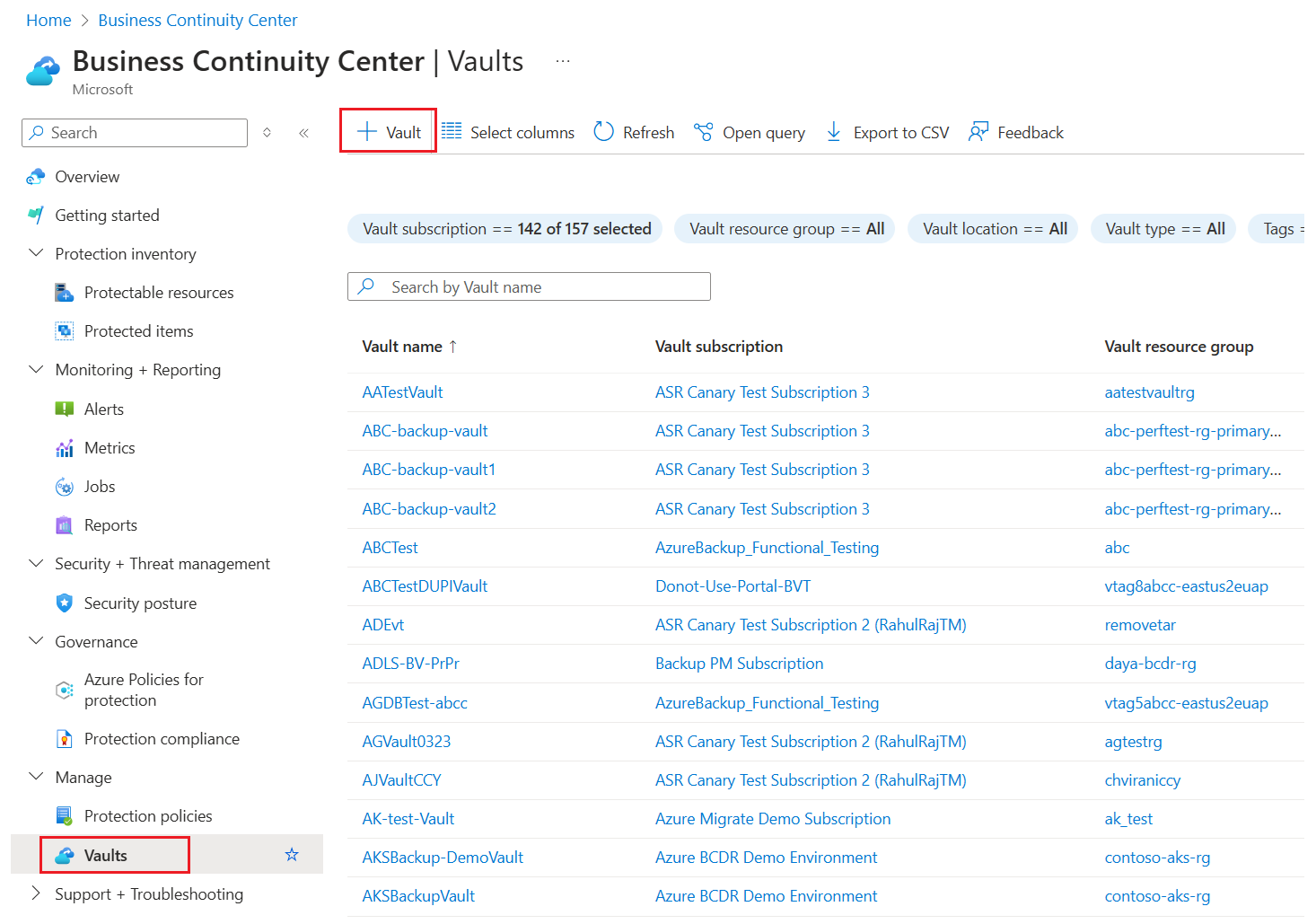
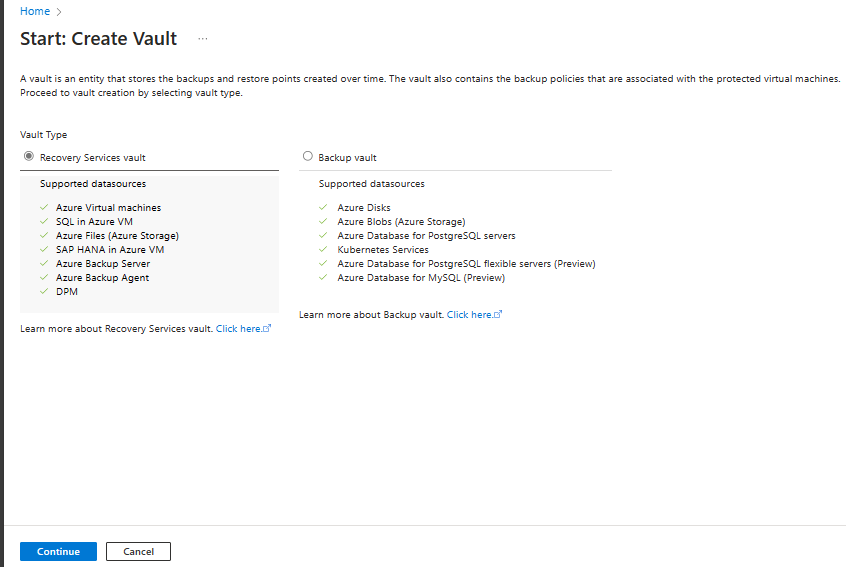
Выберите Хранилище Служб восстановления >Продолжить.
В области "Создание хранилища служб восстановления " введите следующие значения:
Подписка. Выберите нужную подписку. Если вы являетесь участником только одной подписки, вы увидите её название. Если вы не уверены, какая подписка используется, используйте подписку по умолчанию. Несколько вариантов отображаются только в том случае, если ваша рабочая или учебная учетная запись связана с несколькими подписками Azure.
Группа ресурсов: выберите имеющуюся группу ресурсов или создайте новую. Чтобы просмотреть список доступных групп ресурсов в подписке, выберите "Использовать существующий". Затем выберите ресурс в раскрывающемся списке. Чтобы создать новую группу ресурсов, нажмите кнопку "Создать", а затем введите имя. Дополнительные сведения о группах ресурсов см. в статье Общие сведения об Azure Resource Manager.
Имя хранилища. Введите понятное имя для идентификации хранилища. Это имя должно быть уникальным в пределах подписки Azure. Введите имя, которое содержит от 2 до 50 знаков. Оно должно начинаться с буквы и может содержать только буквы, цифры и дефисы.
Область: Выберите географический регион для хранилища. Для того чтобы создать хранилище, предназначенное для защиты любого источника данных, оно должно находиться в том же регионе, что и источник данных.
Внимание
Если вы не уверены в расположении источника данных, закройте окно. Перейдите к списку ресурсов на портале. Если у вас есть источники данных в нескольких регионах, создайте хранилище Служб восстановления в каждом из них. Создайте хранилище в первом месте перед созданием хранилища в другом месте. Вам не нужно указывать учетные записи хранения для хранения данных резервного копирования. Хранилище служб восстановления и Azure Backup автоматически выполняют этот шаг.
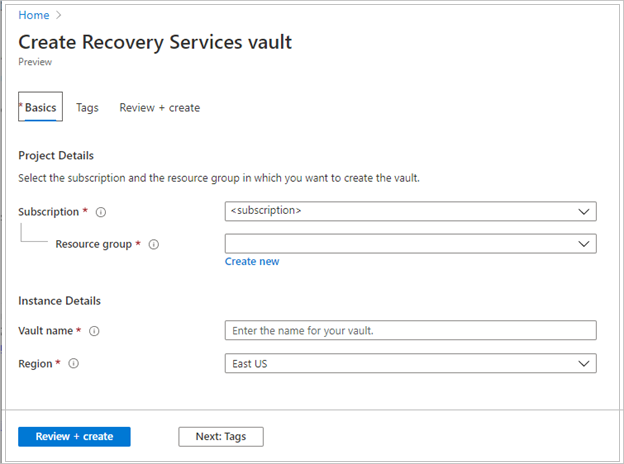
После предоставления значений нажмите кнопку "Проверить и создать".
Чтобы завершить создание хранилища служб восстановления, нажмите кнопку "Создать".
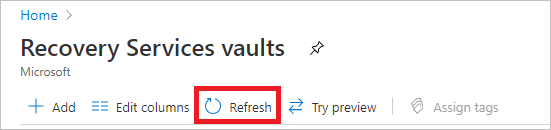
Чтобы создать хранилище Служб восстановления, может потребоваться некоторое время. Отслеживайте уведомления о состоянии в области уведомлений в правом верхнем углу. После создания хранилища он появится в списке хранилищ служб восстановления. Если хранилище не отображается, нажмите кнопку "Обновить".

Azure Backup теперь поддерживает неизменяемые хранилища, которые помогают гарантировать, что после создания точек восстановления они не могут быть удалены до истечения срока действия в соответствии с политикой резервного копирования. Вы можете сделать неизменяемость необратимой, чтобы защитить данные резервного копирования от различных угроз, включая атаки программ-шантажистов и вредоносных субъектов. Дополнительные сведения о неизменяемых хранилищах Azure Backup.
Изменение репликации хранилища
По умолчанию, хранилища используют геоизбыточное хранилище (GRS):
- Если хранилище является основным механизмом резервного копирования, рекомендуется использовать GRS.
- Локально избыточное хранилище является менее дорогим вариантом.
- Зонально-избыточное хранилище реплицирует ваши данные по зонам доступности для обеспечения надежности и соблюдения требований к хранению данных в одном регионе.
Чтобы изменить тип репликации хранилища, выполните следующие действия.
В новом хранилище в разделе "Параметры" выберите "Свойства".
В области "Свойства" в разделе "Конфигурация резервного копирования" выберите "Обновить".
Выберите тип репликации хранилища и нажмите кнопку "Сохранить".

Вы не можете изменить тип репликации хранилища, когда хранилище уже настроено и содержит элементы для резервного копирования. Если вы хотите изменить тип, необходимо повторно создать хранилище.
Добавление политики резервного копирования
Чтобы применить политику резервного копирования к виртуальным машинам Azure, выполните следующие действия.
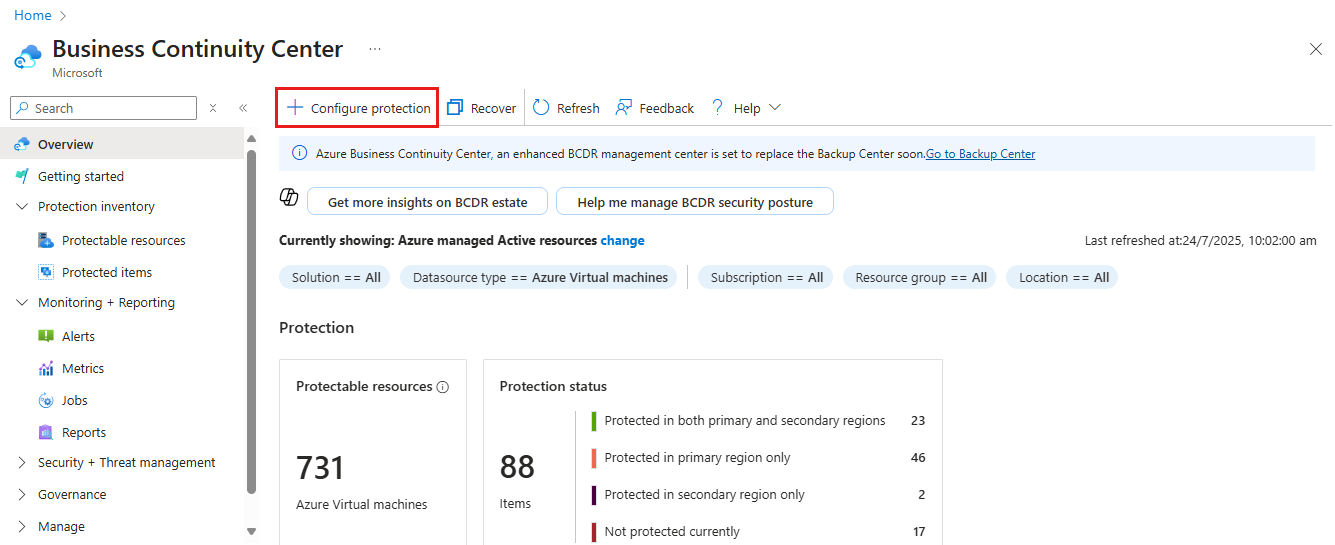
Перейдите к устойчивости, а затем нажмите кнопку +Настроить защиту.
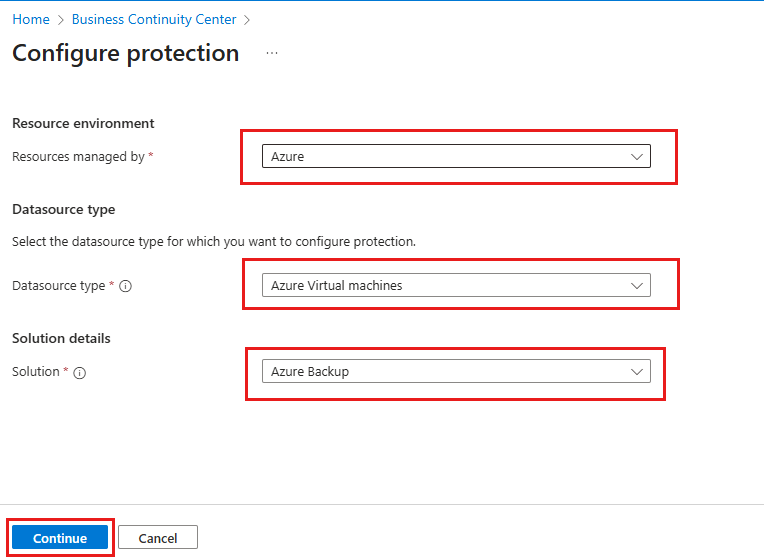
В области "Настройка защиты" введите следующие поля:
- Ресурсы, управляемые: выберите Azure.
- Тип источника данных: выберите виртуальные машины Azure.
- Решение. Выберите Azure Backup.
Затем выберите Продолжить.
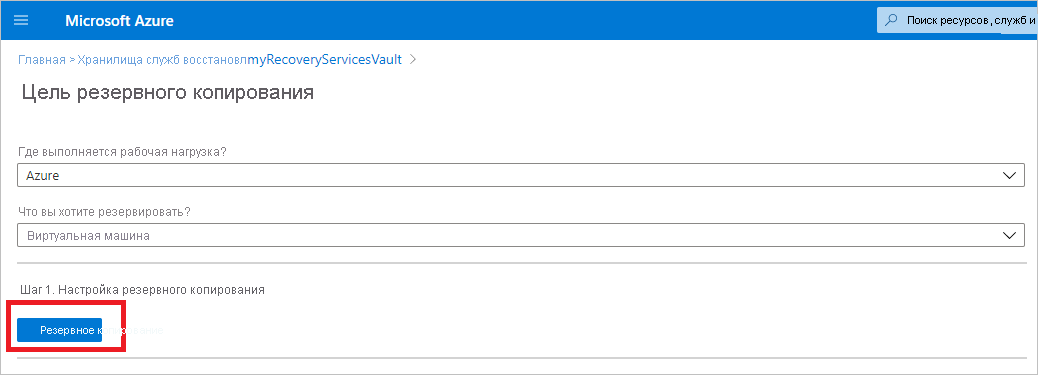
На панели "Пуск: настройка резервного копирования " для типа источника данных выберите виртуальные машины Azure и выберите созданное хранилище. Затем выберите Продолжить.
Назначьте политику резервного копирования.
Политика по умолчанию создает резервную копию виртуальной машины один раз в день. Ежедневные резервные копии хранятся в течение 30 дней. Моментальные снимки восстановления хранятся в течение двух дней.

Если вы не хотите использовать политику по умолчанию, выберите Создать новую и создайте настраиваемую политику, как описано ниже.
В разделе Виртуальные машины щелкните Добавить.
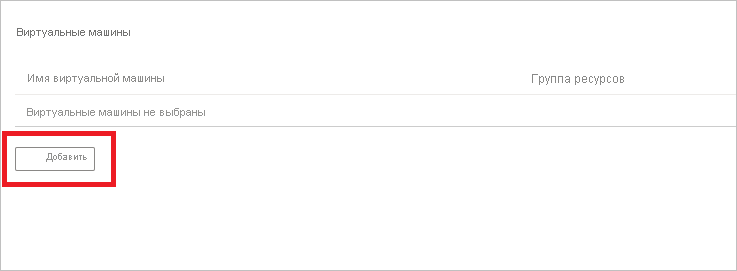
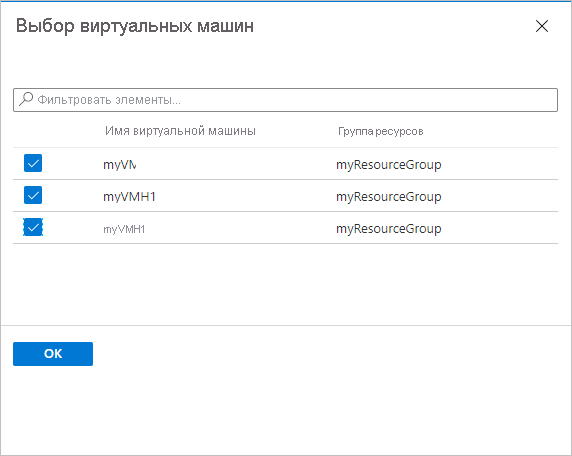
На панели "Выбор виртуальных машин" выберите виртуальные машины, которые вы хотите создать резервную копию с помощью политики. Затем выберите OK.
Проверяются только выбранные виртуальные машины.
Только виртуальные машины, находящиеся в том же географическом регионе, что и хранилище, могут быть выбраны.
Для резервного копирования виртуальных машин используется только одно хранилище.
Примечание.
- Для настройки резервного копирования доступны все виртуальные машины в том же регионе и той же подписке, что и хранилище. При настройке резервного копирования можно перейти к имени виртуальной машины и ее группе ресурсов, даже если у вас нет необходимых разрешений на этих виртуальных машинах. Если виртуальная машина находится в состоянии мягкого удаления, она не отображается в этом списке. Если необходимо повторно защитить виртуальную машину, дождитесь истечения срока обратимого удаления. Вы также можете восстановить виртуальную машину из списка мягко удаленных. Дополнительные сведения см. в статье "Мягкое удаление для виртуальных машин" с использованием портала Azure.
- Чтобы изменить хранилище служб восстановления виртуальной машины, остановите резервное копирование и назначьте новое хранилище виртуальной машине.
В разделе Архивация выберите Включить резервное копирование. Это действие развертывает политику в хранилище и виртуальных машинах и устанавливает расширение резервного копирования на агенте виртуальной машины, работающем на виртуальной машине Azure.
После включения резервного копирования:
- Azure Backup устанавливает расширение резервного копирования независимо от состояния выполнения виртуальной машины.
- Начальное резервное копирование выполняется в соответствии с расписанием резервного копирования.
- При выполнении резервных копий:
- Виртуальная машина, которая работает, имеет наибольшие шансы на запись точки восстановления, соответствующей приложению.
- Даже если виртуальная машина отключена, она выполняет резервное копирование. Такая виртуальная машина называется автономной виртуальной машиной. В этом случае точка восстановления является согласованной при аварии.
- Явное исходящее подключение не требуется, чтобы разрешить резервное копирование виртуальных машин Azure.
Создание настраиваемой политики
Чтобы создать новую политику резервного копирования, введите следующие параметры политики и нажмите кнопку ОК:
Имя политики: укажите понятное имя.
Расписание резервного копирования. Укажите время резервного копирования. Для виртуальных машин Azure можно создавать ежедневное или еженедельное резервное копирование.
Мгновенное восстановление: укажите, сколько времени вы хотите сохранить моментальные снимки локально для мгновенного восстановления:
- При восстановлении резервные копии дисков виртуальной машины копируются из хранилища по сети в расположение хранилища восстановления. С помощью мгновенного восстановления можно использовать локальные сохраненные моментальные снимки, сделанные во время задания резервного копирования. Вам не нужно ждать передачи резервных данных в хранилище.
- Моментальные снимки можно сохранить для мгновенного восстановления в течение одного до пяти дней. Значение по умолчанию — два дня.
Диапазон хранения. Укажите, сколько времени вы хотите хранить ежедневные или еженедельные точки резервного копирования.
Хранение ежемесячной точки резервного копирования и хранения ежегодной точки резервного копирования. Укажите, следует ли хранить ежемесячное или ежегодное резервное копирование ежедневных или еженедельных резервных копий.
Для хранения коллекции точек восстановления Azure Backup создает отдельную группу ресурсов. Эта группа ресурсов отличается от группы ресурсов виртуальной машины. Дополнительные сведения о группах ресурсов для виртуальных машин.

Azure Backup не поддерживает автоматическую корректировку времени при переходе на летнее время для резервных копий виртуальных машин Azure. При возникновении изменений во времени необходимо вручную изменить политики резервного копирования.
Если требуется почасовое резервное копирование, настройте политику расширенного резервного копирования. Дополнительные сведения см. в статье "Резервное копирование виртуальной машины Azure" с помощью расширенной политики.
Активация начального резервного копирования
Начальное резервное копирование выполняется в зависимости от расписания, но его также можно запустить немедленно:
Перейдите к Устойчивость>Защищенные элементы.
На панели "Защищенные элементы" для типа источника данных выберите виртуальные машины Azure. Затем найдите виртуальную машину, настроенную для резервного копирования.
Щелкните правой кнопкой мыши соответствующую строку или выберите "Дополнительно " (...), а затем выберите "Создать резервную копию".
В Сделать резервную копию сейчас используйте элемент управления календаря, чтобы выбрать последний день, до которого должна сохраняться точка восстановления. Затем выберите OK.
Отслеживайте уведомления на портале.
Чтобы отслеживать ход выполнения задания, перейдите кзаданиям> и отфильтруйте список выполняемых заданий. В зависимости от размера виртуальной машины создание начальной резервной копии может занять некоторое время.
Проверка состояния задания резервного копирования
Сведения о задании резервного копирования для каждой резервной копии виртуальной машины состоят из двух этапов: Создание моментального снимка, затем передача данных в хранилище.
Моментальный снимок: гарантирует, что доступность точки восстановления хранится вместе с дисками для мгновенного восстановления и доступна не более пяти дней в зависимости от срока хранения моментальных снимков, настроенного пользователем.
Передача данных в хранилище: Формирует точку восстановления в хранилище для долговременного хранения. Передача данных в хранилище начинается только после завершения снимка состояния.
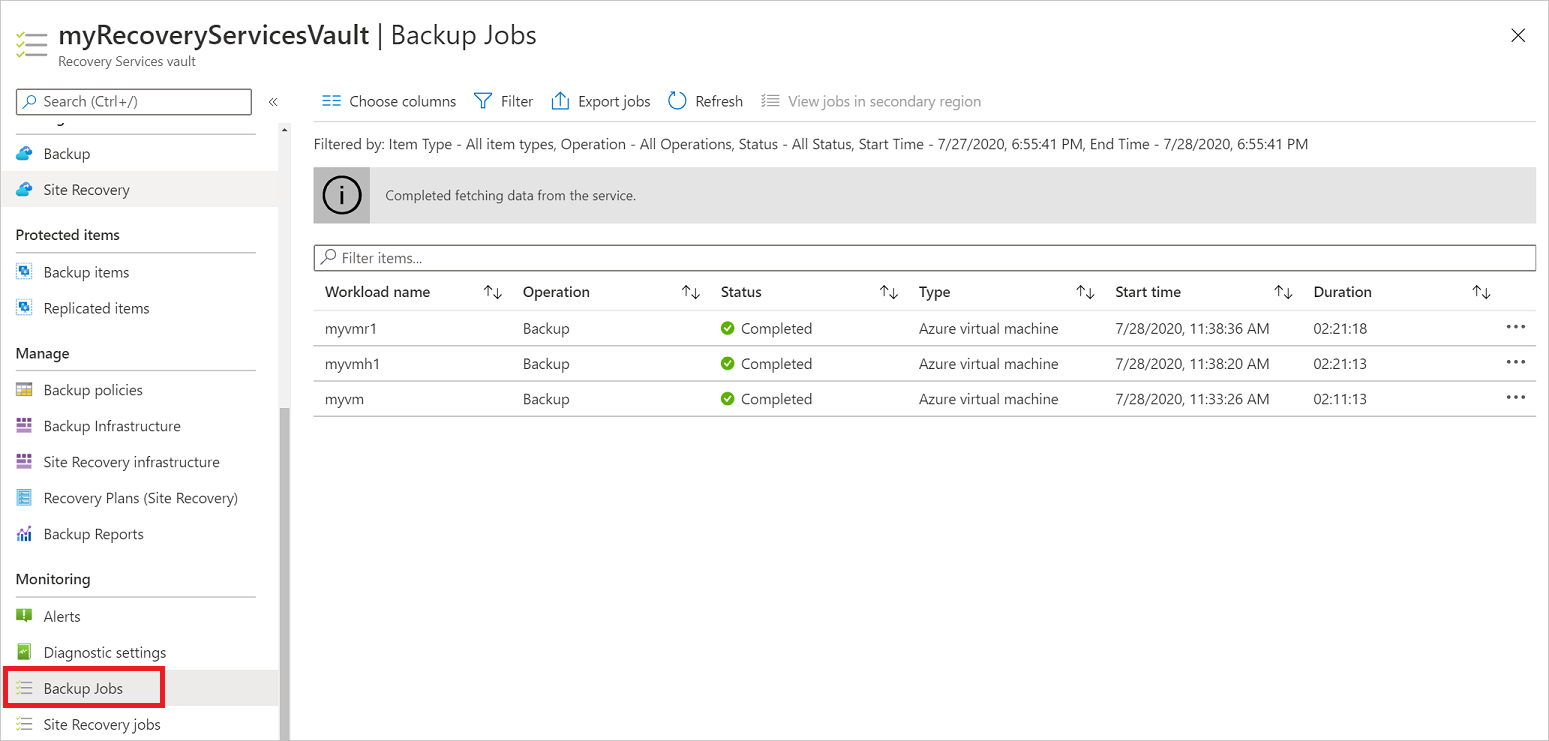
Две подзадачи выполняются на серверной стороне. Одним из них является задание резервного копирования переднего плана, которое можно проверить на панели резервного копирования в разделе "Сведения о задании".
<с0>
Передача данных в хранилище может занять несколько дней в зависимости от размера дисков, скорости изменения данных на каждом диске и других факторов.
Состояние задания может различаться в зависимости от следующих сценариев.
| Снимок | Передача данных в хранилище | Состояние задания |
|---|---|---|
| Завершено | В процессе | В процессе |
| Завершено | Пропущено | Завершено |
| Завершено | Завершено | Завершено |
| Завершено | Неудачно | Выполнено с предупреждениями |
| Неудачно | Неудачно | Неудачно |
Теперь с этой возможностью для одной виртуальной машины две резервные копии могут выполняться параллельно. На любом этапе (моментальный снимок или передача данных в хранилище) может выполняться только одна подзадача. В тех случаях, когда выполняющаяся задача резервного копирования может привести к сбою резервного копирования на следующий день, функция разделения предотвращает это. Резервные копии последующих дней могут завершить моментальный снимок, а передача данных в хранилище пропускается, если выполняется задание резервного копирования на предыдущий день.
Добавочная точка восстановления, созданная в хранилище, фиксирует отток из последней точки восстановления, созданной в хранилище. Никаких затрат для пользователей.
Другие необязательные шаги
Установка агента виртуальной машины
Azure Backup создает резервные копии виртуальных машин Azure, устанавливая расширение в агент виртуальной машины Azure, работающий на этой машине. Если виртуальная машина создана из образа Azure Marketplace, агент установлен и запущен. Если вы создаете пользовательскую виртуальную машину или переносите локальный компьютер, может потребоваться вручную установить агент, как описано в следующей таблице.
| VM | Сведения |
|---|---|
| Windows | 1. Скачайте и установите MSI-файл агента. 2. Выполните установку с разрешениями администратора на компьютере. 3. Проверьте установку. В C:\WindowsAzure\Packages на виртуальной машине щелкните правой кнопкой мыши WaAppAgent.exe>Свойства. На вкладке "Сведения"версия продукта должна быть 2.6.1198.718 или более поздней. При обновлении агента убедитесь, что операции резервного копирования не выполняются и переустановите агент. |
| Линукс | Установите, используя RPM- или DEB-пакеты из репозитория пакетов дистрибутива. Этот метод предпочтителен для установки и обновления агента Azure Linux. Все поставщики поддерживаемых дистрибутивов встраивают пакет агента Linux для Azure в свои образы и репозитории. Агент можно найти в GitHub, но мы не рекомендуем устанавливать его оттуда. При обновлении агента убедитесь, что операции резервного копирования не выполняются, затем обновите двоичные файлы. |
Связанный контент
- Устраните проблемы с агентами виртуальной машины Azure или резервным копированием виртуальных машин Azure.
- Восстановите виртуальные машины Azure.