Примечание.
Для доступа к этой странице требуется авторизация. Вы можете попробовать войти или изменить каталоги.
Для доступа к этой странице требуется авторизация. Вы можете попробовать изменить каталоги.
Эта статья описывает, как восстановить резервную копию Службы Kubernetes в Azure (AKS). Вы также можете восстановить кластер AKS с помощью Azure PowerShell.
Azure Backup теперь позволяет создавать резервные копии кластеров AKS (ресурсы кластера и постоянные тома, подключенные к кластеру) с помощью расширения резервного копирования, которое должно быть установлено в кластере. Хранилище резервных копий взаимодействует с кластером с помощью этого расширения резервного копирования для выполнения операций резервного копирования и восстановления.
Перед началом работы
Резервное копирование AKS позволяет восстановить исходный кластер AKS (который был резервно скопирован), а также в альтернативный кластер AKS. Резервное копирование AKS позволяет выполнять полное восстановление и восстановление на уровне элементов. Конфигурации восстановления можно использовать для определения параметров на основе ресурсов кластера, которые будут восстановлены.
Необходимо установить расширение резервного копирования в целевом кластере AKS. Кроме того, необходимо включить доверенный доступ между хранилищем резервного копирования и кластером AKS.
Для томов на основе файлов Azure убедитесь, что для постоянных томов задана политика возврата Сохранить перед восстановлением. Это гарантирует, что моментальные снимки остаются безопасными даже при удалении ПВХ. Если необходимо восстановить и ПВХ по-прежнему существует в целевом кластере, удалите его перед началом операции восстановления.
Для томов на базе Файлы Azure в целевом кластере AKS должна быть назначена роль привилегированный участник данных файлов хранилища в учетной записи хранения, где размещены общие папки. Для динамически подготовленных томов хранилище резервных копий автоматически обрабатывает это назначение. Для статически подготовленных томов необходимо назначить эту роль вручную.
Тома, основанные на Файлы Azure, можно восстановить только в кластерах в пределах одной подписки и региона. Восстановление между регионами и между подписками не поддерживается для томов Файлы Azure.
Чтобы восстановить резервную копию, хранящуюся в Vault Tier, укажите учетную запись хранилища в качестве промежуточного расположения. Данные резервного копирования хранятся в хранилище резервных копий как блоб в тенанте Microsoft. Во время операции восстановления данные резервной копии копируются из одного хранилища в промежуточную учетную запись хранения между арендаторами. Уровень Vault Tier поддерживает только тома на дисках Azure; для томов Файлы Azure поддерживается только уровень Operational Tier.
Azure Backup не выполняет автоматическое масштабирование узлов AKS— оно восстанавливает только данные и связанные ресурсы. AKS управляет автомасштабированием с помощью таких функций, как автомасштабирование кластера. Если автомасштабирование включено в целевом кластере, он должен автоматически обрабатывать масштабирование ресурсов. Перед восстановлением убедитесь, что целевой кластер имеет достаточные ресурсы, чтобы избежать сбоев восстановления или проблем с производительностью.
Дополнительные сведения об ограничениях и поддерживаемых сценариях см. в матрице поддержки.
Восстановление кластеров AKS
Чтобы восстановить резервную копию кластера AKS, выполните следующие действия.
Перейдите к устойчивости и нажмите кнопку "Восстановить".
На панели "Восстановление " выберите Службы Azure Kubernetes в качестве типа источника данных и выберите пункт "Выбрать " в разделе "Защищенный элемент".
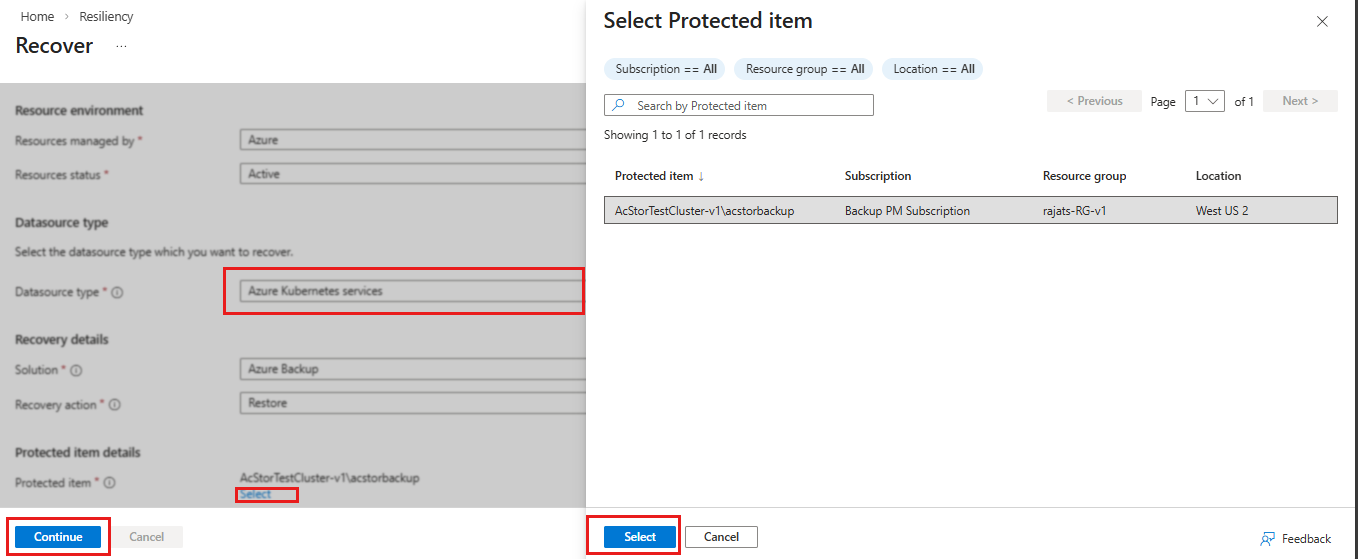
На панели "Выбор защищенного элемента " выберите из списка резервную копию кластера AKS и нажмите кнопку "Выбрать".
На панели восстановления нажмите кнопку "Продолжить".
На вкладке "Основные сведения" на панели "Восстановление" нажмите кнопку "Далее: точка восстановления".
Если экземпляр доступен как в основном, так и во вторичном регионе, выберите регион для восстановления, а затем нажмите Продолжить.
На вкладке "Точкавосстановления" выберите точку восстановления, чтобы выбрать точку восстановления, которую требуется восстановить.
Если точка восстановления доступна как в хранилище Vault, так и в хранилище данных операций, выберите то, из которого хотите восстановить.
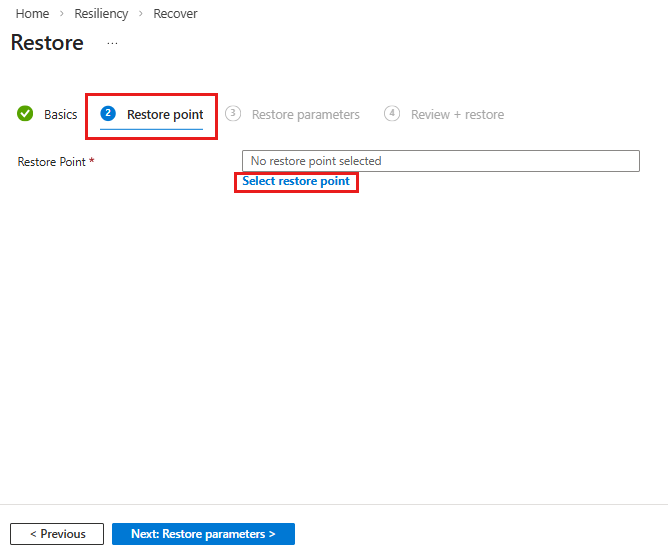
На панели "Выбор точки восстановления" выберите точку восстановления из списка и нажмите кнопку "Выбрать".
На панели "Восстановление" нажмите кнопку "Далее: восстановить параметры ", чтобы настроить параметры восстановления.
На вкладке "Параметры восстановления " щелкните "Выбрать службу Kubernetes".
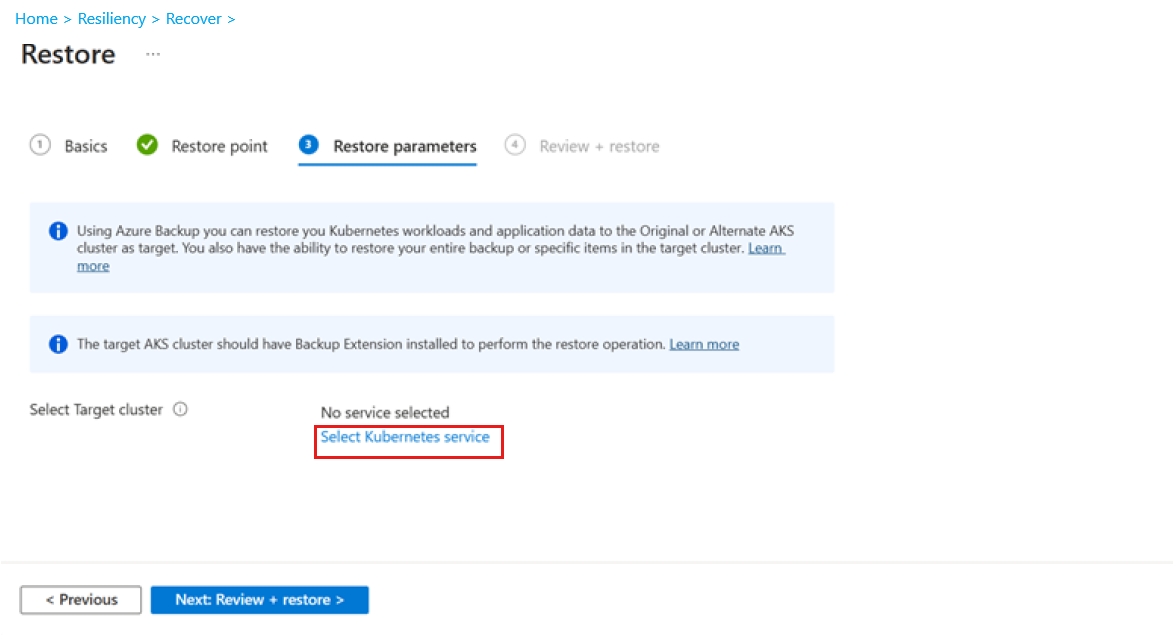
На панели служб Select Kubernetes выберите целевой кластер AKS из списка и нажмите кнопку "Выбрать".
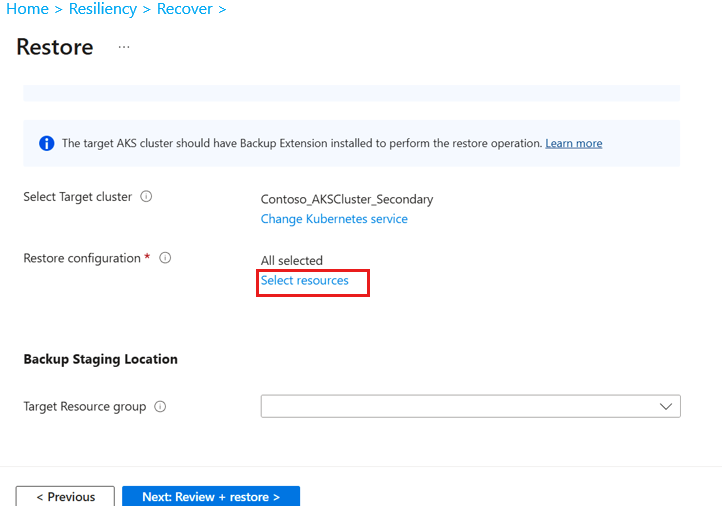
На панели "Восстановление" выберите резервные ресурсы кластера для восстановления, нажмите кнопку "Выбрать ресурсы".
Дополнительные сведения о конфигурациях восстановления.
Если выбрать точку восстановления для восстановления из хранилища данных уровня "Стандартный", укажите группу ресурсов моментальных снимков и учетную запись хранения в качестве промежуточного расположения.
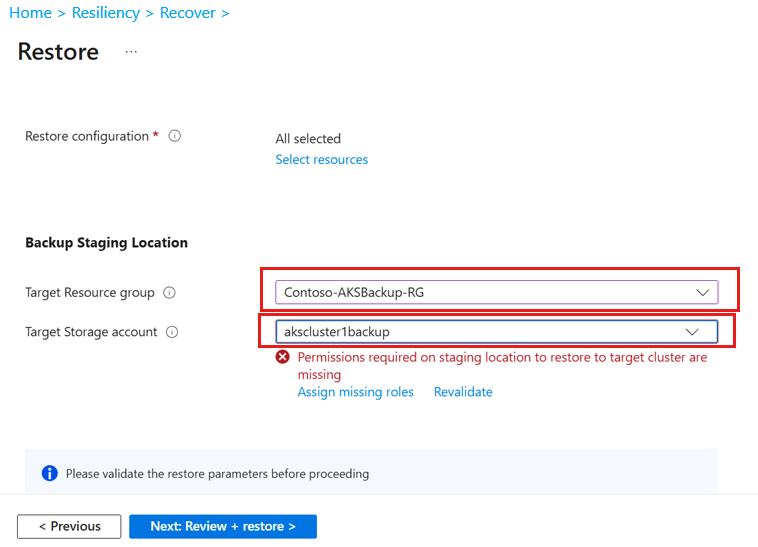
Примечание.
В настоящее время ресурсы, созданные в промежуточном расположении, не могут принадлежать к частной конечной точке. Убедитесь, что включен общий доступ к учетной записи хранилища, указанной как место промежуточного хранения.
Выберите "Проверить" , чтобы выполнить проверку для выбора кластера для восстановления.
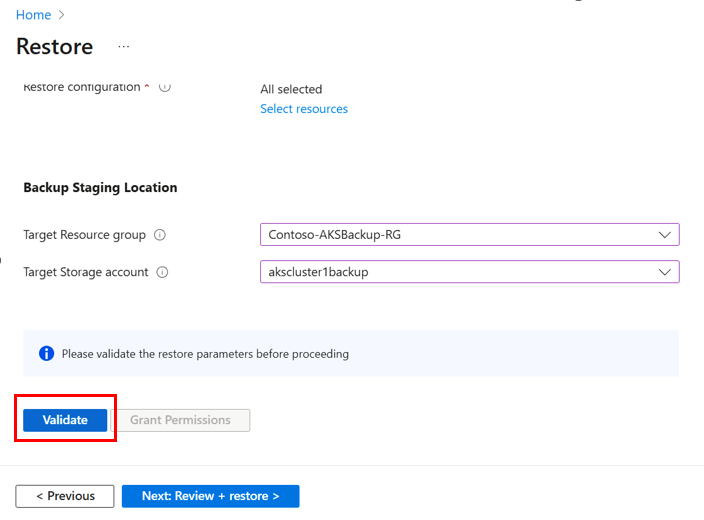
Примечание.
- Для томов на основе файлов Azure проверяется, имеет ли целевой кластер AKS роль привилегированного участника данных файлов хранилища Azure в учетной записи хранения. Если эта роль отсутствует, может потребоваться назначить ее вручную, особенно для статически подготовленных томов.
- Если вы восстанавливаете тома Файлы Azure и секреты Kubernetes используются для хранения ключей учетной записи, убедитесь, что секреты включены в конфигурацию резервного копирования.
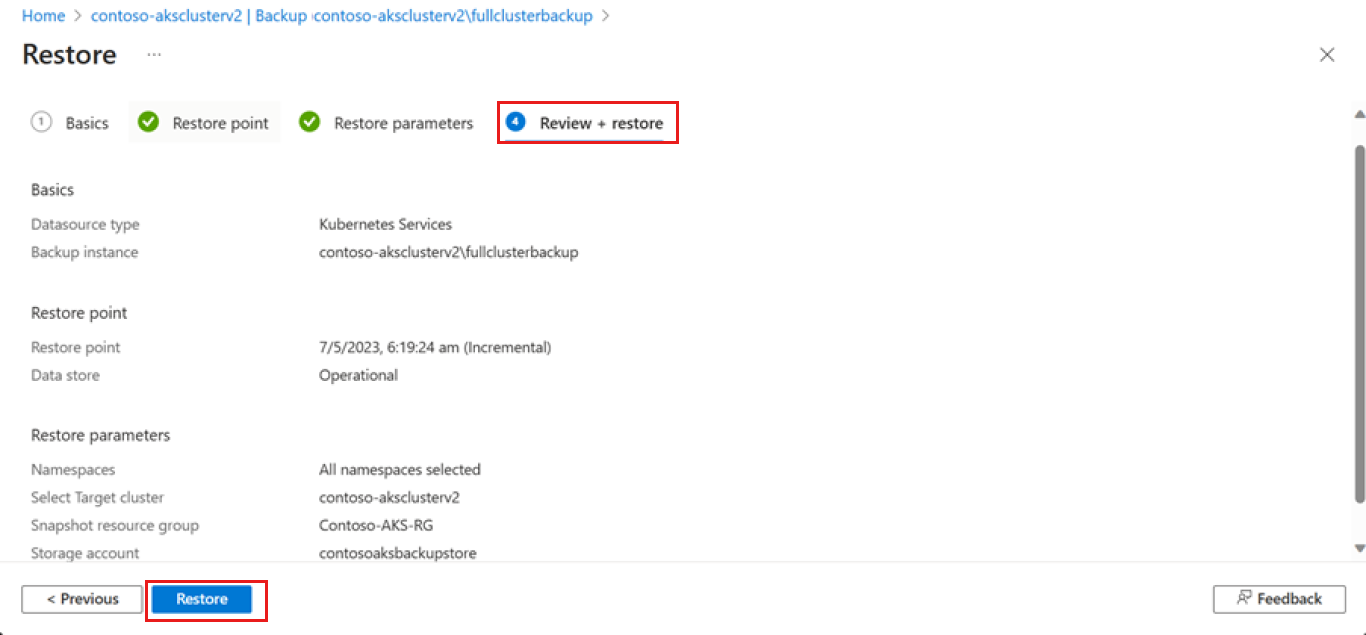
После успешной проверки нажмите кнопку "Далее: проверка и восстановление".
На панели "Проверка и восстановление" просмотрите выбранные элементы и выберите "Восстановить ", чтобы восстановить резервные копии в выбранном кластере.
Настройка восстановления на уровне элемента для кластера AKS
В рамках возможности восстановления на уровне элемента резервного копирования AKS можно использовать несколько фильтров конфигурации восстановления для выполнения восстановления.
Выберите пространства имен, которые требуется восстановить из списка. В списке отображаются только резервные копии пространств имен.
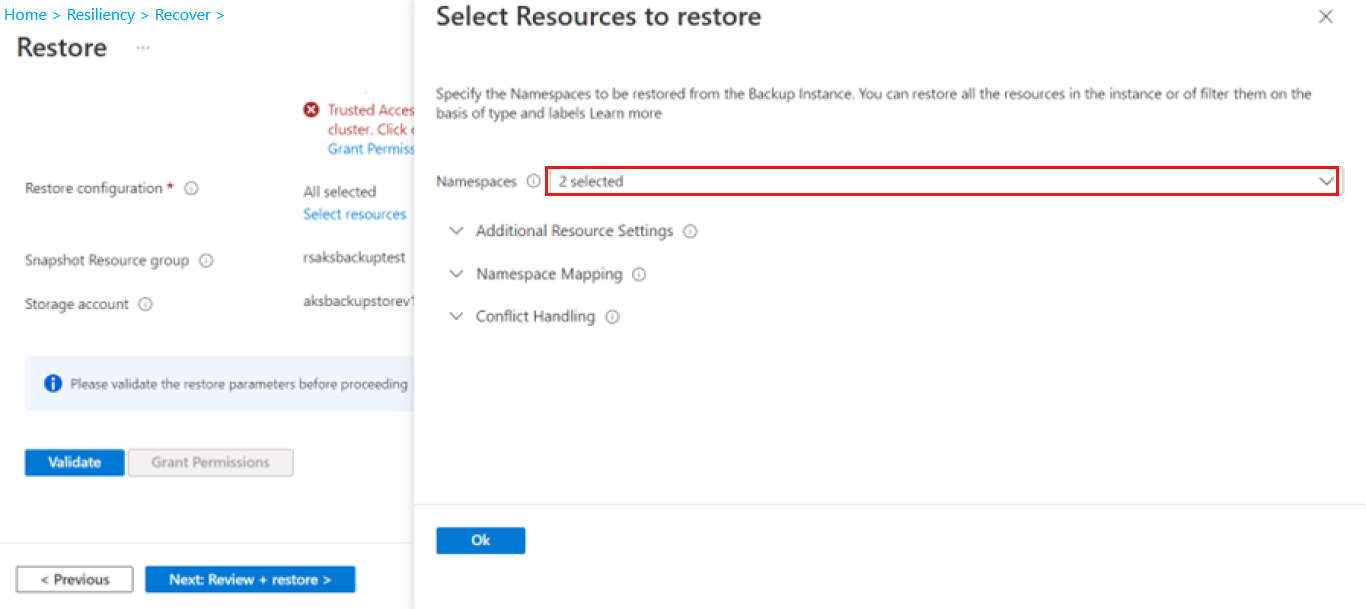
Вы также можете установить флажки, если требуется восстановить ресурсы кластера и постоянные тома.
Чтобы восстановить определенные ресурсы кластера, используйте метки, подключенные к ним в текстовом поле. Резервное копирование выполняется только для ресурсов с указанными метками.
Вы можете предоставить группы и типы API для восстановления определенных типов ресурсов. Список групп API и типов доступен в приложении. Можно ввести несколько групп API.
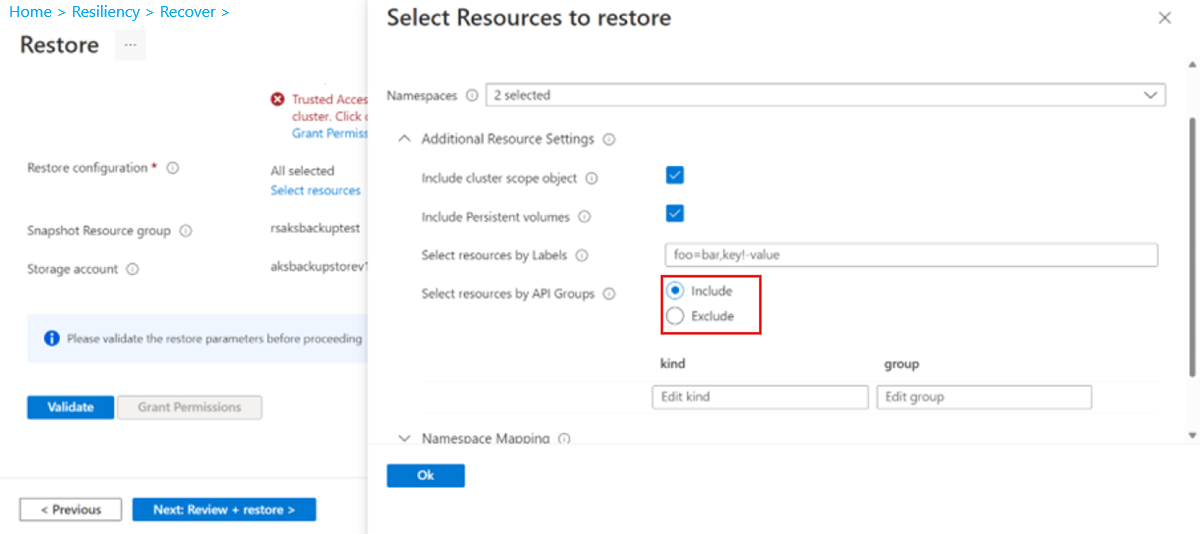
Чтобы восстановить рабочую нагрузку, например развертывание из резервной копии с помощью группы API, необходимо выполнить следующую запись:
Тип: выберите развертывание.
Группа: выберите группу.
Сопоставление пространств имен. Чтобы перенести резервные ресурсы кластера в другое пространство имен, выберите резервное пространство имен и введите пространство имен, в которое требуется перенести ресурсы.
Если Namespace не существует в кластере AKS, оно будет создано. Если конфликт возникает во время восстановления ресурсов кластера, можно пропустить или исправить конфликтующие ресурсы.
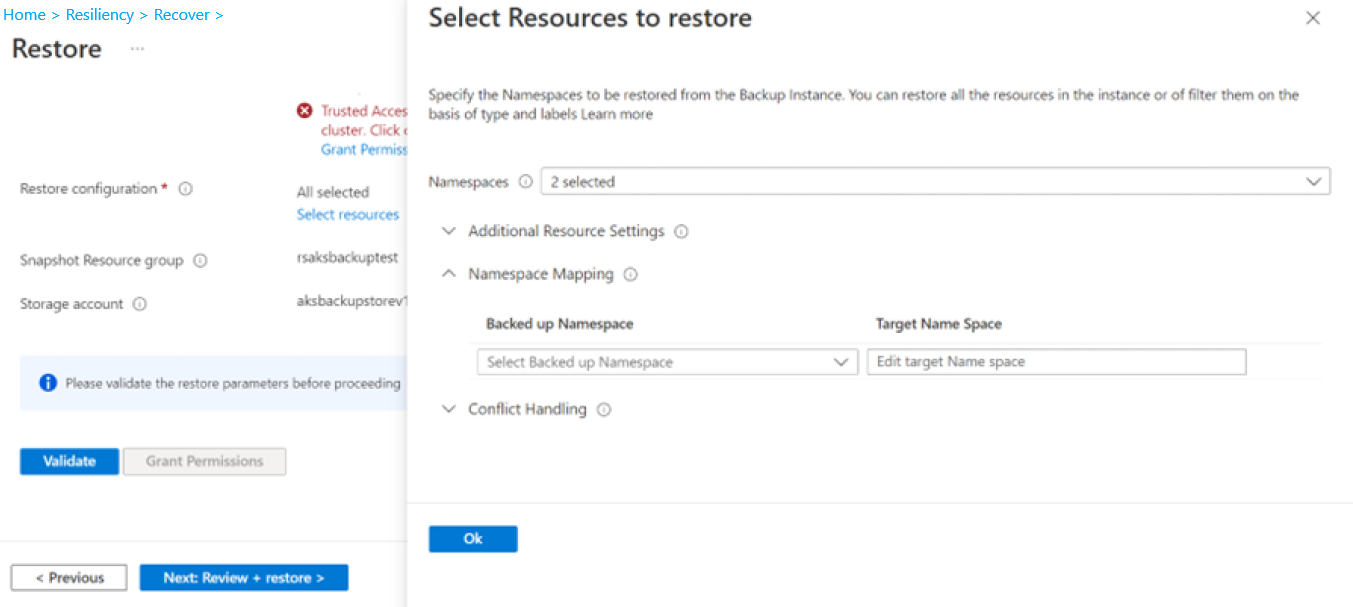
Модификатор ресурсов (необязательно): Чтобы изменить свойства ресурсов во время восстановления (например, изменение класса хранения для запросов на постоянные тома), можно развернуть ConfigMap модификатора ресурсов в целевом кластере. Это полезно при восстановлении в альтернативном кластере с разными классами хранилища. Например, чтобы изменить класс хранилища:
Создайте ФАЙЛ YAML с правилами изменения ресурсов:
version: v1
resourceModifierRules:
  - conditions:
      groupResource: persistentvolumeclaims
    patches:
      - operation: replace
        path: "/spec/storageClassName"
        value: "azurefile-csi-premium"
Разверните ConfigMap:
kubectl create cm <configmap-name> --from-file=<yaml-file> -n <namespace>Сошлитесь на этот ConfigMap в конфигурации восстановления под модификатором ресурсов.
Azure Backup для AKS в настоящее время поддерживает следующие два варианта при выполнении операции восстановления при столкновении ресурсов (резервный ресурс имеет то же имя, что и ресурс в целевом кластере AKS). При определении конфигурации восстановления можно выбрать один из этих вариантов.
Пропустить. Этот параметр выбран по умолчанию. Например, если вы делаете резервное копирование ПВХ с именем pvc-azuredisk и восстанавливаете его в целевом кластере, где ПВХ с тем же именем уже существует, то расширение резервного копирования пропускает восстановление утверждения сохраняемого тома (PVS). В таких сценариях рекомендуется удалить ресурс из кластера, а затем выполнить операцию восстановления.
Патч: Этот параметр позволяет вносить изменения в изменяемую переменную в резервной копии ресурса на целевом ресурсе в кластере-цели. Если вы хотите обновить количество реплик в целевом кластере, можно выбрать исправление в качестве операции.
Примечание.
Резервное копирование AKS в настоящее время не удаляет и повторно создает ресурсы в целевом кластере, если они уже существуют. При попытке восстановить постоянные тома в исходном расположении удалите существующие постоянные тома и выполните операцию восстановления.
Проверка завершения восстановления
После завершения операции восстановления убедитесь, что ресурсы были успешно восстановлены:
Убедитесь, что ресурсы доступны в целевом кластере:
kubectl get pods -n <namespace>
kubectl get pvc -n <namespace>
kubectl get pv
Для томов на основе файлов Azure убедитесь, что приложение может получить доступ к восстановленным данным:
kubectl exec -it <pod-name> -n <namespace> -- ls /mnt/azureЗамените
/mnt/azureфактической точкой монтирования.Убедитесь, что снимки файлов Azure по-прежнему доступны в хранилище для будущих восстановлений.
Если вы восстанавливаете тома Файлы Azure с статической подготовкой, убедитесь, что:
- Секреты Kubernetes, используемые для доступа к общим папкам, были восстановлены.
- Роль Storage File Data Privileged Contributor назначается на учетной записи хранения для целевого кластера AKS.
- Общая папка существует в учетной записи хранения.
Восстановление кластеров AKS в вторичном регионе
Чтобы восстановить кластер AKS в дополнительном регионе, настройте геоизбыточное и межрегионочное восстановление в хранилище резервных копий, а затем активируйте восстановление.