Примечание.
Для доступа к этой странице требуется авторизация. Вы можете попробовать войти или изменить каталоги.
Для доступа к этой странице требуется авторизация. Вы можете попробовать изменить каталоги.
В этой статье описывается, как зарегистрировать поставщиков ресурсов в подписках для использования расширения резервного копирования и доверенного доступа. Кроме того, он предоставляет команды Azure CLI для управления ими.
Azure Backup теперь позволяет создавать резервные копии кластеров AKS (ресурсы кластера и постоянные тома, подключенные к кластеру) с помощью расширения резервного копирования, которое должно быть установлено в кластере. Для кластера AKS требуется активированный доверенный доступ с хранилищем резервных копий, чтобы хранилище могло взаимодействовать с расширением резервного копирования для выполнения операций резервного копирования и восстановления.
Кроме того, он помогает описать, как управлять резервным копированием для кластеров службы Azure Kubernetes в портале Azure.
Регистрация поставщика ресурсов
Регистрация поставщика ресурсов необходима для установки расширения резервного копирования и инициирования любой операции резервного копирования и восстановления. Эту регистрацию можно выполнить в качестве владельца подписки. Как правило, поставщик ресурсов уже зарегистрирован в подписке Azure. В противном случае зарегистрируйте Microsoft.KubernetesConfiguration поставщика ресурсов.
После завершения регистрации можно выполнять операции резервного копирования и восстановления во всем кластере в подписке.
Регистрация расширения резервного копирования
Чтобы установить расширение резервного копирования, необходимо зарегистрировать Microsoft.KubernetesConfiguration поставщика ресурсов в подписке. Чтобы выполнить регистрацию, выполните следующую команду:
az provider register --namespace Microsoft.KubernetesConfiguration
Регистрация может занять до 10 минут. Чтобы отслеживать процесс регистрации, выполните следующую команду:
az provider show --name Microsoft.KubernetesConfiguration --output table
Операции, связанные с компонентом резервного копирования
В этом разделе приведен набор команд Azure CLI для выполнения операций создания, обновления или удаления в расширении резервного копирования. Команду обновления можно использовать для изменения ограничений вычислений для базовых модулей pod расширения резервного копирования.
Установка расширения резервного копирования
Чтобы установить расширение резервного копирования, выполните следующую команду:
az k8s-extension create --name azure-aks-backup --extension-type microsoft.dataprotection.kubernetes --scope cluster --cluster-type managedClusters --cluster-name <aksclustername> --resource-group <aksclusterrg> --release-train stable --configuration-settings blobContainer=<containername> storageAccount=<storageaccountname> storageAccountResourceGroup=<storageaccountrg> storageAccountSubscriptionId=<subscriptionid>
Просмотр состояния установки расширения резервного копирования
Чтобы просмотреть ход установки расширения резервного копирования, используйте следующую команду:
az k8s-extension show --name azure-aks-backup --cluster-type managedClusters --cluster-name <aksclustername> --resource-group <aksclusterrg>
Обновление ресурсов в расширении резервного копирования
Чтобы обновить контейнер объектов BLOB, процессор и память в расширении резервного копирования, используйте следующую команду:
az k8s-extension update --name azure-aks-backup --cluster-type managedClusters --cluster-name <aksclustername> --resource-group <aksclusterrg> --release-train stable --configuration-settings [blobContainer=<containername> storageAccount=<storageaccountname> storageAccountResourceGroup=<storageaccountrg> storageAccountSubscriptionId=<subscriptionid>] [cpuLimit=1] [memoryLimit=1Gi]

[]: denotes the 3 different sub-groups of updates possible (discard the brackets while using the command)
Удаление операции установки расширения резервного копирования
Чтобы остановить операцию установки расширения резервного копирования, используйте следующую команду:
az k8s-extension delete --name azure-aks-backup --cluster-type managedClusters --cluster-name <aksclustername> --resource-group <aksclusterrg>
Предоставление разрешения на учетную запись хранения
Расширение резервного копирования создает управляемое удостоверение, назначаемое пользователем, в группе управляемых ресурсов кластера. Этому удостоверению нужно предоставить разрешение участника данных хранилища Blob для учетной записи хранения, выполнив следующую команду:
az role assignment create --assignee-object-id $(az k8s-extension show --name azure-aks-backup --cluster-name <aksclustername> --resource-group <aksclusterrg> --cluster-type managedClusters --query aksAssignedIdentity.principalId --output tsv) --role 'Storage Blob Data Contributor' --scope /subscriptions/<subscriptionid>/resourceGroups/<storageaccountrg>/providers/Microsoft.Storage/storageAccounts/<storageaccountname>
Связанные с доверенным доступом операции
Чтобы включить доверенный доступ между хранилищем резервного копирования и кластером AKS, используйте следующую команду Azure CLI:
az aks trustedaccess rolebinding create \
--resource-group <aksclusterrg> \
--cluster-name <aksclustername> \
--name <randomRoleBindingName> \
--source-resource-id $(az dataprotection backup-vault show --resource-group <vaultrg> --vault <VaultName> --query id -o tsv) \
--roles Microsoft.DataProtection/backupVaults/backup-operator
Дополнительные сведения о других командах, связанных с доверенным доступом.
Управление операциями с помощью портал Azure
В этом разделе описывается несколько поддерживаемых операций управления Azure Backup, которые упрощают управление резервными копиями кластера Служба Azure Kubernetes.
Настройка ЦП и памяти для Azure Backup для AKS
Azure Backup для AKS использует pod, развернутые в кластере AKS в рамках расширения резервного копирования в пространстве имен dataprotection-microsoft. Для выполнения операций резервного копирования и восстановления эти pod-ы предъявляют определенные требования к ЦП и памяти.
Резервирования ресурсов по умолчанию
       1. Memory: requests - 256Mi, limits - 1280Mi
       2. CPU: requests - 500m, limits - 1000m
Однако если количество ресурсов в кластере превышает 1000, модуль dataprotection-microsoft-kubernetes-agent расширения может потребовать дополнительного ЦП и памяти за пределами резервирования по умолчанию. Если необходимые ресурсы превышают выделенные ограничения, может возникнуть ошибка UserErrorBackupPluginPodRestartedDuringBackup или UserErrorBackupPluginPodRestartedDuringRestore из-за ошибки OOMKilled (недостаток памяти) во время операции резервного копирования или восстановления.
Устранение ошибок OOMKilled путем увеличения ЦП и памяти
Чтобы обеспечить успешное выполнение операций резервного копирования и восстановления, вручную обновите параметры ресурсов для подов расширений, следуя следующим шагам.
Откройте кластер AKS на портале Azure.

Перейдите к расширениям и приложениям в разделе "Параметры" в области слева.

Щелкните расширение с названием "azure-aks-backup".

Прокрутите вниз, добавьте новое значение в разделе параметров конфигурации и нажмите кнопку "Сохранить".
resources.limits.memory : 4400Mi
Примечание.
Если узел, на котором подготовлен модуль pod расширения, не имеет требуемого ЦП или памяти, и вы обновили только ограничения ресурсов, модуль pod может быть многократно убит. Чтобы устранить эту проблему, обновите параметры конфигурации с помощью resources.requests.cpu и resources.requests.memory. Это гарантирует, что модуль pod запланирован на узле, который соответствует запрошенным требованиям к ресурсам.
Проверка изменений
После применения изменений дождитесь запуска запланированной резервной копии или запуска резервного копирования по запросу. Если вы по-прежнему сталкиваетесь со сбоем OOMKilled, повторите описанные выше шаги, постепенно увеличивая ограничения памяти, и если проблема все же сохраняется, увеличьте также параметр resources.limits.cpu.
Мониторинг операции резервного копирования
Служба Azure Backup создает задание для резервного копирования по расписанию, а также когда вы инициируете операцию резервного копирования по запросу, чтобы его можно было отслеживать. Чтобы просмотреть состояние задания резервного копирования, выполните следующие действия.
Перейдите в Центр непрерывности бизнес-процессов Azure и выберите "Защищенные элементы " в разделе "Инвентаризация защиты".
В колонке "Защищенные элементы" отображаются все экземпляры резервного копирования, созданные в подписках. Используйте фильтры для доступа к экземпляру резервного копирования, на который вы хотите взглянуть. Выберите защищенный элемент и откройте его.
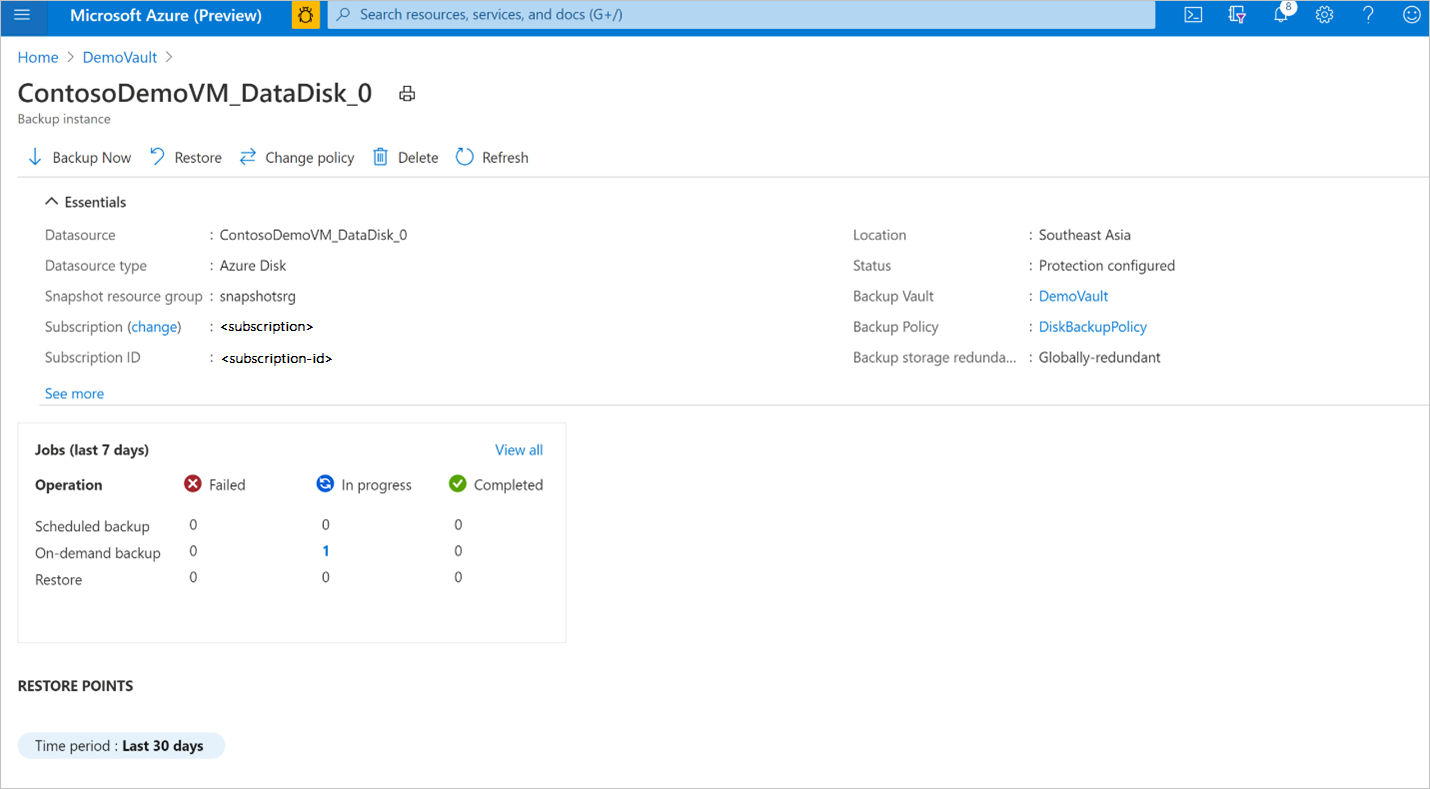
Теперь выберите связанные элементы , чтобы открыть панель мониторинга для экземпляра резервного копирования. Здесь можно просмотреть задания резервного копирования за последние семь дней.
Чтобы просмотреть состояние определенной операции резервного копирования, выберите Просмотреть все. Отобразятся все текущие и прошлые задания этого экземпляра резервной копии.
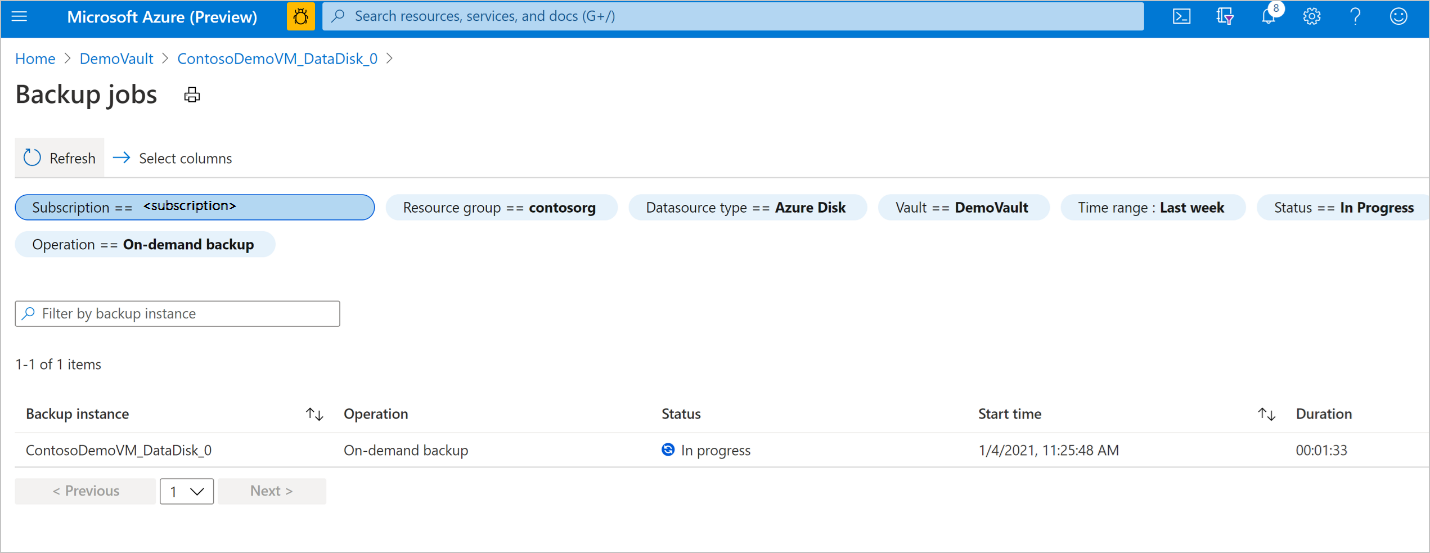
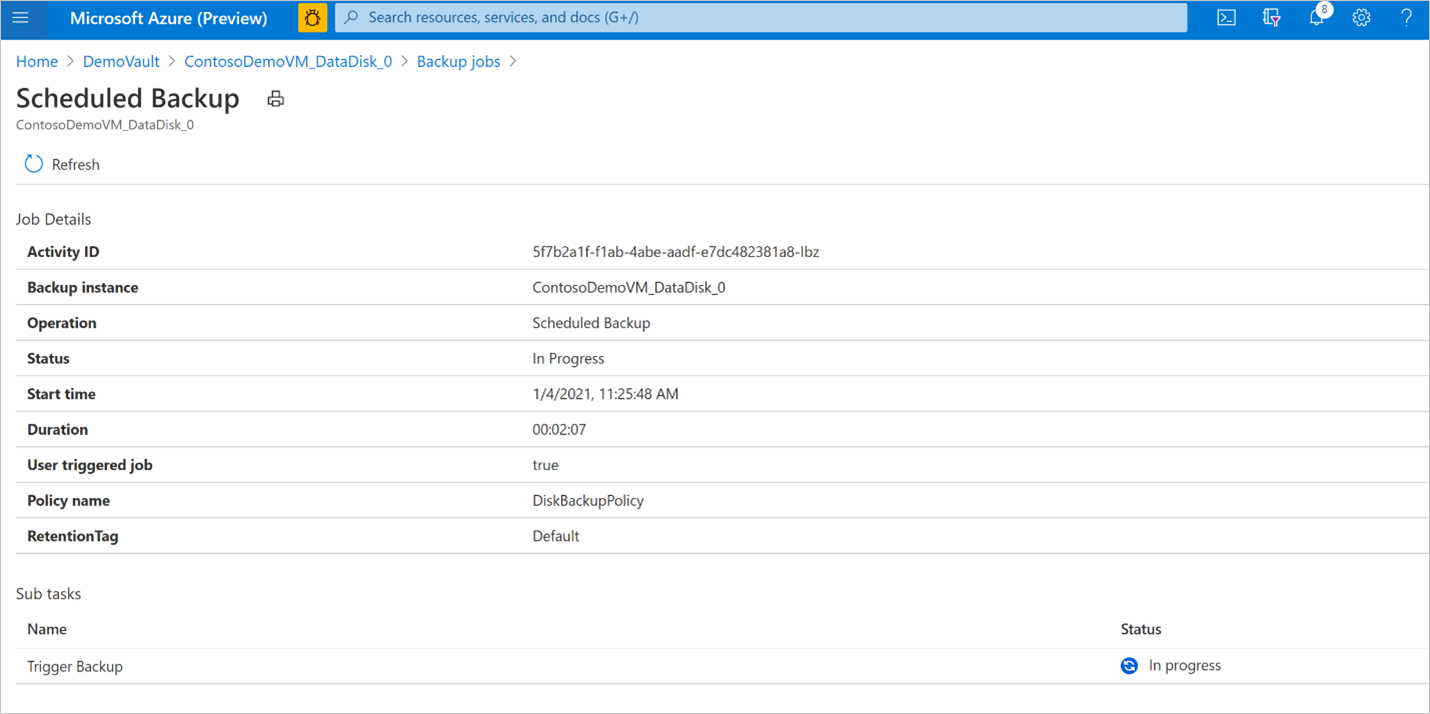
Просмотрите список заданий резервного копирования и восстановления, а также их состояние. Чтобы просмотреть подробные сведения о задании, выберите задание в списке заданий.
Мониторинг операции восстановления
Когда вы запускаете операцию восстановления, служба Backup создает задание для отслеживания операции. Azure Backup отображает уведомления о задании на портале. Чтобы просмотреть ход выполнения задания восстановления, выполните указанные ниже действия.
Перейдите в Центр непрерывности бизнес-процессов Azure и выберите "Защищенные элементы " в разделе "Инвентаризация защиты".
В колонке "Защищенные элементы" отображаются все экземпляры резервного копирования, созданные в подписках. Используйте фильтры для доступа к экземпляру резервного копирования, на который вы хотите взглянуть. Выберите защищенный элемент и откройте его.
Теперь выберите связанные элементы , чтобы открыть панель мониторинга для экземпляра резервного копирования. Здесь можно просмотреть задания резервного копирования за последние семь дней.
Чтобы просмотреть состояние операции восстановления, выберите пункт Просмотреть все. Отобразятся текущие и прошлые задания для данного экземпляра резервной копии.

Просмотрите список заданий резервного копирования и восстановления, а также их состояние. Чтобы просмотреть подробные сведения о задании, выберите задание в списке заданий.

Отслеживайте задания резервного копирования и восстановления со статусом "завершено с предупреждениями".
При выполнении плановой или запрашиваемой операции резервного копирования или восстановления создается задание, соответствующее этой операции, для отслеживания хода её выполнения. Если произошел сбой, эти задания позволяют выявлять коды ошибок и устранять проблемы для успешного выполнения задания позже.
Для заданий резервного копирования и восстановления AKS может отображаться состояние «Завершено с предупреждениями». Это состояние появляется, когда операция резервного копирования и восстановления не полностью успешно выполнена из-за проблем в определяемых пользователем конфигурациях или внутреннем состоянии рабочей нагрузки.

Например, если задание резервного копирования для кластера AKS завершается со статусом "Завершено с предупреждениями", создается точка восстановления, но в соответствии с конфигурацией резервного копирования не все ресурсы в кластере сохранены. Задание отображает сведения о предупреждении, указывая проблемы и ресурсы, которые были затронуты в ходе операции.
Чтобы просмотреть эти предупреждения, выберите "Просмотреть сведения " рядом с сведениями о предупреждении.

Узнайте , как определить и устранить ошибку.
Изменение политики
Связанную политику можно изменить с помощью экземпляра резервной копии.
Выберите Экземпляр резервной копии – >Изменить политику.
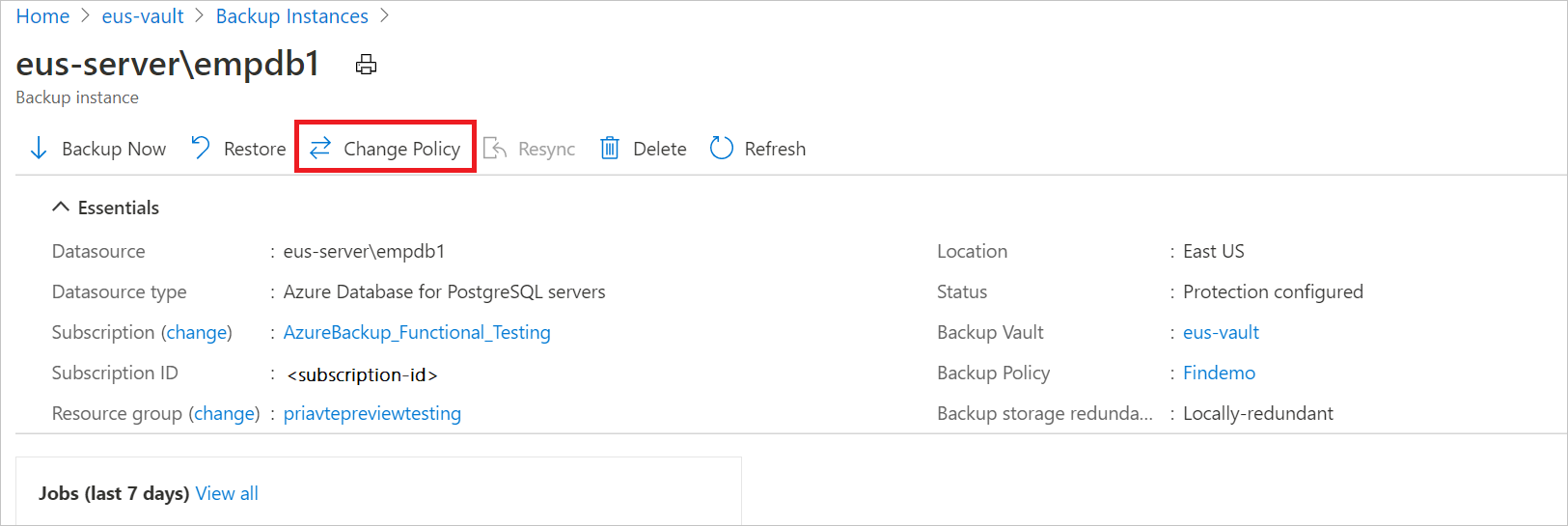
Выберите новую политику, которую надо применить к базе данных.
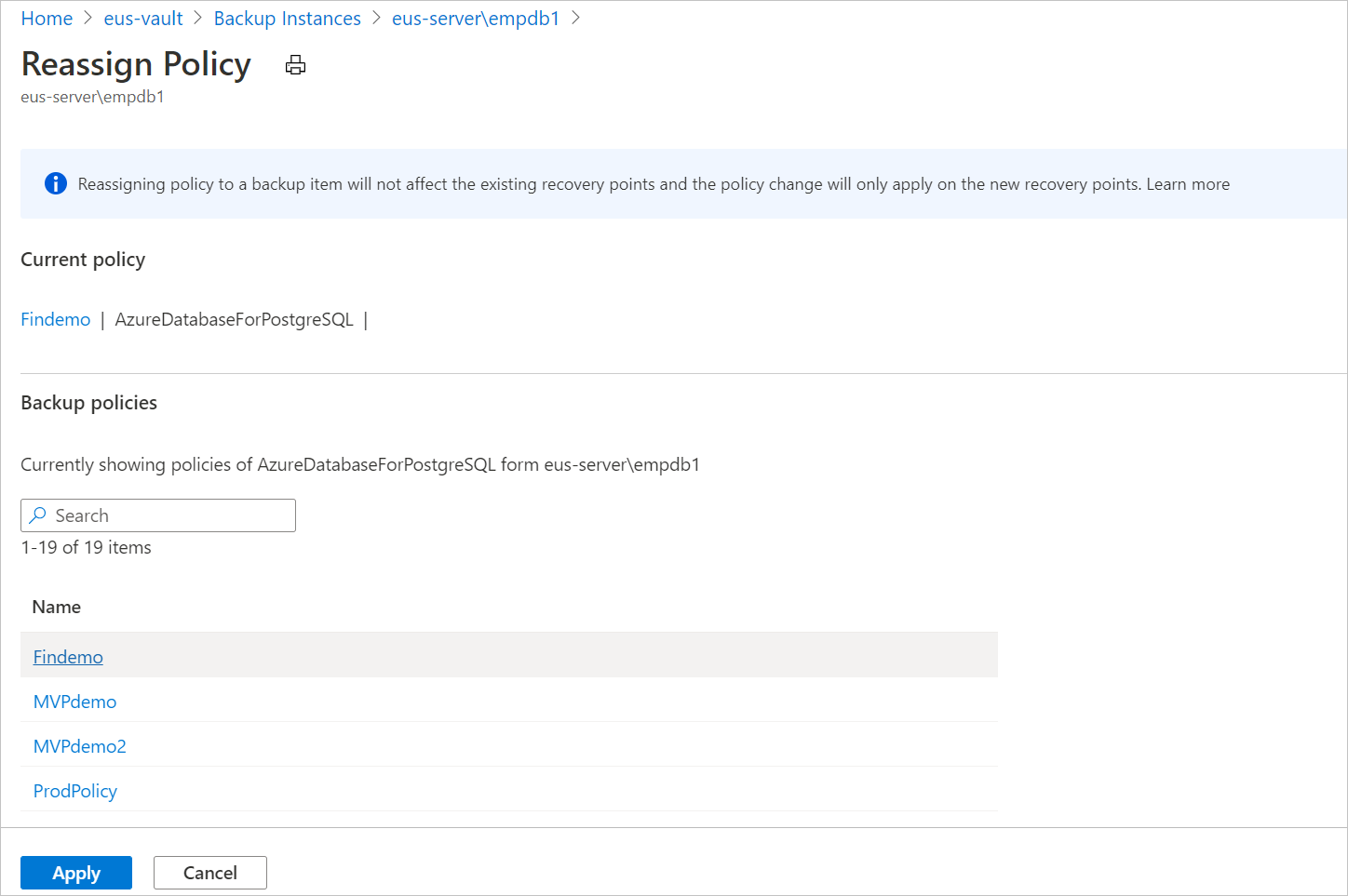
Примечание.
Изменение политики резервного копирования, назначенной экземпляру резервного копирования, не влияет на существующие точки восстановления и их срок хранения. Обновленные параметры хранения будут применяться только к новым точкам восстановления, созданным после изменения политики.
Остановить защиту
Остановить защиту Диска Azure можно тремя приведенными ниже способами.
Прекратить защиту и сохранить данные (сохранить навсегда): этот параметр помогает остановить все будущие задания резервного копирования, чтобы они не защищали кластер. Однако служба архивации Azure сохраняет точки восстановления, резервные копии которых создаются навсегда. Вы должны оплатить хранение точек восстановления в хранилище (см. стоимость Azure Backup для подробностей). При необходимости вы можете восстановить диск. Чтобы возобновить защиту кластера, используйте параметр "Возобновить резервное копирование ".
Остановить защиту и удержание данных (сохранение данных согласно политике): этот параметр помогает вам остановить защиту вашего кластера от всех будущих заданий резервного копирования. Точки восстановления сохраняются в соответствии с политикой и будут взиматься в соответствии с ценами на Azure Backup. Однако последняя точка восстановления сохраняется навсегда.
Остановить защиту и удаление данных. Этот параметр помогает остановить все будущие задания резервного копирования от защиты кластеров и удалить все точки восстановления. Вы не сможете восстановить диск или воспользоваться параметром Возобновить резервное копирование.
Примечание.
Даже если резервное копирование AKS остановлено или выполняется с ошибками, последняя точка восстановления всегда сохраняется сверх установленного периода хранения, гарантируя, что доступна по крайней мере одна точка восстановления.
Остановка защиты и сохранение данных
Перейдите в Центр непрерывности бизнес-процессов Azure и выберите "Защищенные элементы " в разделе "Инвентаризация защиты".
В колонке "Защищенные элементы" отображаются все экземпляры резервного копирования, созданные в подписках. Используйте фильтры для доступа к экземпляру резервного копирования, на который вы хотите взглянуть. Выберите защищенный элемент и откройте его.
Теперь выберите связанные элементы , чтобы открыть панель мониторинга для экземпляра резервного копирования.
Выбор Прекратить резервное копирование.

Выберите один из указанных ниже вариантов хранения данных:
- Хранить всегда
- Хранить в соответствии с политикой

Также выбрать причину остановки резервного копирования из раскрывающегося списка.
Выбор Прекратить резервное копирование.
Выберите Подтвердить, чтобы остановить защиту данных.


Остановка защиты и удаление данных
Перейдите в Центр непрерывности бизнес-процессов Azure и выберите "Защищенные элементы " в разделе "Инвентаризация защиты".
В колонке "Защищенные элементы" отображаются все экземпляры резервного копирования, созданные в подписках. Используйте фильтры для доступа к экземпляру резервного копирования, на который вы хотите взглянуть. Выберите защищенный элемент и откройте его.
Теперь выберите связанные элементы , чтобы открыть панель мониторинга для экземпляра резервного копирования.
Выбор Прекратить резервное копирование.
Выберите Удалить данные резервной копии.
Укажите имя экземпляра резервной копии, причину удаления и другие комментарии.

Выбор Прекратить резервное копирование.
Выберите Подтвердить, чтобы остановить защиту данных.

Возобновление защиты
Если вы выбрали параметр "Остановить защиту и сохранение данных ", вы можете возобновить защиту для кластеров.
Примечание.
При возобновлении защиты экземпляра резервного копирования существующая политика резервного копирования начнет применяться только к новым точкам восстановления. Точки восстановления, которые уже истекли с учетом их первоначального срока хранения, определенной политикой резервного копирования в момент их создания, будут удалены.
Выполните указанные ниже действия.
Перейдите в Центр непрерывности бизнес-процессов Azure и выберите "Защищенные элементы " в разделе "Инвентаризация защиты".
В колонке "Защищенные элементы" отображаются все экземпляры резервного копирования, созданные в подписках. Используйте фильтры для доступа к экземпляру резервного копирования, на который вы хотите взглянуть. Выберите защищенный элемент и откройте его.
Теперь выберите связанные элементы , чтобы открыть панель мониторинга для экземпляра резервного копирования.
Выберите Возобновить резервное копирование.

Выберите Возобновить резервное копирование.


Удаление экземпляра резервной копии
Если вы решили остановить все запланированные задания резервного копирования и удалить все имеющиеся резервные копии, используйте параметр Удаление экземпляра резервной копии.
Чтобы удалить экземпляр резервного копирования кластера AKS, выполните следующие действия.
Выберите " Удалить" на экране экземпляра резервного копирования.

Укажите сведения о подтверждении, включая имя экземпляра резервного копирования, причину удаления и другие комментарии.

Выберите "Удалить ", чтобы подтвердить и продолжить удаление экземпляра резервного копирования.


Следующие шаги
- Резервное копирование кластера Azure Kubernetes Service с помощью [портала Azure](azure-kubernetes-service-cluster-backup.md), Azure PowerShell
- Восстановление кластера Azure Kubernetes Service
- Поддерживаемые сценарии резервного копирования кластера Службы Azure Kubernetes