Примечание.
Для доступа к этой странице требуется авторизация. Вы можете попробовать войти или изменить каталоги.
Для доступа к этой странице требуется авторизация. Вы можете попробовать изменить каталоги.
Компонент Azure Backup Server помогает реализовать стратегию непрерывности бизнес-процессов и аварийного восстановления (BCDR). Решение Azure VMware позволяет настроить резервное копирование на уровне виртуальной машины только с помощью Azure Backup Server.
Azure Backup Server может сохранять данные резервной копии в следующих местах:
- Диск. Для краткосрочного хранения Azure Backup Server создает резервные копии данных в пулах дисков.
- Облако Azure: для краткосрочного и долгосрочного хранилища вне локальной среды данные Azure Backup Server, хранящиеся в пулах дисков, можно создать резервную копию в облаке Microsoft Azure с помощью Azure Backup.
Для восстановления данных в исходном или альтернативном расположении используйте Azure Backup Server. В этом случае, если исходные данные будут утрачены из-за плановых действий или непредвиденных проблем, вы легко сможете их восстановить.
Эта статья поможет вам подготовить среду решения Azure VMware для резервного копирования виртуальных машин с помощью Azure Backup Server. Мы рассмотрим в пошаговом режиме следующие этапы этого процесса:
- определение рекомендуемого типа и размера диска виртуальной машины;
- создание хранилища служб восстановления, в котором будут храниться точки восстановления;
- Установите репликацию хранилища для хранилища Службы восстановления.
- Добавьте хранилище в Azure Backup Server.
Поддерживаемые функции VMware vSphere
- Резервное копирование без агента: Azure Backup Server не требует установки агента на сервере vCenter Server или сервере ESXi для резервного копирования виртуальной машины. Вместо этого укажите IP-адрес или полное доменное имя (FQDN) и учетные данные входа, используемые для проверки подлинности сервера VMware vCenter Server с помощью Azure Backup Server.
- Резервное копирование с облачной интеграцией. Azure Backup Server защищает рабочие нагрузки на диске и в облаке. Рабочий процесс резервного копирования и восстановления в Azure Backup Server помогает управлять долгосрочным хранением данных и внешним резервным копированием.
- Обнаружение и защита виртуальных машин под управлением vCenter Server: Azure Backup Server обнаруживает и защищает виртуальные машины, развернутые на узлах vCenter Server или ESXi. Azure Backup Server также обнаруживает виртуальные машины, управляемые vCenter Server, чтобы защитить большие развертывания.
- Автоматическая защита на уровне папок: vCenter Server позволяет упорядочивать виртуальные машины в папки виртуальных машин. Azure Backup Server обнаруживает эти папки. Его можно использовать для защиты виртуальных машин на уровне папок, включая все вложенные папки. Во время защиты папок Azure Backup Server защищает виртуальные машины в этой папке и защищает виртуальные машины, добавленные позже. Azure Backup Server обнаруживает новые виртуальные машины ежедневно и автоматически начинает их защищать. Когда вы упорядочиваете виртуальные машины по рекурсивным папкам, Azure Backup Server автоматически обнаруживает и начинает защищать новые виртуальные машины, развернутые в этих папках.
- Azure Backup Server продолжает защищать виртуальные машины, перемещённые с помощью vMotion в кластере: Когда виртуальные машины перемещаются с помощью vMotion для динамической балансировки нагрузки в кластере, Azure Backup Server автоматически обнаруживает их и продолжает защиту.
- Ускоренное восстановление нужных файлов. Azure Backup Server позволяет восстанавливать файлы или папки из виртуальной машины Windows без полного восстановления самой виртуальной машины.
- Согласованные с приложениями резервные копии: Если VMware Tools не установлены, выполняется резервное копирование в состоянии сбоя. Когда инструменты VMware установлены вместе с виртуальными машинами Microsoft Windows, все приложения, поддерживающие операции замораживания и размораживания VSS, обеспечивают согласованные с приложениями резервные копии. При установке средств VMware с виртуальными машинами Linux поддерживается создание согласованных с приложениями моментальных снимков путем вызова предварительных и последующих скриптов.
Ограничения
- При использовании Azure Backup Server V3 необходимо установить обновление 2. Новые установки из портал Azure теперь используют Azure Backup Server версии 4, которая поддерживает vSphere версии 6.5 до 8.0.
- Вы не можете создавать резервные копии пользовательских моментальных снимков до первой резервной копии сервера Azure Backup. После того как Azure Backup Server завершит первую резервную копию, можно будет выполнить резервное копирование моментальных снимков пользователей.
- Необходимо установить накопительный пакет обновления 2 для Azure Backup Server версии 3.
- Azure Backup Server не может защитить виртуальные машины VMware vSphere с сквозными дисками и сопоставлениями физических необработанных устройств (PRDM).
- Azure Backup Server не может обнаруживать или защищать VMware vSphere vApps.
Чтобы настроить Azure Backup Server для работы с решением Azure VMware, выполните следующие действия.
- Настройте необходимые компоненты и среду.
- Создайте хранилище служб восстановления.
- Скачайте и установите Azure Backup Server.
- Добавьте хранилище в Azure Backup Server.
Архитектура развертывания
Azure Backup Server развертывается в форме виртуальной машины "инфраструктура как услуга" (IaaS) Azure для защиты виртуальных машин решения Azure VMware.

Предварительные требования для среды Azure Backup Server
Примите к сведению рекомендации в этом разделе при установке Azure Backup Server в среде Azure.
Виртуальная сеть Azure
Настройте сеть для частного облака VMware в Azure.
Определение размера виртуальной машины
Используйте планировщик емкости MABS, чтобы определить правильный размер виртуальной машины. На основе входных данных планировщик емкости предоставляет необходимый размер памяти и количество ядер ЦП. Используйте эти сведения, чтобы выбрать соответствующий размер виртуальной машины Azure. Планировщик емкости также предоставляет общий размер диска, необходимый для виртуальной машины, а также необходимый объем операций ввода-вывода в секунду. Рекомендуется использовать SSD уровня "Стандартный" для виртуальной машины. С помощью пула нескольких SSD можно достичь требуемого количества операций ввода-вывода в секунду.
Следуйте инструкциям, приведенным в статье "Создание первой виртуальной машины Windows на портале Azure". Вы создали виртуальную машину в виртуальной сети, созданной на предыдущем шаге. Начните с образа Windows Server 2019 Datacenter из галереи, чтобы запустить Azure Backup Server.
Примечание.
Компонент Azure Backup Server предназначен для запуска на выделенном специализированном сервере. Не поддерживается установка Azure Backup Server на компьютере, который:
- работает в качестве контроллера домена;
- имеет установленную на нем роль сервера приложений;
- Сервер управления для System Center Operations Manager?
- Запускает сервер Exchange Server.
- Является ли это узлом кластера?
Диски и хранилище
Для установки Azure Backup Server требуются диски.
| Требование | Рекомендуемый размер |
|---|---|
| Установка Azure Backup Server | Расположение установки: 3 ГБ Диск для файлов базы данных: 900 МБ Системный диск: 1 ГБ для установки SQL Server Вам потребуется место для Azure Backup Server, чтобы скопировать каталог файлов в временное расположение установки при архивации. |
| Диск для пула хранения (Использует базовые тома, не может находиться на динамическом диске) |
В два-три раза больше размера защищаемых данных. Для подробного расчета объема хранилища см. Планировщик ресурсов DPM. |
О том, как подключить новый управляемый диск данных к имеющейся виртуальной машине Azure, см. в статье "Подключение управляемого диска данных к виртуальной машине Windows с помощью портала Azure".
Примечание.
Для одиночного сервера Azure Backup Server установлено мягкое ограничение на размер пула носителей: 120 ТБ.
Хранение данных резервных копий на локальном диске и в Azure
При хранении резервных копий данных в Azure уменьшается объем инфраструктуры резервного копирования в виртуальной машине Azure Backup Server. Для оперативного восстановления (из резервной копии) Azure Backup Server хранит данные резервных копий на дисках Azure, подключенных к виртуальной машине. После присоединения к виртуальной машине дисков и дискового пространства управлять хранилищем будет Azure Backup Server. Объем хранилища зависит от числа и размера дисков, подключенных к каждой виртуальной машине Azure. Для каждого типоразмера виртуальной машины Azure определено максимальное число дисков, которые можно подключить: например, A2 — четыре диска, A3 — восемь дисков, а A4 — 16 дисков. Опять-таки, общая емкость пула хранилища резервных копий определяется размером и числом дисков.
Внимание
Рекомендация заключается в том, чтобы не хранить данные операционного восстановления на подключенных к Azure Backup Server дисках более пяти дней. Если данные старше пяти дней, сохраните их в хранилище Служб восстановления.
Чтобы хранить данные резервного копирования в Azure, создайте или используйте хранилище служб восстановления. В ходе подготовки к резервному копированию рабочей нагрузки Azure Backup Server настройте хранилище Служб восстановления. После настройки каждый раз при выполнении онлайн-задания резервного копирования в хранилище будет создаваться точка восстановления. Каждое хранилище Служб восстановления вмещает до 9999 точек восстановления. В зависимости от числа точек восстановления и срока их хранения, резервные копии данных можно хранить в течение многих лет. Например, можно создавать ежемесячные точки восстановления, которые будут храниться пять лет.
Внимание
Независимо от того, отправляются резервные копии в Azure или сохраняются в локальной среде, компонент Azure Backup Server должен быть зарегистрирован в хранилище Служб восстановления.
Масштабирование развёртывания
Чтобы масштабировать развертывание, доступны следующие параметры:
- Вертикальное увеличение масштаба: типоразмер виртуальной машины Azure Backup Server повышается с серии A до серии DS3, размер локального хранилища увеличивается.
- Перенос данных: старые данные отправляются в Azure, а только самые новые остаются в хранилище, подключенном к Azure Backup Server.
- Масштабирование: добавьте новые компьютеры Azure Backup Server для защиты рабочих нагрузок.
.NET Framework
Виртуальная машина должна иметь установленный пакет .NET Framework версии 4.5 или выше.
Присоединение к домену
Виртуальная машина Azure Backup Server должна быть присоединена к домену. Устанавливать Azure Backup Server должен пользователь домена с разрешениями администратора этой виртуальной машины.
Сервер Azure Backup Server, развернутый в виртуальной машине Azure, может выполнять резервное копирование рабочих нагрузок в виртуальных машинах в составе решения Azure VMware. Чтобы резервное копирование было возможным, рабочие нагрузки должны находиться в том же домене.
Создайте хранилище для служб восстановления
Хранилище служб восстановления — это объект, в котором хранятся точки восстановления, созданные с течением времени. Оно также содержит политики резервного копирования, связанные с защищаемыми элементами.
Войдите на портале Azure и выберите Все службы в меню слева.
В диалоговом окне Все службы введите Службы восстановления и в появившемся списке выберите пункт Хранилища Служб восстановления.
Список хранилищ служб восстановления в подписке отображается.
На панели мониторинга Хранилища служб восстановления выберите Добавить.
Откроется диалоговое окно Хранилища служб восстановления.
Введите значения, а затем нажмите кнопку "Создать".
- Имя: введите понятное имя для идентификации хранилища. Это имя должно быть уникальным в пределах подписки Azure. Укажите имя, длина которого составляет не менее двух и не более 50 символов. Оно должно начинаться с буквы и может содержать только буквы, цифры и дефисы.
- Подписка: выберите подписку, которую нужно использовать. Если вы подписаны только на одну подписку, вы увидите это название. Если неизвестно, какую подписку нужно использовать, оставьте подписку по умолчанию (или предлагаемую подписку). Вариантов будет несколько только в том случае, если рабочая или учебная учетная запись связана с несколькими подписками Azure.
- Группа ресурсов: выберите имеющуюся группу ресурсов или создайте новую. Чтобы просмотреть список доступных групп ресурсов в подписке, выберите "Использовать существующий", а затем выберите ресурс из раскрывающегося списка. Чтобы создать группу ресурсов, щелкните Создать и укажите ее имя.
- В поле Расположение выберите географический регион для хранилища. Чтобы создать хранилище для защиты виртуальных машин решения Azure VMware, расположение его должно быть задано в том же регионе, что и частное облако решения Azure VMware.
Для создания хранилища Служб восстановления может потребоваться некоторое время. Следите за уведомлениями о состоянии в области Уведомления в верхнем правом углу портала. После создания вашего хранилища, оно становится видимым в списке хранилищ Служб восстановления. Если вы не видите ваше хранилище, выберите Обновить.
Настройка репликации хранилища
При настройке репликации хранилища можно выбирать между геоизбыточным хранилищем (используется по умолчанию) и локально избыточным хранилищем. В геоизбыточном хранилище данные из учетной записи хранения копируются во вторичный регион, что обеспечивает их долговечность. Локально избыточное хранилище — более дешевое решение, характеризующееся меньшей устойчивостью. Дополнительные сведения о геоизбыточном и локально избыточном хранилище см. в разделе "Избыточность хранилища Azure".
Внимание
Изменять значение параметра "Тип репликации хранилища" ("Локально избыточное"/"Геоизбыточное") хранилища Служб восстановления необходимо до настройки резервного копирования в хранилище. После настройки резервных копий параметр изменения отключается, и вы не можете изменить тип репликации хранилища.
Из Хранилища служб восстановления выберите новое хранилище.
В разделе Параметры выберите Свойства. В разделе Конфигурация архивациивыберите Обновить.
Выберите тип репликации хранилища и нажмите кнопку Сохранить.
Скачивание и установка программного пакета
Для скачивания, извлечения и установки программного пакета выполните действия, описанные в этом разделе.
Скачивание программного пакета
Войдите на портал Azure.
Если у вас уже открыто хранилище Служб восстановления, перейдите к следующему шагу.
Совет
Если у вас нет открытого хранилища Служб восстановления и вы находитесь на портале Azure, в списке ресурсов введите Службы восстановления>Хранилища Служб восстановления.
Из списка хранилищ служб восстановления выберите хранилище.
Затем откроется панель мониторинга выбранного хранилища.
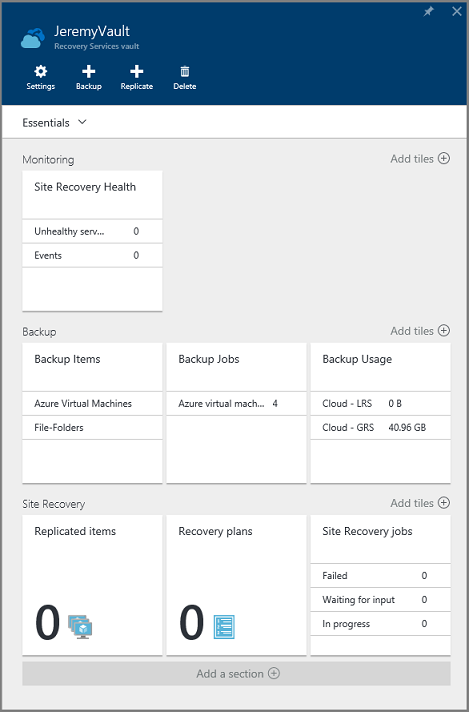
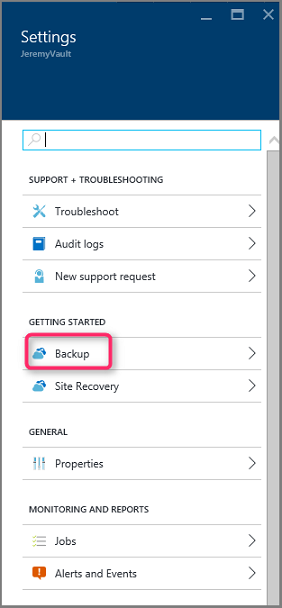
По умолчанию откроется раздел Параметры. Если он закрыт, откройте его, выбрав пункт Параметры.
Нажмите Резервное копирование, чтобы открыть мастер начальной настройки.
В открывшемся окне выполните следующее.
В меню Где выполняется рабочая нагрузка? выберите На платформе.

В раскрывающемся списке Для каких данных требуется выполнить резервное копирование? выберите рабочие нагрузки, которые необходимо защитить с помощью Azure Backup Server.
Нажмите кнопку Подготовка инфраструктуры, чтобы скачать и установить Azure Backup Server и учетные данные хранилища.

В открывшемся окне Подготовка инфраструктуры:
Нажмите ссылку Скачать, чтобы установить Azure Backup Server.
Выберите «Уже скачана или используете последнюю версию установки сервера Azure Backup», а затем Загрузить учетные данные хранилища. Эти учетные данные используются при регистрации Azure Backup Server в хранилище служб восстановления. По ссылке откроется страница Центра загрузки, с которой можно будет скачать программный пакет.

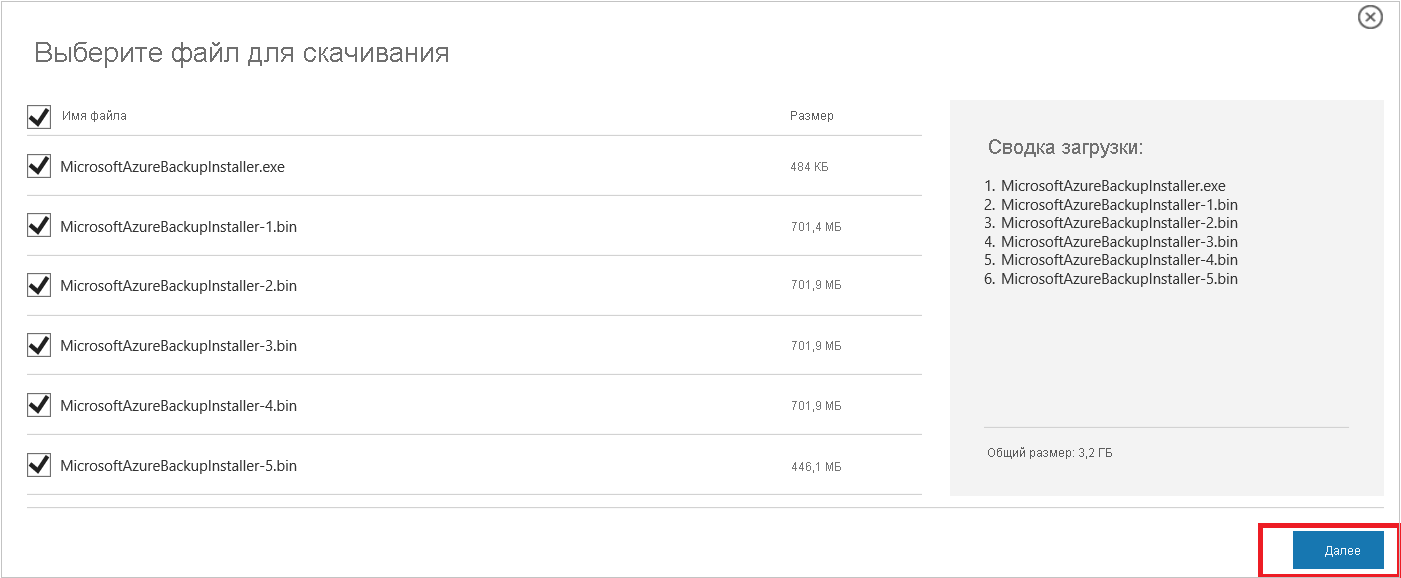
На странице скачивания выберите все файлы и нажмите кнопку Далее.
Примечание.
Все файлы необходимо скачать в одну и ту же папку. Так как общий размер файлов превышает 3 ГБ, скачивание может занять до 60 минут.
Извлечение программного пакета
Если вы скачали программный пакет на другой сервер, скопируйте файлы в виртуальную машину, созданную для развертывания Azure Backup Server.
Предупреждение
Для извлечения файлов установки требуется минимум 4 ГБ свободного места.
После скачивания всех файлов дважды щелкните MicrosoftAzureBackupInstaller.exe , чтобы открыть мастер настройки резервного копирования Microsoft Azure, а затем нажмите кнопку "Далее".
Выберите расположение для извлечения файлов и нажмите кнопку Далее.
Нажмите кнопку Извлечь, чтобы начать извлечение.
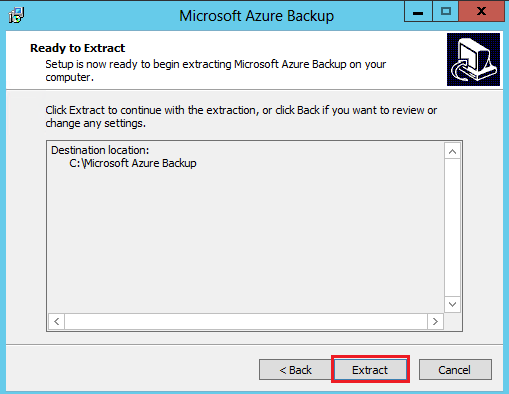
После извлечения выберите параметр "Выполнить setup.exe", а затем нажмите кнопку "Готово".
Совет
- Файл setup.exe можно найти из папки, в которой вы извлекли пакет программного обеспечения.
- Чтобы использовать собственный экземпляр SQL Server, убедитесь, что вы используете поддерживаемые версии SQL Server — SQL Server 2022 и 2019.
Установка программного пакета
В окне установки в разделе "Установка" выберите Microsoft Azure Backup , чтобы открыть мастер установки и принять все условия лицензирования из появиющегося списка.
На экране Добро пожаловать нажмите Далее, чтобы продолжить к странице Проверки требований.
Чтобы определить, соответствуют ли оборудование и программное обеспечение требованиям к составу необходимых компонентов для Azure Backup Server, нажмите Повторить проверку. Если требования соблюдены, нажмите кнопку Далее.
В пакет установки Azure Backup Server включены нужные двоичные файлы SQL Server. При установке нового сервера Azure Backup Server выберите опцию Установить новый экземпляр SQL Server с помощью этой программы установки. После этого нажмите кнопку Проверить и установить.

Примечание.
Для установки собственного сервера SQL Server поддерживаются версии SQL Server 2014 с пакетом обновления 1 (SP1) и более поздних версий, а также SQL Server 2016 и SQL Server 2017. Все версии SQL Server должны быть 64-разрядными Standard или Enterprise. Экземпляр, используемый Azure Backup Server, должен быть только локальным — он не может быть удалённым. Если для Azure Backup Server используется существующий экземпляр SQL Server, программа установки поддерживает только использование именованных экземпляров SQL Server.
Если произошел сбой и отобразилась рекомендация перезагрузить компьютер, выполните эту рекомендацию, а затем нажмите кнопку Повторить проверку. При возникновении любых проблем, связанных с конфигурацией SQL Server, перенастройте SQL Server в соответствии с рекомендациями по SQL Server. После этого повторите попытку установки или обновления Azure Backup Server с использованием существующего экземпляра SQL Server.
Настройка вручную
При использовании собственного экземпляра SQL Server убедитесь, что вы добавите builtin\Администраторы в роль sysadmin основной базы данных.
Настройка служб отчетности в SQL Server 2019 или 2022
Если вы используете свою версию SQL Server, вы должны вручную настроить службы SQL Server Reporting Services (SSRS). После настройки SSRS обязательно установите для свойства IsInitialized SSRS значение True. Когда для этого свойства установлено значение True, Azure Backup Server действует в предположении, что службы SSRS уже настроены, и настройка SSRS пропускается.
Чтобы проверить состояние настройки SSRS, выполните следующую команду:
$configset =Get-WmiObject –namespace
"root\Microsoft\SqlServer\ReportServer\RS_SSRS\v14\Admin" -class
MSReportServer_ConfigurationSetting -ComputerName localhost

$configset.IsInitialized
Для этой конфигурации SSRS используйте следующие значения:
- Параметр Учетная запись службы: для использовать встроенную учетную запись должно быть выбрано Сетевая служба.
- URL-адрес веб-службы: виртуальный каталог должен быть ReportServer_<SQLInstanceName>.
- База данных: DatabaseName должно быть ReportServer$<SQLInstanceName>.
- URL-адрес веб-портала: виртуальный каталог должен быть Reports_<SQLInstanceName>.
Подробнее о конфигурации SSRS.
Примечание.
Лицензирование SQL Server для применения в качестве базы данных для Azure Backup Server регулируется Условиями использования Веб-служб корпорации Майкрософт (OST). Согласно требованиям OST, использовать SQL Server в качестве базы данных для Azure Backup Server разрешается только в комплекте с Azure Backup Server.
После успешного завершения установки нажмите кнопку Далее.
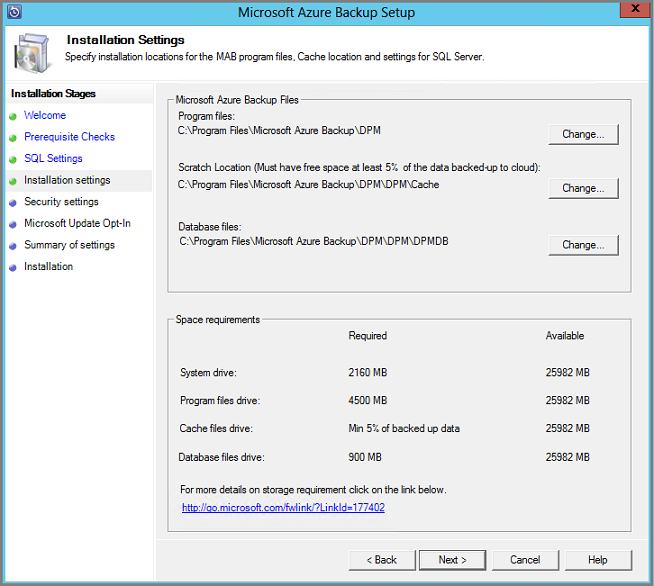
Укажите расположение для установки файлов сервера Microsoft Azure Backup Server и нажмите кнопку Далее.
Примечание.
Для резервного копирования в Azure требуется папка для временных файлов. Размер хранилища для временных данных должен составлять как минимум 5 % от объема данных, которые планируется сохранить в резервной копии в облаке. Для защиты дисков после завершения установки необходимо настроить отдельные диски. Дополнительные сведения о пулах носителей см. в статье "Настройка пулов носителей и хранилища дисков".
Задайте надежный пароль для учетных записей локальных пользователей с ограниченными правами и нажмите кнопку Далее.
Укажите, следует ли проверять обновления с помощью Центра обновления Майкрософт, и нажмите кнопку Далее.
Примечание.
Рекомендуется выполнять перенаправление из Центра обновления Windows в Центр обновления Майкрософт, который предлагает обновления безопасности и другие важные обновления для Windows и других продуктов, таких как Azure Backup Server.
Просмотрите сводку параметров и нажмите кнопку Установить.
Установка выполняется поэтапно.
- На первом этапе устанавливается агент Служб восстановления Microsoft Azure.
- На втором этапе проверяется подключение к Интернету. Если оно есть, можно продолжить установку. В противном случае необходимо указать данные прокси-сервера для подключения к Интернету.
- На заключительном этапе проверяется наличие необходимого программного обеспечения. Если какое-то программное обеспечение не установлено, оно устанавливается вместе с агентом Служб восстановления Microsoft Azure.
Выберите Обзор, чтобы найти учетные данные для регистрации машины в хранилище служб восстановления, затем нажмите Далее.
Выберите парольную фразу для шифрования и расшифровки данных, передаваемых между Azure и локальной средой.
Совет
Вы можете запросить автоматическое создание парольной фразы или ввести ее вручную. Длина ее должна быть не менее 16 знаков.
Введите расположение, чтобы сохранить парольную фразу, а затем нажмите кнопку "Далее ", чтобы зарегистрировать сервер.
Внимание
Сохраните парольную фразу в надежном месте вне локального сервера. Настоятельно рекомендуется хранить парольную фразу в Azure Key Vault.
После завершения установки агента Службы восстановления Microsoft Azure начинается установка настройка компонентов SQL Server и Azure Backup Server.
По завершении установки нажмите кнопку Закрыть.
Установка накопительного пакета обновления 2 для Microsoft Azure Backup Server (MABS) версии 3
Установка накопительного пакета обновления 2 для Microsoft Azure Backup Server (MABS) версии 3 является обязательной для защиты рабочих нагрузок. Исправления ошибок и инструкции по установке можно найти в соответствующей статье базы знаний.
Добавление хранилища в Azure Backup Server
Azure Backup Server версии 3 поддерживает Современное хранилище резервных копий, которое имеет следующие преимущества:
- 50-процентная экономия на хранилище;
- трехкратное ускорение резервного копирования;
- более эффективное хранение;
- настройка хранилища с учетом рабочих нагрузок.
Тома в Azure Backup Server
Добавьте диски данных с требуемой емкостью хранилища виртуальной машины Azure Backup Server, если они еще не добавлены.
Azure Backup Server принимает только тома хранилища. При добавлении тома Azure Backup Server форматирует его с использованием файловой системы ReFS, требуемой для Современного хранилища резервных копий.
Добавление томов в хранилища дисков Azure Backup Server
В области Управление пересканируйте хранилище, затем нажмите Добавить.
Выберите тома, которые нужно добавить в пул носителей, из числа доступных томов.
После добавления доступных томов, дайте им понятные имена, чтобы ими легче управлялось.
Нажмите кнопку ОК, чтобы отформатировать эти тома с использованием файловой системы ReFS. После этого Azure Backup Server сможет пользоваться преимуществами Современного хранилища резервных копий.
Обновление до Azure Backup Server версии 4 с Azure Backup Server версии 3
Если вы уже используете Azure Backup Server версии 3 для резервного копирования виртуальных машин AVS, вы можете выполнить обновление до Azure Backup Server версии 4 , чтобы получить доступ к новейшим функциям и исправлениям ошибок.
Следующие шаги
Теперь, когда вы узнали, как настроить Azure Backup Server для Решение Azure VMware, используйте следующие ресурсы, чтобы узнать больше.