Примечание.
Для доступа к этой странице требуется авторизация. Вы можете попробовать войти или изменить каталоги.
Для доступа к этой странице требуется авторизация. Вы можете попробовать изменить каталоги.
Из клиента VMware vSphere можно создавать резервные копии хранилищ данных и виртуальных машин в облако. В этой статье описывается настройка подписки, создание политики резервного копирования и создание и резервное копирование группы ресурсов.
Настройка подписок
Перед резервной копией хранилищ данных Azure NetApp Files необходимо добавить облачные подписки Azure и Azure NetApp Files.
Prerequisites
Cloud Backup для виртуальных машин использует REST API Azure для сбора сведений о хранилищах данных Azure NetApp Files и создания моментальных снимков Azure NetApp Files. Чтобы взаимодействовать с REST API Azure, виртуальное устройство Cloud Backup для виртуальных машин требует исходящего доступа к Интернету из SDDC решения Azure VMware через HTTPS. Для получения дополнительной информации см. Соображения при проектировании подключения к Интернету.
Необходимо иметь достаточные разрешения для создания приложения Microsoft Entra и служебного объекта в клиенте Microsoft Entra и назначения роли этому приложению в вашей подписке Azure. Вы можете использовать встроенную роль участника или создать пользовательскую роль только с необходимыми разрешениями:
"actions": [
    "Microsoft.NetApp/*",
    "Microsoft.Resources/resources/read",
    "Microsoft.Resources/subscriptions/resourceGroups/read",
    "Microsoft.Resources/subscriptions/resourceGroups/resources/read",
    "Microsoft.Resources/subscriptions/resourceGroups/write",
    "Microsoft.Network/virtualNetworks/read",
    "Microsoft.Network/virtualNetworks/subnets/read",
    "Microsoft.Insights/Metrics/Read"
    ],
Дополнительные сведения о создании пользовательских ролей см. в статье о пользовательских ролях Azure.
Вы не можете восстановить данные в исходное расположение с помощью резервного копирования Azure NetApp Files. Если вы используете резервную копию Azure NetApp Files для восстановления, восстановите его в альтернативном расположении.
Добавление облачной подписки Azure
- Войдите в клиент VMware vSphere.
- В области навигации слева выберите Cloud Backup для виртуальных машин.
- Выберите страницу "Параметры" и перейдите на вкладку "Облачная подписка ".
- Нажмите кнопку "Добавить". Укажите идентификатор подписки, идентификатор клиента, iiD клиента и секретный ключ клиента из созданной ранее регистрации приложения.
Добавление учетной записи облачной подписки Azure NetApp Files
- В области навигации слева выберите Cloud Backup для виртуальных машин.
- Выберите системы хранения.
- Выберите "Добавить ", чтобы добавить сведения о учетной записи облачной подписки Azure NetApp Files.
- Укажите необходимые значения и нажмите кнопку "Добавить ", чтобы сохранить параметры.
Создание политики резервного копирования
Необходимо создать политики резервного копирования, прежде чем использовать cloud Backup для виртуальных машин для резервного копирования хранилищ данных Azure NetApp Files и виртуальных машин.
В левой области навигации веб-клиента vCenter выберите Cloud Backup для политик виртуальных машин>.
На странице "Политики" выберите "Создать", чтобы запустить мастер.
На странице "Новая политика резервного копирования " выберите сервер vCenter Server, использующий политику, а затем введите имя политики и описание.
- Только буквенно-цифровые символы и символы подчеркивания (_) поддерживаются в виртуальных машинах, хранилище данных, кластере, политике, резервном копировании или именах групп ресурсов. Другие специальные символы не поддерживаются.
Укажите параметры хранения. Максимальное значение хранения — 255 резервных копий. Если во время операции резервного копирования выбран параметр "Резервные копии" , cloud Backup для виртуальных машин сохраняет резервные копии в пределах указанного количества хранения и удаляет резервные копии, превышающие число хранения.
Выберите резервное копирование с помощью Azure NetApp Files , если вы хотите использовать Azure NetApp Files в качестве резервной копии. Укажите параметры хранения. Если выбран параметр "Резервные копии для хранения", облачное резервное копирование для виртуальных машин сохраняет резервные копии в пределах указанного количества хранения и удаляет резервные копии, превышающие число хранения. Максимальное значение хранения — 255 резервных копий. Если да, укажите максимальное значение хранения.
Укажите параметры частоты. Политика задает только частоту резервного копирования. Определенное расписание защиты для резервного копирования определяется в группе ресурсов. Таким образом, две или несколько групп ресурсов могут совместно использовать одну и ту же политику и частоту резервного копирования, но имеют разные расписания резервного копирования.
Дополнительные: В полях "Дополнительно" выберите необходимые поля. Сведения о расширенном поле приведены в следующей таблице.
Поле Действие Согласованность виртуальных машин Установите этот флажок, чтобы приостановить работу виртуальных машин и создать моментальный снимок VMware при каждом запуске задания резервного копирования.
Если флажок согласованности виртуальной машины установлен, операции резервного копирования могут занять больше времени и требовать больше места в хранилище. В этом сценарии виртуальные машины вначале приостанавливаются, затем VMware выполняет консистентный снимок виртуальной машины. Затем cloud Backup для виртуальных машин выполняет операцию резервного копирования, а затем возобновляются операции виртуальной машины.
Гостевая память виртуальной машины не включена в снимки консистентности ВМ.Включение хранилищ данных с независимыми дисками Установите этот флажок, чтобы включить в резервную копию любые хранилища данных с независимыми дисками, содержащими временные данные. Нажмите кнопку "Добавить ", чтобы сохранить политику. Вы можете проверить успешность создания политики и проверить конфигурацию, выбрав политику на странице "Политики ".
Группы ресурсов
Группа ресурсов — это контейнер для виртуальных машин и хранилищ данных, которые требуется защитить.
Не добавляйте виртуальные машины, находящиеся в недоступном состоянии, в группу ресурсов. Хотя группа ресурсов может содержать виртуальную машину в недоступном состоянии, недоступное состояние приводит к сбою резервных копий группы ресурсов.
Рекомендации по группам ресурсов
Вы можете добавлять или удалять ресурсы из группы ресурсов в любое время.
- Резервное копирование одного ресурса: Чтобы создать резервную копию одного ресурса (например, одной виртуальной машины), необходимо создать группу ресурсов, содержащую один ресурс.
- Резервное копирование нескольких ресурсов: Чтобы создать резервную копию нескольких ресурсов, необходимо создать группу ресурсов, содержащую несколько ресурсов.
- Оптимизация копий моментальных снимков: Чтобы оптимизировать копии моментальных снимков, сгруппировать виртуальные машины и хранилища данных, связанные с одним томом, в одну группу ресурсов.
- Политики резервного копирования: Хотя можно создать группу ресурсов без политики резервного копирования, можно выполнять только запланированные операции защиты данных, если к группе ресурсов подключена по крайней мере одна политика. Вы можете использовать существующую политику или создать новую политику при создании группы ресурсов.
-
Проверки совместимости: Cloud Backup для виртуальных машин выполняет проверки совместимости при создании группы ресурсов. Причины несовместимости могут быть:
- Диски виртуальных машин (VMDK) находятся в неподдерживаемом хранилище.
- Общее устройство PCI подключено к виртуальной машине.
- Учетная запись подписки Azure не была добавлена.
Создание группы ресурсов с помощью мастера
В левой области навигации веб-клиента vCenter выберите cloud Backup длягрупп ресурсов>. Затем нажмите кнопку +Создать , чтобы запустить мастер
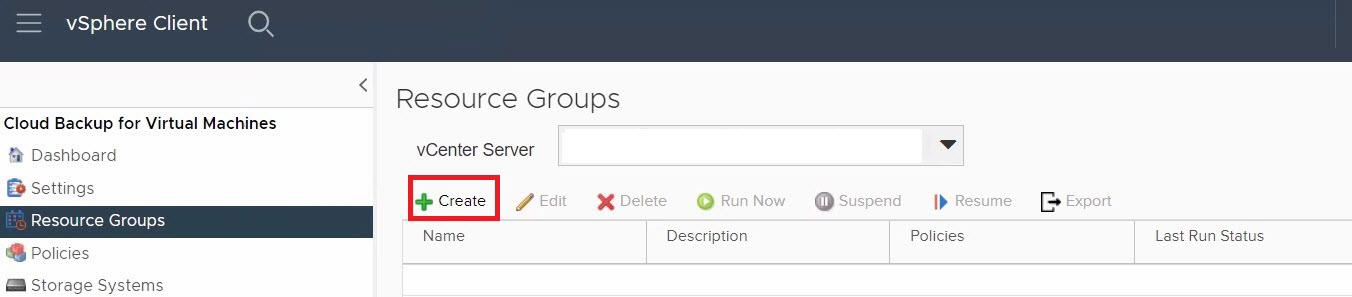
На странице "Общие сведения и уведомления" в мастере введите необходимые значения.
На странице ресурсов выполните указанные ниже действия.
Поле Действие Scope Выберите тип ресурса, который требуется защитить:
-Датасторы
-Виртуальные машиныDatacenter Перейдите к виртуальным машинам или хранилищам данных Доступные сущности Выберите ресурсы, которые вы хотите защитить. Затем выберите > , чтобы переместить выбранные элементы в список выбранных сущностей. При нажатии кнопки Далее система сначала проверяет, управляет ли cloud Backup для виртуальных машин и совместима с хранилищем, на котором находятся выбранные ресурсы.
Важно
Если вы получите сообщение
selected <resource-name> is not Cloud Backup for Virtual Machines compatible, которое означает, что выбранный ресурс несовместим с Cloud Backup для виртуальных машин.На странице "Объединённые диски" выберите вариант для виртуальных машин с несколькими VMDK в нескольких хранилищах данных:
- Всегда исключать все хранилища данных с охватом (параметр по умолчанию для хранилищ данных)
- Всегда включайте все охватывающие хранилища данных (по умолчанию для виртуальных машин)
- Вручную выберите включаемые хранилища данных.
На странице "Политики" выберите или создайте одну или несколько политик резервного копирования.
- Чтобы использовать существующую политику, выберите одну или несколько политик из списка.
- Чтобы создать новую политику, выполните следующие действия.
- Нажмите кнопку +Создать.
- Завершите работу нового мастера создания политики резервного копирования, чтобы вернуться в мастер создания группы ресурсов.
На странице "Расписания" настройте расписание резервного копирования для каждой выбранной политики. В поле "Начало" введите дату и время, отличное от нуля. Дата должна быть в формате день/месяц/год. Необходимо заполнить каждое поле. Cloud Backup для виртуальных машин создает расписания в часовом поясе, в котором развертывается облачное резервное копирование для виртуальных машин. Часовой пояс можно изменить с помощью графического интерфейса облачной резервной копии для виртуальных машин.
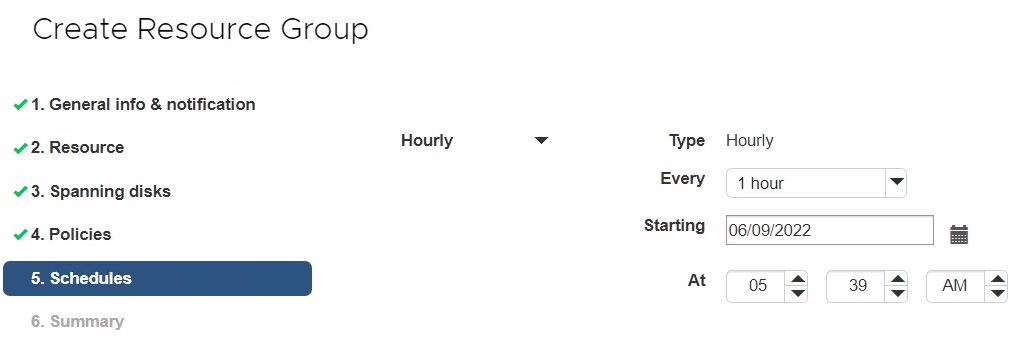
Проверьте сводные данные. Если вам нужно изменить любую информацию, вы можете вернуться на любую страницу мастера, чтобы сделать это. Нажмите кнопку "Готово ", чтобы сохранить параметры.
После нажатия кнопки "Готово" новая группа ресурсов добавляется в список групп ресурсов.
Если операция приостановки завершается сбоем для любой из виртуальных машин в резервном копировании, резервная копия помечается как не согласованная с виртуальной машиной, даже если выбрана политика согласованности виртуальных машин. В этом случае возможно, что некоторые из виртуальных машин были успешно приостановлены.
Другие способы создания группы ресурсов
Помимо использования мастера, вы можете:
-
Создайте группу ресурсов для одной виртуальной машины:
- Выберите Меню>Узлы и кластеры.
- Щелкните правой кнопкой мыши виртуальную машину, для которой нужно создать группу ресурсов и выберите Cloud Backup для виртуальных машин. Нажмите кнопку +Создать.
-
Создайте группу ресурсов для одного хранилища данных:
- Выберите Меню>Узлы и кластеры.
- Щелкните правой кнопкой мыши хранилище данных, а затем выберите Cloud Backup для виртуальных машин. Нажмите кнопку +Создать.
Резервное копирование групп ресурсов
Операции резервного копирования выполняются во всех ресурсах, определенных в группе ресурсов. Если группа ресурсов имеет привязанную политику и настроено расписание, резервное копирование выполняется автоматически согласно расписанию.
Предварительные требования для резервного копирования групп ресурсов
- У вас должна быть группа ресурсов, созданная с присоединенной политикой.
Примечание
Не запускайте задание резервного копирования по запросу, когда задание для резервного копирования базы данных Cloud Backup для виртуальных машин MySQL уже запущено. Используйте консоль обслуживания, чтобы просмотреть настроенное расписание резервного копирования для базы данных MySQL.
Резервное копирование групп ресурсов по запросу
В левой области навигации веб-клиента vCenter выберите cloud Backup длягрупп ресурсов>, а затем выберите группу ресурсов. Нажмите кнопку "Запустить сейчас ", чтобы запустить резервную копию.
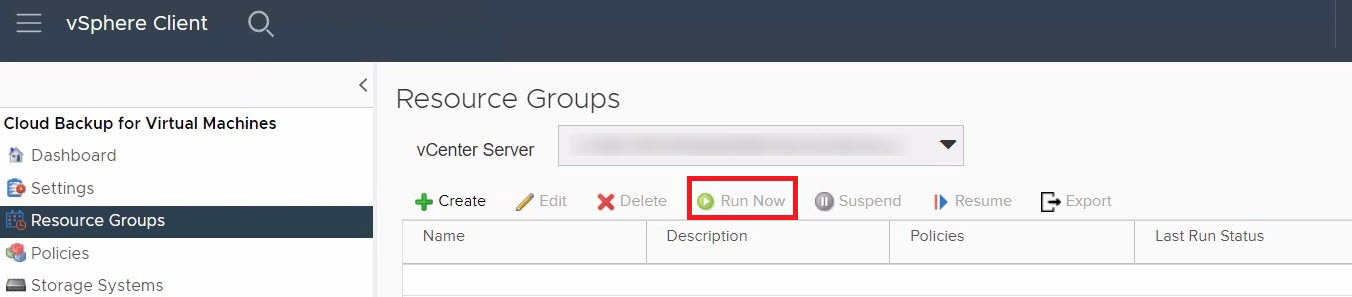
- Если в группе ресурсов настроено несколько политик, в диалоговом окне "Резервное копирование теперь " выберите политику, которую вы хотите использовать для этой операции резервного копирования.
Нажмите кнопку "ОК ", чтобы инициировать резервную копию.
Примечание
После создания резервной копии невозможно переименовать ее.
Дополнительные: Отслеживайте ход выполнения операции, выбрав "Последние задачи " в нижней части окна или на панели мониторинга для получения дополнительных сведений. Если операция приостановки завершается сбоем для любой из виртуальных машин в резервной копии, то резервная копия завершается предупреждением. Он помечается как не согласованный с виртуальной машиной, даже если выбрана выбранная политика согласованности виртуальных машин. В этом случае возможно, что некоторые из виртуальных машин были успешно приостановлены. В мониторе заданий сведения о сбое виртуальной машины показывают, что операция приостановки не удалась.
