Примечание.
Для доступа к этой странице требуется авторизация. Вы можете попробовать войти или изменить каталоги.
Для доступа к этой странице требуется авторизация. Вы можете попробовать изменить каталоги.
Облачное резервное копирование виртуальных машин позволяет восстановить виртуальные машины из облачной резервной копии в vCenter.
В этой статье рассматриваются следующие вопросы:
- Восстановление виртуальных машин из резервных копий
- Восстановление удаленных виртуальных машин из резервных копий
- Восстановление дисков виртуальных машин (VMDK) из резервных копий
- Восстановление внутренней базы данных облачной резервной копии для виртуальных машин
Восстановление виртуальных машин из резервных копий
При восстановлении виртуальной машины можно перезаписать существующее содержимое с помощью выбранной резервной копии или восстановить удаленную виртуальную машину из резервной копии. Вы можете восстановить виртуальные машины в следующих расположениях:
- Восстановить в исходное место
- Для исходного хранилища данных, подключенного к исходному ESXi-узлу (это действие перезаписывает исходную виртуальную машину)
- Восстановление в альтернативное местоположение
- Подключение к другому хранилищу данных на исходном узле ESXi
- Изначальное хранилище данных, смонтированное на другом узле ESXi, управляемом тем же vCenter.
- Подключение к другому хранилищу данных на другом узле ESXi, управляемом тем же vCenter
Предварительные требования для восстановления виртуальных машин
- Резервная копия должна существовать: перед восстановлением виртуальной машины необходимо создать резервную копию виртуальной машины с помощью облачной резервной копии для Виртуальные машины.
Примечание.
Операции восстановления не могут завершиться успешно, если существуют снимки состояния виртуальной машины, созданные программным обеспечением, помимо Cloud Backup for Virtual Machines.
- Виртуальная машина не должна быть в процессе перемещения: виртуальная машина, которую вы хотите восстановить, не должна находиться в состоянии vMotion или Storage vMotion.
- Ошибки конфигурации высокого уровня доступности: убедитесь, что на экране сводки узла vCenter ESXi не отображаются ошибки конфигурации высокого уровня доступности, прежде чем восстанавливать резервные копии в другом расположении.
Рекомендации по восстановлению виртуальных машин из резервных копий
- Виртуальная машина незарегистрирована и зарегистрирована снова: операция восстановления для виртуальных машин отменяет регистрацию исходной виртуальной машины, восстанавливает виртуальную машину из моментального снимка резервного копирования и регистрирует восстановленную виртуальную машину с тем же именем и конфигурацией на том же сервере ESXi. После восстановления необходимо вручную добавить виртуальные машины в группы ресурсов.
- Восстановление хранилищ данных: невозможно восстановить хранилище данных, но вы можете восстановить любую виртуальную машину в хранилище данных.
- Сбои моментальных снимков согласованности VMware для виртуальной машины. Даже если моментальный снимок согласованности VMware для виртуальной машины не удается успешно, виртуальная машина все равно резервируется. Сущности, содержащиеся в резервной копии, можно просмотреть в мастере восстановления и использовать его для операций восстановления.
Восстановление виртуальной машины из резервной копии
- В графическом интерфейсе веб-клиента VMware vSphere выберите меню на панели инструментов. Выберите "Инвентаризация", а затем Виртуальные машины и шаблоны.
- В области навигации слева щелкните правой кнопкой мыши виртуальную машину, а затем выберите NetApp Cloud Backup. В раскрывающемся списке выберите «Восстановить», чтобы запустить мастер.
- В мастере восстановления на странице выбора резервной копии выберите снимок резервного копирования, который требуется восстановить.
Примечание.
Вы можете найти определенное имя резервного копирования или частичное имя резервного копирования или отфильтровать список резервных копий, выбрав значок фильтра, а затем выбрав диапазон даты и времени. Затем укажите, хотите ли вы получить резервные копии, содержащие моментальные снимки VMware, подключенные резервные копии, и место хранения. Нажмите кнопку "ОК ", чтобы вернуться в мастер.
- На странице "Выбор области" выберите всю виртуальную машину в поле области восстановления, а затем выберите расположение восстановления, а затем введите сведения о целевой ESXi, где должна быть подключена резервная копия.
- При восстановлении частичных резервных копий операция восстановления пропускает страницу выбора области.
- Установите флажок перезапуска виртуальной машины , если вы хотите, чтобы виртуальная машина была включена после операции восстановления.
- На странице "Выбор расположения" выберите место для основной точки.
- Просмотрите страницу "Сводка " и нажмите кнопку "Готово".
- Необязательно. Отслеживайте ход выполнения операции, выбрав "Последние задачи" в нижней части экрана.
Хотя виртуальные машины восстанавливаются, они не добавляются автоматически в свои бывшие группы ресурсов. Поэтому необходимо вручную добавить восстановленные виртуальные машины в соответствующие группы ресурсов.
Восстановление удаленных виртуальных машин из резервных копий
Вы можете восстановить удаленную виртуальную машину из первичной резервной копии хранилища данных на выбранном узле ESXi. Вы можете восстановить виртуальные машины в исходном хранилище данных, подключенном к исходному ESXi-узлу, который создает клон виртуальной машины.
Предварительные требования для восстановления удаленных виртуальных машин
- Необходимо добавить учетную запись облачной подписки Azure. Учетная запись пользователя в vCenter должна иметь минимальные привилегии vCenter, необходимые для облачного резервного копирования виртуальных машин.
- Резервная копия должна существовать. Перед тем как восстановить файлы VMDK на этой виртуальной машине, необходимо создать ее резервную копию с помощью облачного резервного копирования для виртуальных машин.
Рекомендации по восстановлению удаленных виртуальных машин
Невозможно восстановить хранилище данных, но вы можете восстановить любую виртуальную машину в хранилище данных.
Восстановление удаленных виртуальных машин
- Выберите меню и выберите параметр "Инвентаризация ".
- Выберите хранилище данных, затем перейдите на вкладку Настройка и в раздел Резервные копии в Cloud Backup для виртуальных машин.
- Выберите резервную копию (дважды щелкните), чтобы просмотреть список всех виртуальных машин, включенных в резервную копию.
- Выберите удаленную виртуальную машину из списка резервных копий и нажмите кнопку "Восстановить".
- На странице "Выбор области" выберите всю виртуальную машину в поле области восстановления, а затем выберите расположение восстановления, а затем введите сведения о целевой ESXi, где должна быть подключена резервная копия.
- Установите флажок перезапуска виртуальной машины , если вы хотите, чтобы виртуальная машина была включена после операции восстановления.
- На странице "Выбор расположения" выберите расположение резервной копии, в которую требуется восстановить.
- Просмотрите страницу "Сводка ", а затем нажмите кнопку "Готово".
Восстановление VMDK из резервных копий
Существующие, удаленные или отсоединенные виртуальные диски (VMDK) можно восстановить из первичной или вторичной резервной копии. Вы можете восстановить один или несколько VMDK-дисков на виртуальной машине в то же хранилище данных.
Предварительные требования для восстановления VMDK-файлов
- Резервная копия должна существовать. Необходимо создать резервную копию виртуальной машины с помощью сервиса Cloud Backup для виртуальных машин.
- Виртуальная машина не должна находиться в процессе перемещения. Виртуальная машина, которую требуется восстановить, не должна находиться в состоянии vMotion или хранилища vMotion.
Вопросы, связанные с восстановлением VMDK-дисков
- Когда VMDK удаляется или отсоединяется от виртуальной машины, операция восстановления подключает VMDK к виртуальной машине.
- Операции подключения и восстановления подключают VMDKs с помощью контроллера SCSI по умолчанию. VMDK-файлы, подключенные к виртуальной машине с контроллером NVME, резервируются, но для операций подключения и восстановления они повторно подключаются с помощью контроллера SCSI.
Восстановление VMDK-файлов
- В графическом интерфейсе веб-клиента VMware vSphere выберите меню на панели инструментов. Выберите "Инвентаризация", а затем Виртуальные машины и шаблоны.
- В области навигации слева щелкните правой кнопкой мыши виртуальную машину и выберите NetApp Cloud Backup. В раскрывающемся списке выберите "Восстановить".
- В мастере восстановления на странице выбора резервного копирования выберите резервную копию, из которой требуется восстановить. Чтобы найти резервную копию, выполните одно из следующих действий.
- Найдите определенное имя резервного копирования или частичное имя резервного копирования.
- Отфильтруйте список резервных копий, выбрав значок фильтра и диапазон даты и времени. Выберите, если вы хотите резервные копии, содержащие моментальные снимки VMware, если хотите подключенные резервные копии и укажите основное расположение. Нажмите кнопку "ОК ", чтобы вернуться в мастер.
- На странице "Выбор области" выберите конкретный виртуальный диск в поле "Область восстановления", а затем выберите виртуальный диск и целевое хранилище данных.
- На странице выбора расположения выберите расположение, в которое требуется восстановить.
- Просмотрите страницу "Сводка " и нажмите кнопку "Готово".
- Необязательно. Отслеживайте ход выполнения операции, нажав кнопку "Последние задачи" в нижней части экрана.
Восстановление внутренней базы данных облачной резервной копии для виртуальных машин
Консоль обслуживания можно использовать для восстановления определенной резервной копии базы данных MySQL (также называемой базой данных NSM) для облачного резервного копирования виртуальных машин.
- Откройте окно консоли обслуживания.
- В главном меню введите параметр 1 "Конфигурация приложения".
- В меню "Конфигурация приложения" введите вариант 6 резервного копирования и восстановления MySQL.
- В меню "Конфигурация резервного копирования и восстановления MySQL" введите вариант 2 Списка резервных копий MySQL. Запишите резервную копию, которую вы хотите восстановить.
- В меню "Конфигурация резервного копирования и восстановления MySQL" введите параметр 3 Восстановить резервную копию MySQL.
- В командной строке "Восстановление с помощью последней резервной копии" введите N.
- На запрос "Резервная копия для восстановления" введите имя резервной копии, затем нажмите Enter. Выбранная резервная копия базы данных MySQL восстанавливается в исходном расположении.
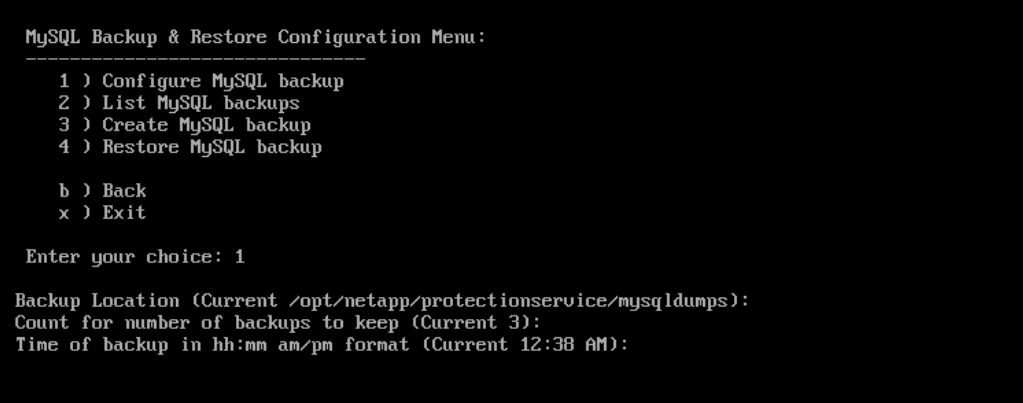
Если необходимо изменить конфигурацию резервного копирования базы данных MySQL, можно изменить:
- Расположение резервного копирования (по умолчанию:
/opt/netapp/protectionservice/mysqldumps) - Количество хранимых резервных копий (значение по умолчанию — три).
- Время суток, когда записывается резервная копия (значение по умолчанию — 00:39).
Откройте окно консоли обслуживания.
В главном меню введите параметр 1 "Конфигурация приложения".
В меню "Конфигурация приложения" введите вариант 6 резервного копирования и восстановления MySQL.
В меню "Конфигурация резервного копирования и восстановления MySQL" введите вариант 1 Настройка резервного копирования MySQL.