Примечание.
Для доступа к этой странице требуется авторизация. Вы можете попробовать войти или изменить каталоги.
Для доступа к этой странице требуется авторизация. Вы можете попробовать изменить каталоги.
Узнайте, как использовать портал Azure с Azure Resource Manager для управления ресурсами Azure. См. раздел Управление группами ресурсов Azure с помощью портала Azure для управления группами ресурсов.
Примечание.
В этой статье приведены пошаговые инструкции по удалению персональных данных с устройства или из службы. Эти сведения можно использовать для соблюдения обязательств согласно Общему регламенту по защите данных (GDPR). Общие сведения о GDPR см. в разделе GDPR Центра управления безопасностью Майкрософт и в разделе GDPR на портале Service Trust Portal.
Развертывание ресурсов в группе ресурсов
После создания шаблона Resource Manager используйте портал Azure для развертывания ресурсов Azure. Сведения о создании шаблона см. в статье Quickstart: создание и развертывание шаблонов Azure Resource Manager с помощью портала Azure. Чтобы развернуть шаблон с использованием портала, см. Развертывание ресурсов с использованием шаблонов Resource Manager и портала Azure.
Открытие ресурсов
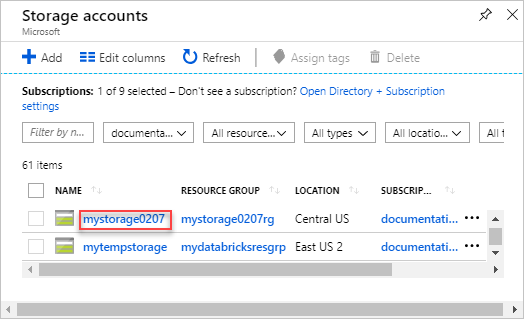
Портал Azure упорядочивает ресурсы по Azure службе и группе ресурсов. В следующих процедурах показано, как открыть учетную запись хранения с именем mystorage0207. Виртуальная машина размещена в группе ресурсов с именем mystorage0207rg.
Чтобы открыть ресурс для типа службы, выполните следующие действия.
Войдите на портал Azure.
В левой области выберите службу Azure. В этом случае выберите аккаунты хранения. Если нужной службы нет в списке, выберите Все службы, а затем выберите тип службы.
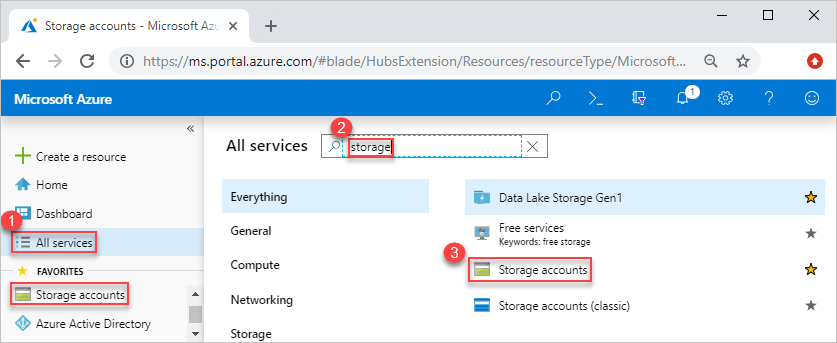
Выберите ресурс, который необходимо открыть.
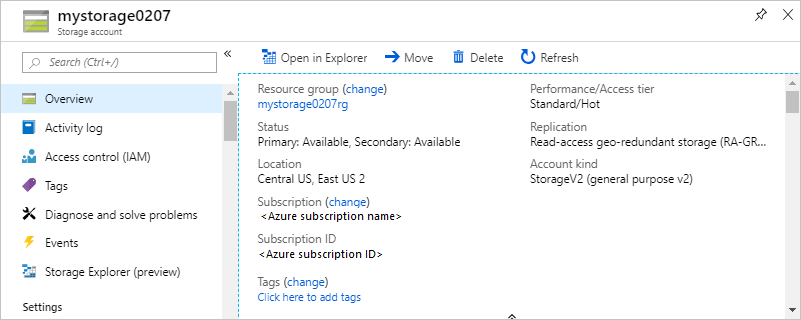
Учетная запись хранения выглядит следующим образом:
Чтобы открыть ресурс для группы ресурсов, выполните следующие действия.
- Войдите на портал Azure.
- В области слева выберите группы ресурсов, чтобы вывести список ресурсов в группе.
- Выберите ресурс, который необходимо открыть.
Управление ресурсами
При просмотре ресурса на портале отображаются параметры управления этим конкретным ресурсом.

На предыдущем снимке экрана показаны параметры управления для виртуальной машины Azure. Вы можете выполнять такие операции, как запуск, перезапуск и остановка виртуальной машины.
Удаление ресурсов
Откройте ресурс на портале. Инструкции см. в разделе Открытие ресурсов.
Нажмите кнопку "Удалить". На следующем снимке экрана показаны параметры управления виртуальной машины.

Чтобы подтвердить удаление, введите имя ресурса и нажмите кнопку "Удалить".
Дополнительные сведения о том, как Azure Resource Manager упорядочивает удаление ресурсов, см. в разделе Azure Resource Manager удаление группы ресурсов.
Перемещение ресурсов
Откройте ресурс на портале. Инструкции см. в разделе Открытие ресурсов.
Выберите Переместить. На следующем снимке экрана показаны параметры управления учетной записью хранения.
Скриншот портала Azure отображает параметр "Переместить" для учетной записи хранения. Выберите нужную команду: Переместить в другую группу ресурсов или Переместить в другую подписку.
Дополнительные сведения см. в статье Перемещение ресурсов в новую группу ресурсов или подписку.
Блокировка ресурсов
Блокировка запрещает другим пользователям в организации случайно удалять или изменять критически важные ресурсы, такие как Azure подписка, группа ресурсов или ресурс.
Откройте ресурс на портале. Инструкции см. в разделе Открытие ресурсов.
Выберите пункт Блокировки. На следующем снимке экрана показаны параметры управления учетной записью хранения.
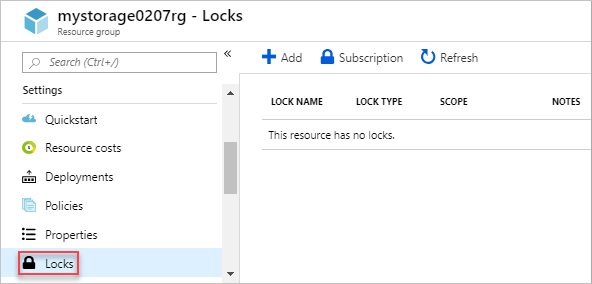
Нажмите кнопку Добавить, затем укажите свойства блокировки.
Дополнительные сведения см. в разделе Lock resources with Azure Resource Manager.
Маркировка ресурсов
Теги помогают упорядочивать группу ресурсов и ресурсы логически.
Откройте ресурс на портале. Инструкции см. в разделе Открытие ресурсов.
Выберите Теги. На следующем снимке экрана показаны параметры управления учетной записью хранения.

Укажите свойства тега и нажмите кнопку Сохранить.
Дополнительные сведения см. в разделе Использование тегов для упорядочивания ресурсов Azure.
Мониторинг ресурсов
Если открыть ресурс на портале, отображаются диаграммы и таблицы по умолчанию, позволяющие отслеживать этот тип ресурса. На следующем снимке экрана показаны диаграммы для виртуальной машины.
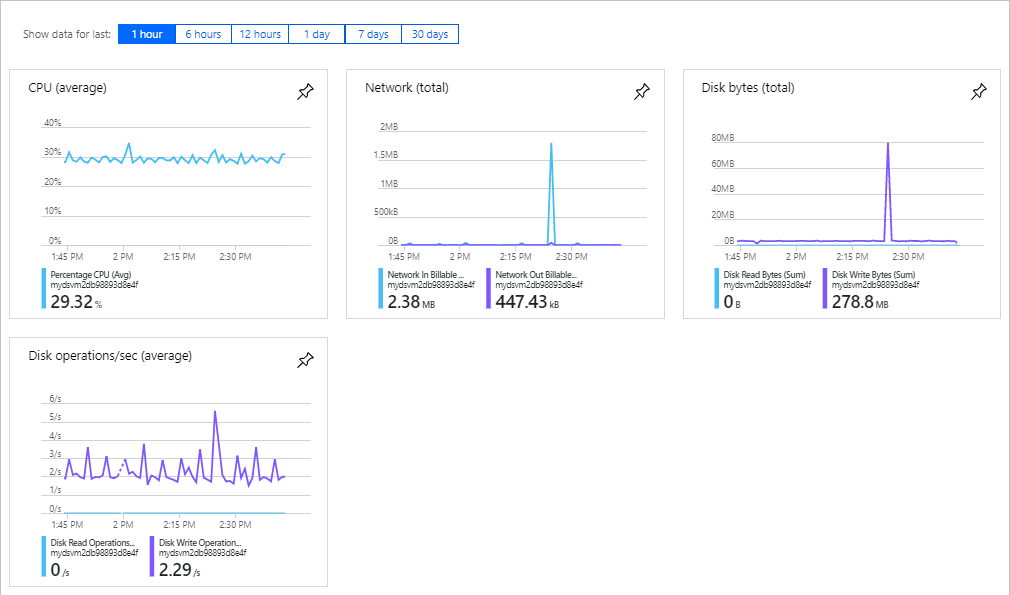
Чтобы закрепить график на панели мониторинга, щелкните значок закрепления в правом верхнем углу графиков. Сведения о работе с панелями мониторинга см. в статье Создание и предоставление общего доступа к панелям мониторинга на портале Azure.
Управление доступом к ресурсам
Azure управление доступом на основе ролей (Azure RBAC) — это способ управления доступом к ресурсам в Azure. Дополнительные сведения см. в разделе Назначение ролей Azure с помощью портала Azure.
Следующие шаги
- Чтобы узнать об Azure Resource Manager, см. обзор Azure Resource Manager.
- Чтобы узнать синтаксис шаблона Resource Manager, см. раздел Понимание структуры и синтаксиса шаблонов Azure Resource Manager.
- Сведения о разработке шаблонов см. в пошаговых руководствах.
- Сведения о схемах шаблонов Azure Resource Manager см. в справочнике по ссылкам на шаблоны.