Примечание.
Для доступа к этой странице требуется авторизация. Вы можете попробовать войти или изменить каталоги.
Для доступа к этой странице требуется авторизация. Вы можете попробовать изменить каталоги.
Панели мониторинга предоставляют ориентированное и упорядоченное представление облачных ресурсов на портале Azure. Используйте панели мониторинга в качестве рабочей области, где можно отслеживать ресурсы и быстро запускать задачи для повседневных операций. Например, можно создавать пользовательские панели мониторинга на основе проектов, задач или ролей пользователей в организации.
Портал Azure предоставляет панель мониторинга по умолчанию в качестве отправной точки. Вы можете изменить эту панель мониторинга по умолчанию, а также создать и настроить дополнительные панели мониторинга.
Все панели мониторинга являются частными при создании, и каждый пользователь может создавать до 100 частных панелей мониторинга. При публикации и совместном использовании панели мониторинга с другими пользователями в организации общая панель мониторинга реализуется как ресурс Azure в подписке и не учитывается в отношении ограничения частной панели мониторинга.
Создать новую панель мониторинга
В этом примере показано, как создать частную панель мониторинга с назначенным именем.
Войдите на портал Azure.
В меню портала Microsoft Azure выберите Панель мониторинга. Возможно, для представления по умолчанию уже задана панель мониторинга.
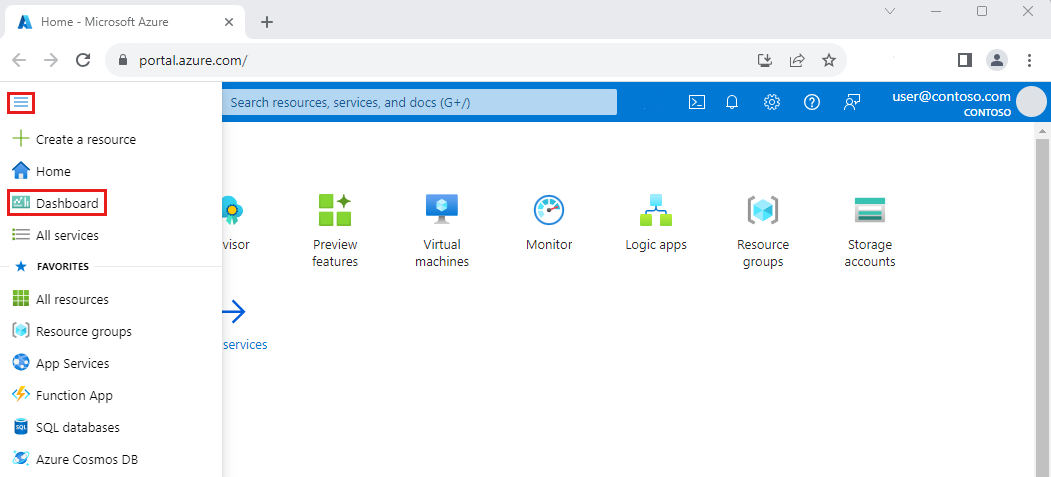
Выберите "Создать" и выберите "Настраиваемый".
Это действие открывает коллекцию плиток, из которой можно выбрать плитки, отображающие различные типы сведений. Вы также увидите пустую сетку, представляющую макет панели мониторинга, где можно упорядочить плитки.
Выделите текст в метке панели мониторинга и введите имя, которое помогает легко определить пользовательскую панель мониторинга.
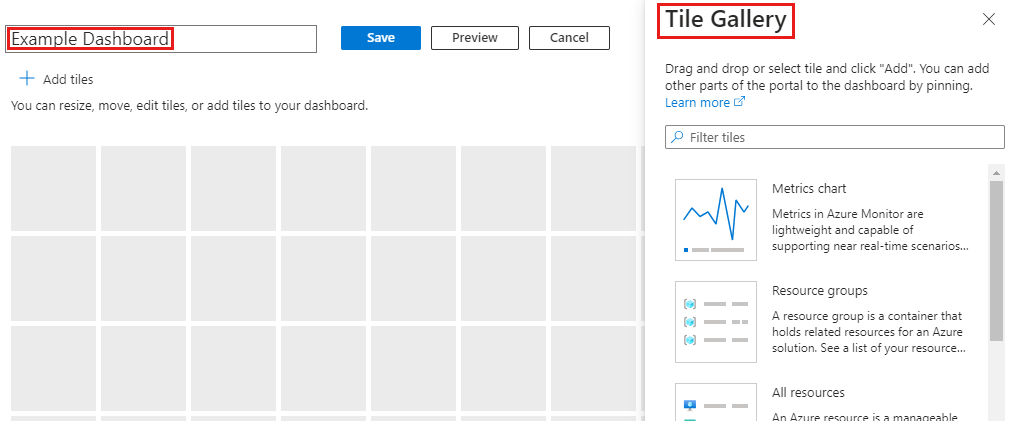
Чтобы сохранить панель мониторинга, нажмите кнопку "Сохранить " в заголовке страницы.
Теперь в представлении панелей мониторинга отображается новая панель мониторинга. Щелкните стрелку рядом с именем панели мониторинга, чтобы просмотреть другие доступные панели мониторинга. Список может включать панели мониторинга, созданные другими пользователями и которыми предоставлен общий доступ.
Совет
Если у вас есть существующая панель мониторинга и вы хотите создать новую, которая аналогична, можно клонировать панель мониторинга и использовать дубликат копии в качестве отправной точки.
Изменение панели мониторинга
Теперь вы можете изменить пример панели мониторинга, созданной для добавления, изменения размера и упорядочивания плиток, которые отображают ресурсы Azure или отображают другие полезные сведения. Начните с работы с коллекцией плиток, а затем изучите другие способы настройки панелей мониторинга.
Добавление плиток из коллекции плиток
Чтобы добавить плитки на панель мониторинга с помощью коллекции плиток, выполните следующие действия.
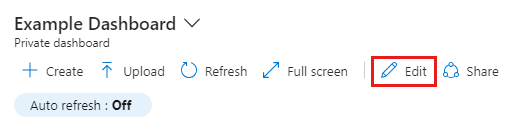
Выберите "Изменить" из заголовка страницы панели мониторинга.
Перейдите в коллекцию плиток или используйте поле поиска для поиска определенной плитки. Выберите плитку, которую нужно добавить на панель мониторинга.
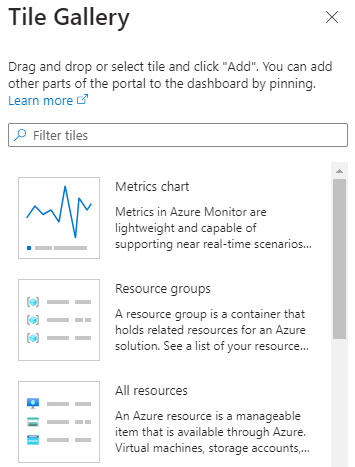
Выберите Добавить, чтобы добавить на панель мониторинга плитку с размером и расположением по умолчанию. Или перетащите плитку в сетку и разместите ее там.
Выберите Сохранить, чтобы сохранить изменения. Можно также просмотреть изменения без сохранения, выбрав Предварительный просмотр. На экране предварительного просмотра нажмите кнопку "Сохранить ", чтобы сохранить изменения, отменить их или изменить , чтобы вернуться к параметрам редактирования и внести дополнительные изменения.
Изменение размера или расположения плиток
Чтобы изменить размер плитки или изменить порядок плиток на панели мониторинга, выполните следующие действия.
Выберите "Изменить " из заголовка страницы.
Выберите контекстное меню в верхнем правом углу плитки. Затем выберите размер плитки. Плитки, размер которых можно изменять до любого значения, также имеют в правом нижнем углу маркер, с помощью которого можно перетащить плитку, чтобы задать нужный размер.
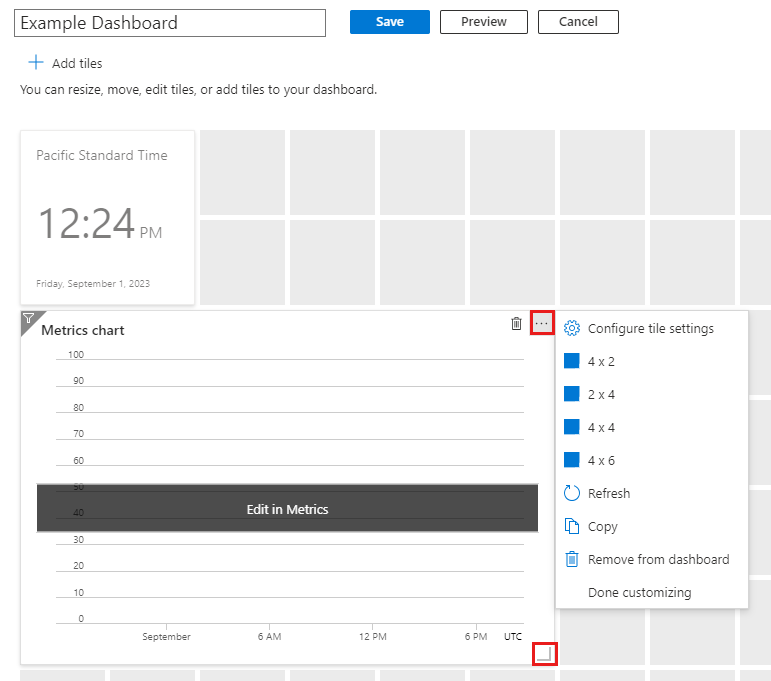
Выберите плитку и перетащите ее в новое место в сетке, чтобы упорядочить панель мониторинга.
По завершении выберите Сохранить.
Прикрепить содержимое от страницы ресурсов
Некоторые плитки можно добавить на панель мониторинга непосредственно на странице ресурсов.
Многие ресурсы и службы включают значок булавки в верхней части страницы. С помощью этого значка можно легко закрепить плитку, представляющую ресурс или службу на панели мониторинга.
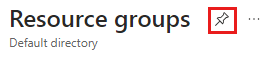
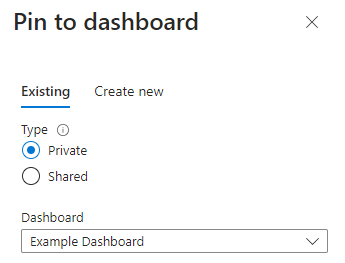
Выберите этот значок, чтобы закрепить плитку на существующей частной или общей панели мониторинга. Вы также можете создать новую панель мониторинга, включающую эту плитку, нажав кнопку "Создать".
Скопируйте плитку на новую панель мониторинга
Если вы хотите использовать плитку на другой панели мониторинга, можно скопировать ее из одной панели мониторинга в другую. Для этого выберите контекстное меню в правом верхнем углу и щелкните Копировать.
Затем можно выбрать, следует ли скопировать плитку в другую частную или общую панель мониторинга или создать копию плитки на панели мониторинга, в которой вы уже работаете. Вы также можете создать новую панель мониторинга, содержащую копию плитки, нажав кнопку "Создать".
Изменение параметров плитки
Для некоторых плиток требуется дополнительная настройка, чтобы отобразить нужные сведения. Например, плитка диаграммы метрик должна быть настроена для отображения метрик из Azure Monitor. Вы также можете настроить данные плитки для переопределения параметров времени по умолчанию панели мониторинга или изменить заголовок и подзаголовок плитки.
Примечание.
Плитка Markdown позволяет отображать настраиваемое статическое содержимое на панели мониторинга. Это может быть любая информация, которую вы предоставляете, например основные инструкции, изображение, набор гиперссылок или даже контактные данные. Дополнительные сведения об использовании плиток Markdown см. в разделе "Использование плитки Markdown" на панелях мониторинга Azure для отображения пользовательского содержимого.
Измените заголовок и подзаголовок плитки
Некоторые плитки позволяют изменять название и подзаголовок. Чтобы обновить заголовок или подзаголовок, выберите "Настройка параметров плитки " в контекстном меню.
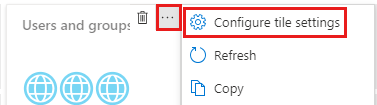
Внесите изменения и нажмите кнопку "Применить".
Завершение настройки плитки
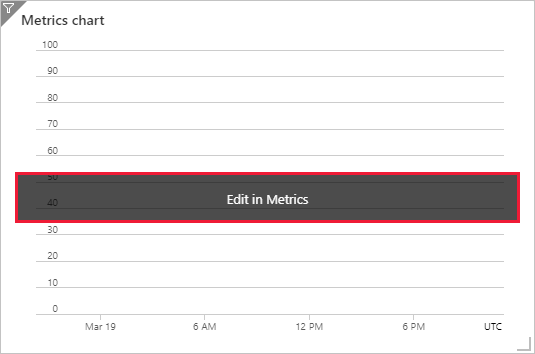
Любая плитка, требующая настройки, отображает баннер, пока не настроите плитку. Например, на графике Диаграмма метрик, в баннере указано Редактировать в метриках. Другие баннеры могут использовать другой текст, например настроить плитку.
Чтобы настроить плитку, сделайте следующее.
При необходимости нажмите кнопку "Сохранить " или "Отменить" в верхней части страницы, чтобы выйти из режима редактирования.
Выберите баннер, а затем сделайте выбор, чтобы настроить плитку.
Удаление плитки
Чтобы удалить плитку с панели мониторинга, используйте один из следующих методов:
Выберите контекстное меню в правом верхнем углу плитки, а затем выберите "Удалить" на панели мониторинга.
Выберите "Изменить", чтобы ввести режим настройки. Наведите указатель мыши в правом верхнем углу плитки, а затем щелкните
 , чтобы удалить плитку с панели мониторинга.
Клонирование панели мониторинга
Чтобы использовать существующую панель мониторинга в качестве шаблона для создания другой панели мониторинга, выполните следующие действия.
Убедитесь, что в представлении панели мониторинга отображается панель мониторинга, которую требуется скопировать.
В заголовке страницы выберите
 "Клонировать".
Дублированная копия панели с именем Копия (имя вашей панели) открывается в режиме редактирования. Затем можно переименовать и настроить новую панель мониторинга.
Использование общих панелей мониторинга
После создания панель мониторинга является частной по умолчанию. Это означает, что ее можете просматривать только вы. Чтобы сделать панели мониторинга доступными для других пользователей, их можно опубликовать и предоставить к ним общий доступ. Дополнительные сведения см. в статье Предоставление общего доступа к панелям мониторинга Azure с помощью управления доступом на основе ролей.
Открытие общей панели мониторинга
Чтобы найти и открыть общую панель мониторинга, выполните следующие действия.
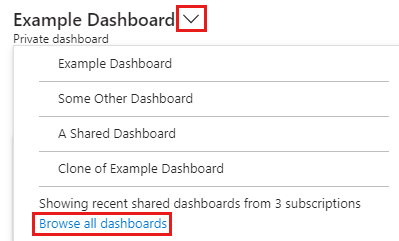
Щелкните стрелку рядом с именем панели мониторинга.
Выберите панель мониторинга из отображаемого списка. Если панель мониторинга, которую требуется открыть, не указана:
Выберите Просмотреть все панели мониторинга.
Выберите фильтр "Тип равно " и выберите "Общая панель мониторинга".
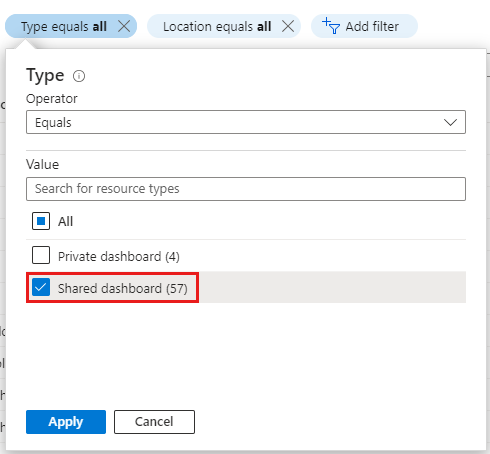
Выберите панель мониторинга из списка общих панелей мониторинга. Если вы не видите нужный фильтр, используйте фильтры, чтобы ограничить результаты, например выбрать определенную подписку или фильтрацию по имени.
Удаление панели мониторинга
Вы можете удалить частные панели мониторинга или общую панель мониторинга, созданную или у которой есть разрешения на изменение.
Чтобы окончательно удалить частную или общую панель мониторинга, выполните следующие действия.
Из списка рядом с именем панели мониторинга выберите панель мониторинга, которую требуется удалить.
Выберите
"Удалить " из заголовка страницы.Для частной панели мониторинга нажмите кнопку ОК в диалоговом окне подтверждения, чтобы удалить ее. Для общей панели мониторинга в диалоговом окне подтверждения установите флажок, чтобы подтвердить, что опубликованная панель мониторинга больше не будет доступна для просмотра другим пользователям. Затем нажмите OK.