Примечание.
Для доступа к этой странице требуется авторизация. Вы можете попробовать войти или изменить каталоги.
Для доступа к этой странице требуется авторизация. Вы можете попробовать изменить каталоги.
В этой статье показано, как программно создавать и публиковать панели мониторинга Azure. Используйте этот процесс для создания развертываемого шаблона на основе любой панели мониторинга.
Обзор
Общие панели мониторинга на портале Azure являются ресурсами, так же как и виртуальные машины или учетные записи хранения. Ресурсы можно управлять программными средствами с помощью REST API Azure, Azure CLI и Azure PowerShell. Каждый из этих API и средств предоставляет способы создания, перечисления, извлечения, изменения и удаления ресурсов.
Какие средства вы используете, чтобы создать панель мониторинга программным способом, вы создаете представление JSON объекта панели мониторинга. Этот объект содержит сведения о плитках на панели мониторинга. Он включает размеры, позиции, ресурсы и настройки.
Наиболее практичный способ создания этого JSON-документа — использовать портал Azure для создания начальной панели мониторинга с нужными вам плитками. После создания панели мониторинга экспортируйте JSON, а затем используйте ее в качестве шаблона. Перед развертыванием шаблона в среде Azure вы можете изменить шаблон.
Извлечь JSON-представление панели мониторинга
Сначала скачайте представление JSON существующей панели мониторинга. На панели мониторинга, с которой вы хотите начать, выберите "Экспорт " и нажмите кнопку "Скачать".
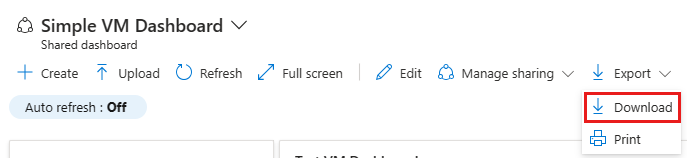
Если вы предпочитаете, можно получить представление и другие сведения о ресурсе панели мониторинга программным способом, например с помощью REST API.
Создание шаблона панели мониторинга
Azure позволяет управлять развертыванием нескольких ресурсов, таких как панели мониторинга. Вы можете создать шаблон развертывания, который выражает набор ресурсов для развертывания, а также связи между ними. В этом случае вы создадите шаблон, изменив скачанный JSON.
Формат JSON каждого развернутого ресурса шаблона такой же, как и при их создании по отдельности при загрузке экспортированной панели мониторинга, за исключением того, что язык шаблона добавляет некоторые концепции, такие как переменные, параметры, основные функции и многое другое. Такой расширенный синтаксис поддерживается только в контексте развертывания шаблона. Дополнительные сведения см. в разделе "Структура и синтаксис шаблонов ARM".
Вы можете сохранить структуру и конфигурацию каждой плитки, а затем параметризовать набор ресурсов Azure, на которые ссылаются плитки, чтобы их можно было повторно использовать и адаптировать для различных ресурсов. Для этого используйте синтаксис параметра шаблона для замены определенных идентификаторов ресурсов параметризованными значениями.
Например, шаблон может содержать жестко закодированный идентификатор ресурса для виртуальной машины, например:
resourceId: "/subscriptions/aaaa0a0a-bb1b-cc2c-dd3d-eeeeee4e4e4e/resourceGroups/contoso/providers/Microsoft.Compute/virtualMachines/myVM1"
Этот идентификатор ресурса можно заменить параметризованной версией, которую можно использовать с другими виртуальными машинами, например:
resourceId: "[resourceId(parameters('virtualMachineResourceGroup'), 'Microsoft.Compute/virtualMachines', parameters('virtualMachineName'))]"
Объявите необходимые метаданные шаблона и параметры в верхней части шаблона JSON, как показано ниже.
{
    "$schema": "https://schema.management.azure.com/schemas/2019-04-01/deploymentTemplate.json#",
    "contentVersion": "1.0.0.0",
    "parameters": {
        "virtualMachineName": {
            "type": "string"
        },
        "virtualMachineResourceGroup": {
            "type": "string"
        },
        "dashboardName": {
            "type": "string"
        }
    },
    "variables": {},
    "resources": [
        ... rest of template omitted ...
    ]
}
Развертывание шаблона панели мониторинга
После настройки шаблона разверните его с помощью любого из следующих методов.
Развертывание шаблона панели мониторинга на портале Azure
- Перейдите на страницу развертывания шаблона портала Azure.
- Выберите Создать собственный шаблон в редакторе.
- На странице "Изменить шаблон " выберите "Загрузить файл" , чтобы отправить JSON-файл шаблона панели мониторинга.
- После загрузки шаблона нажмите кнопку "Сохранить".
- Укажите сведения о проекте и экземпляре, а затем нажмите кнопку "Проверить и создать".
- Нажмите кнопку "Создать". При успешном развертывании панели мониторинга отображается уведомление.
Развертывание шаблона панели мониторинга с помощью Azure CLI
Выполните команду az portal dashboard create для развертывания шаблона.
az portal dashboard create --resource-group myResourceGroup --name 'Simple VM Dashboard' \
   --input-path portal-dashboard-template-testvm.json --location centralus
Убедитесь, что панель мониторинга успешно создана, с помощью команды az portal dashboard show.
az portal dashboard show --resource-group myResourceGroup --name 'Simple VM Dashboard'
Чтобы просмотреть все панели мониторинга для текущей подписки, используйте az portal dashboard list.
az portal dashboard list
Панель мониторинга можно обновить с помощью команды az portal dashboard update:
az portal dashboard update --resource-group myResourceGroup --name 'Simple VM Dashboard' \
   --input-path portal-dashboard-template-testvm.json --location centralus
Развертывание шаблона панели мониторинга с помощью Azure PowerShell
Используйте командлет New-AzPortalDashboard , который входит в модуль Az.Portal, чтобы развернуть шаблон непосредственно из PowerShell:
$DashboardParams = @{
  DashboardPath = $myPortalDashboardTemplatePath
  ResourceGroupName = $resourceGroupName
  DashboardName = $dashboardName
}
New-AzPortalDashboard @DashboardParams
Убедитесь, что панель мониторинга создана успешно:
Get-AzPortalDashboard -Name $dashboardName -ResourceGroupName $resourceGroupName
Пример панели мониторинга
Рассмотрим следующую панель мониторинга:
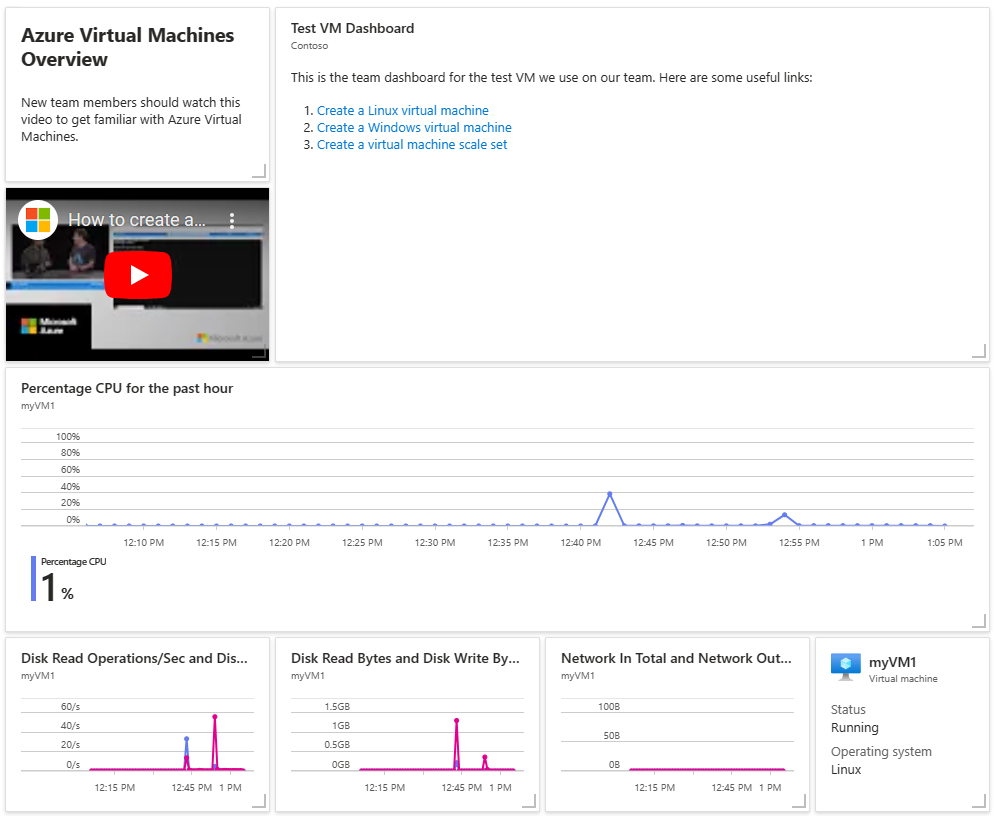
В следующих разделах показаны два представления JSON для этой панели мониторинга. Первым является версия, экспортируемая с портала, привязанная к определенному ресурсу виртуальной машины. Второй — это версия шаблона, которая может быть программно привязана к любой виртуальной машине и развернута с помощью Azure Resource Manager.
Пример представления JSON, экспортированного с панели мониторинга
Этот пример шаблона аналогичен тому, что вы видите при экспорте панели мониторинга, которая выглядит как пример в начале этой статьи. Идентификаторы жестко закодированных ресурсов показывают, что эта панель мониторинга указывает на определенную виртуальную машину Azure.
{
  "properties": {
    "lenses": [
      {
        "order": 0,
        "parts": [
          {
            "position": {
              "x": 0,
              "y": 0,
              "colSpan": 3,
              "rowSpan": 2
            },
            "metadata": {
              "inputs": [],
              "type": "Extension/HubsExtension/PartType/MarkdownPart",
              "settings": {
                "content": {
                  "settings": {
                    "content": "## Azure Virtual Machines Overview\r\nNew team members should watch this video to get familiar with Azure Virtual Machines.",
                    "markdownUri": null
                  }
                }
              }
            }
          },
          {
            "position": {
              "x": 3,
              "y": 0,
              "colSpan": 8,
              "rowSpan": 4
            },
            "metadata": {
              "inputs": [],
              "type": "Extension/HubsExtension/PartType/MarkdownPart",
              "settings": {
                "content": {
                  "settings": {
                    "content": "This is the team dashboard for the test VM we use on our team. Here are some useful links:\r\n\r\n1. [Create a Linux virtual machine](https://docs.microsoft.com/azure/virtual-machines/linux/quick-create-portal)\r\n1. [Create a Windows virtual machine](https://docs.microsoft.com/azure/virtual-machines/windows/quick-create-portal)\r\n1. [Create a virtual machine scale set](https://docs.microsoft.com/azure/virtual-machine-scale-sets/quick-create-portal)",
                    "title": "Test VM Dashboard",
                    "subtitle": "Contoso",
                    "markdownUri": null
                  }
                }
              }
            }
          },
          {
            "position": {
              "x": 0,
              "y": 2,
              "colSpan": 3,
              "rowSpan": 2
            },
            "metadata": {
              "inputs": [],
              "type": "Extension/HubsExtension/PartType/VideoPart",
              "settings": {
                "content": {
                  "settings": {
                    "src": "https://www.youtube.com/watch?v=rOiSRkxtTeU",
                    "autoplay": false
                  }
                }
              }
            }
          },
          {
            "position": {
              "x": 0,
              "y": 4,
              "colSpan": 11,
              "rowSpan": 3
            },
            "metadata": {
              "inputs": [
                {
                  "name": "queryInputs",
                  "value": {
                    "timespan": {
                      "duration": "PT1H"
                    },
                    "id": "/subscriptions/aaaa0a0a-bb1b-cc2c-dd3d-eeeeee4e4e4e/resourceGroups/SimpleWinVMResourceGroup/providers/Microsoft.Compute/virtualMachines/myVirtualMachine",
                    "chartType": 0,
                    "metrics": [
                      {
                        "name": "Percentage CPU",
                        "resourceId": "/subscriptions/aaaa0a0a-bb1b-cc2c-dd3d-eeeeee4e4e4e/resourceGroups/SimpleWinVMResourceGroup/providers/Microsoft.Compute/virtualMachines/myVirtualMachine"
                      }
                    ]
                  }
                }
              ],
              "type": "Extension/Microsoft_Azure_Monitoring/PartType/MetricsChartPart"
            }
          },
          {
            "position": {
              "x": 0,
              "y": 7,
              "colSpan": 3,
              "rowSpan": 2
            },
            "metadata": {
              "inputs": [
                {
                  "name": "queryInputs",
                  "value": {
                    "timespan": {
                      "duration": "PT1H"
                    },
                    "id": "/subscriptions/aaaa0a0a-bb1b-cc2c-dd3d-eeeeee4e4e4e/resourceGroups/SimpleWinVMResourceGroup/providers/Microsoft.Compute/virtualMachines/myVirtualMachine",
                    "chartType": 0,
                    "metrics": [
                      {
                        "name": "Disk Read Operations/Sec",
                        "resourceId": "/subscriptions/aaaa0a0a-bb1b-cc2c-dd3d-eeeeee4e4e4e/resourceGroups/SimpleWinVMResourceGroup/providers/Microsoft.Compute/virtualMachines/myVirtualMachine"
                      },
                      {
                        "name": "Disk Write Operations/Sec",
                        "resourceId": "/subscriptions/aaaa0a0a-bb1b-cc2c-dd3d-eeeeee4e4e4e/resourceGroups/SimpleWinVMResourceGroup/providers/Microsoft.Compute/virtualMachines/myVirtualMachine"
                      }
                    ]
                  }
                }
              ],
              "type": "Extension/Microsoft_Azure_Monitoring/PartType/MetricsChartPart"
            }
          },
          {
            "position": {
              "x": 3,
              "y": 7,
              "colSpan": 3,
              "rowSpan": 2
            },
            "metadata": {
              "inputs": [
                {
                  "name": "queryInputs",
                  "value": {
                    "timespan": {
                      "duration": "PT1H"
                    },
                    "id": "/subscriptions/aaaa0a0a-bb1b-cc2c-dd3d-eeeeee4e4e4e/resourceGroups/SimpleWinVMResourceGroup/providers/Microsoft.Compute/virtualMachines/myVirtualMachine",
                    "chartType": 0,
                    "metrics": [
                      {
                        "name": "Disk Read Bytes",
                        "resourceId": "/subscriptions/aaaa0a0a-bb1b-cc2c-dd3d-eeeeee4e4e4e/resourceGroups/SimpleWinVMResourceGroup/providers/Microsoft.Compute/virtualMachines/myVirtualMachine"
                      },
                      {
                        "name": "Disk Write Bytes",
                        "resourceId": "/subscriptions/aaaa0a0a-bb1b-cc2c-dd3d-eeeeee4e4e4e/resourceGroups/SimpleWinVMResourceGroup/providers/Microsoft.Compute/virtualMachines/myVirtualMachine"
                      }
                    ]
                  }
                }
              ],
              "type": "Extension/Microsoft_Azure_Monitoring/PartType/MetricsChartPart"
            }
          },
          {
            "position": {
              "x": 6,
              "y": 7,
              "colSpan": 3,
              "rowSpan": 2
            },
            "metadata": {
              "inputs": [
                {
                  "name": "queryInputs",
                  "value": {
                    "timespan": {
                      "duration": "PT1H"
                    },
                    "id": "/subscriptions/aaaa0a0a-bb1b-cc2c-dd3d-eeeeee4e4e4e/resourceGroups/SimpleWinVMResourceGroup/providers/Microsoft.Compute/virtualMachines/myVirtualMachine",
                    "chartType": 0,
                    "metrics": [
                      {
                        "name": "Network In Total",
                        "resourceId": "/subscriptions/aaaa0a0a-bb1b-cc2c-dd3d-eeeeee4e4e4e/resourceGroups/SimpleWinVMResourceGroup/providers/Microsoft.Compute/virtualMachines/myVirtualMachine"
                      },
                      {
                        "name": "Network Out Total",
                        "resourceId": "/subscriptions/aaaa0a0a-bb1b-cc2c-dd3d-eeeeee4e4e4e/resourceGroups/SimpleWinVMResourceGroup/providers/Microsoft.Compute/virtualMachines/myVirtualMachine"
                      }
                    ]
                  }
                }
              ],
              "type": "Extension/Microsoft_Azure_Monitoring/PartType/MetricsChartPart"
            }
          },
          {
            "position": {
              "x": 9,
              "y": 7,
              "colSpan": 2,
              "rowSpan": 2
            },
            "metadata": {
              "inputs": [
                {
                  "name": "id",
                  "value": "/subscriptions/aaaa0a0a-bb1b-cc2c-dd3d-eeeeee4e4e4e/resourceGroups/SimpleWinVMResourceGroup/providers/Microsoft.Compute/virtualMachines/myVirtualMachine"
                }
              ],
              "type": "Extension/Microsoft_Azure_Compute/PartType/VirtualMachinePart",
              "asset": {
                "idInputName": "id",
                "type": "VirtualMachine"
              }
            }
          }
        ]
      }
    ],
    "metadata": {
      "model": {}
    }
  },
  "name": "Simple VM Dashboard",
  "type": "Microsoft.Portal/dashboards",
  "location": "INSERT LOCATION",
  "tags": {
    "hidden-title": "Simple VM Dashboard"
  },
  "apiVersion": "2022-12-01-preview"
}
Пример шаблона параметризованной панели мониторинга
В этом примере показана версия шаблона предыдущей панели мониторинга. Вы можете программно привязать ее к любой виртуальной машине и развернуть ее с помощью Azure Resource Manager.
Шаблонная версия примера панели мониторинга определяет три параметра, которые называются virtualMachineName, virtualMachineResourceGroupи dashboardName. Эти параметры позволяют использовать один и тот же шаблон панели мониторинга с другой виртуальной машиной Azure при каждом развертывании. Вы можете программно настроить и развернуть его для указания на любую виртуальную машину Azure. Протестируйте эту возможность, скопируйте шаблон ниже и вставьте его на страницу развертывания шаблона на портале Azure.
Этот пример развертывает одну панель мониторинга самостоятельно, но язык шаблона позволяет развертывать несколько ресурсов и объединять одну или несколько панелей мониторинга вместе.
{
  "$schema": "https://schema.management.azure.com/schemas/2019-04-01/deploymentTemplate.json#",
  "contentVersion": "1.0.0.0",
  "parameters": {
    "virtualMachineName": {
      "type": "string",
      "metadata": {
        "description": "Name of the existing virtual machine to show in the dashboard"
      }
    },
    "virtualMachineResourceGroup": {
      "type": "string",
      "metadata": {
        "description": "Name of the resource group that contains the virtual machine"
      }
    },
    "dashboardName": {
      "type": "string",
      "defaultValue": "[guid(parameters('virtualMachineName'), parameters('virtualMachineResourceGroup'))]",
      "metadata": {
        "Description": "Resource name that Azure portal uses for the dashboard"
      }
    },
    "dashboardDisplayName": {
      "type": "string",
      "defaultValue": "Simple VM Dashboard",
      "metadata": {
        "description": "Name of the dashboard to display in Azure portal"
      }
    },
    "location": {
      "type": "string",
      "defaultValue": "[resourceGroup().location]"
    }
  },
  "resources": [
    {
      "type": "Microsoft.Portal/dashboards",
      "apiVersion": "2020-09-01-preview",
      "name": "[parameters('dashboardName')]",
      "location": "[parameters('location')]",
      "tags": {
        "hidden-title": "[parameters('dashboardDisplayName')]"
      },
      "properties": {
        "lenses": [
          {
            "order": 0,
            "parts": [
              {
                "position": {
                  "x": 0,
                  "y": 0,
                  "rowSpan": 2,
                  "colSpan": 3
                },
                "metadata": {
                  "inputs": [],
                  "type": "Extension/HubsExtension/PartType/MarkdownPart",
                  "settings": {
                    "content": {
                      "settings": {
                        "content": "## Azure Virtual Machines Overview\r\nNew team members should watch this video to get familiar with Azure Virtual Machines."
                      }
                    }
                  }
                }
              },
              {
                "position": {
                  "x": 3,
                  "y": 0,
                  "rowSpan": 4,
                  "colSpan": 8
                },
                "metadata": {
                  "inputs": [],
                  "type": "Extension/HubsExtension/PartType/MarkdownPart",
                  "settings": {
                    "content": {
                      "settings": {
                        "content": "This is the team dashboard for the test VM we use on our team. Here are some useful links:\r\n\r\n1. [Create a Linux virtual machine](https://docs.microsoft.com/azure/virtual-machines/linux/quick-create-portal)\r\n1. [Create a Windows virtual machine](https://docs.microsoft.com/azure/virtual-machines/windows/quick-create-portal)\r\n1. [Create a virtual machine scale set](https://docs.microsoft.com/azure/virtual-machine-scale-sets/quick-create-portal)",
                        "title": "Test VM Dashboard",
                        "subtitle": "Contoso"
                      }
                    }
                  }
                }
              },
              {
                "position": {
                  "x": 0,
                  "y": 2,
                  "rowSpan": 2,
                  "colSpan": 3
                },
                "metadata": {
                  "inputs": [],
                  "type": "Extension/HubsExtension/PartType/VideoPart",
                  "settings": {
                    "content": {
                      "settings": {
                        "src": "https://www.youtube.com/watch?v=rOiSRkxtTeU",
                        "autoplay": false
                      }
                    }
                  }
                }
              },
              {
                "position": {
                  "x": 0,
                  "y": 4,
                  "rowSpan": 3,
                  "colSpan": 11
                },
                "metadata": {
                  "inputs": [
                    {
                      "name": "queryInputs",
                      "value": {
                        "timespan": {
                          "duration": "PT1H"
                        },
                        "id": "[resourceId(parameters('virtualMachineResourceGroup'), 'Microsoft.Compute/virtualMachines', parameters('virtualMachineName'))]",
                        "chartType": 0,
                        "metrics": [
                          {
                            "name": "Percentage CPU",
                            "resourceId": "[resourceId(parameters('virtualMachineResourceGroup'), 'Microsoft.Compute/virtualMachines', parameters('virtualMachineName'))]"
                          }
                        ]
                      }
                    }
                  ],
                  "type": "Extension/Microsoft_Azure_Monitoring/PartType/MetricsChartPart"
                }
              },
              {
                "position": {
                  "x": 0,
                  "y": 7,
                  "rowSpan": 2,
                  "colSpan": 3
                },
                "metadata": {
                  "inputs": [
                    {
                      "name": "queryInputs",
                      "value": {
                        "timespan": {
                          "duration": "PT1H"
                        },
                        "id": "[resourceId(parameters('virtualMachineResourceGroup'), 'Microsoft.Compute/virtualMachines', parameters('virtualMachineName'))]",
                        "chartType": 0,
                        "metrics": [
                          {
                            "name": "Disk Read Operations/Sec",
                            "resourceId": "[resourceId(parameters('virtualMachineResourceGroup'), 'Microsoft.Compute/virtualMachines', parameters('virtualMachineName'))]"
                          },
                          {
                            "name": "Disk Write Operations/Sec",
                            "resourceId": "[resourceId(parameters('virtualMachineResourceGroup'), 'Microsoft.Compute/virtualMachines', parameters('virtualMachineName'))]"
                          }
                        ]
                      }
                    }
                  ],
                  "type": "Extension/Microsoft_Azure_Monitoring/PartType/MetricsChartPart"
                }
              },
              {
                "position": {
                  "x": 3,
                  "y": 7,
                  "rowSpan": 2,
                  "colSpan": 3
                },
                "metadata": {
                  "inputs": [
                    {
                      "name": "queryInputs",
                      "value": {
                        "timespan": {
                          "duration": "PT1H"
                        },
                        "id": "[resourceId(parameters('virtualMachineResourceGroup'), 'Microsoft.Compute/virtualMachines', parameters('virtualMachineName'))]",
                        "chartType": 0,
                        "metrics": [
                          {
                            "name": "Disk Read Bytes",
                            "resourceId": "[resourceId(parameters('virtualMachineResourceGroup'), 'Microsoft.Compute/virtualMachines', parameters('virtualMachineName'))]"
                          },
                          {
                            "name": "Disk Write Bytes",
                            "resourceId": "[resourceId(parameters('virtualMachineResourceGroup'), 'Microsoft.Compute/virtualMachines', parameters('virtualMachineName'))]"
                          }
                        ]
                      }
                    }
                  ],
                  "type": "Extension/Microsoft_Azure_Monitoring/PartType/MetricsChartPart"
                }
              },
              {
                "position": {
                  "x": 6,
                  "y": 7,
                  "rowSpan": 2,
                  "colSpan": 3
                },
                "metadata": {
                  "inputs": [
                    {
                      "name": "queryInputs",
                      "value": {
                        "timespan": {
                          "duration": "PT1H"
                        },
                        "id": "[resourceId(parameters('virtualMachineResourceGroup'), 'Microsoft.Compute/virtualMachines', parameters('virtualMachineName'))]",
                        "chartType": 0,
                        "metrics": [
                          {
                            "name": "Network In Total",
                            "resourceId": "[resourceId(parameters('virtualMachineResourceGroup'), 'Microsoft.Compute/virtualMachines', parameters('virtualMachineName'))]"
                          },
                          {
                            "name": "Network Out Total",
                            "resourceId": "[resourceId(parameters('virtualMachineResourceGroup'), 'Microsoft.Compute/virtualMachines', parameters('virtualMachineName'))]"
                          }
                        ]
                      }
                    }
                  ],
                  "type": "Extension/Microsoft_Azure_Monitoring/PartType/MetricsChartPart"
                }
              },
              {
                "position": {
                  "x": 9,
                  "y": 7,
                  "rowSpan": 2,
                  "colSpan": 2
                },
                "metadata": {
                  "inputs": [
                    {
                      "name": "id",
                      "value": "[resourceId(parameters('virtualMachineResourceGroup'), 'Microsoft.Compute/virtualMachines', parameters('virtualMachineName'))]"
                    }
                  ],
                  "type": "Extension/Microsoft_Azure_Compute/PartType/VirtualMachinePart",
                  "asset": {
                    "idInputName": "id",
                    "type": "VirtualMachine"
                  }
                }
              }
            ]
          }
        ]
      }
    }
  ]
}
Следующие шаги
- Дополнительные сведения о структуре панелей мониторинга Azure.
- Узнайте, как использовать плитки Markdown на панелях мониторинга Azure для отображения пользовательского содержимого.
- Узнайте, как управлять доступом для общих панелей мониторинга.