Примечание.
Для доступа к этой странице требуется авторизация. Вы можете попробовать войти или изменить каталоги.
Для доступа к этой странице требуется авторизация. Вы можете попробовать изменить каталоги.
Список избранного на портале Azure позволяет быстро перейти к службам, которые вы используете чаще всего. Мы уже добавили некоторые общие службы в список избранного , но его можно настроить, добавив или удалив элементы. Вы единственный, кто видит изменения, внесенные в избранное.
Список избранного можно просмотреть в меню портала Azure или из раздела "Избранное " во всех службах.
Добавление избранной службы
Элементы, перечисленные в разделе "Избранное" , выбираются из всех служб. В всех услугах можно навести указатель мыши на имя службы, чтобы отобразить сведения и ресурсы, связанные с этой службой. Значок "  рядом с именем службы указывает, что элемент отображается в списке избранного . Если значок звезды не заполнен для сервиса, нажмите на него, чтобы добавить сервис в список избранного.
В этом примере показано, как добавить Azure Migrate в список избранного.
Выберите все службы в меню портала Azure.
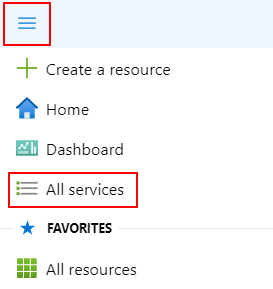
Введите "миграция" в поле "Службы фильтрации " в верхней части панели "Все службы ". На портале отображаются службы, имеющие "миграцию" в заголовке или в качестве ключевого слова.
Наведите указатель мыши на имя службы и выберите значок звезды.

Azure Migrate теперь добавлено в список Избранное.
Переупорядочение избранных служб
В разделе "Избранное " в рамках всех служб избранные службы отображаются в алфавитном порядке. Однако можно настроить порядок отображения служб в списке избранного в меню портала Azure.
Чтобы переместить любимую службу в другую позицию, выберите новую службу, а затем перетащите ее в нужное расположение. Продолжайте перетаскивать любую услугу в списке избранного, пока порядок вас не устроит.
Удаление элемента из избранного
Элементы можно удалить непосредственно из списка избранного .
В разделе "Избранное " меню портала или в разделе "Избранное " всех служб наведите указатель мыши на имя службы, которую вы хотите удалить.

На информационной карточке выберите звезду, чтобы она меняется с заполненной на незаполненной.
Затем служба удаляется из списка избранного .