Примечание.
Для доступа к этой странице требуется авторизация. Вы можете попробовать войти или изменить каталоги.
Для доступа к этой странице требуется авторизация. Вы можете попробовать изменить каталоги.
Моментальные снимки позволяют восстановить тома в точке времени. Если вы не хотите восстановить весь моментальный снимок в томе, у вас есть возможность восстановить файл из моментального снимка с помощью клиента с подключенным томом.
Подключенный том содержит каталог моментальных снимков с именем .snapshot (в клиентах NFS) или ~snapshot (в клиентах SMB), доступный клиенту. Каталог моментальных снимков содержит подкаталоги, соответствующие снимкам тома. Каждый подкаталог содержит файлы моментального снимка. При случайном удалении или перезаписи файла можно восстановить файл в родительском каталоге чтения и записи, скопировав файл из подкаталога моментального снимка в каталог чтения и записи.
Вы можете управлять доступом к каталогам моментальных снимков с помощью параметра "Скрыть путь моментального снимка". Этот параметр определяет, должен ли каталог быть скрыт от клиентов. Поэтому он также управляет доступом к файлам и папкам в моментальных снимках.
NFSv4.1 не отображает .snapshot каталог (ls -la). Однако если параметр "Скрыть путь моментального снимка" не задан, вы по-прежнему можете получить доступ к .snapshot каталогу через NFSv4.1 с помощью cd <snapshot-path> команды из командной строки клиента.
Восстановление файла с помощью клиента Linux NFS
lsИспользуйте команду Linux для перечисления файла, который требуется восстановить из.snapshotкаталога.Рассмотрим пример.
$ ls my.txt
ls: my.txt: No such file or directory$ ls .snapshot
daily.2020-05-14_0013/ hourly.2020-05-15_1106/
daily.2020-05-15_0012/ hourly.2020-05-15_1206/
hourly.2020-05-15_1006/ hourly.2020-05-15_1306/$ ls .snapshot/hourly.2020-05-15_1306/my.txt
my.txtcpИспользуйте команду, чтобы скопировать файл в родительский каталог.Рассмотрим пример.
$ cp .snapshot/hourly.2020-05-15_1306/my.txt .$ ls my.txt
my.txt
Восстановление файла с помощью клиента Windows
~snapshotЕсли каталог тома скрыт, в родительском каталоге отобразите скрытые элементы, чтобы показать~snapshot.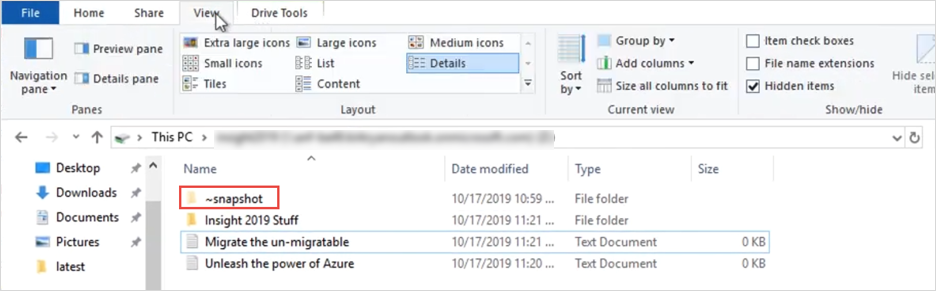
Перейдите к подкаталогу внутри
~snapshot, чтобы найти файл, который требуется восстановить. Щелкните файл правой кнопкой мыши. Выберите Копировать.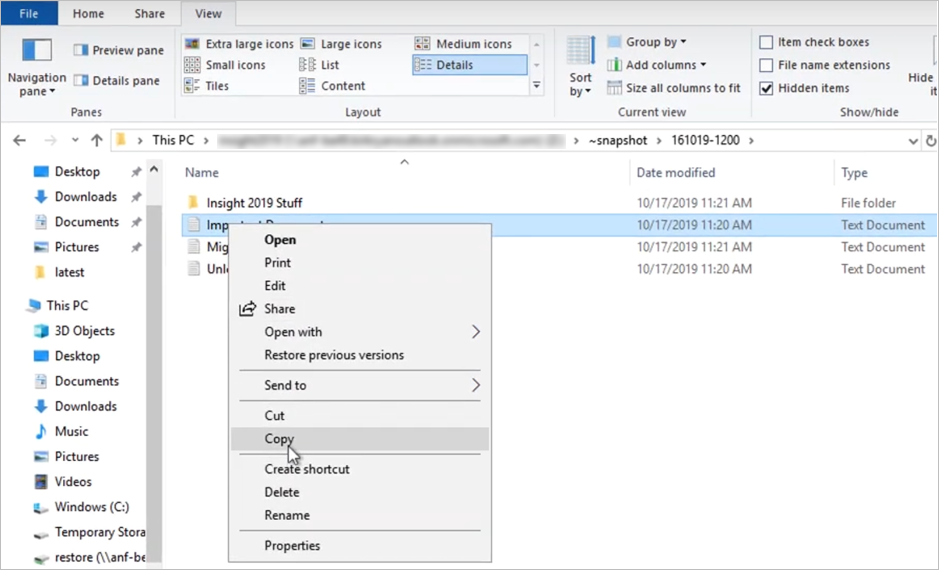
Вернитесь в родительский каталог. Щелкните правой кнопкой мыши родительский каталог и выберите
Paste, чтобы вставить файл в каталог.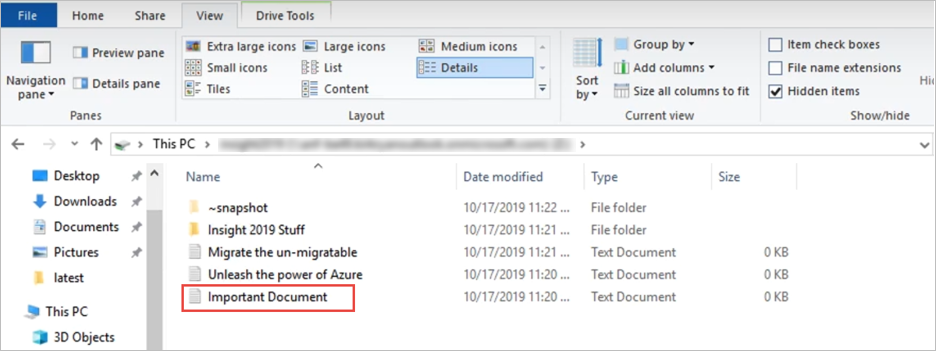
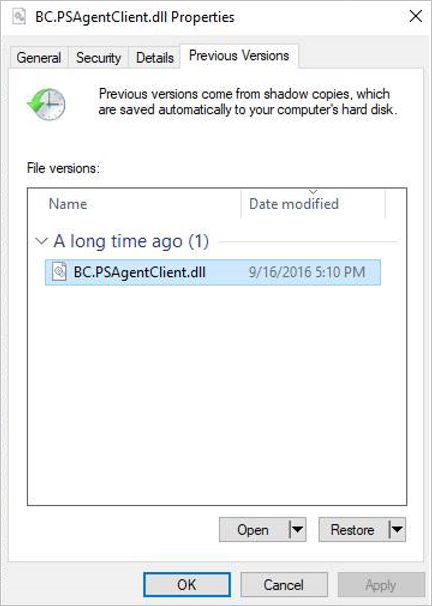
Вы также можете щелкнуть родительский каталог правой кнопкой мыши, выбрать вкладку "Свойства", открыть вкладку "Предыдущие версии ", чтобы просмотреть список моментальных снимков и выбрать "Восстановить ", чтобы восстановить файл.