Примечание.
Для доступа к этой странице требуется авторизация. Вы можете попробовать войти или изменить каталоги.
Для доступа к этой странице требуется авторизация. Вы можете попробовать изменить каталоги.
Таблицы (сетки) — распространенный способ представления данных для пользователей. Вы можете задать стиль для отдельных столбцов или таблиц в книгах, чтобы сделать пользовательский интерфейс отчетов многофункциональным. Простая таблица содержит нужные данные, но трудно читается, а выводы из нее не всегда очевидны. Чтобы таблицу было удобнее читать и интерпретировать, можно ее оформить тем или иным образом.
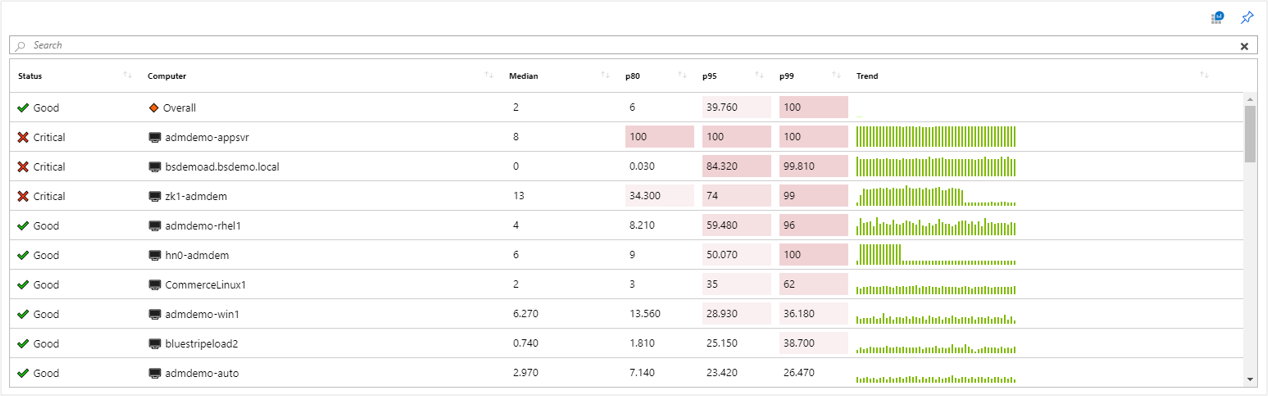
В следующем примере показана сетка, которая сочетает значки, тепловые карты и линейчатые диаграммы для представления сложной информации. В книге имеются также сортировка, поле поиска и кнопка "Перейти к аналитике".
Добавить сетку на основе журнала
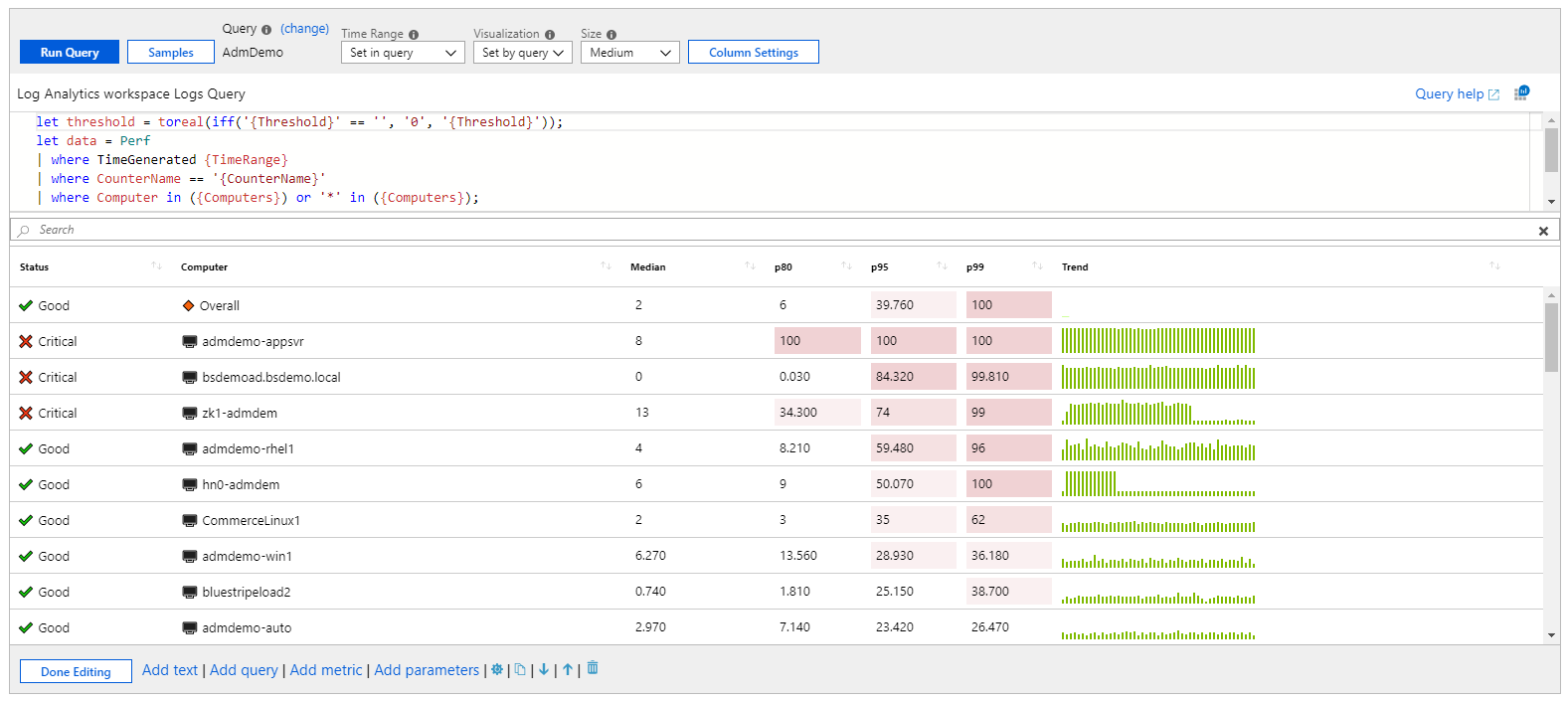
- Переведите книгу в режим правки, нажав кнопку Правка на панели инструментов.
- Нажмите Добавить запрос, чтобы добавить в книгу элемент управления запросом журнала.
- Для параметра Тип запроса выберите Журнал. Для параметра Тип ресурса выберите, например, Application Insights и выберите нужные ресурсы.
- Используйте редактор запросов, чтобы ввести KQL для анализа. Например, виртуальные машины с объемом памяти ниже порогового значения.
- Задайте для параметра Визуализация значение Сетка.
- При необходимости задайте другие параметры, например диапазон времени, размер, палитру цветов и условные обозначения.
Параметры логарифмической диаграммы
| Параметр | Описание | Примеры |
|---|---|---|
| Тип запроса | Тип используемого запроса. | Журналы, Azure Resource Graph |
| Тип ресурса | Тип ресурсов, на который нужно нацелиться. | Application Insights, Log Analytics или Azure-first |
| Ресурсы | Набор ресурсов, из которого требуется получать значения метрик. | MyApp1 |
| Диапазон времени | Временное окно для просмотра диаграммы журнала. | Последний час, последние 24 часа |
| Визуализация | Используемая визуализация. | Сетка |
| Размер | Размер элемента управления по вертикали. | Малый, средний, крупный или полный |
| Запрос | Любой KQL-запрос, возвращающий данные в формате, который поддерживается этой визуализацией диаграммы. | запросы | суммировать Запросы = считать() по имени |
Простая таблица
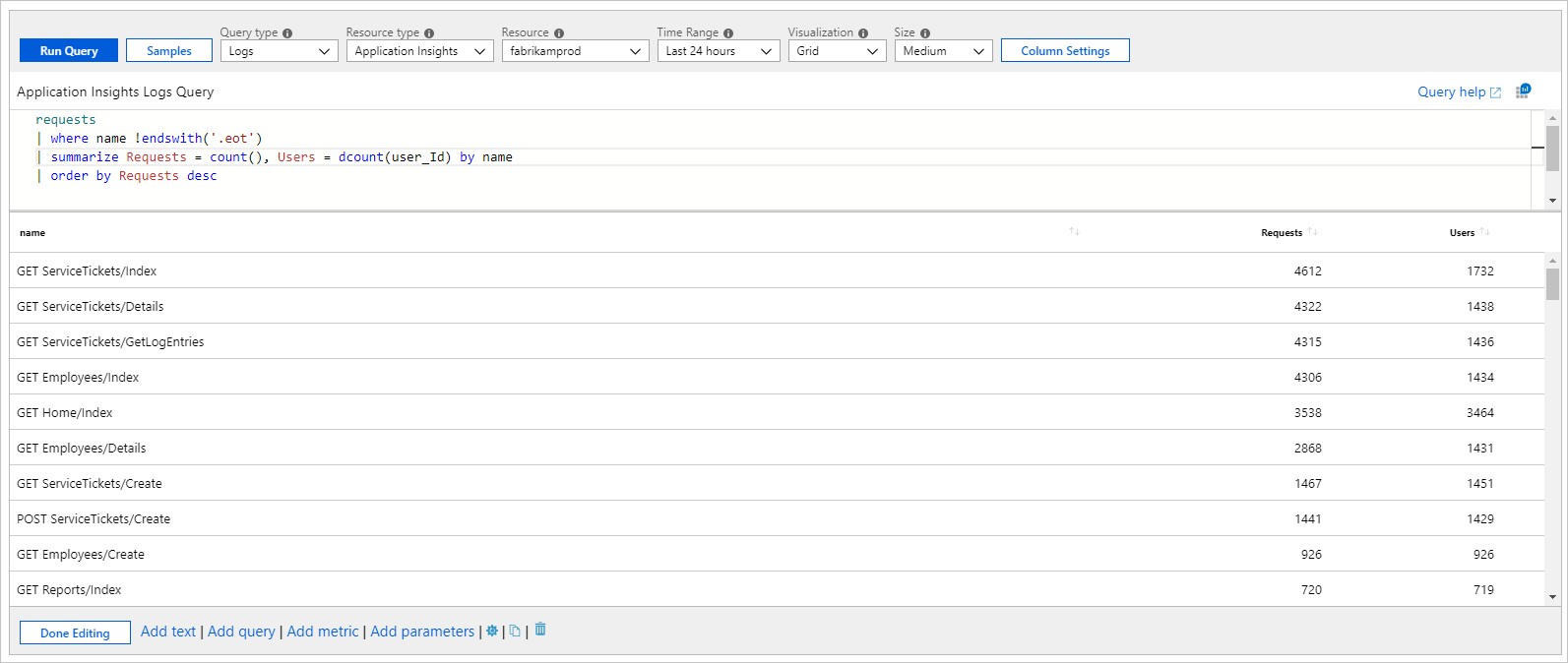
Рабочие книги могут отображать результаты запросов KQL в виде простой таблицы. В приведенной ниже таблице показано число запросов и уникальных пользователей по каждому типу запросов в приложении:
requests
| where name !endswith('.eot')
| summarize Requests = count(), Users = dcount(user_Id) by name
| order by Requests desc
Оформление таблиц
Столбцы, оформленные как тепловые карты
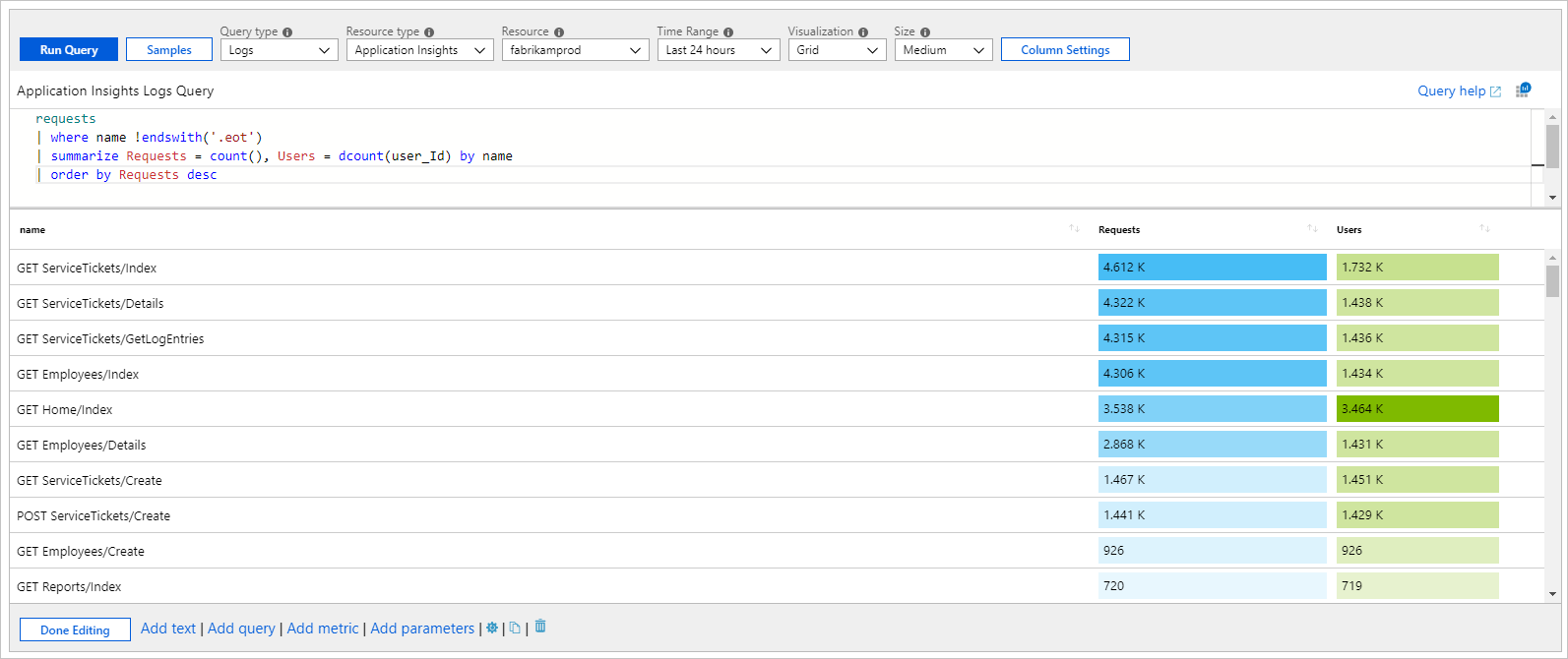
Столбцы, стили в виде строк:
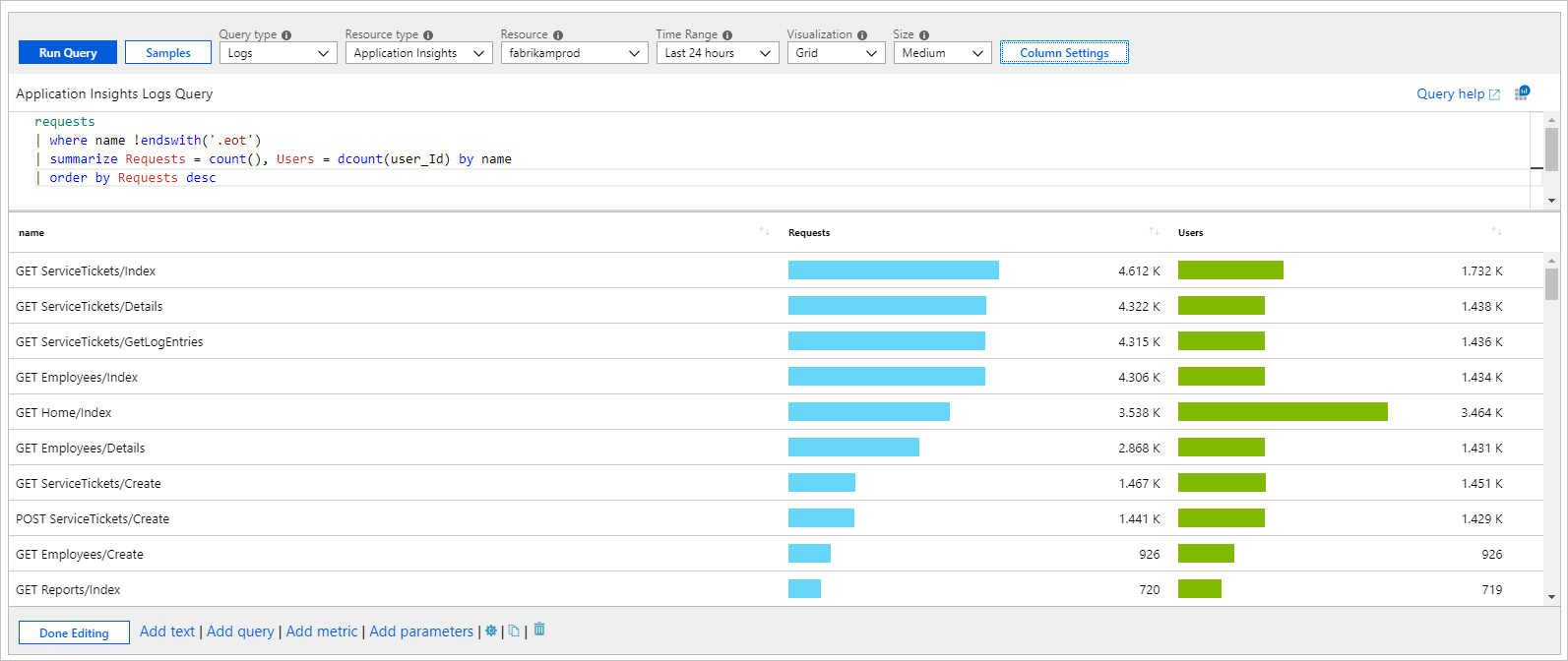
Оформление столбца таблицы
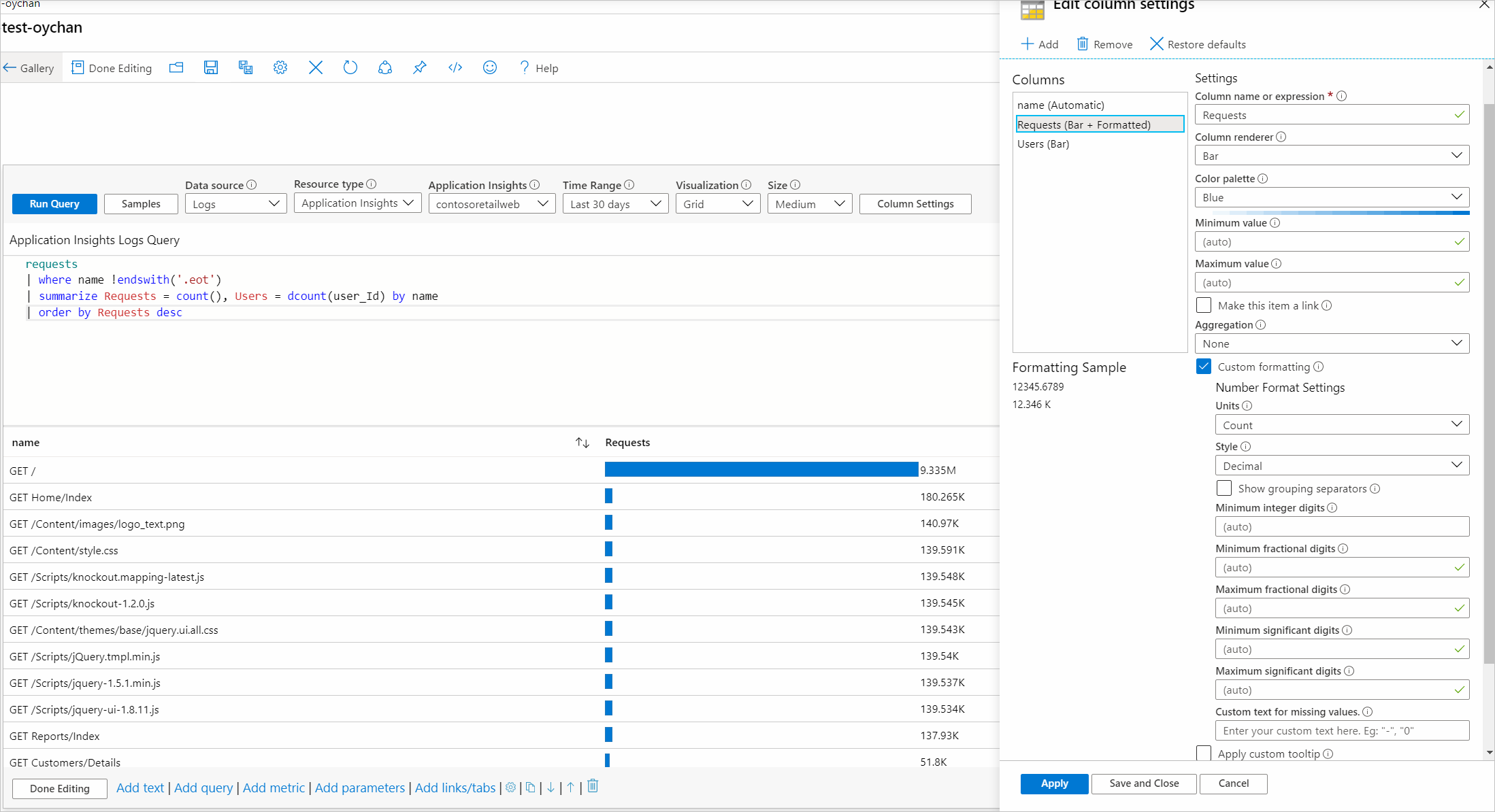
- Нажмите кнопку Параметр столбца на панели инструментов элемента управления запросами.
- В области Изменить параметры столбца выберите столбец, оформление которого требуется задать.
- Для параметра Отрисовщик столбцов выберите Тепловая карта, Столбчатая диаграмма или Столбчатая диаграмма под столбцом и задайте связанные настройки для оформления вашего столбца.
В следующем примере показан столбец Requests (Запросы) в виде полоски.
Этот параметр обычно переводит вас в другое представление с контекстом, взятым из данной ячейки, или открывает заданный URL-адрес.
Пользовательское форматирование
Можно также задать форматирование чисел для значений ячеек в книгах. Чтобы задать это форматирование, установите флажок Настраиваемое форматирование (если он доступен).
| Параметр форматирования | Описание |
|---|---|
| Единицы | Единицы измерения значений в столбце: различные способы выражения процентного отношения, счетного количества, времени, числа байтов, счетного количества в единицу времени, числа байтов в единицу времени. Например, если для значения 1234 в качестве единиц измерения выбрать миллисекунды, это значение будет отображаться как 1,234 с. |
| Стиль | Формат отображения: десятичный, денежный, проценты. |
| Отображение разделителей групп | Флажок для отображения разделителей групп. В США число 1234 отображается в формате 1,234. |
| Минимальное число цифр до запятой | Минимальное число цифр до запятой (по умолчанию 1). |
| Минимальное число цифр после запятой | Минимальное число цифр после запятой (по умолчанию 0). |
| Максимальное число цифр после запятой | Максимальное число десятичных знаков. |
| Минимальное число значащих цифр | Минимальное число значащих цифр (по умолчанию 1). |
| Максимальное число значащих цифр | Максимальное число значащих цифр для использования. |
| Настраиваемый текст для отсутствующих значений | Если у точки данных отсутствует значение, вместо пустого места покажите этот пользовательский текст. |
Пользовательское форматирование даты
Если для столбца выбран отрисовщик даты и времени, вы можете задать собственный формат отображения даты, установив флажок Настраиваемое форматирование даты.
| Параметр форматирования | Описание |
|---|---|
| Стиль | Формат отображения даты (короткий, длинный, полный) или времени (короткий, длинный). |
| Отображать время | Позволяет выбрать способ отображения времени — как местное время (по умолчанию) или в формате UTC. Сведения о формате UTC и часовом поясе могут не отображаться в зависимости от того, какой выбран формат даты. |
Настройка ширины столбца
Вы можете настроить ширину любого столбца в таблице с помощью поля Настраиваемая ширина столбца в параметрах столбца.
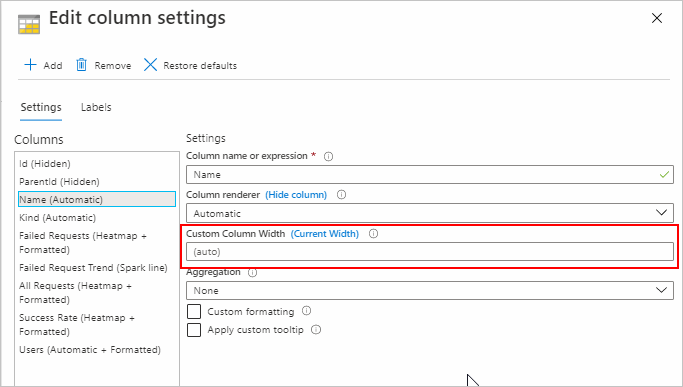
Если оставить это поле пустым, ширина столбца будет определяться автоматически по числу знаков в столбце и числу видимых столбцов. Единица по умолчанию — "ch," которая является сокращением от "characters."
Если щелкнуть кнопку (Текущая ширина) рядом с меткой поля, в текстовое поле будет вставлено текущее значение ширины выбранного столбца. Если в поле Настраиваемая ширина столбца присутствует значение, но не указаны единицы измерения, будут использоваться единицы по умолчанию.
Доступны следующие единицы измерения:
| Единица измерения | Определение |
|---|---|
| ch | символы (по умолчанию) |
| пкс | пиксели |
| фр | Дробные единицы |
| % | процент |
Проверка входных данных. Если проверка не пройдена, под полем отображается сообщение красного цвета с инструкциями, но вы можете оставить введенное значение ширины. Если во введенных данных содержится значение, оно будет проанализировано. Если допустимых единиц измерения не найдено, будут использоваться единицы по умолчанию.
Вы можете задать любое значение для ширины, минимальная или максимальная ширина отсутствует. Для скрытых столбцов поле Настраиваемая ширина столбца отключается.
Примеры
Ниже приведено несколько примеров.
Спарклайны и линия под значением
В следующем примере показаны число запросов и его тенденция в разбивке по имени запроса:
requests
| make-series Trend = count() default = 0 on timestamp from ago(1d) to now() step 1h by name
| project-away timestamp
| join kind = inner (requests
    | summarize Requests = count() by name
    ) on name
| project name, Requests, Trend
| order by Requests desc
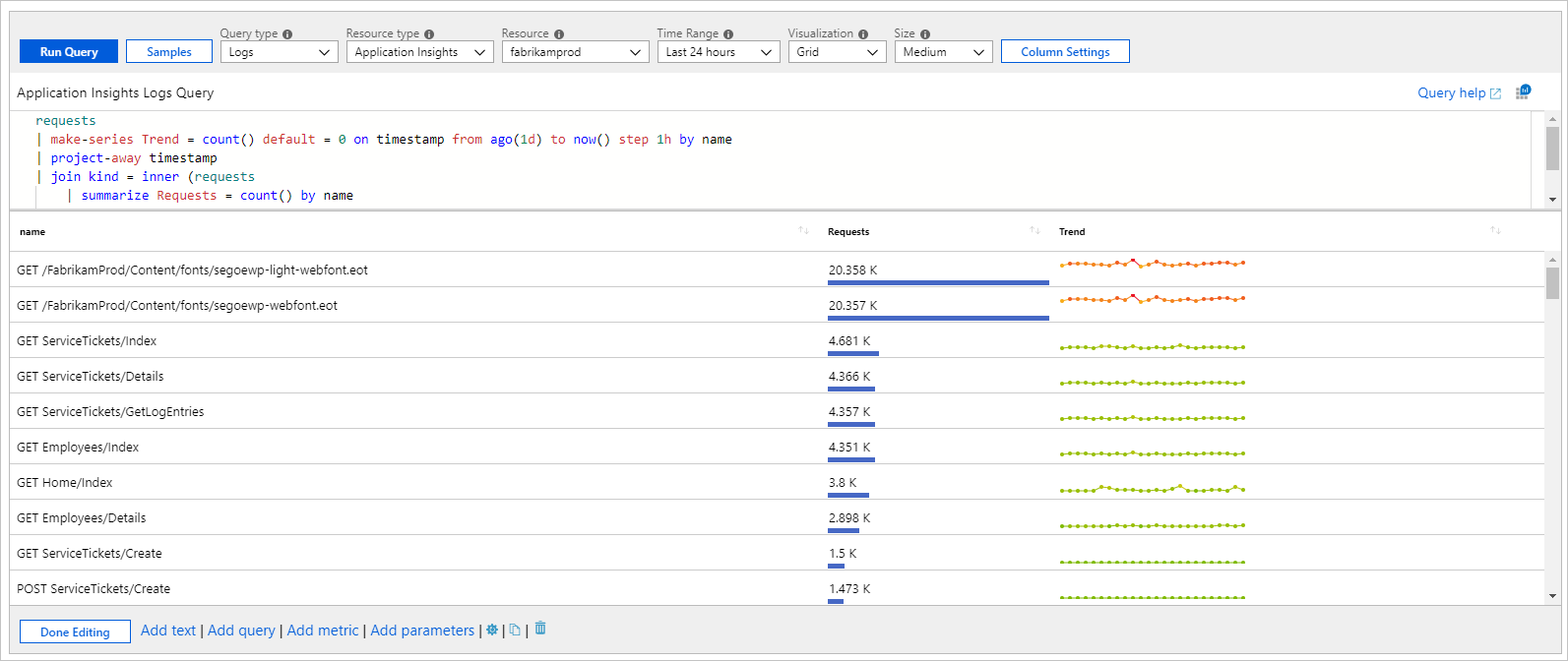
Тепловая карта с едиными шкалами и настраиваемым форматированием
В этом примере показаны различные метрики длительности и числа запросов. Отрисовщик тепловой карты использует минимальные значения, заданные в параметрах, или вычисляет минимальное и максимальное значения в столбце. Он назначает цвет фона из выбранной для ячейки палитры Цвет зависит от значения ячейки относительно минимального и максимального значений в столбце.
requests
| summarize Mean = avg(duration), (Median, p80, p95, p99) = percentiles(duration, 50, 80, 95, 99), Requests = count() by name
| order by Requests desc
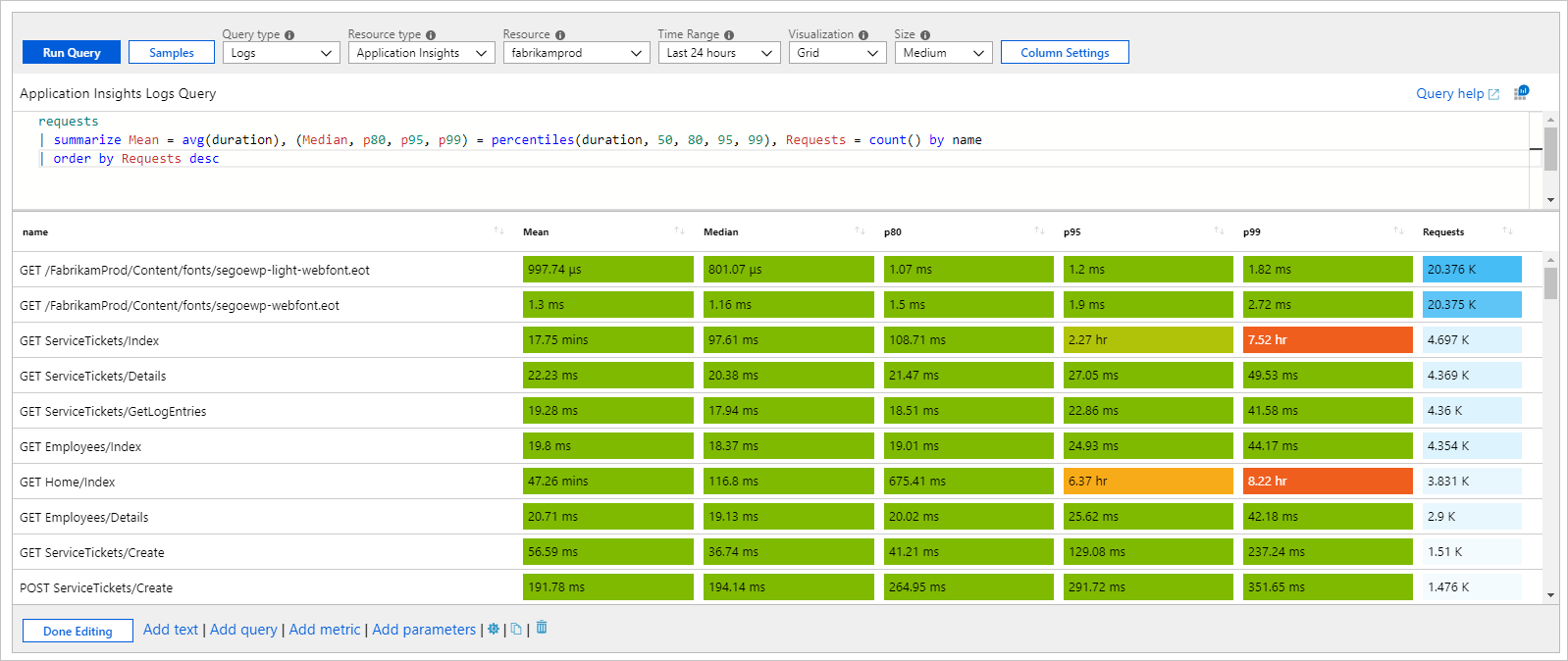
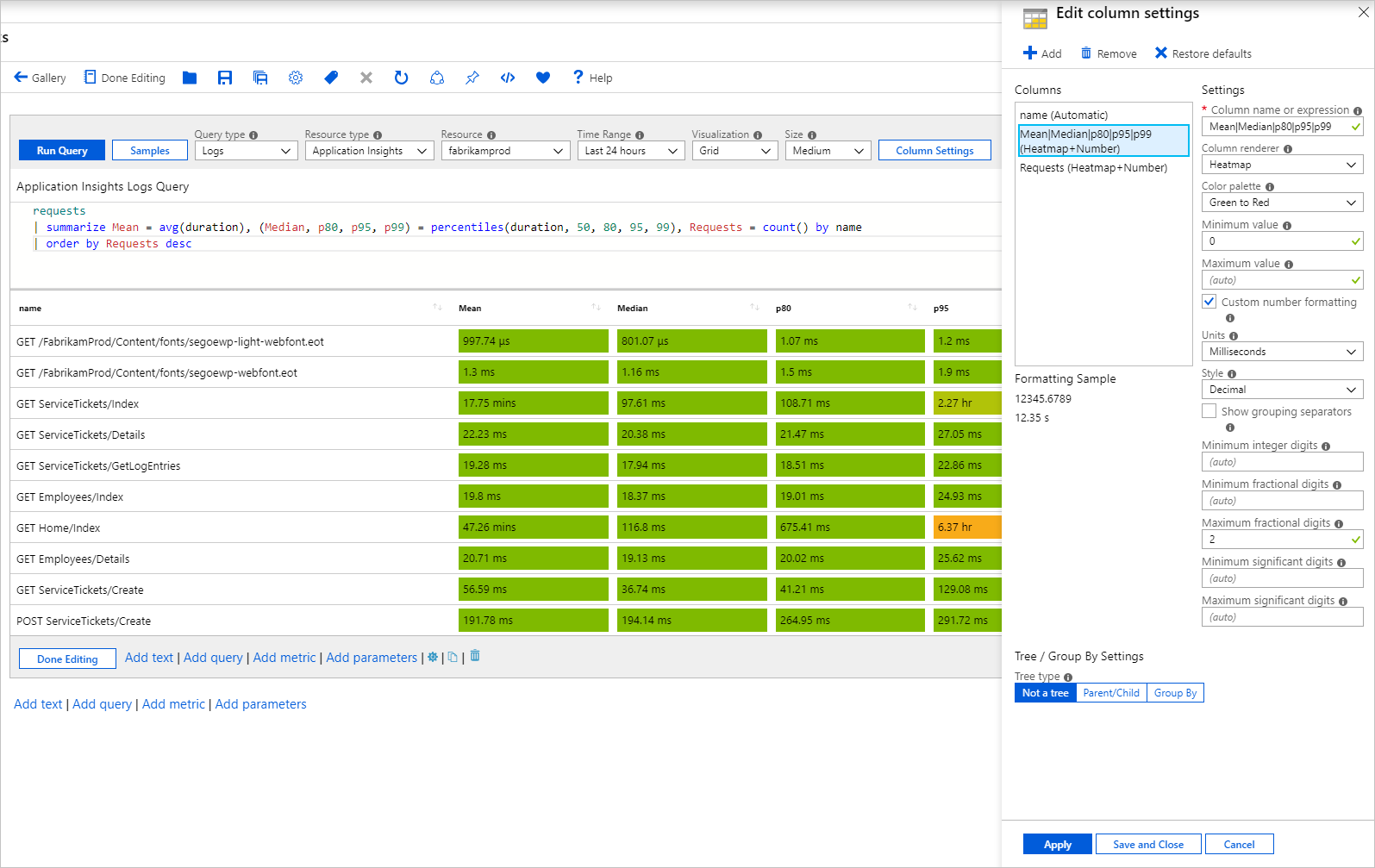
В приведенном выше примере для столбцов установлены общая цветовая палитра (зеленая или красная) и общая шкала (Mean, Median, p80, p95, and p99). Для столбца Requests (Запросы) используется отдельная палитра синего цвета.
Общая шкала
Чтобы задать общую шкалу, выполните следующее.
- С помощью регулярных выражений выберите более одного столбца, чтобы применить к ним общий параметр. Например, чтобы выбрать все столбцы, задайте в качестве имени столбца выражение Mean|Median|p80|p95|p99.
- Удалите параметры по умолчанию для отдельных столбцов.
К выбранному множеству столбцов будет применен новый параметр — общая шкала.
Значки состояния
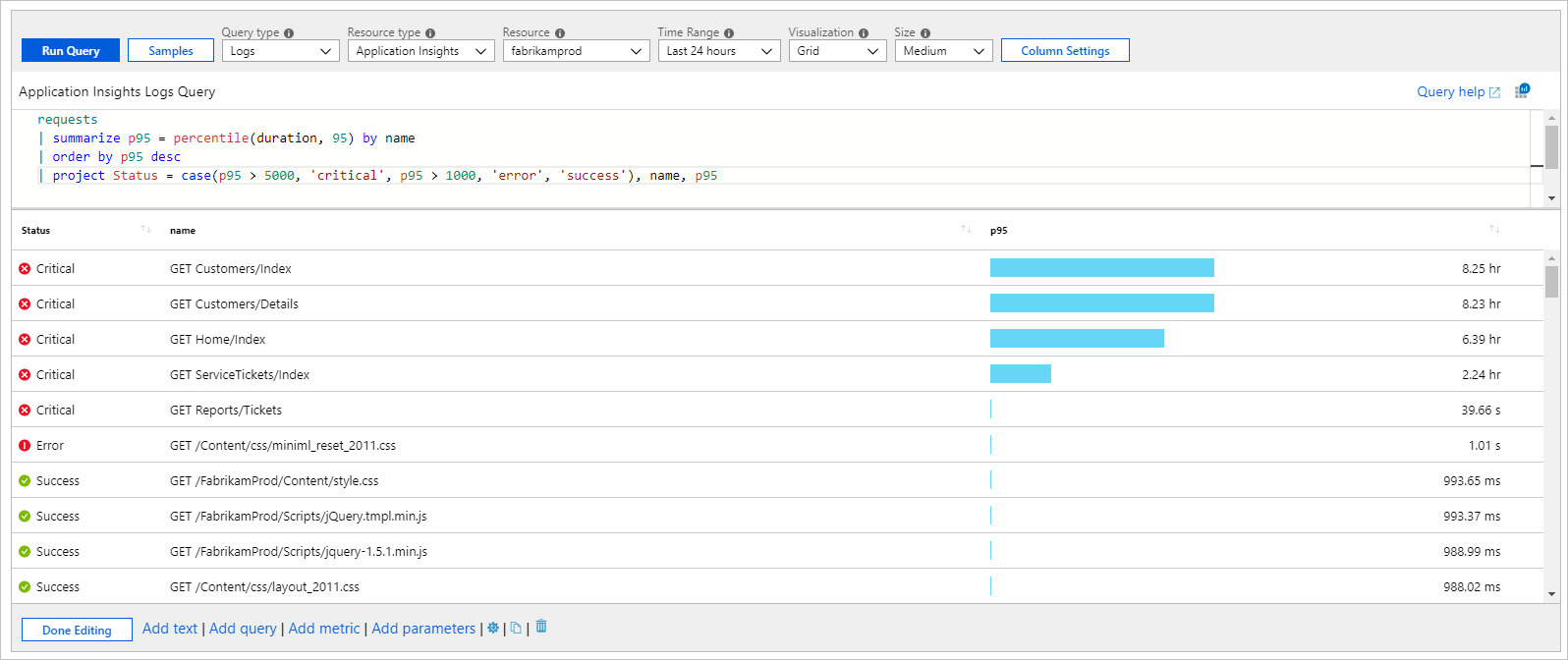
Ниже показан пример настраиваемого представления состояния запросов на основе 95-го процентиля длительности (p95):
requests
| summarize p95 = percentile(duration, 95) by name
| order by p95 desc
| project Status = case(p95 > 5000, 'critical', p95 > 1000, 'error', 'success'), name, p95
Поддерживаются следующие имена значков:
- отменено
- критический
- disabled (выключено)
- ошибка
- ошибка
- информация
- ничего
- В ожидании
- остановился
- вопрос
- успех
- неизвестно
- предупреждение
- не инициализирован
- ресурс
- вверх
- вниз
- левый
- правильно
- восходящий тренд
- тенденция к понижению
- 4
- 3
- 2
- 1
- Уровень серьезности 0
- Серьезность 1
- Серьезность 2
- Уровень серьезности 3
- Серьезность 4
- Уволен
- Решено
- Доступно
- Недоступно
- Деградация
- Неизвестно
- Пробел
Дробные процентные единицы
Фракционная единица (аббревиатура fr) — это динамическая единица измерения, часто используемая в различного рода сетках. При изменении размера окна и разрешения ширина fr также изменяется.
На приведенном ниже снимке экрана показана таблица с восемью столбцами, ширина которых одинакова и равна 1fr. При изменении размера окна ширина каждого столбца изменяется пропорционально.

На рисунке ниже показана та же таблица за исключением того, что значение ширины первого столбца установлено равным 50 %. Этот параметр динамически задает для столбца ширину в половину ширины всей таблицы. При изменении размера окна ширина сохранится на уровне 50 %, если только окно не уменьшать слишком сильно. Эти динамические столбцы имеют минимальную ширину, устанавливаемую исходя из их содержимого.
Оставшиеся 50 % сетки делятся на восемь дробных единиц. Ширина столбца Kind (Вид) установлена равной 2fr, поэтому он занимает одну четверть оставшегося пространства. Так как ширина остальных столбцов равна 1fr, каждый из них занимает одну восьмую ширины правой половины таблицы.
Снимок экрана, показывающий столбцы в сетке, один из которых имеет ширину 50 %, а остальные — по 1fr.
Сочетать единицы измерения ширины fr,%, px и ch можно — это работает аналогично тому, как описано в предыдущих примерах. Ширина столбцов, заданных в статических единицах (ch и px), является строгой константой и не меняется даже при изменении размера окна или разрешения.
Столбцы, ширина которых задана в процентах (%), будут занимать соответствующую процентную долю общей ширины таблицы Эта ширина может не быть точной из-за ранее установленных минимальных значений.
Столбцы, ширина которых задана в частях (fr), просто разбивают оставшееся горизонтальное пространство таблицы на суммарное число частей в них.

Следующие шаги
- Узнайте, как создать диаграмму в книге.
- Узнайте, как создать тайл в рабочих книгах.