Примечание.
Для доступа к этой странице требуется авторизация. Вы можете попробовать войти или изменить каталоги.
Для доступа к этой странице требуется авторизация. Вы можете попробовать изменить каталоги.
Визуализации графов Azure Workbooks поддерживают визуализацию произвольных графиков на основе данных из журналов, чтобы показать отношения между объектами мониторинга.
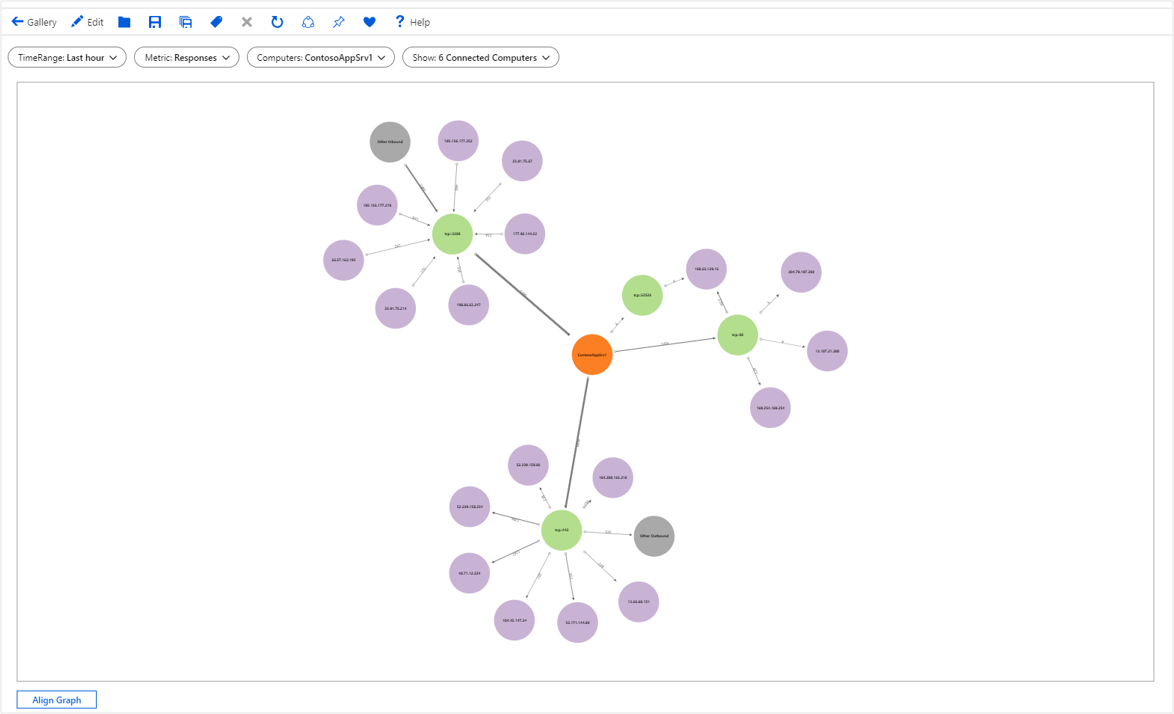
На следующем графе показаны данные, поступающие в компьютер и исходящие из него через различные порты и из внешних компьютеров. Он окрашен по типу, например компьютер, порт или внешний IP-адрес. Размеры ребер соответствуют объему данных, поступающему между ними. Базовые данные поступают из запроса KQL, нацеленного на подключения виртуальных машин.
Добавление графа
Переключите книгу в режим редактирования, нажав кнопку "Изменить".
Используйте ссылку "Добавить запрос" , чтобы добавить элемент управления запросами журнала в книгу.
В поле "Тип запроса" выберите "Журналы". Для типа ресурса выберите, например Application Insights, и выберите нужные ресурсы.
Используйте редактор запросов, чтобы ввести KQL для анализа.
let data = dependencies
| summarize Calls = count() by App = appName, Request = operation_Name, Dependency = name
| extend RequestId = strcat(App, '::', Request);
let links = data
| summarize Calls = sum(Calls) by App, RequestId
| project SourceId = App, TargetId = RequestId, Calls, Kind = 'App -> Request'
| union (data
    | project SourceId = RequestId, TargetId = Dependency, Calls, Kind = 'Request -> Dependency');
let nodes = data
| summarize Calls = sum(Calls) by App
| project Id = App, Name = App, Calls, Kind = 'App'
| union (data
    | summarize Calls = sum(Calls) by RequestId, Request
    | project Id = RequestId, Name = Request, Calls, Kind = 'Request')
| union (data
    | summarize Calls = sum(Calls) by Dependency
    | project Id = Dependency, Name = Dependency, Calls, Kind = 'Dependency');
nodes
| union (links)
Задайте для диаграммы визуализации значение Graph.
Выберите "Параметры графа" , чтобы открыть область "Параметры графа ".
В разделе "Параметры формата узла " в верхней части задайте следующие параметры:
-
Основное содержимое
-
Использование столбца:
Name
-
Отрисовщик столбцов:
Text
-
Использование столбца:
-
Содержимое центра
-
Использование столбца:
Calls
-
Отрисовщик столбцов:
Big Number -
Цветовая палитра:
None
-
Использование столбца:
-
Нижнее содержимое
-
Использование столбца:
Kind
-
Отрисовщик столбцов:
Text
-
Использование столбца:
-
Основное содержимое
В разделе "Параметры макета " в нижней части задайте следующие параметры:
-
Идентификатор узла:
Id -
Исходный идентификатор:
SourceId -
Идентификатор целевого объекта:
TargetId -
Метка Edge:
None -
Размер кромки:
Calls -
Размер узла:
None -
Тип цвета:
Categorical -
Поле цвета узла:
Kind -
Цветовая палитра:
Pastel
-
Идентификатор узла:
Нажмите кнопку "Сохранить и закрыть " в нижней части области.
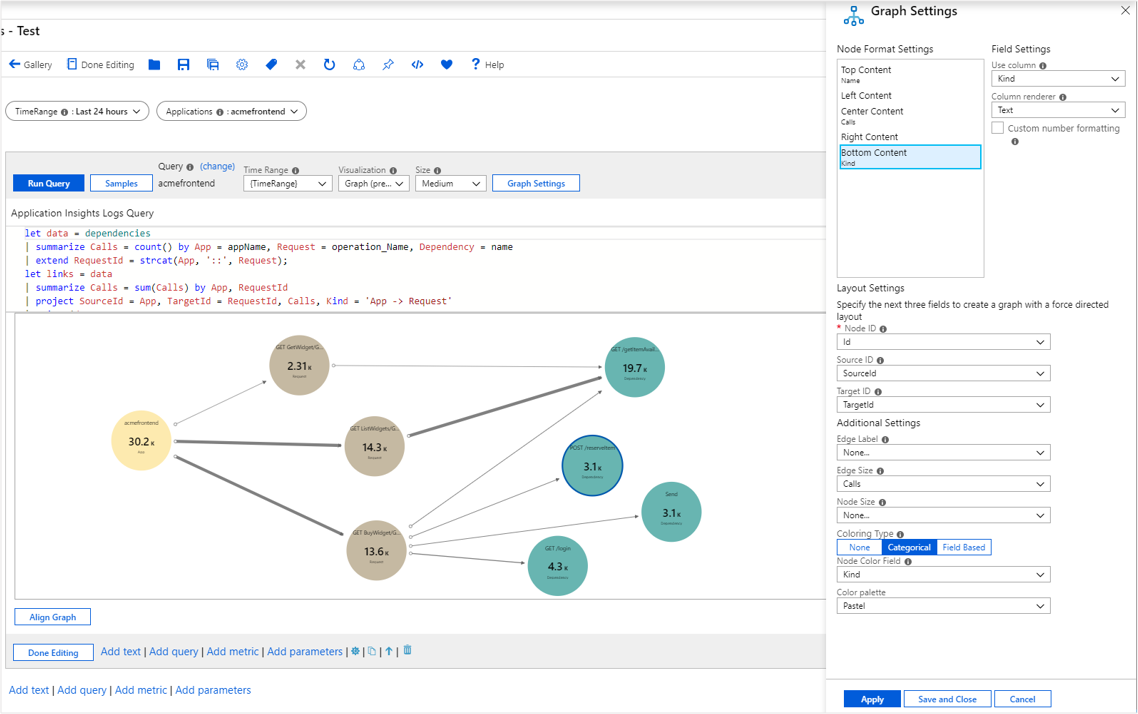
Параметры графа
| Параметр | Описание |
|---|---|
Node ID |
Выбирает столбец, который предоставляет уникальный идентификатор узлов на графе. Значение столбца может быть строкой или числом. |
Source ID |
Выбирает столбец, содержащий идентификаторы исходных узлов для ребер на графе. Значения должны сопоставляться со значением в столбце Node Id . |
Target ID |
Выбирает столбец, содержащий идентификаторы целевых узлов для ребер на графе. Значения должны сопоставляться со значением в столбце Node Id . |
Edge Label |
Выбирает столбец с метками ребер на графике. |
Edge Size |
Выбирает столбец, который предоставляет метрику, на которой будет основываться ширина краев. |
Node Size |
Выбирает столбец, который предоставляет метрику, на которой будут основываться области узлов. |
Coloring Type |
Используется для выбора схемы окраски узла. |
Типы окраски узлов
| Тип раскраски | Описание |
|---|---|
None |
Все узлы имеют одинаковый цвет. |
Categorical |
Узлам назначаются цвета на основе значения или категории из столбца в наборе результатов. В приведенном выше примере раскраска основана на столбце Kind набора результатов. Поддерживаемые палитры: Default, Pastel и Cool tone. |
Field Based |
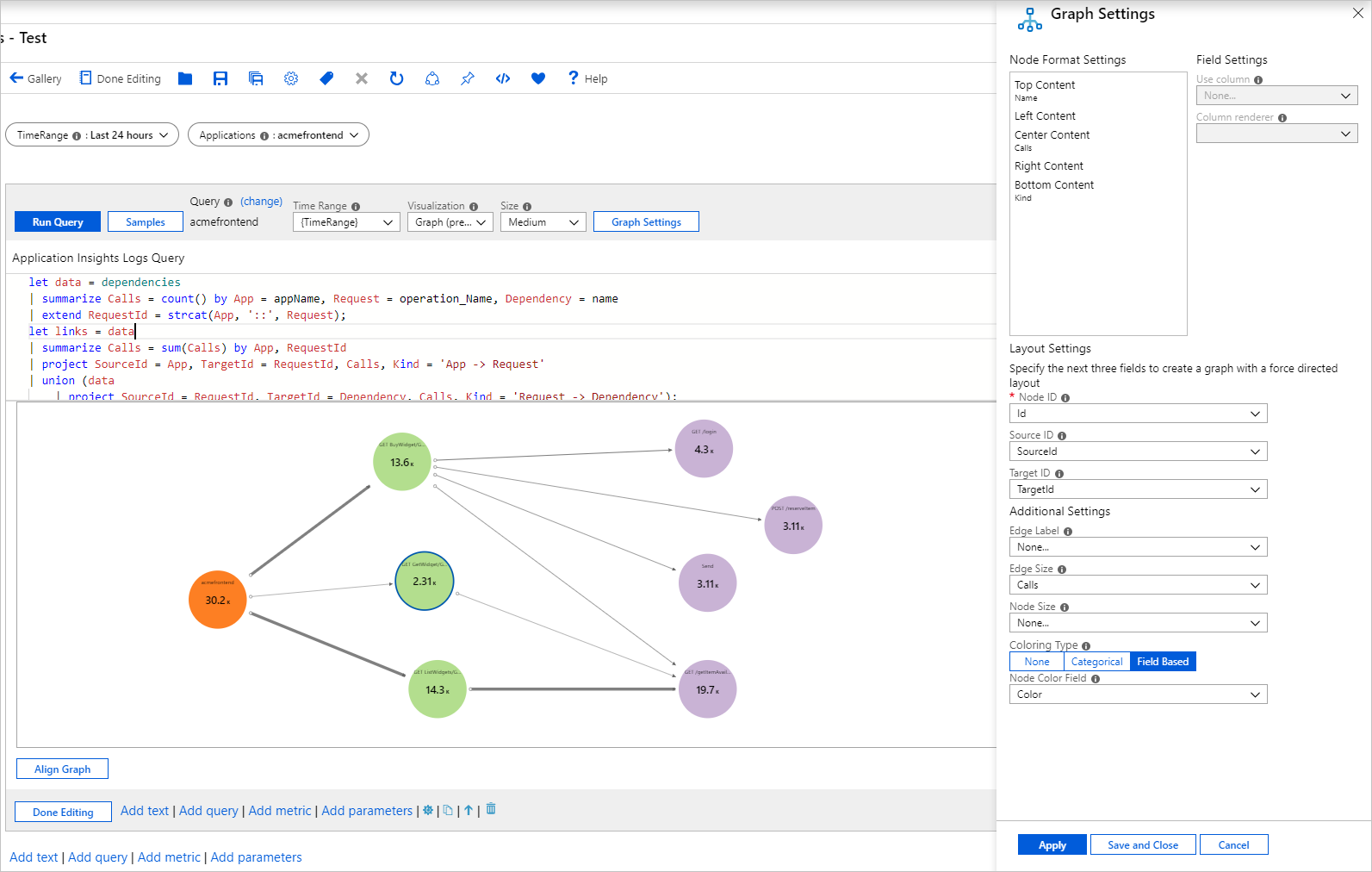
В данном типе столбец предоставляет определенные значения RGB для использования для узла. Обеспечивает максимальную гибкость, но обычно требует больше работы для включения. |
Настройки формата узла
Вы можете указать, в каких частях какой контент должен находиться: вверху, слева, по центру, справа и внизу. Графы могут использовать любые средства книги отрисовщиков, например текст, большие числа, строки spark и значки.
Раскраска узлов на основе полей
Переключите книгу в режим редактирования, нажав кнопку "Изменить".
Используйте ссылку "Добавить запрос" , чтобы добавить элемент управления запросами журнала в книгу.
В поле "Тип запроса" выберите "Журналы". Для типа ресурса выберите, например Application Insights, и выберите нужные ресурсы.
Используйте редактор запросов, чтобы ввести KQL для анализа.
let data = dependencies
| summarize Calls = count() by App = appName, Request = operation_Name, Dependency = name
| extend RequestId = strcat(App, '::', Request);
let links = data
| summarize Calls = sum(Calls) by App, RequestId
| project SourceId = App, TargetId = RequestId, Calls, Kind = 'App -> Request'
| union (data
    | project SourceId = RequestId, TargetId = Dependency, Calls, Kind = 'Request -> Dependency');
let nodes = data
| summarize Calls = sum(Calls) by App
| project Id = App, Name = App, Calls, Color = 'FD7F23'
| union (data
    | summarize Calls = sum(Calls) by RequestId, Request
    | project Id = RequestId, Name = Request, Calls, Color = 'B3DE8E')
| union (data
    | summarize Calls = sum(Calls) by Dependency
    | project Id = Dependency, Name = Dependency, Calls, Color = 'C9B3D5');
nodes
| union (links)
Установите для визуализации значение
Graph.Выберите "Параметры графа" , чтобы открыть область "Параметры графа ".
В разделе "Параметры формата узла " в верхней части задайте следующие параметры:
-
Основное содержимое:
-
Использование столбца:
Name -
Отрисовщик столбцов:
Text
-
Использование столбца:
-
Содержимое центра:
-
Использование столбца:
Calls -
Отрисовщик столбцов:
Big Number -
Цветовая палитра:
None
-
Использование столбца:
-
Нижнее содержимое:
-
Использование столбца:
Kind -
Отрисовщик столбцов:
Text
-
Использование столбца:
-
Основное содержимое:
В разделе "Параметры макета " в нижней части задайте следующие параметры:
-
Идентификатор узла:
Id -
Исходный идентификатор:
SourceId -
Идентификатор целевого объекта:
TargetId -
Метка Edge:
None -
Размер кромки:
Calls -
Размер узла:
Node -
Тип цвета:
Field Based -
Поле цвета узла:
Color
-
Идентификатор узла:
Нажмите кнопку "Сохранить и закрыть " в нижней части области.
Следующие шаги
- Графы также поддерживают отрисовщик составной линейчатой диаграммы. Дополнительные сведения см. в разделе "Составной отрисовщик панели".
- Узнайте больше о источниках данных, которые можно использовать в рабочих книгах.