Примечание.
Для доступа к этой странице требуется авторизация. Вы можете попробовать войти или изменить каталоги.
Для доступа к этой странице требуется авторизация. Вы можете попробовать изменить каталоги.
Метрики — это числовые значения, собираемые с регулярными интервалами и описывающие некоторые аспекты ресурса Azure. Они автоматически собираются для большинства ресурсов Azure без затрат. Например, метрика может указывать на использование процессора виртуальной машины, свободного места в учетной записи хранения или входящего трафика для виртуальной сети.
Обозреватель метрик — это функция Azure Monitor на портале Azure. Используйте ее для создания диаграмм из значений метрик, визуально коррелировать тенденции и исследовать пики и спады в значениях метрик. Стройте диаграммы на основе метрик, созданных вашими ресурсами Azure, чтобы анализировать их работоспособность и использование.
В этом руководстве пошагово рассматривается классический обозреватель метрик. Если на портале показан более новый интерфейс, ознакомьтесь с обозревателем метрик Azure Monitor с помощью PromQL для анализа метрик с помощью языка запросов Prometheus.
В этом руководстве вы узнаете, как:
- Откройте обозреватель метрик для ресурса Azure.
- Выберите метрику для отображения на диаграмме.
- Выполните различные агрегации значений метрик.
- Измените диапазон времени и степень детализации диаграммы.
В следующем видео показано более обширный сценарий, чем процедура, описанная в этом руководстве.
Предпосылки
Чтобы выполнить шаги, описанные в этом руководстве, вам потребуется ресурс Azure для мониторинга. Используйте любой ресурс в подписке Azure, поддерживающей метрики. Чтобы определить, поддерживает ли ресурс метрики, перейдите в его меню на портале Azure. Затем убедитесь, что параметр "Метрики" находится в разделе "Мониторинг " в меню.
Вам также необходимо иметь как минимум роль Читатель мониторинга для ресурса, который вы хотите проанализировать.
Открыть обозреватель метрик
Выберите метрики в разделе "Мониторинг " меню ресурса. Область уже заполнена вашим ресурсом. В следующем примере используется учетная запись хранения, но другие службы Azure будут выглядеть так же.
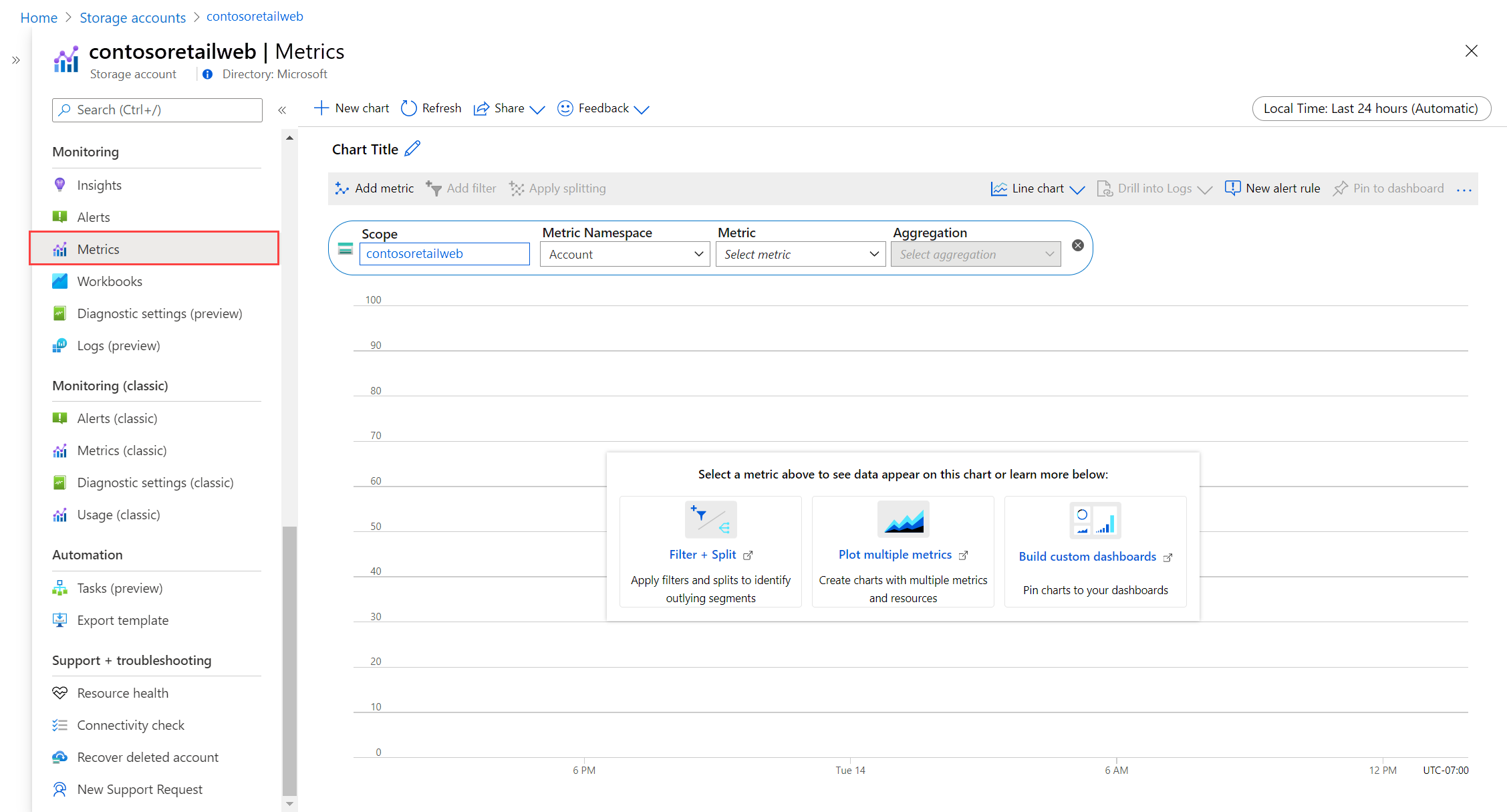
Выберите пространство имен, если область видимости содержит несколько. Пространство имен группирует метрики, чтобы их было проще найти. Например, учетные записи хранения имеют отдельные пространства имен для сохранения файлов и таблиц, объекты BLOB и метрик очередей. Многие типы ресурсов имеют только одно пространство имен.
Выберите метрику из списка доступных метрик для выбранной области и пространства имен.
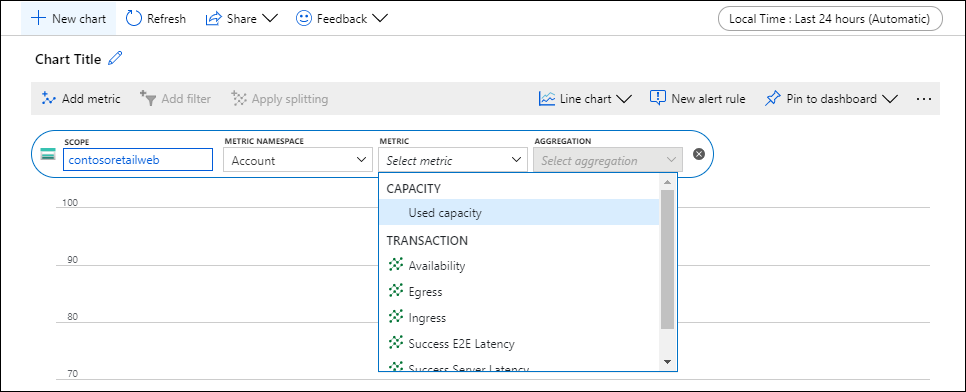
Кроме того, измените агрегирование метрик. Этот параметр определяет, как значения метрик будут агрегироваться по временнóй гранулярности для графика. Например, если для интервала времени задано значение 15 минут , а агрегирование имеет значение Sum, каждая точка в графе будет суммой всех собранных значений по сравнению с каждым 15-минутным сегментом.
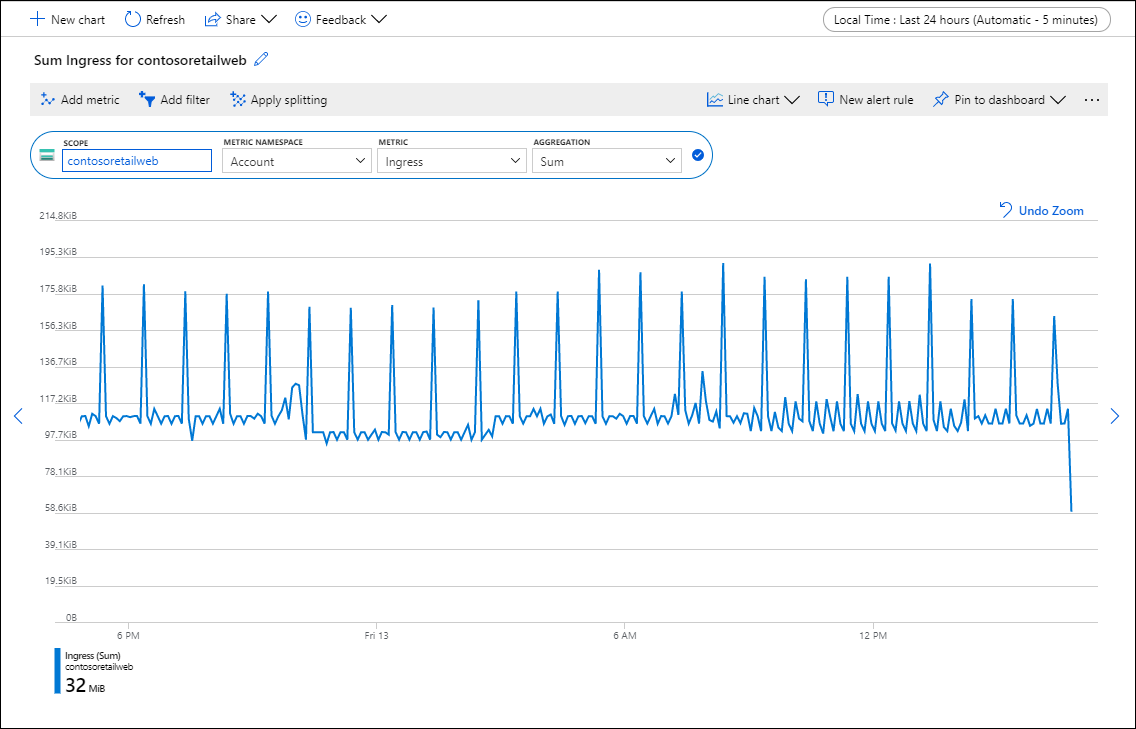
Диаграмма отображается с выбранной метрикой.
Выберите "Добавить метрику " и повторите эти действия, если вы хотите увидеть несколько метрик, которые отображаются на одной диаграмме. Для нескольких диаграмм в одном представлении выберите "Создать диаграмму".
Выбор диапазона времени и детализации
По умолчанию на диаграмме отображаются данные метрик за последние 24 часа.
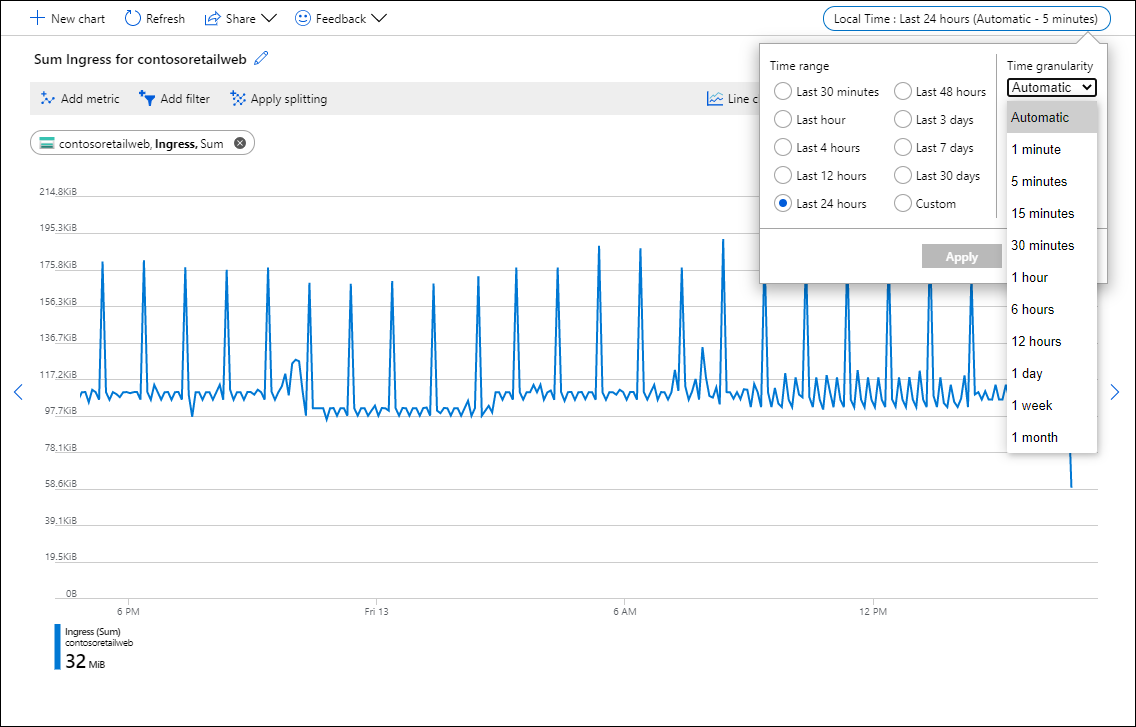
Используйте средство выбора времени, чтобы изменить диапазон времени для диаграммы или детализации времени, который определяет диапазон времени для каждой точки данных. На диаграмме используется указанная агрегатная функция для вычисления всех выборок значений по заданной временной гранулярности.
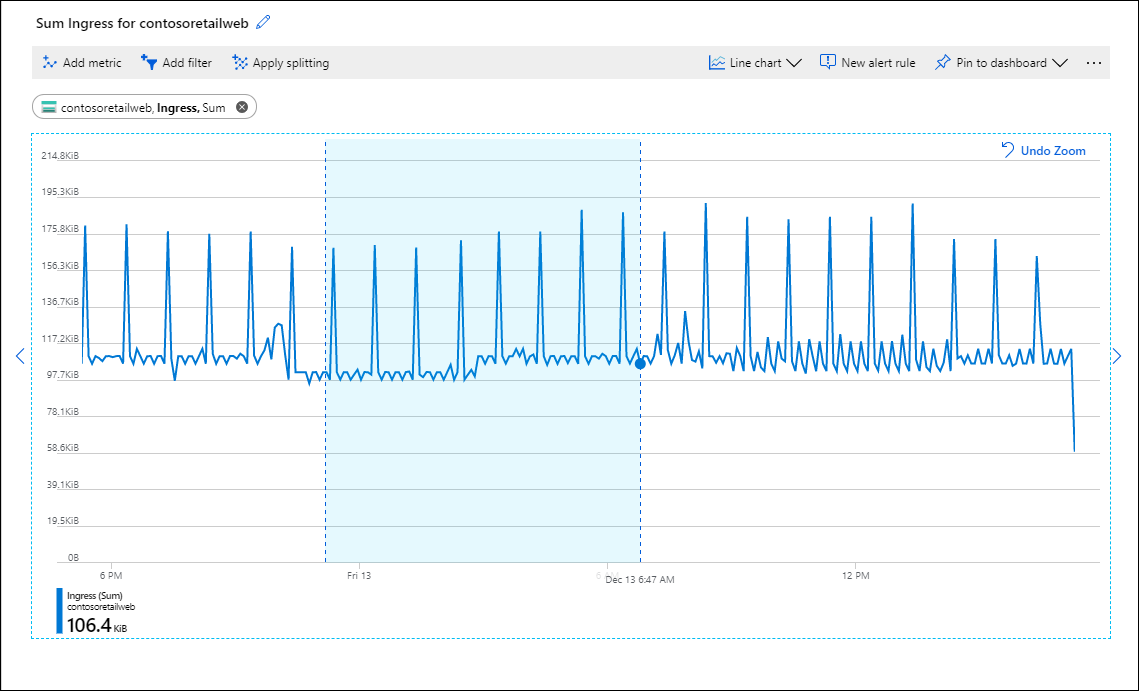
Используйте кисть времени , чтобы исследовать интересную область диаграммы, например пик или спад. Поместите указатель мыши в начало области, нажмите и удерживайте левую кнопку мыши, перетащите указатель мыши на другую сторону области и отпустите кнопку. Диаграмма будет увеличиваться в этом диапазоне времени.
Применение фильтров измерений и разделение данных
Ознакомьтесь со следующими ссылками на расширенные функции для дальнейшего анализа метрик и определения потенциальных выбросов в данных:
- Фильтрация позволяет выбрать, какие значения измерения включаются в диаграмму. Например, может потребоваться отобразить только успешные запросы при диаграмме метрики времени отклика сервера .
- Разделение определяет, нужно ли отображать на диаграмме отдельные линии для каждого значения измерения или объединять все значения в одну линию. Например, вы можете захотеть увидеть одну строку со средним временем отклика во всех экземплярах сервера. Или вам может потребоваться отдельные строки для каждого сервера.
См. примеры диаграмм , которые имеют фильтрацию и разделение.
Дополнительные параметры диаграммы
Настройте стиль и заголовок диаграммы и измените дополнительные параметры диаграммы. По завершении настройки закрепите диаграмму на панели мониторинга, чтобы сохранить работу. При необходимости настройте оповещения метрик. Дополнительные сведения об этих параметрах и других расширенных функциях обозревателя метрик см. в статье "Дополнительные возможности обозревателя метрик".
Дальнейшие шаги
Теперь, когда вы узнали, как работать с метриками в Azure Monitor, узнайте, как создать правило генерации оповещений метрик, чтобы получать уведомления, когда значение метрик указывает на потенциальную проблему.