Примечание.
Для доступа к этой странице требуется авторизация. Вы можете попробовать войти или изменить каталоги.
Для доступа к этой странице требуется авторизация. Вы можете попробовать изменить каталоги.
Метрики в Azure Monitor — это ряд измеренных и подсчитанных значений, которые собираются и сохраняются в течение определенного времени. Метрики могут быть стандартными (также называемыми платформой) или пользовательскими. Платформа Azure предоставляет стандартные метрики. Эти метрики отражают статистику работоспособности и использования ресурсов Azure.

Помимо стандартных метрик приложение выдает дополнительные пользовательские показатели производительности или метрики, связанные с бизнесом. Пользовательские метрики можно создавать любым приложением или ресурсом Azure и собирать с помощью Azure Monitor Insights, агентов, работающих на виртуальных машинах (например, агент Azure Monitor) или OpenTelemetry.
Обозреватель метрик Azure Monitor — это компонент портала Azure, который помогает создавать диаграммы, визуально сопоставлять тенденции и изучать пики и спады в значениях метрик. Обозреватель метрик можно использовать для изучения работоспособности и использования ресурсов.
Просмотрите следующее видео, чтобы просмотреть общие сведения о создании и работе с диаграммами метрик в обозревателе метрик Azure Monitor.
Создание диаграммы метрик с помощью PromQL
Теперь можно создавать диаграммы с помощью языка запросов Prometheus (PromQL) для метрик, хранящихся в рабочей области Azure Monitor. Дополнительные сведения см. в статье Обозреватель метрик с PromQL (предварительная версия).
Создание диаграммы метрик
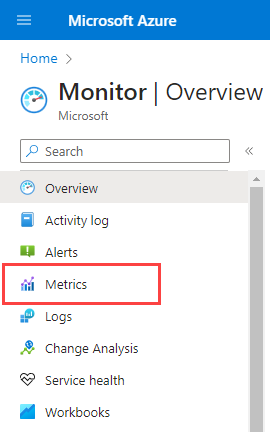
Обозреватель метрик можно открыть на странице обзора Azure Monitor или из раздела "Мониторинг " любого ресурса. На портале Azure выберите Метрики.
Если открыть обозреватель метрик из Azure Monitor, откроется страница "Выбор области ". Задайте поля "Подписка", "Ресурс" и "Расположение региона" для изучения ресурса. Если вы откроете обозреватель метрик для определенного ресурса, область видимости будет автоматически заполнена сведениями об этом ресурсе.
Ниже приведена сводка задач конфигурации для создания диаграммы для анализа метрик:
Выберите ресурс и метрики , чтобы просмотреть диаграмму. Вы можете работать с одним или несколькими ресурсами и просматривать одну или несколько метрик.
Настройте параметры времени, относящиеся к расследованию. Вы можете задать степень детализации времени, чтобы разрешить сдвиг и масштабирование диаграммы, а также настроить агрегирования для отображения таких значений, как максимальное и минимальное.
Используйте фильтры измерений и разделение , чтобы проанализировать, какие сегменты метрики способствуют общему значению метрик и определяют возможные выбросы в данных.
Чтобы настроить диаграмму, обратитесь к дополнительным параметрам. Заблокируйте диапазон осей Y, чтобы определить небольшие варианты данных, которые могут иметь значительные последствия. Сопоставляйте метрики с журналами для диагностики причины аномалий на диаграмме.
Настройте оповещения и получайте уведомления, когда значение метрики превышает или удаляется ниже порогового значения.
Поделитесь диаграммой или закрепите ее на панелях мониторинга.
Настройка области ресурсов
Средство выбора области ресурсов в обозревателе метрик Azure Monitor позволяет настроить диаграмму для просмотра метрик одного ресурса или нескольких ресурсов. Чтобы просмотреть метрики в нескольких ресурсах, ресурсы должны находиться в одном расположении подписки и региона.
Замечание
Для визуализации метрик по нескольким ресурсам, группам ресурсов или подписке необходимо иметь разрешение Monitoring Reader на уровне подписки. Дополнительные сведения см. в разделе "Назначение ролей Azure" в портале Azure.
Выбор одного ресурса
Чтобы просмотреть метрики для одного ресурса в обозревателе метрик Azure Monitor:
Выберите область.

Используйте средство выбора области ресурсов, чтобы выбрать ресурсы, метрики которых вы хотите просмотреть. Если открыть обозреватель метрик для определенного ресурса, область должна быть заполнена.
У некоторых ресурсов одновременно можно просматривать только метрики одного ресурса. В меню "Типы ресурсов" эти ресурсы отображаются в разделе "Все типы ресурсов".
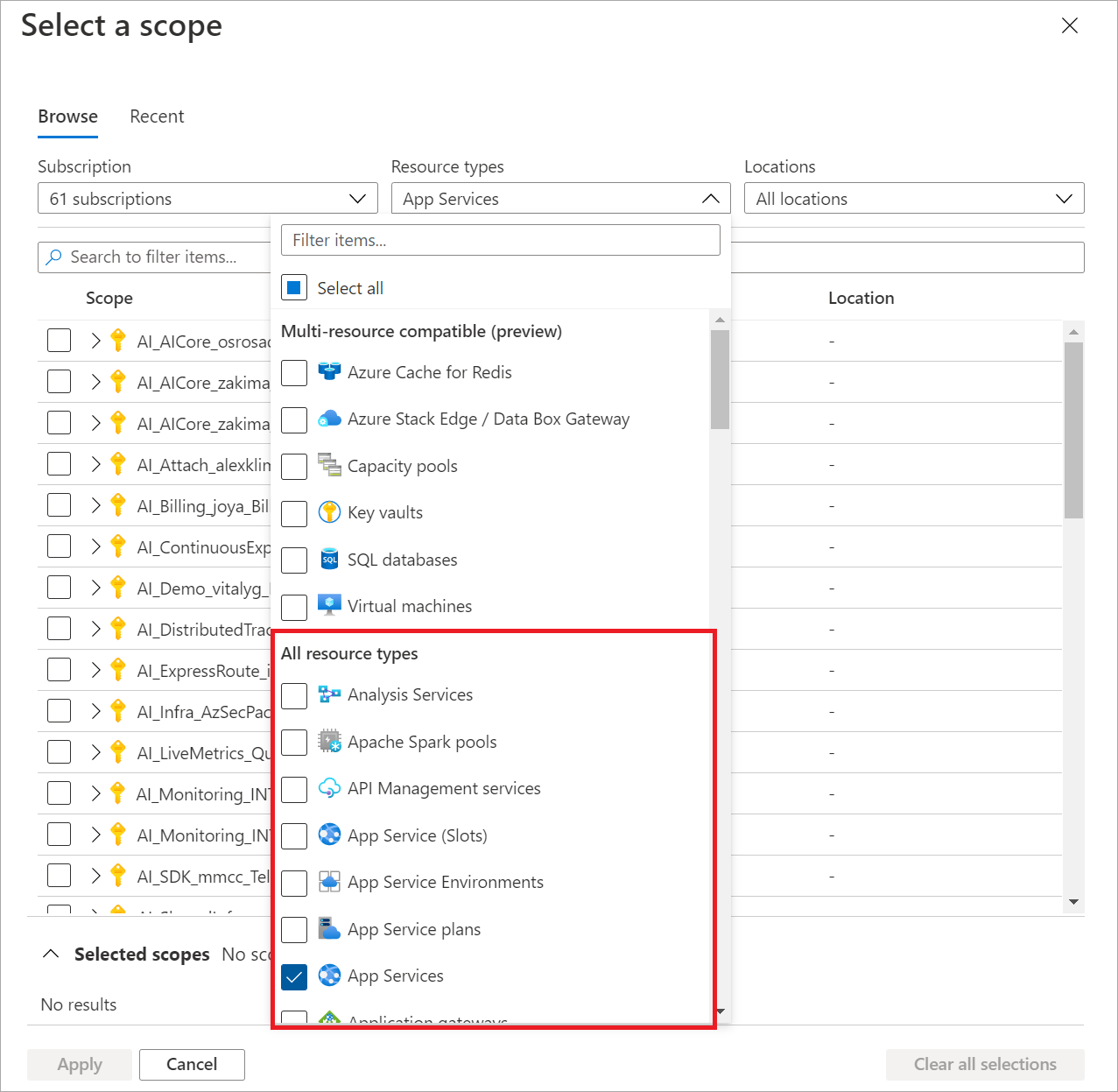
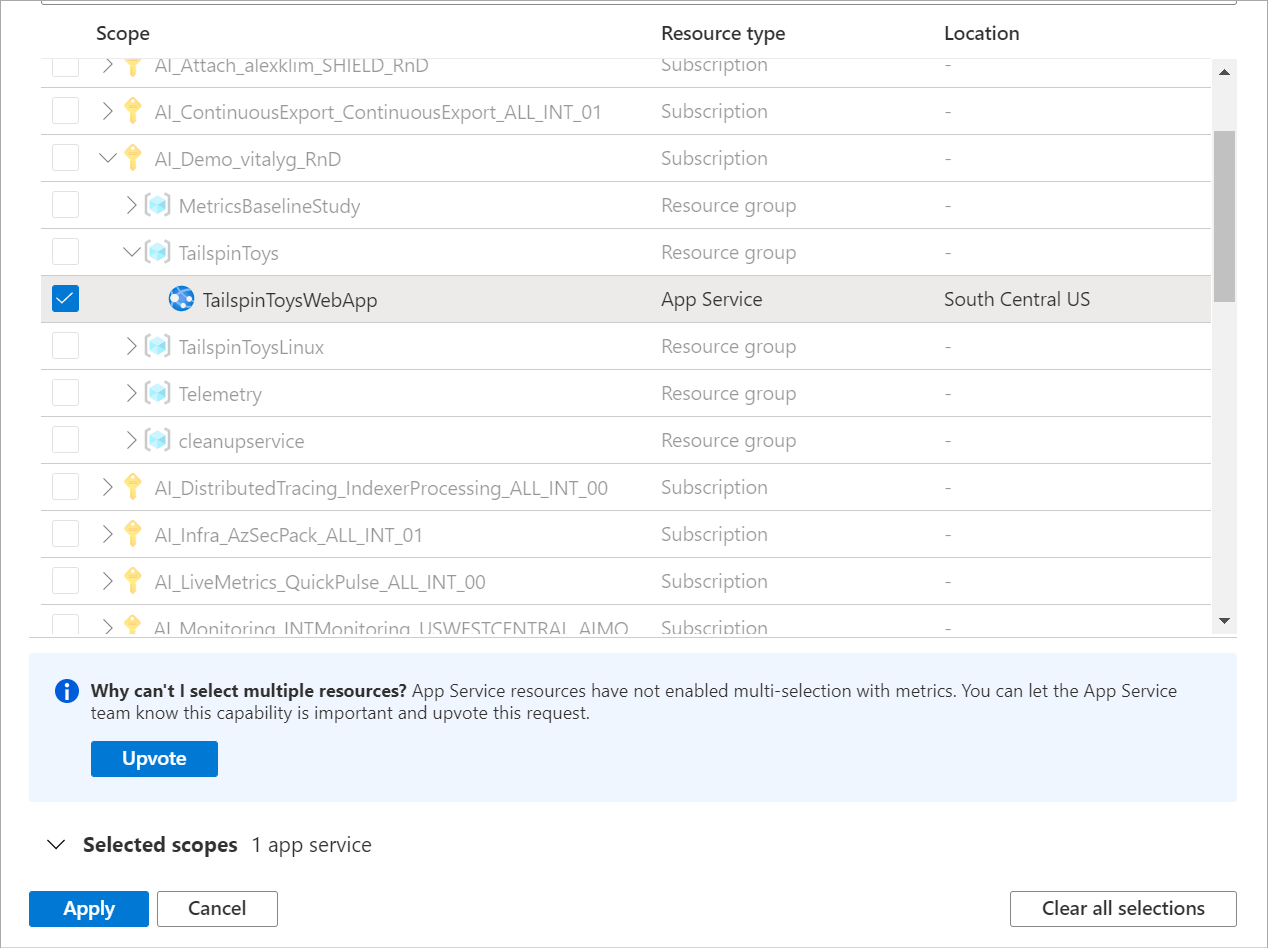
Выберите ресурс. Средство выбора обновляется, чтобы отобразить все подписки и группы ресурсов, содержащие выбранный ресурс.
Подсказка
Если вы хотите одновременно просматривать метрики для нескольких ресурсов или просматривать метрики подписки или группы ресурсов, нажмите кнопку Проголосовать.
Если вас устраивает ваш выбор, нажмите кнопку Применить.
Выбор нескольких ресурсов
Вы можете увидеть, какие метрики можно запрашивать в нескольких ресурсах в верхней части меню "Типы ресурсов" в средстве выбора области.
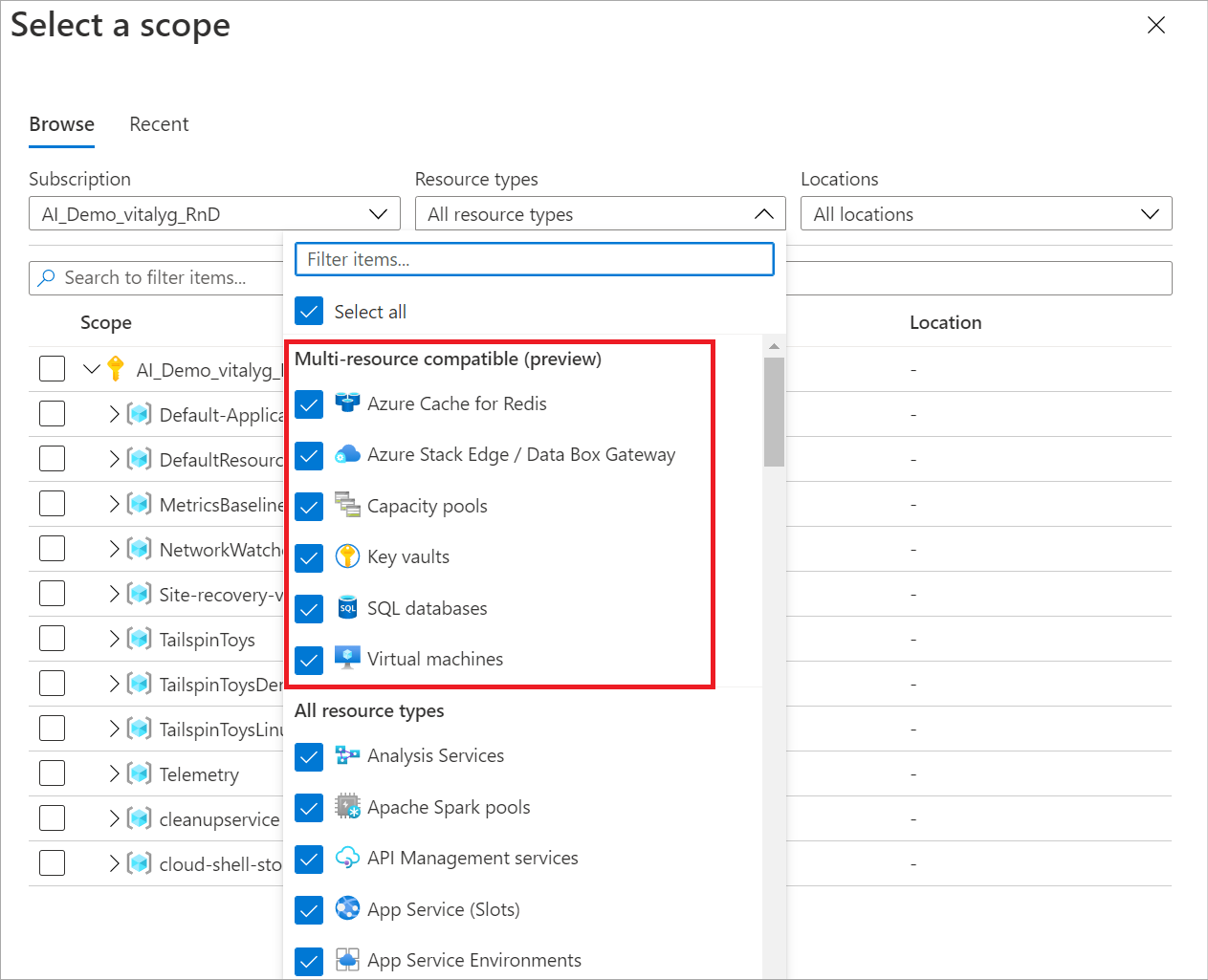
Чтобы визуализировать метрики по нескольким ресурсам, сначала выберите несколько ресурсов в средстве выбора области ресурсов.
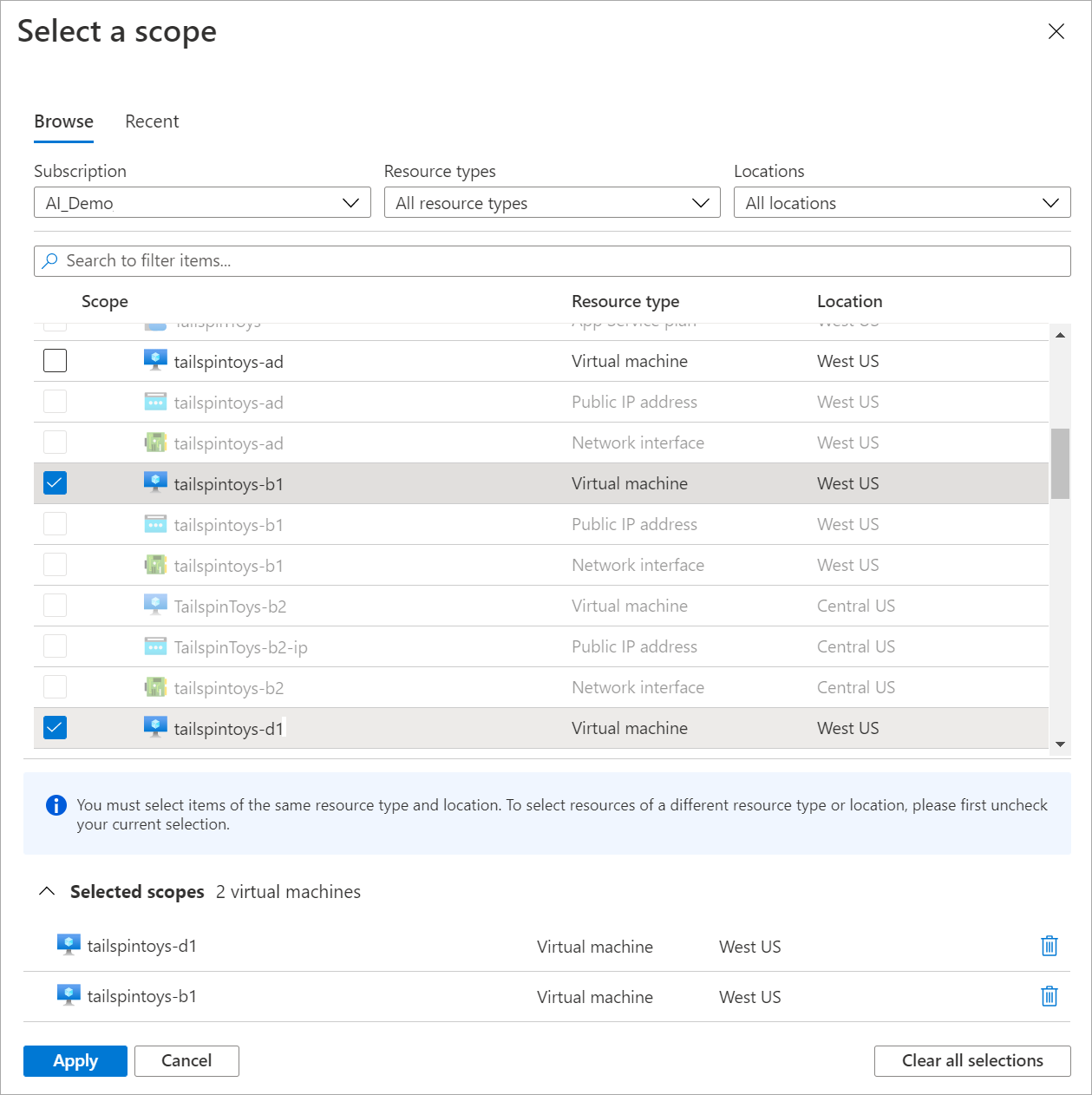
Выбранные ресурсы должны относиться к одному типу ресурсов, расположению и подписке. Ресурсы, которые не соответствуют этим критериям, недоступны для выбора.
Нажмите кнопку "Применить".
Выбор группы ресурсов или подписки
Для типов, совместимых с несколькими ресурсами, можно запрашивать метрики на уровне подписки или нескольких групп ресурсов.
Начните с выбора подписки или одной или нескольких групп ресурсов.
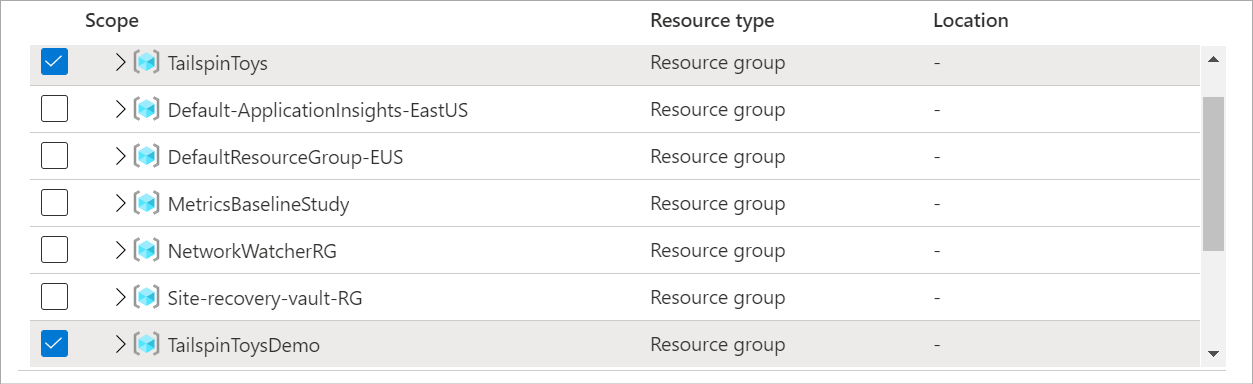
Выберите тип ресурса и расположение.
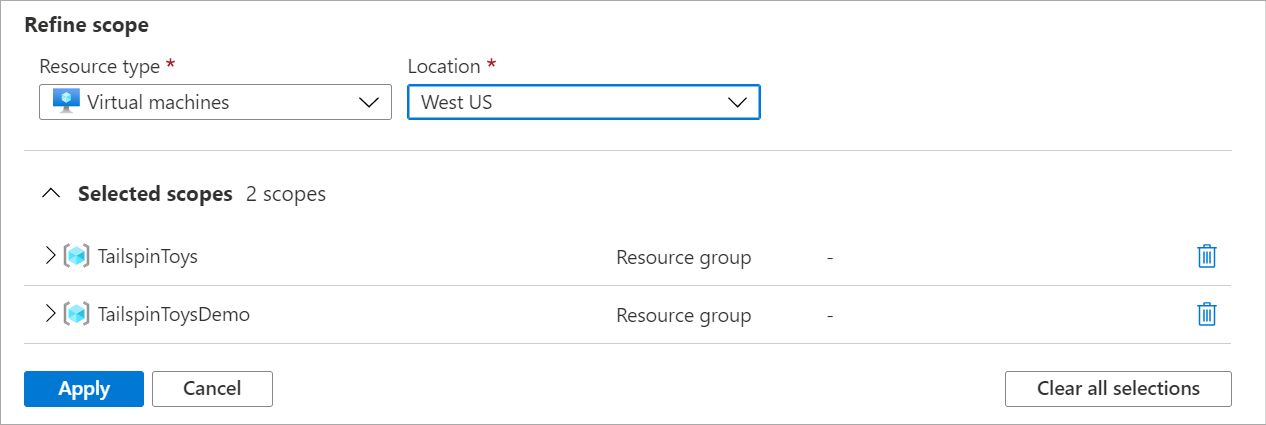
Разверните выбранные области, чтобы проверить, к каким ресурсам применяются выбранные параметры.
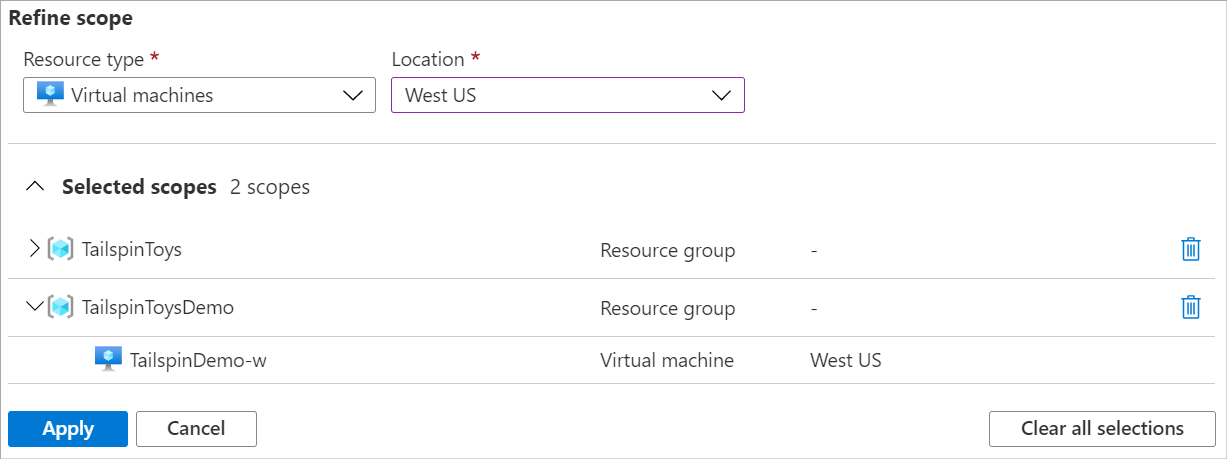
Нажмите кнопку "Применить".
Настройка диапазона времени
Средство выбора времени позволяет настроить диапазон времени для диаграммы метрик для просмотра данных, относящихся к сценарию мониторинга. По умолчанию на диаграмме отображаются данные метрик за последние 24 часа.
Замечание
Большинство метрик в Azure хранятся 93 дня. Вы можете запрашивать не более 30 дней данных на любой отдельной диаграмме. Вы можете перемещать диаграмму, чтобы просмотреть полное удержание. Ограничение в 30 дней не применяется к метрикам на основе журналов.
Используйте средство выбора времени, чтобы изменить диапазон времени для данных, например последние 12 часов или последние 30 дней.
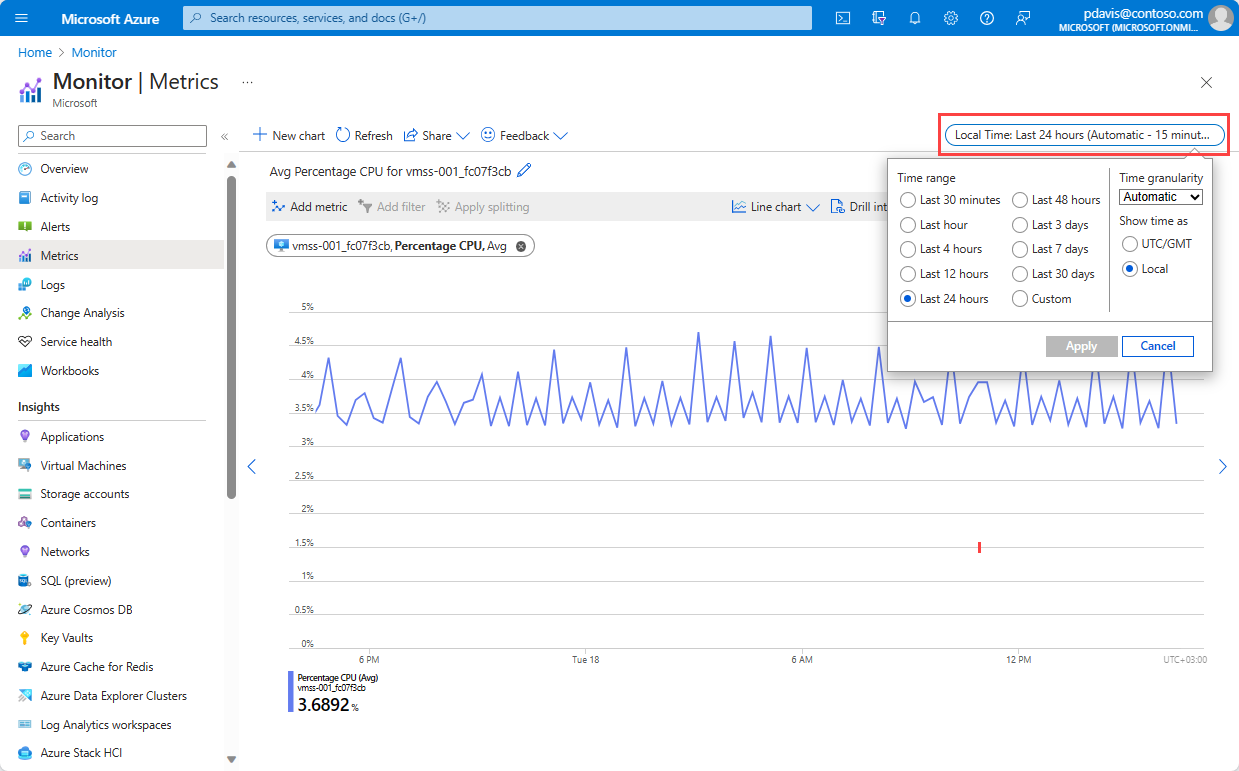
Помимо изменения диапазона времени с помощью средства выбора времени, можно сдвигать и масштабировать с помощью элементов управления в области диаграммы.
Перемещение и масштабирование диаграмм метрик
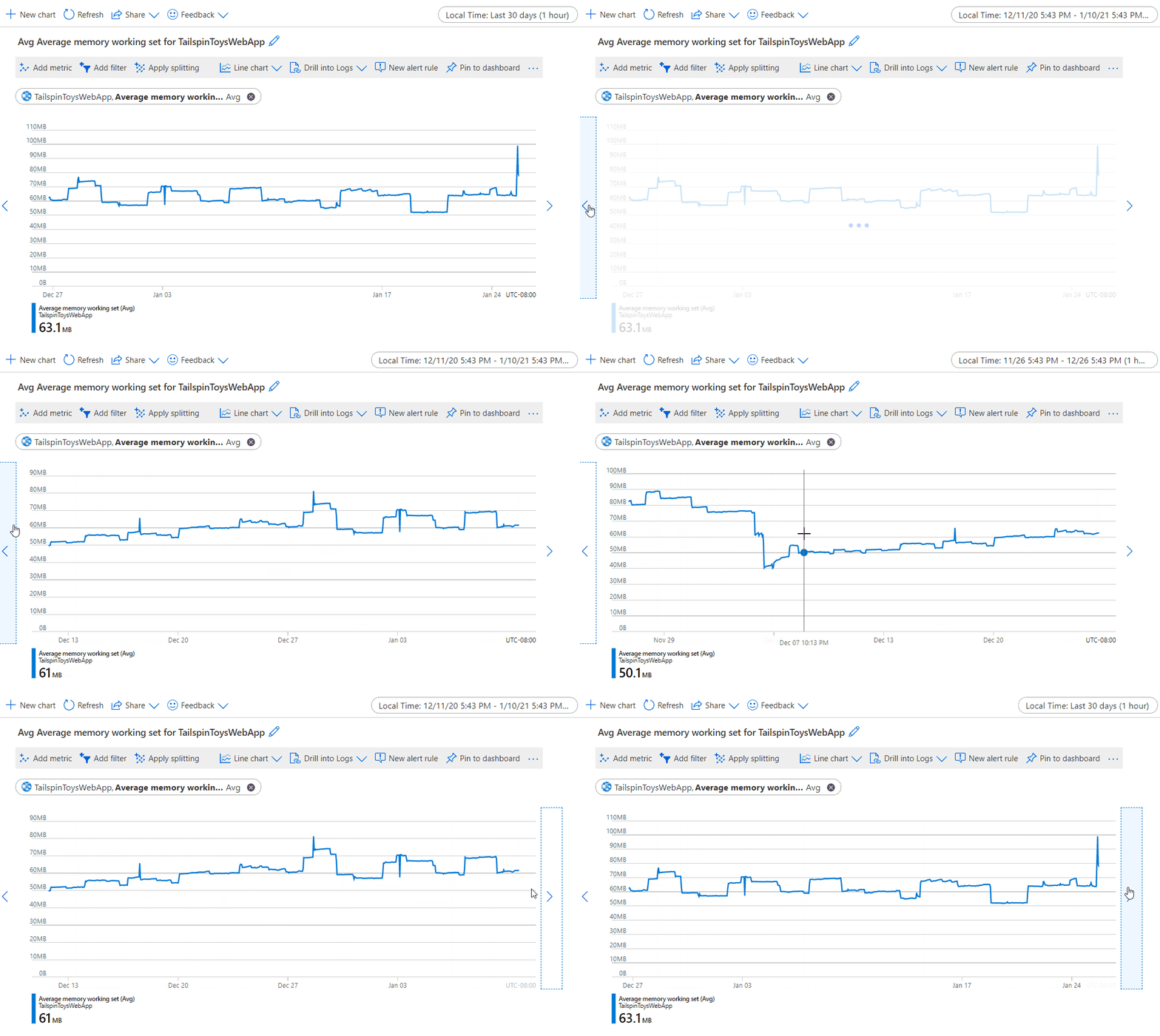
обозреватель метрик Azure Monitor предоставляет интерактивные элементы управления для навигации по данным метрик. Вы можете сдвигать диапазоны времени и масштабировать определенные периоды времени, чтобы исследовать аномалии.
Перемещение по данным метрик
Чтобы прокрутить, выберите стрелки влево и вправо по краям диаграммы. Элемент управления стрелкой перемещает выбранный диапазон времени назад и вперед на половину диапазона времени диаграммы. Если вы просматриваете данные за последние 24 часа, нажатие стрелки влево сдвигает временной диапазон так, что он охватывает период от полутора дней назад до 12 часов назад.
Увеличьте масштаб данных метрик
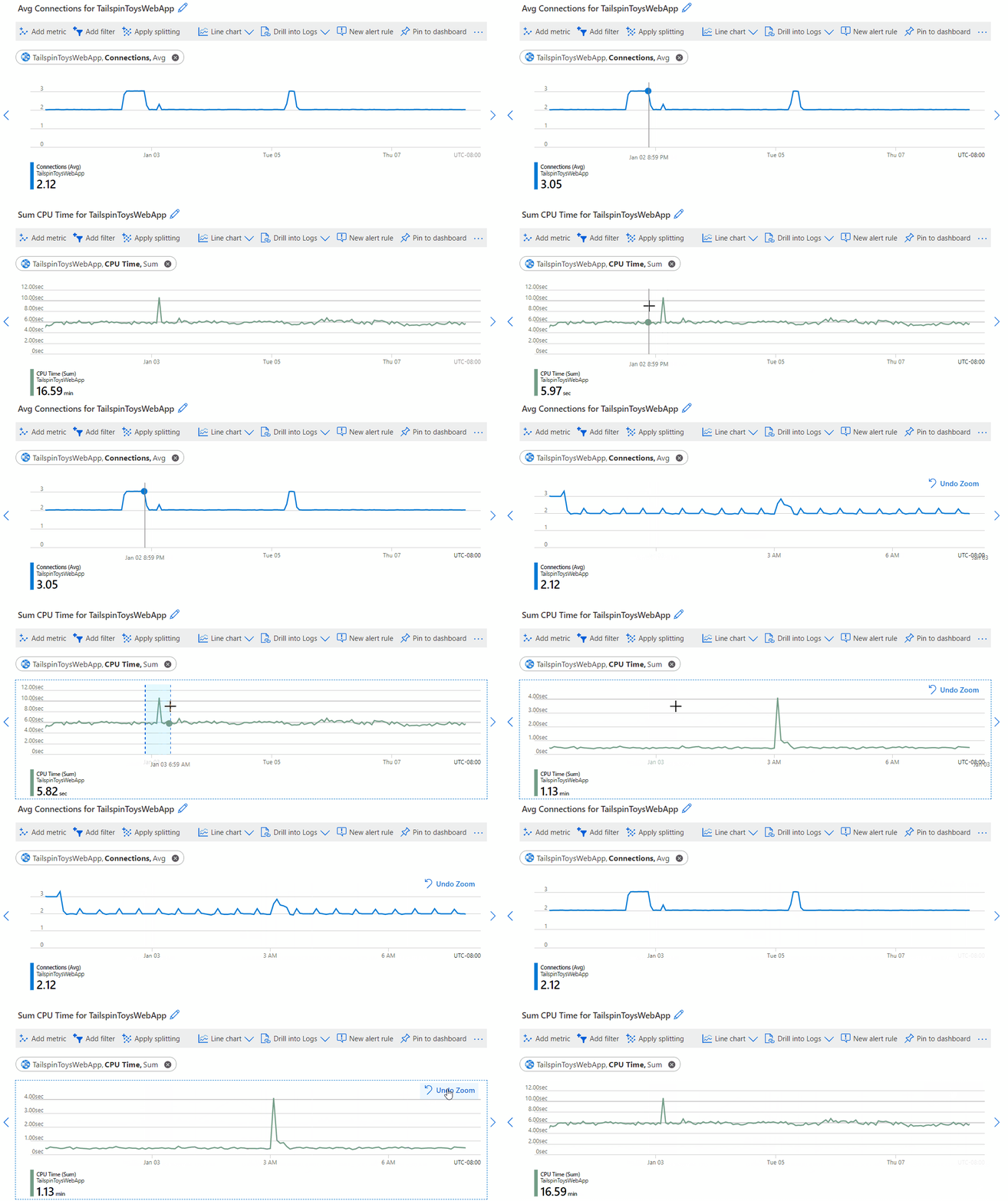
Вы можете настроить временную детализацию данных графика для увеличения и уменьшения масштаба во временном диапазоне. Используйте кисть времени, чтобы исследовать интересную область диаграммы, например пик или спад в данных. Выберите область на диаграмме и масштаб диаграммы, чтобы отобразить более подробную информацию для выбранной области на основе параметров детализации. Если для временной детализации задано значение "Автоматически", при увеличении масштаба выбирается более мелкая временная детализация. Новый диапазон времени применяется ко всем диаграммам в обозревателе метрик.
Просмотр нескольких линий и диаграмм метрик
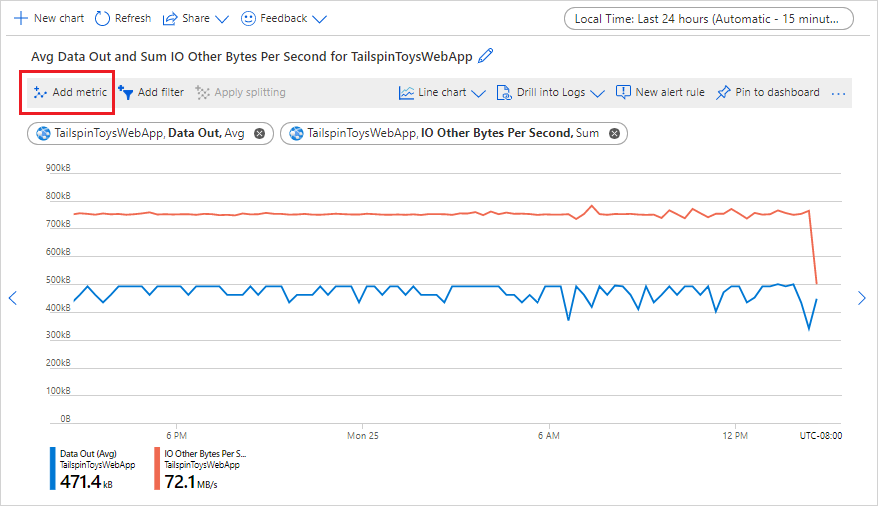
Вы можете создавать диаграммы, которые отображают несколько линий метрик или одновременно отображать несколько диаграмм метрик. Эта функция позволяет:
- Сопоставлять связанные метрики в одном графе, чтобы увидеть, как одно значение связано с другим.
- Отображать рядом метрики, использующие различные единицы измерения.
- Визуально агрегировать и сравнивать метрики из нескольких ресурсов.
Предположим, у вас есть пять учетных записей хранения, и вы хотите знать, сколько места они используют вместе. Можно создать нормированную диаграмму с областями, которая покажет отдельные значения и сумму всех значений в определенные моменты времени.
После создания диаграммы нажмите кнопку "Добавить метрику", чтобы добавить другую метрику в ту же диаграмму.
Добавление нескольких диаграмм
Как правило, на диаграммах не должны вместе отображаться метрики, использующие различные единицы измерения. Например, старайтесь не объединять метрики, одна из которых использует миллисекунды, а другая — килобайты. Также старайтесь не совмещать метрики, у которых существенно различается масштаб. В таких случаях рекомендуется использовать несколько диаграмм.
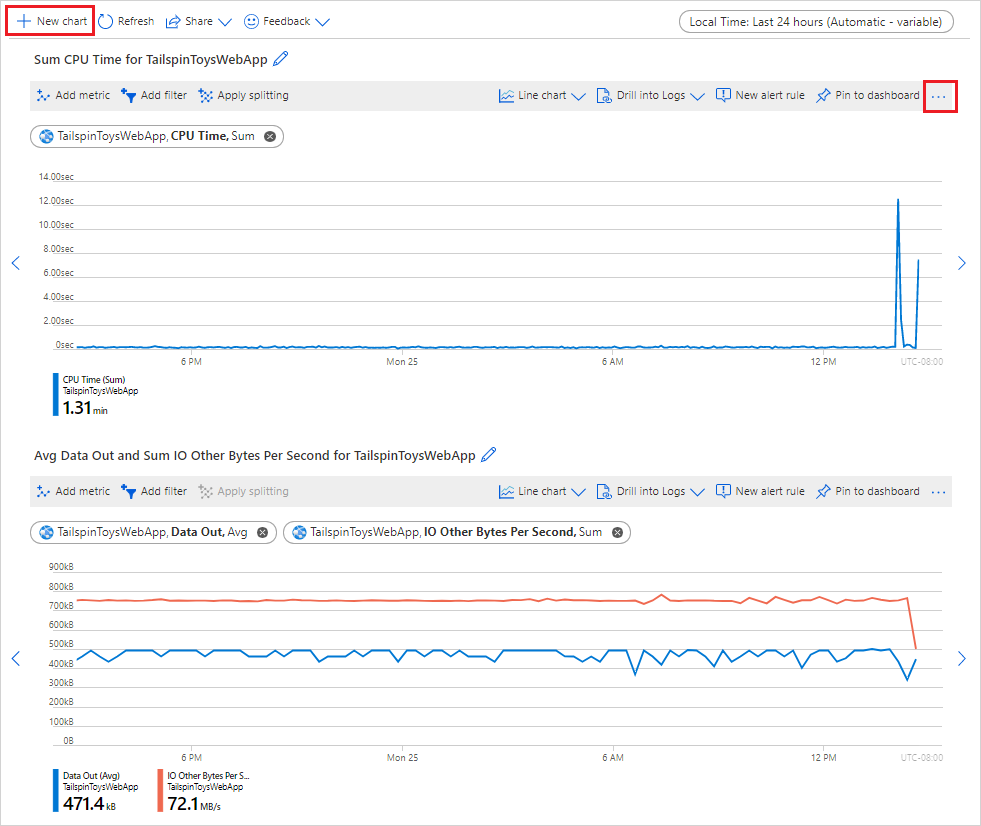
Чтобы создать еще одну диаграмму с другой метрикой, нажмите Создать диаграмму.
Чтобы изменить порядок или удалить несколько диаграмм, выберите дополнительные параметры (...), а затем выберите действие "Переместить вверх", "Переместить вниз" или "Удалить".
Использование различных цветов линии
Линии диаграммы автоматически назначаются цветом из палитры по умолчанию. Чтобы изменить цвет линии диаграммы, выберите цветную полосу в условных обозначениях, соответствующую строке диаграммы. Используйте средство выбора цвета, чтобы выбрать цвет линии.
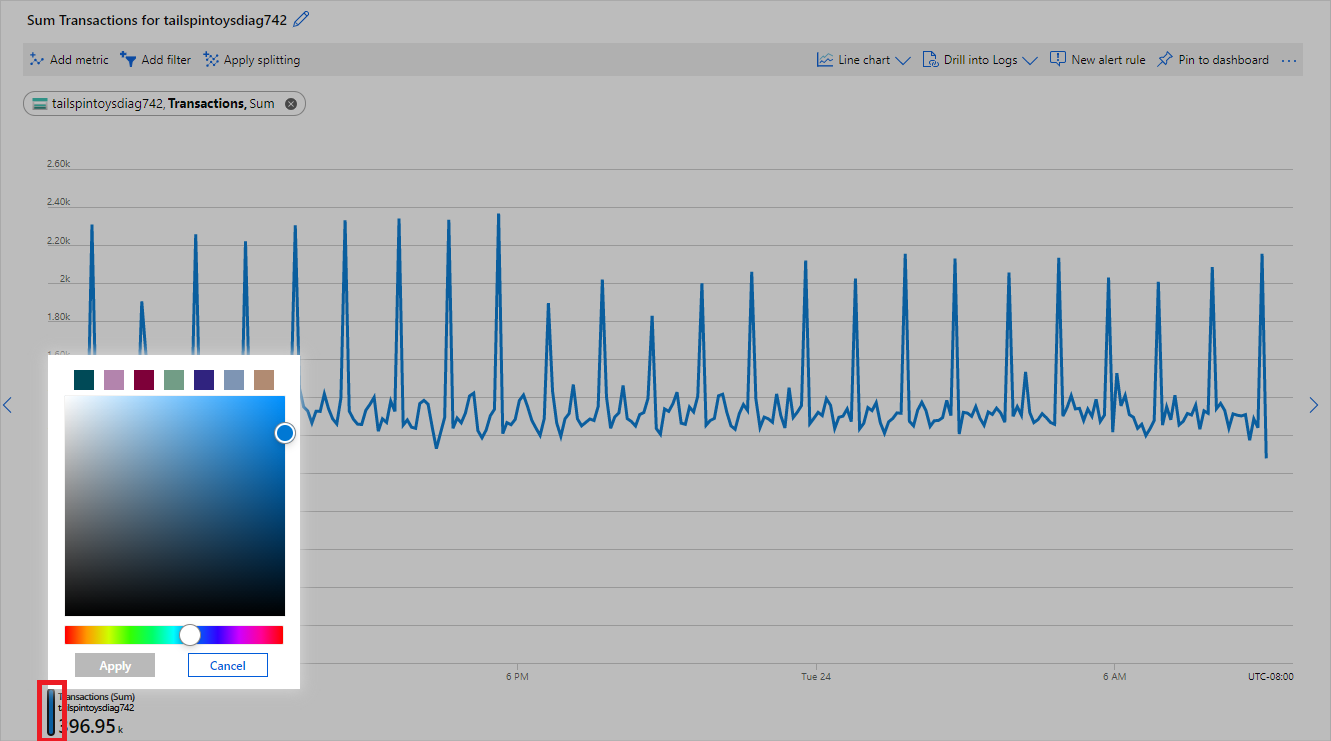
Настраиваемые цвета сохраняются при закреплении диаграммы на панели мониторинга. В следующем разделе показано, как закрепить диаграмму.
Настройка агрегирования
При добавлении метрик на диаграмму обозреватель метрик применяет агрегирование по умолчанию. В базовых сценариях агрегация по умолчанию подходит, но вы можете использовать другую агрегацию, чтобы получить более полное представление о метрике.
Прежде чем использовать различные агрегаты на диаграмме, необходимо понять, как обозреватель метрик обрабатывает их. Метрики — это ряд измерений (или “значений метрик”), полученных за определенный период времени. При построении диаграммы значения выбранной метрики агрегируются отдельно по временной детализации.
Вы выбираете размер зерна времени с помощью средства выбора времени в обозревателе метрик. Если вы явно не выбираете интервал времени, обозреватель метрик по умолчанию использует выбранный диапазон времени. После того как обозреватель метрик определяет временной интервал, значения метрики, которые он собирает в течение каждого такого интервала, агрегируются на диаграмме — по одной точке данных на каждый временной интервал.
Предположим, на диаграмме показана метрика времени отклика сервера. В нем используется среднее агрегирование за период времени за последние 24 часа.
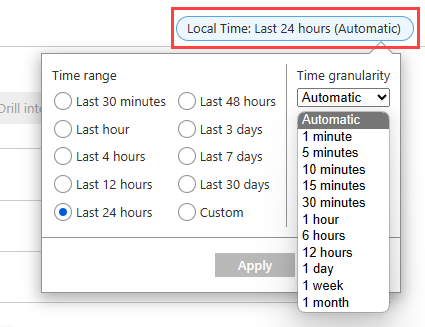
В этом сценарии если задать степень детализации времени в 30 минут, обозреватель метрик рисует диаграмму из 48 агрегированных точек данных. То есть используются две точки данных в час в течение 24 часов. Линейный график соединяет 48 точек в области построения диаграммы. Одна точка данных представляет собой среднее значение всех зарегистрированных показателей, характеризующих время ответа сервера на запрос и полученных в течение каждого из соответствующих 30-минутных периодов времени. Если переключить уровень детализации времени на 15 минут, вы получите 96 агрегированных точек данных. То есть вы получаете четыре точки данных в час в течение 24 часов.
Обозреватель метрик имеет пять типов агрегирования:
| Aggregation | Description |
|---|---|
| Сумма | Сумма всех значений, захваченных во время интервала агрегирования. Иногда называется общее агрегирование. |
| Count | Количество измерений, захваченных во время интервала агрегирования. Если полученная метрика всегда имеет значение 1, агрегирование подсчета равно суммарному агрегированию. Этот сценарий часто используется, когда метрика отслеживает количество различных событий, а каждое измерение представляет собой одно событие. |
| По средней | Среднее значение значений метрик, захваченных во время интервала агрегирования. |
| Мин | Наименьшее значение, записанное во время интервала агрегирования. |
| Макс | Наибольшее значение, записанное во время интервала агрегирования. |
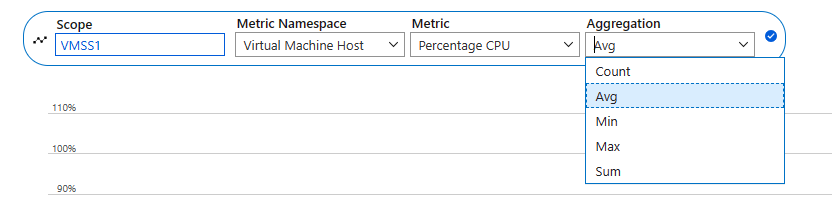
Обозреватель метрик скрывает нерелевантные агрегации, которые нельзя использовать.
Дополнительные сведения о принципах работы агрегирования метрик см. в статье Описание агрегирования и отображения метрик в Azure Monitor.
Использование фильтров измерений и разделения
Фильтрация и разделение — это мощные средства диагностики для метрик с измерениями. Эти параметры можно реализовать для анализа сегментов метрики, которые способствуют общему значению метрик и выявлению возможных выскользов в данных метрик. Эти функции показывают, как различные сегменты или измерения метрик влияют на общее значение метрики.
Фильтрация позволяет выбрать, какие значения измерения включаются в диаграмму. Возможно, при построении диаграммы метрики времени отклика сервера стоит отображать успешные запросы. Вы применяете фильтр к параметру успех запроса.
Разделение определяет, нужно ли отображать на диаграмме отдельные линии для каждого значения измерения или объединять все значения в одну линию. Разделение позволяет визуализировать, как разные сегменты метрики сопоставимы друг с другом. Вы можете увидеть одну строку для среднего использования ЦП во всех экземплярах сервера или вы можете видеть отдельные строки для каждого сервера.
Подсказка
С помощью фильтрации и разделения одного измерения можно скрыть сегменты, которые не имеют значения для сценария, и облегчить анализ диаграмм.
Добавление фильтров
К диаграммам, метрики которых имеют измерения, можно применять фильтры. Рассмотрим метрику Количество транзакций, которая имеет измерение типа ответа. Это измерение показывает тип отклика на транзакцию: успешная или неудачная. При фильтрации по этому измерению обозреватель метрик отображает строку диаграммы только для успешных или только неудачных транзакций.
Над диаграммой выберите "Добавить фильтр", чтобы открыть средство выбора фильтров.
Выберите измерение из раскрывающегося списка свойств .
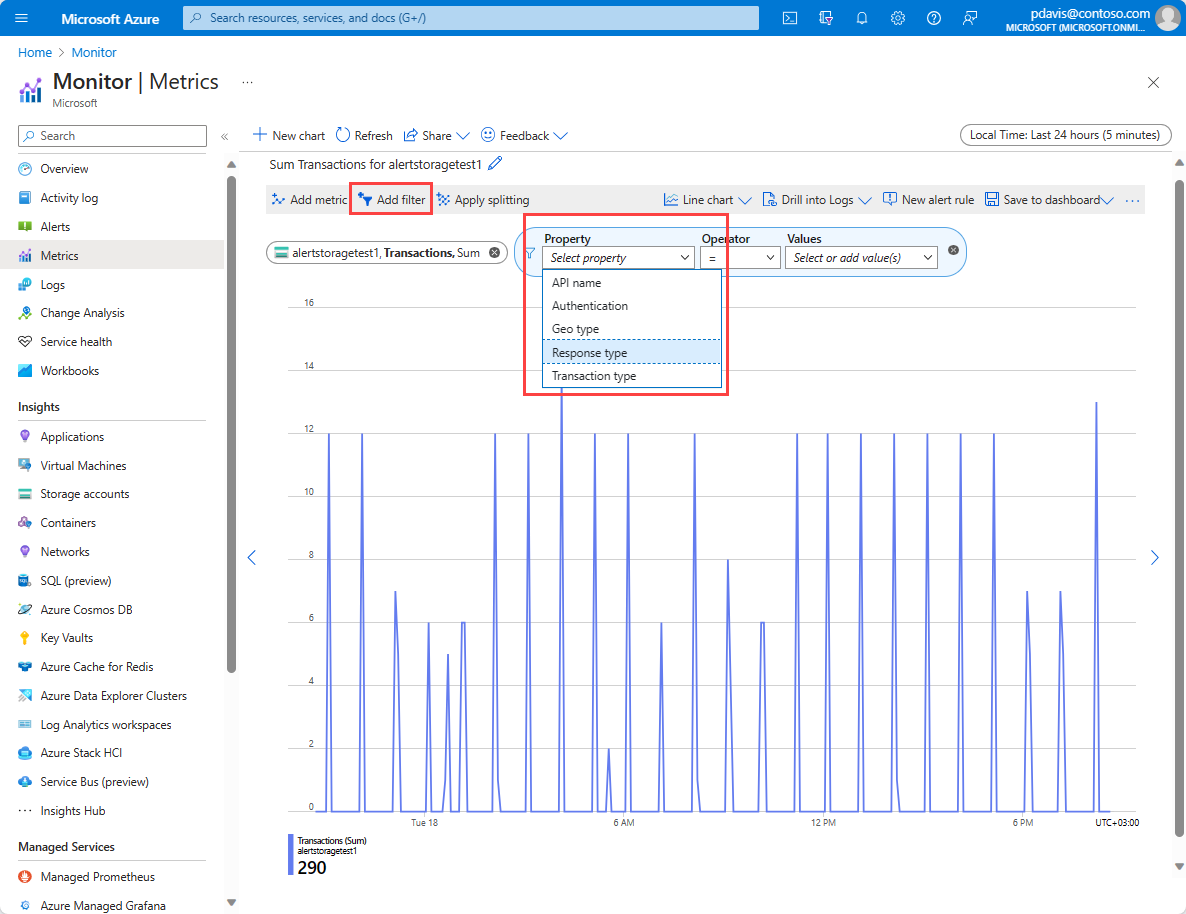
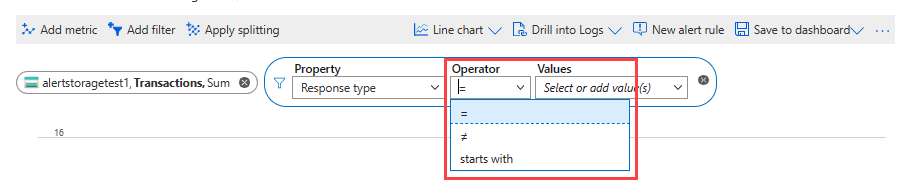
Выберите оператор, который необходимо применить к измерению (или свойству). Оператор по умолчанию равен (
=).
Выберите значения измерений, которые необходимо применить к фильтру при создании диаграммы. В этом примере показано, как отфильтровать успешные транзакции хранения.

Замечание
Если значение измерения отсутствует в наборе результатов за выбранный период времени, оно не будет доступно в раскрывающемся списке значений фильтра.
После выбора значений фильтра щелкните вне элемента выбора фильтра, чтобы завершить действие. На диаграмме показано, сколько транзакций хранения завершилось сбоем.
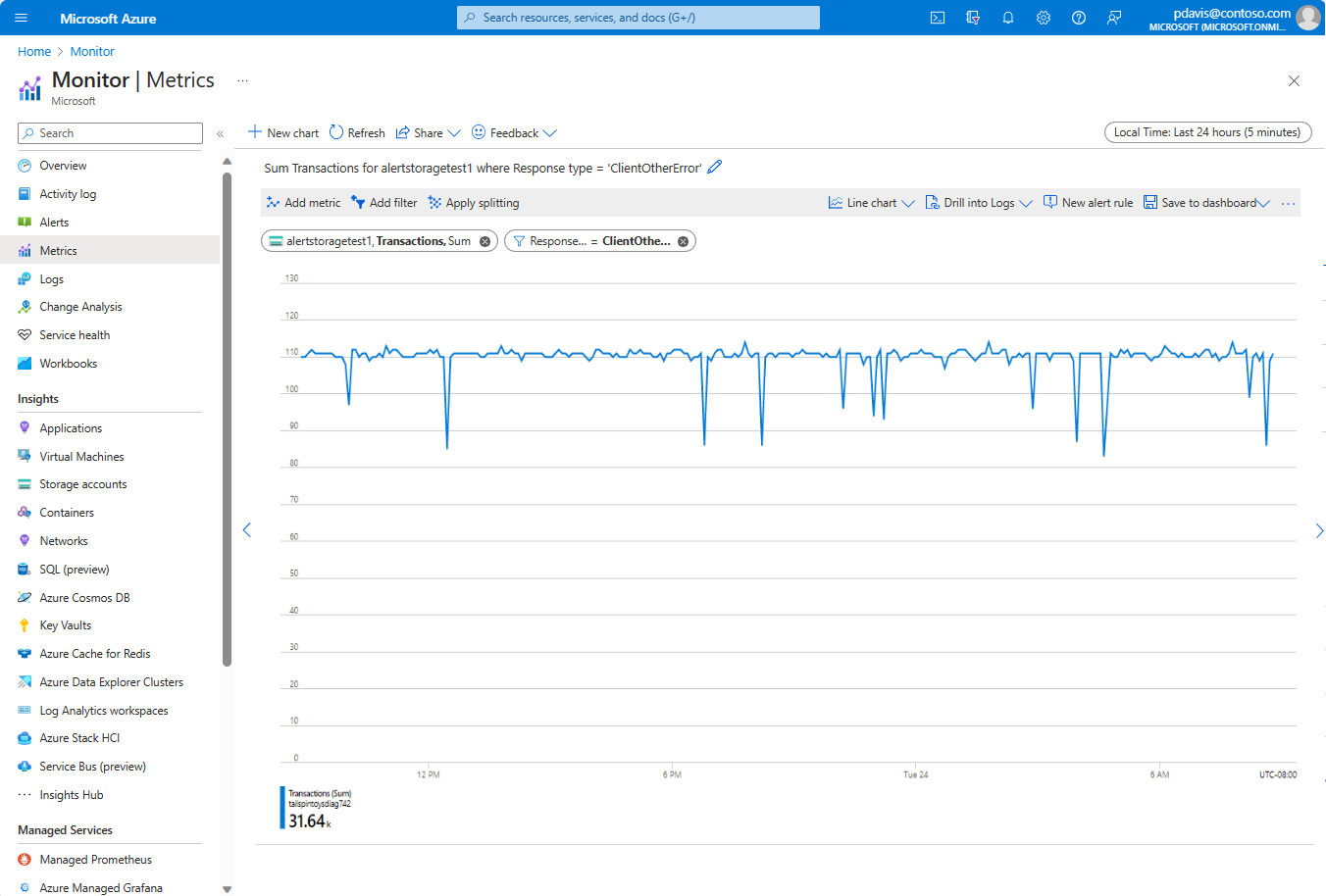
Повторите эти шаги, чтобы применить несколько фильтров к одним и тем же диаграммам.
Применить разделение метрик
Метрики можно разделять по измерению, чтобы наглядно сравнить различные сегменты метрик. Разделение также может помочь выявить сегменты параметра, выбивающиеся из общего ряда.
Над диаграммой выберите "Применить разделение ", чтобы открыть средство выбора сегментов.
Выберите измерения, используемые для сегментирования диаграммы.
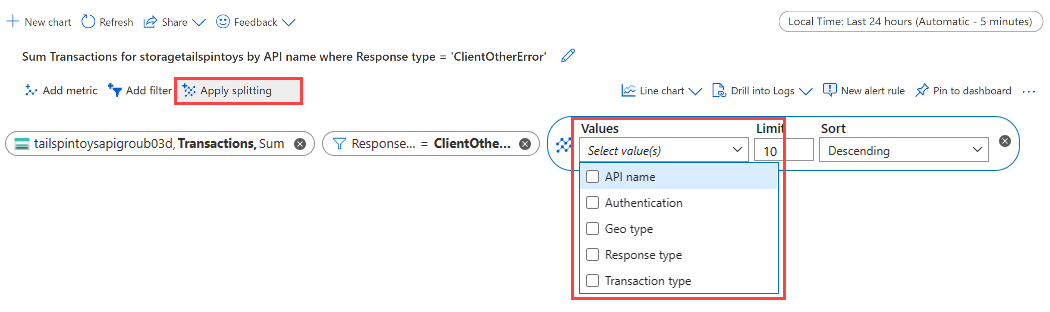
На диаграмме показано несколько строк с одной строкой для каждого сегмента измерения.
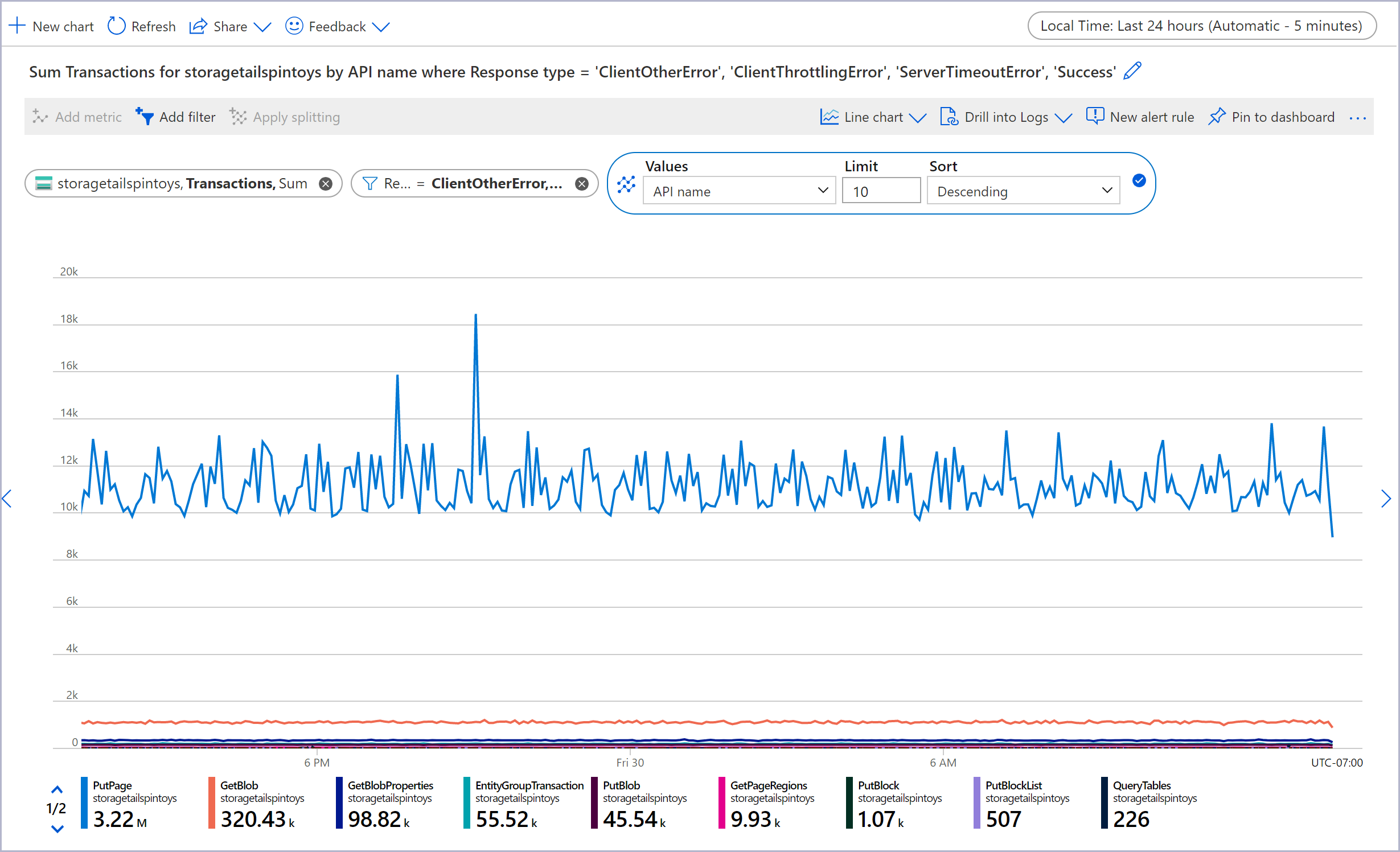
Выберите ограничение на количество значений, отображаемых после разделения по выбранному измерению. Ограничение по умолчанию равно 10, как показано на предыдущей диаграмме. Диапазон предела составляет от 1 до 50.

Выберите порядок сортировки по сегментам: убывание (по умолчанию) или по возрастанию.

Сегментируйте по нескольким сегментам, выбрав несколько измерений из раскрывающегося списка "Значения ". В легенде показан разделённый запятыми список значений измерений для каждого сегмента.
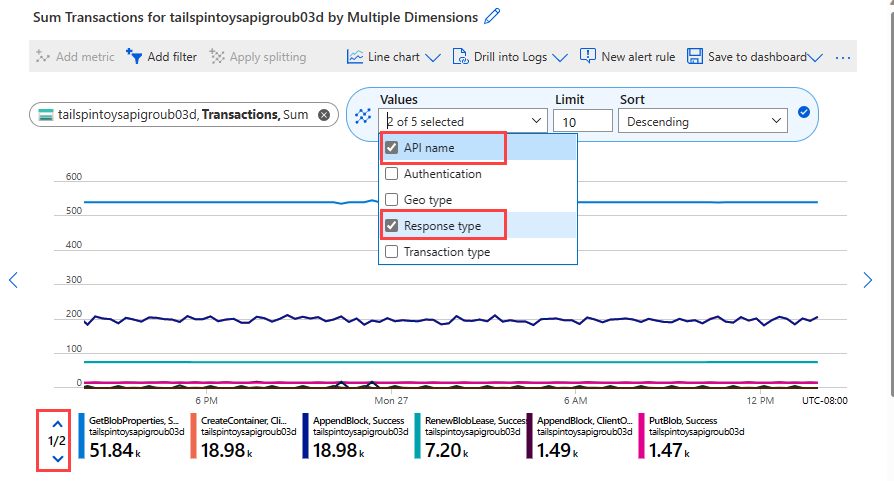
Щелкните за пределами средства выбора сегментов, чтобы завершить действие и обновить диаграмму.
Разделение метрик для нескольких ресурсов
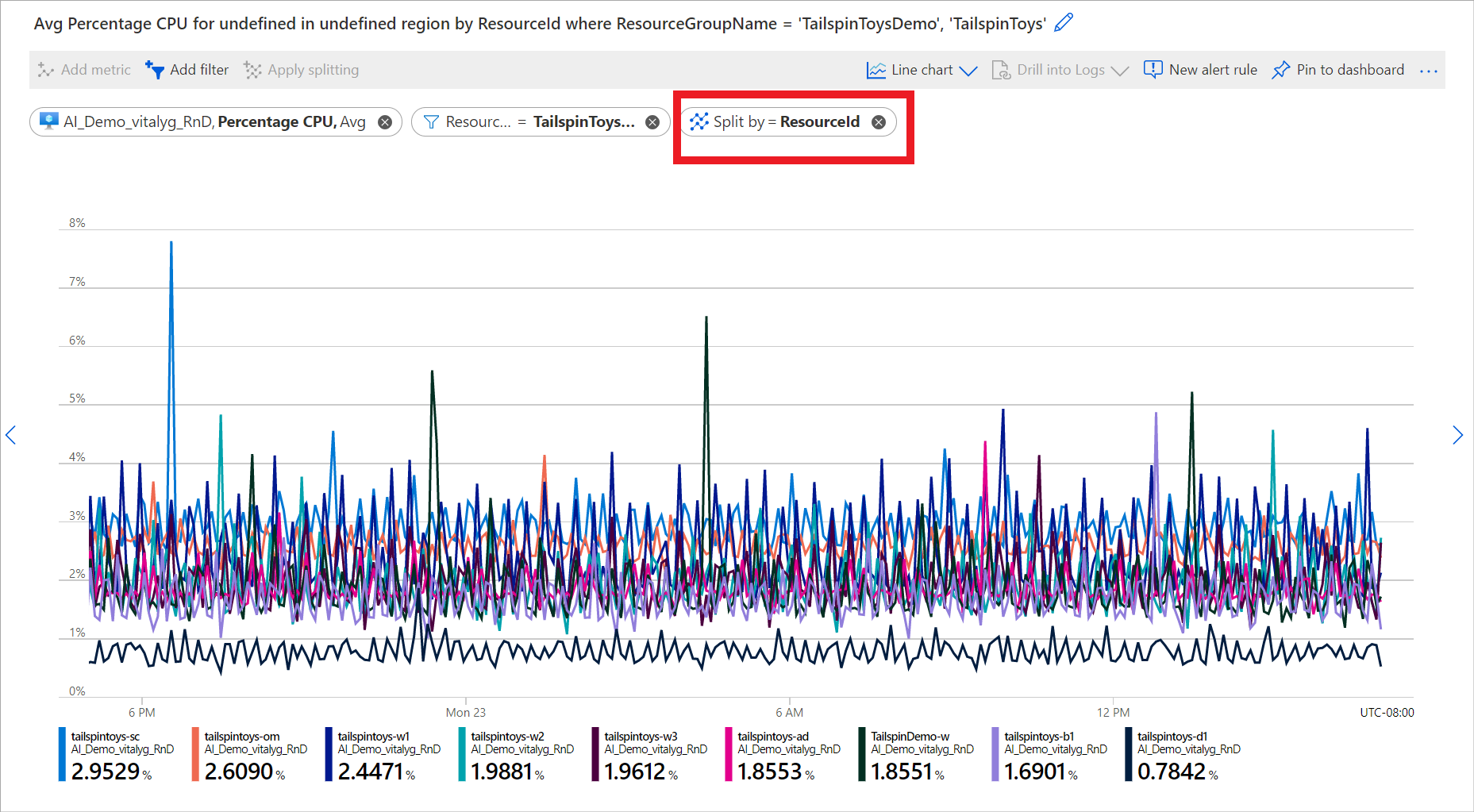
При создании метрики для нескольких ресурсов можно выбрать "Применить разделение " для разделения по идентификатору ресурса или группе ресурсов. Разбиение позволяет сравнить одну метрику по нескольким ресурсам или группам ресурсов. На следующей диаграмме показан процент ЦП на девяти виртуальных машинах. При разделении по идентификатору ресурса вы увидите, как процент ЦП отличается по виртуальной машине.
Дополнительные примеры с использованием фильтрации и разделения см. в примерах диаграмм метрик.
Блокировка диапазона осей Y
Блокировка диапазона оси значений (Y) важна на диаграммах, которые показывают небольшие колебания больших значений. Рассмотрим, как снижение объема успешных запросов с 99,99 до 99,5 процента может привести к значительному сокращению качества обслуживания. Замечание небольшого колебания числового значения было бы трудно или даже невозможно, если вы используете параметры диаграммы по умолчанию. В этом случае можно зафиксировать самую нижнюю границу диаграммы на уровне 99%, в результате чего небольшой спад будет более очевидным.
Еще одним примером колебаний может служить объем доступной памяти. В этом сценарии технически значение никогда не будет равно 0. Но если зафиксировать диапазон на уровне более высокого значения, обнаружить уменьшение объема доступной памяти будет легче.
Чтобы управлять диапазоном осей Y, перейдите к расширенным параметрам диаграммы, выбрав "Дополнительные параметры " (...) >Параметры диаграммы.
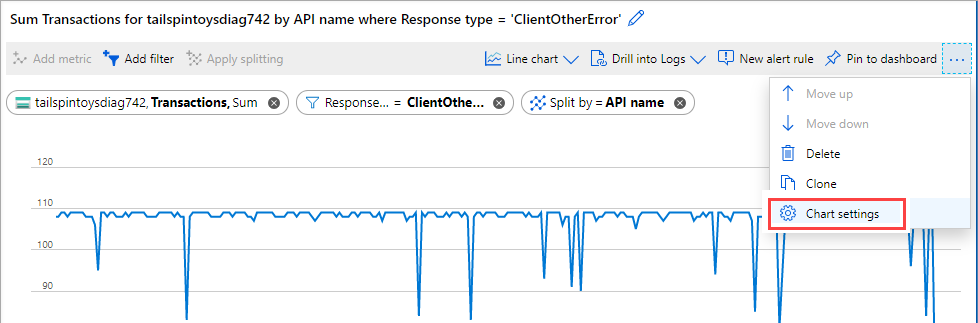
Измените значения в разделе Диапазон оси Y или выберите значение Автоматически, чтобы вернуться к значениям по умолчанию.
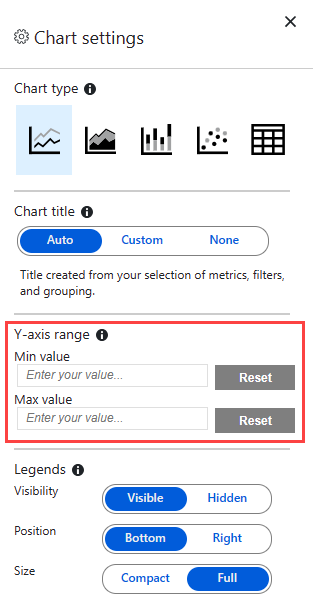
Если вы блокируете границы оси y для диаграммы, которая отслеживает количество, сумму, минимальное или максимальное агрегирование за определенный период времени, укажите фиксированную степень детализации времени. Не полагаться на автоматические значения по умолчанию.
Необходимо выбрать фиксированную степень детализации времени, так как значения диаграммы меняются при автоматическом изменении степени детализации, когда пользователь увеличивает или уменьшает размер окна браузера или разрешение экрана. Вызванное этим изменение временной детализации влияет на внешний вид графика, делая недействительным выбор диапазона оси Y.
Настройка правил оповещений
Чтобы создать правило генерации оповещений на основе метрик, можно использовать критерии визуализации. Новое правило генерации оповещений включает целевой ресурс, метрику, разбиение и измерения фильтрации для вашей диаграммы. Эти параметры можно изменить с помощью области "Создание правила генерации оповещений".
Чтобы создать правило генерации оповещений, выберите новое правило генерации оповещений в правом верхнем углу диаграммы.

Выберите вкладку «Условие». По умолчанию в поле «Имя сигнала» указана метрика из вашей диаграммы. Вы можете выбрать другую метрику.
Введите число для порогового значения. Пороговое значение — это значение, которое активирует оповещение. На диаграмме предварительного просмотра отображается пороговое значение в виде горизонтальной линии по значениям метрик. Когда вы будете готовы, перейдите на вкладку "Сведения ".
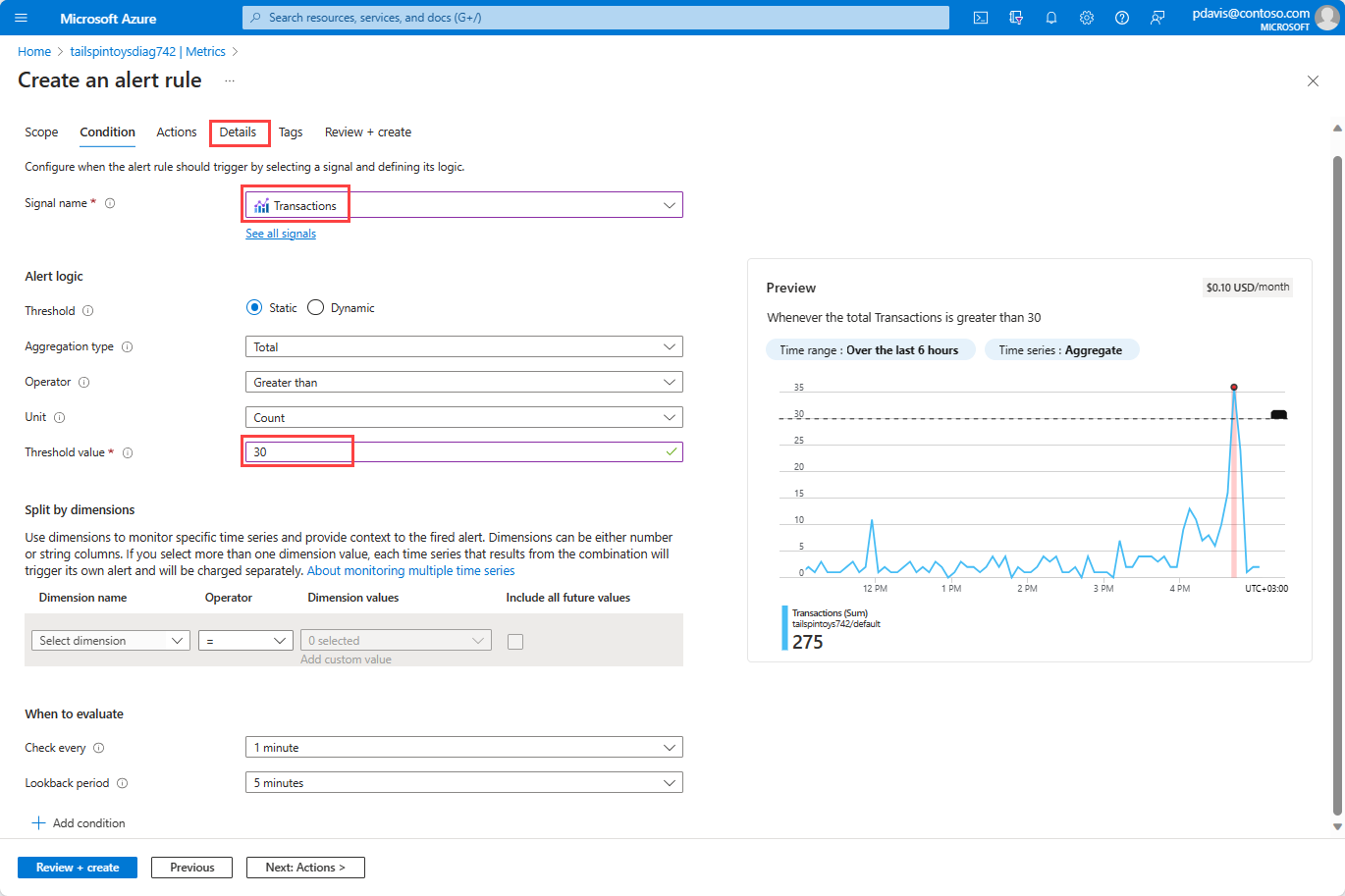
Введите значения имени и описания для правила генерации оповещений.
Выберите уровень серьезности для правила генерации оповещений. Уровни серьезности включают критический, предупреждение об ошибке, информационный и подробный.
Выберите "Просмотр и создание ", чтобы просмотреть правило генерации оповещений.
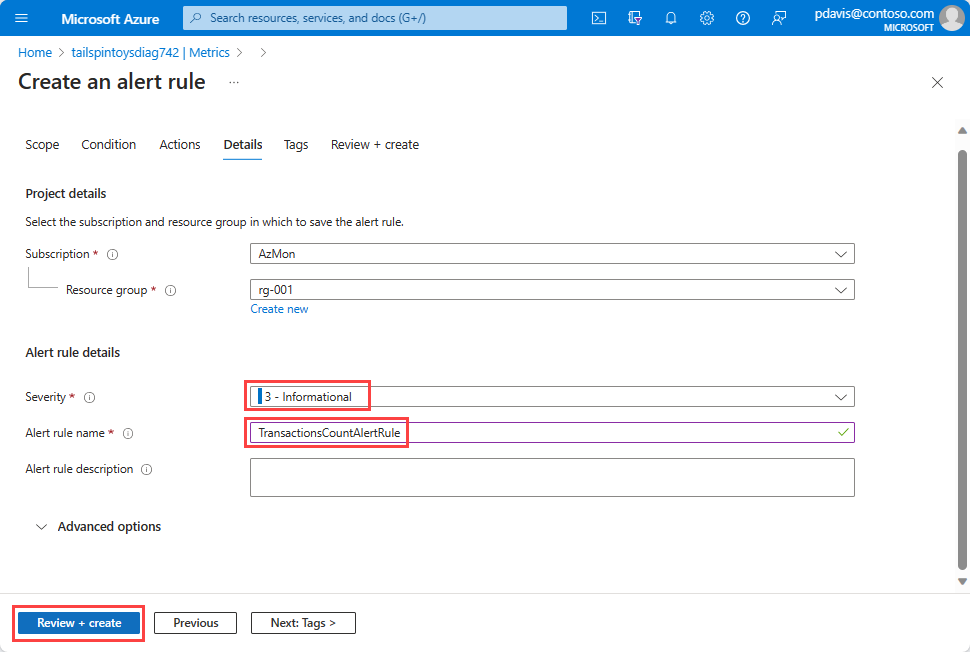
Чтобы создать оповещение, выберите Создать.
Подробнее см. в статье Создание и просмотр оповещений метрик, а также управление ими.
Сопоставление метрик с журналами
В обозревателе метрик функция Переход к журналам помогает определить первопричину аномалий на графике метрик. Переход к журналам позволяет сопоставить всплески на графике метрик со следующими типами журналов и запросов:
-
Журнал действий: предоставляет сведения об операциях, выполняемых с каждым ресурсом Azure в подписке извне (через плоскость управления), а также обновления о событиях, связанных с работоспособностью служб Azure. Используйте журнал действий, чтобы определить, что, кто и когда для любых операций записи (
PUT,POSTилиDELETE), выполненных с ресурсами в вашей подписке. Существует один журнал действий для каждой подписки Azure. - Resource logs. Предоставляет аналитические сведения о операциях, выполняемых в ресурсе Azure (плоскости данных). Примеры включают получение секрета из хранилища ключей или запрос к базе данных. Содержимое журналов ресурсов зависит от типа службы и ресурса Azure. Необходимо включить журналы для ресурса.
- Рекомендуемый журнал предоставляет запросы на основе сценариев, которые можно использовать для изучения аномалий в обозревателе метрик.
В настоящее время Переход к журналам доступен для следующих поставщиков ресурсов: приложение Azure Insights, Autoscale, Служба приложений Azure и служба хранилища Azure.
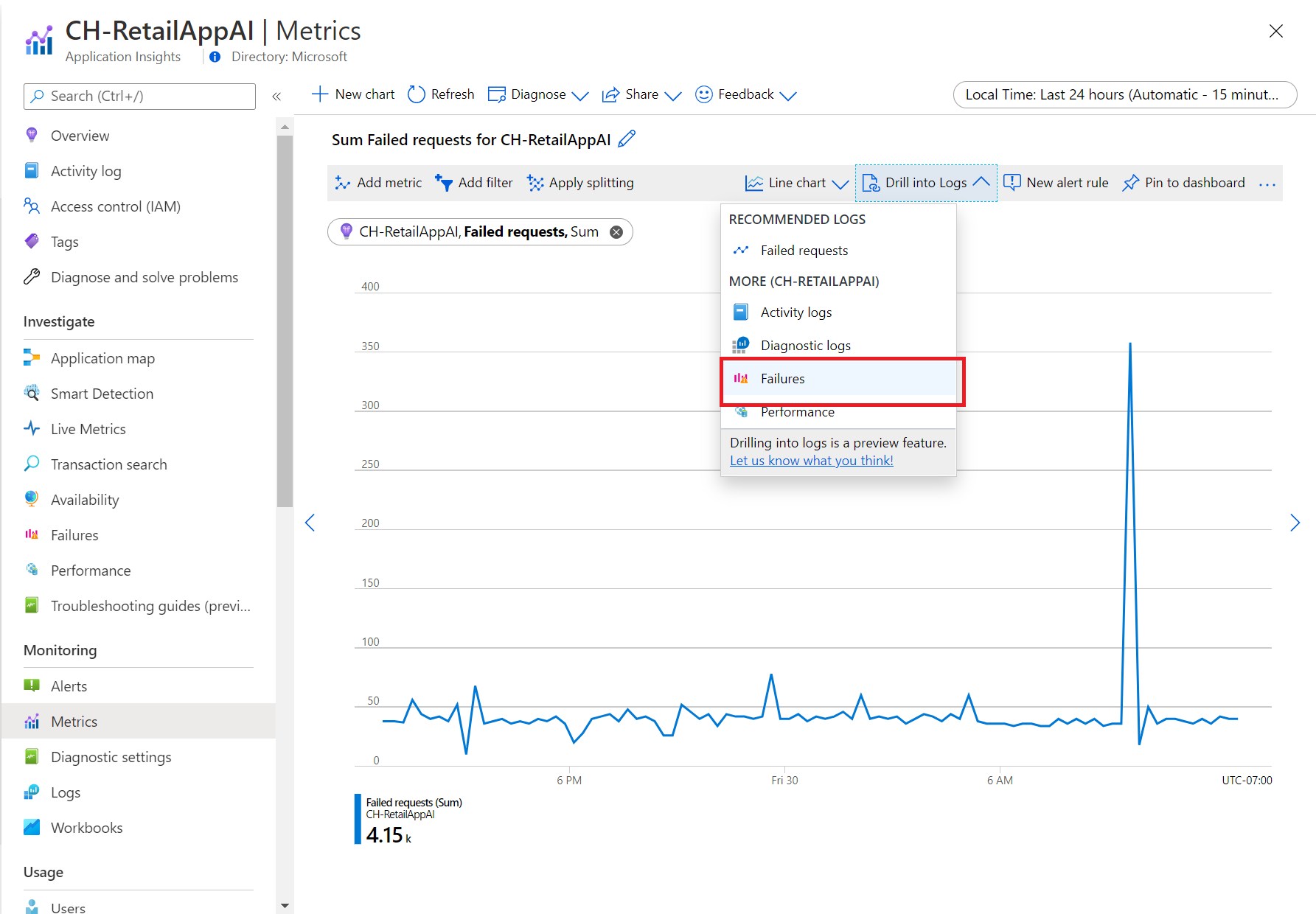
Чтобы диагностировать пик неудачных запросов, выберите "Детализация журналов".
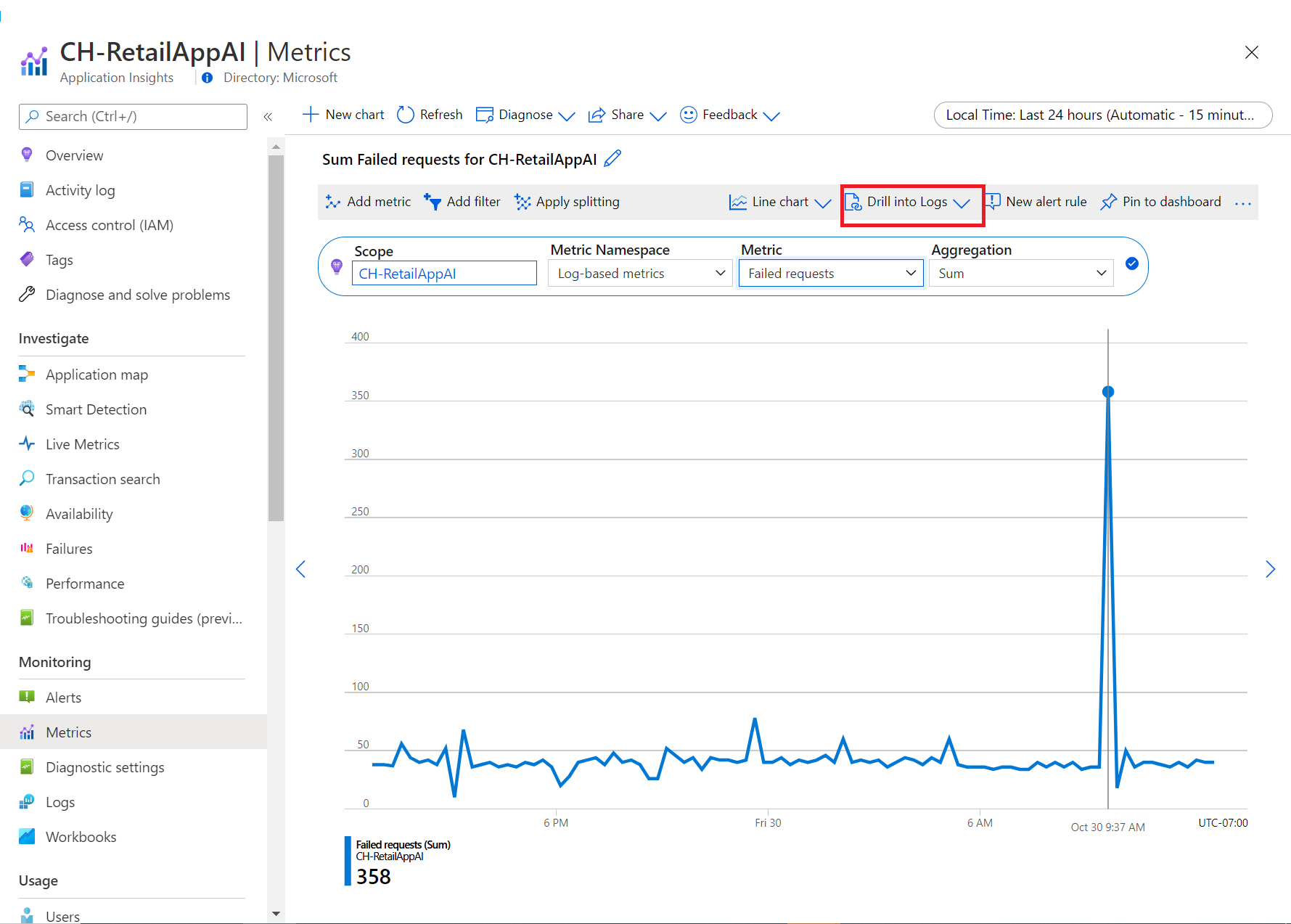
В раскрывающемся списке выберите "Сбои".
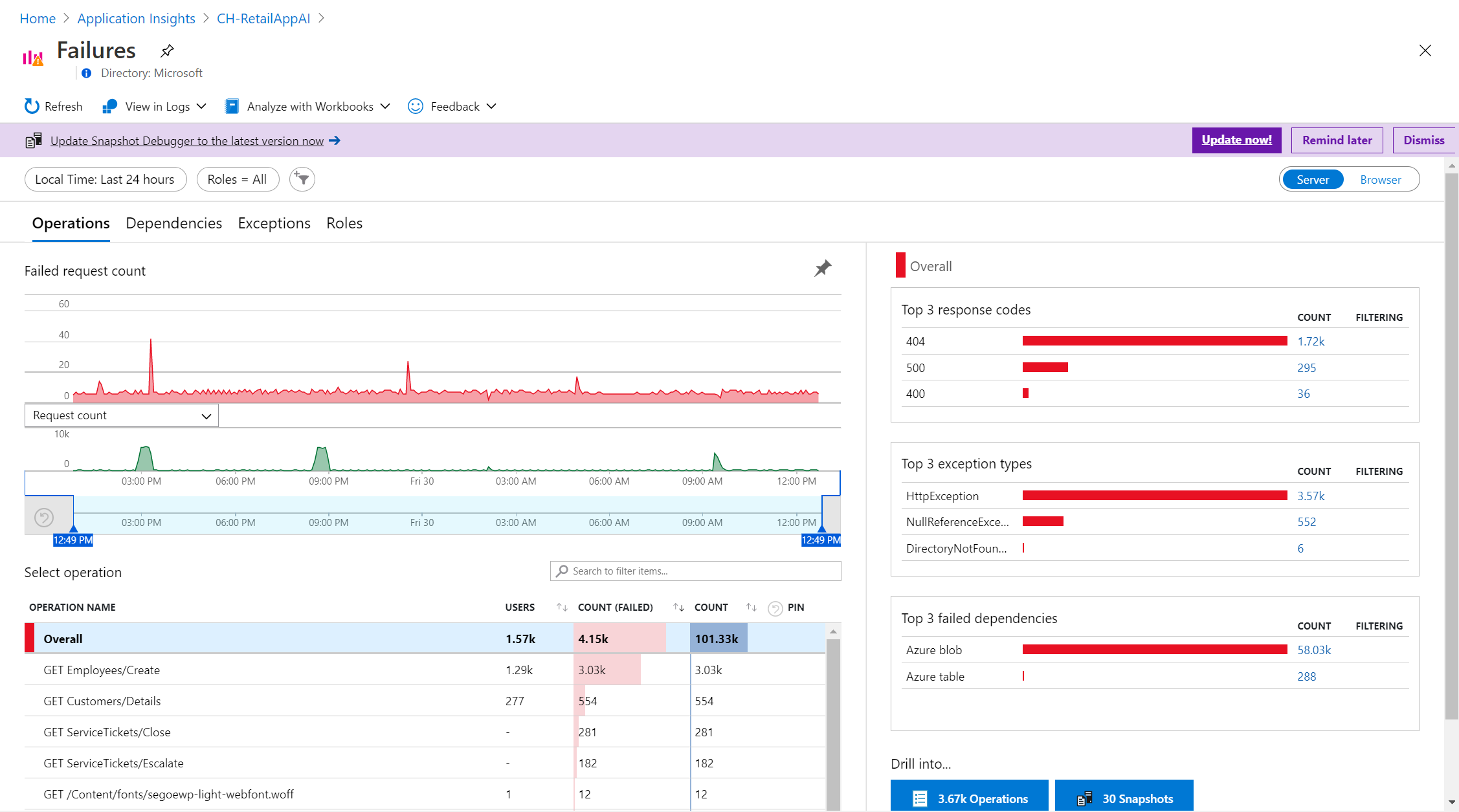
На настраиваемой панели сбоев проверьте наличие операций, завершившихся сбоем, наиболее распространённых типов исключений и зависимостей, завершившихся сбоем.
Поделитесь диаграммами
После настройки диаграммы её можно добавить на панель мониторинга или в рабочую книгу. Если вы добавите диаграмму на панель мониторинга или в книгу, она будет доступна вашей команде. Вы также можете получать аналитические сведения, просмотрев их в контексте других данных сведений мониторинга.
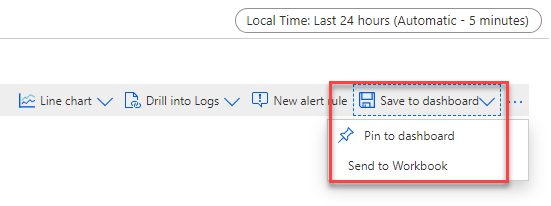
Чтобы закрепить настроенную диаграмму на панели мониторинга, в правом верхнем углу диаграммы выберите Сохранить на панели мониторинга>Закрепить на панели мониторинга.
Чтобы сохранить настроенную диаграмму в рабочую книгу, в правом верхнем углу диаграммы выберите Сохранить на панели мониторинга>Сохранить в рабочую книгу.
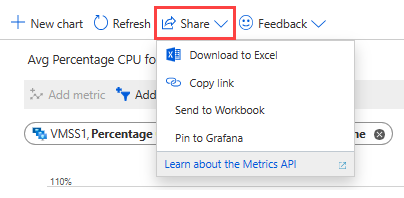
Меню Общий доступ в обозревателе метрик Azure Monitor содержит несколько вариантов предоставления общего доступа к диаграмме метрик.
Используйте параметр "Скачать в Excel", чтобы немедленно скачать диаграмму.
Выберите параметр "Копировать ссылку", чтобы добавить ссылку на диаграмму в буфер обмена. При успешном копировании ссылки вы получите уведомление.
В окне "Отправить в книгу" отправьте диаграмму в новую или существующую книгу.
В окне «Закрепить в Grafana» закрепите диаграмму на новой или существующей панели мониторинга Grafana.
Часто задаваемые вопросы
В этом разделе приведены ответы на распространенные вопросы.
Почему метрики из гостевой ОС виртуальной машины Azure не отображаются в обозревателе метрик?
Метрики платформы автоматически собираются для ресурсов Azure. Однако для сбора метрик из гостевой ОС виртуальной машины необходимо выполнить некоторую конфигурацию. Для виртуальной машины Windows установите расширение диагностики и настройте приемник Azure Monitor, как описано в разделе "Установка и настройка расширения Диагностика Azure для Windows (WAD)". Для Linux следует установить агент Telegraf, как описано в статье Сбор пользовательских метрик для виртуальной машины Linux с помощью агента Telegraf InfluxData.
Можно ли просмотреть метрики Prometheus в обозревателе метрик Azure Monitor?
Обозреватель метрик с PromQL поддерживает визуализацию данных метрик Prometheus с помощью PromQL. Чтобы использовать обозреватель метрик с поддержкой PromQL, выберите пункт меню «Метрики» в любой рабочей области Azure Monitor в портале Azure. Дополнительные сведения см. в статье Обозреватель метрик с PromQL (предварительная версия).