Примечание.
Для доступа к этой странице требуется авторизация. Вы можете попробовать войти или изменить каталоги.
Для доступа к этой странице требуется авторизация. Вы можете попробовать изменить каталоги.
В этой статье показано, как создать и удалить рабочую область Azure Monitor. При настройке управляемой службы Azure Monitor для Prometheus можно выбрать существующую рабочую область Azure Monitor или создать новую.
Замечание
При создании рабочей области Azure Monitor по умолчанию правило сбора данных и конечная точка сбора данных в форме <azure-monitor-workspace-name> автоматически будет создана в группе ресурсов в форме MA_<azure-monitor-workspace-name>_<location>_managed. Если существуют политики Azure с ограничениями на имена ресурсов или групп ресурсов, создайте исключение, чтобы исключить эти ресурсы из оценки.
Необходимые условия
- Подписка на Azure. Если у вас нет подписки Azure, создайте бесплатную учетную запись перед началом работы.
- Группа ресурсов для хранения рабочей области Azure Monitor.
- Роль участника в группе ресурсов. Эта роль необходима для создания или удаления рабочей области Azure Monitor.
Создание рабочей области Azure Monitor
Откройте меню рабочих областей Azure Monitor в портале Azure.
Выберите Создать.
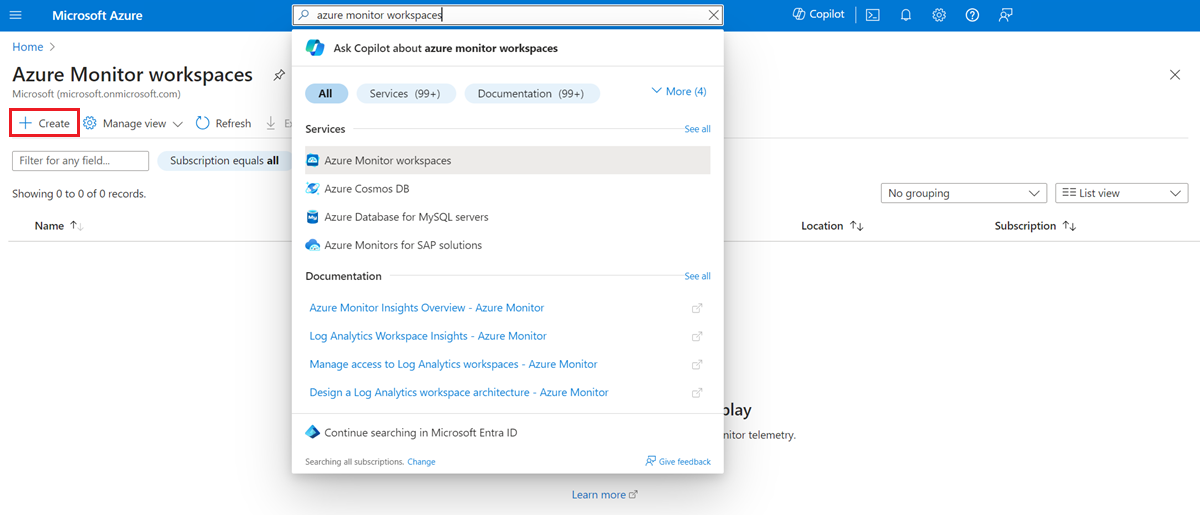
Чтобы создать рабочую область Azure Monitor, выберите группуподписок и ресурсов, в которой нужно создать рабочую область.
Укажите имя и регион рабочей области.
Нажмите кнопку "Рецензирование" и "Создать ", чтобы создать рабочую область.
При создании рабочей области Azure Monitor создается новая группа ресурсов. Имя группы ресурсов имеет следующий формат: MA_<azure-monitor-workspace-name>_<location>_managed, где токенизированные элементы имеют нижний регистр. Группа ресурсов содержит конечную точку сбора данных и правило сбора данных с тем же именем, что и рабочая область. Группа ресурсов и ее ресурсы автоматически удаляются при удалении рабочей области.
Сведения о подключении управляемой службы Azure Monitor для Prometheus к рабочей области Azure Monitor см. в статье Сбор метрик Prometheus из кластера AKS
Подсказка
Включите рекомендуемые оповещения для рабочей области Azure Monitor для мониторинга ограничений приема и квот. Чтобы включить рекомендуемые оповещения, ознакомьтесь с рекомендациями по включению рекомендуемых оповещений для рабочей области Azure Monitor.
Настройка режима доступа к контексту ресурса
Аналогично Log Analytics рабочей области, Azure Monitor рабочие области предлагают режим доступа к контексту ресурсов, чтобы обеспечить более детальные Azure разрешения ресурсов RBAC для пользователей, запрашивающих данные в рабочей области. Этот режим доступа предоставляет следующие преимущества:
- Пользователям не нужно знать, какая рабочая область запрашивает метрики, на которые они ввели запрос.
- Пользователям не нужен прямой доступ к рабочим областям, в котором хранятся метрики для своих ресурсов.
Дополнительные сведения см. в статье "Управление доступом к рабочей области Azure Monitor".
Удаление рабочей области Azure Monitor
При удалении рабочей области Azure Monitor, в отличие от рабочей области Log Analytics, не выполняется безвозвратное удаление. Данные в рабочей области немедленно удаляются, и нет возможности восстановления.
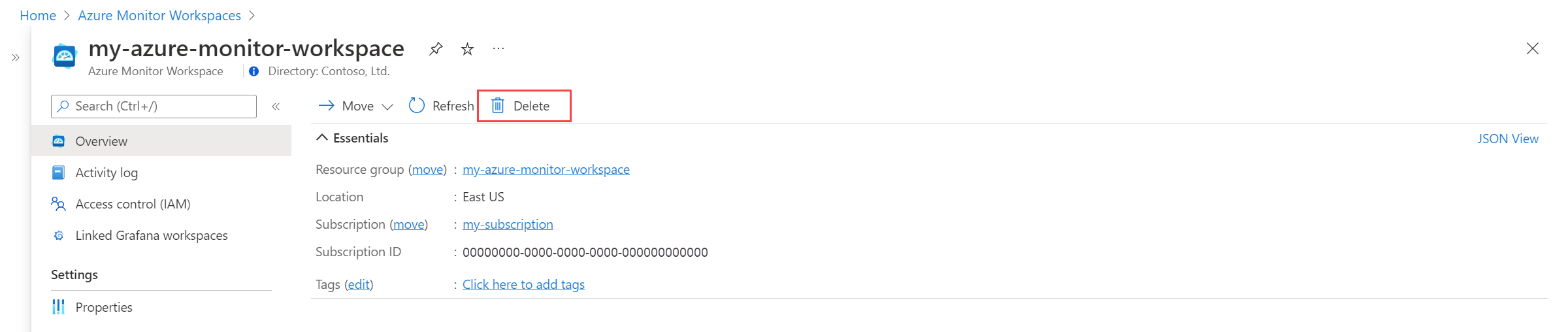
Откройте меню рабочих областей Azure Monitor в портале Azure.
Выберите свою рабочую область.
Выберите команду Удалить.
Проверка удаления
При удалении рабочей области Azure Monitor Azure также удаляет управляемую группу ресурсов в формеMA_<azure-monitor-workspace-name>_<location>_managed. Чтобы подтвердить удаление, убедитесь, что эта группа ресурсов больше не существует:
az group show --name MA_<azure-monitor-workspace-name>_<location>_managed
Команда возвращает ошибку, указывающую, что группа ресурсов не найдена, что подтверждает удаление управляемых ресурсов.
Свяжите рабочую область Grafana
Подключите рабочую область Azure Monitor к рабочей области в Управление Azure для Grafana, чтобы разрешить Grafana использовать данные рабочей области Azure Monitor на панели мониторинга Grafana. Вы можете подключить рабочую область Azure Monitor к нескольким рабочим областям Grafana и подключить рабочую область Grafana к нескольким рабочим областям Azure Monitor. Сервис Управление Azure для Grafana и рабочая область Azure Monitor могут находиться в разных регионах.
Чтобы связать самостоятельно управляемый экземпляр Grafana с рабочей областью Azure Monitor, ознакомьтесь с инструкцией по подключению Grafana к метрикам Prometheus в Azure Monitor.
Замечание
При добавлении рабочей области Azure Monitor в качестве источника данных в Grafana он указан как Prometheus_<azure monitor workspace query endpoint>.
- Откройте меню рабочей области Azure Monitor в портале Azure.
- Выберите свою рабочую область.
- Выберите связанные рабочие области Grafana.
- Выберите рабочую область Grafana.
Дальнейшие шаги
- Дополнительные сведения о платформе данных Azure Monitor.
- Обзор рабочей области Azure Monitor.