Примечание.
Для доступа к этой странице требуется авторизация. Вы можете попробовать войти или изменить каталоги.
Для доступа к этой странице требуется авторизация. Вы можете попробовать изменить каталоги.
В этой статье описывается концепция обратимого удаления рабочей области Azure Log Analytics и восстановление удаленной рабочей области в состоянии обратимого удаления. В нем также объясняется, как окончательно удалить рабочую область, а не удалять ее в состояние обратимого удаления.
Требуемые разрешения
- Чтобы удалить рабочую область Log Analytics в состоянии обратимого удаления или безвозвратно, необходимо
microsoft.operationalinsights/workspaces/deleteразрешение на рабочую область, как указано встроенной ролью участника Log Analytics. - Чтобы восстановить рабочую область Log Analytics в состоянии обратимого удаления, требуется
Microsoft.OperationalInsights/workspaces/writeразрешение на рабочую область, как указано встроенной ролью участника Log Analytics, например.
Важные моменты при удалении рабочей области
При удалении рабочей области Log Analytics в состояние обратимого удаления выполняется операция обратимого удаления, чтобы разрешить восстановление рабочей области, включая его данные и подключенные агенты, в течение 14 дней. Этот процесс возникает независимо от того, было ли удаление случайным или преднамеренным.
После периода мягкого удаления ресурс рабочей области и его данные не подлежат восстановлению и полностью ставятся в очередь на очистку в течение 30 дней. Имя рабочего пространства освобождено, и его можно использовать для создания нового пространства.
Примечание.
Реплицированная рабочая область не может быть удалена. Чтобы правильно удалить рабочую область, сначала отключите репликацию. Дополнительные сведения см. в разделе "Отключение репликации рабочей области".
Если вы хотите переопределить поведение обратимого удаления и окончательно удалить рабочую область, выполните действия, описанные в разделе "Удалить рабочую область безвозвратно". Используйте этот метод с осторожностью, так как это невосстановимая операция.
Операция обратимого удаления удаляет ресурс рабочей области, и все связанные пользовательские разрешения нарушаются. Если пользователи связаны с другими рабочими областями, они смогут продолжить использовать Log Analytics в этих рабочих областях.
Необходимо соблюдать осторожность при удалении рабочей области, так как в ней могут быть важные данные и настройки, удаление которых может отрицательно повлиять на работу службы. Следующие агенты, решения и службы Azure хранят свои данные в Log Analytics:
- Решения для управления.
- Служба автоматизации Azure.
- Агенты, работающие на виртуальных машинах Windows и Linux.
- Агенты, работающие на компьютерах Windows и Linux в вашей среде.
- менеджер операций System Center
Удаление рабочей области в состоянии обратимого удаления
Операция удаления рабочей области удаляет ресурс рабочей области в Azure Resource Manager. Его конфигурация и данные хранятся в течение 14 дней, хотя внешне все выглядит так, как будто рабочая область удалена. Все агенты и группы управления System Center Operations Manager, для которых настроена отправка отчетов в рабочую область, будут продолжать работу в потерянном состоянии во время периода обратимого удаления. Служба предоставляет механизм восстановления удаленного рабочего пространства, включая его данные и подключенные ресурсы, фактически отменяя удаление.
Примечание.
Установленные решения и связанные службы, такие как учетная запись службы автоматизации Azure, окончательно удаляются из рабочей области в процессе удаления, и их невозможно восстановить. После процедуры восстановления ресурсы необходимо будет перенастроить, чтобы вернуть рабочую область в ранее настроенное состояние. Данные, связанные с этими решениями, остаются в рабочем пространстве в течение периода мягкого удаления и могут быть восстановлены.
Войдите на портал Azure.
На портале Azure щелкните Все службы. В списке ресурсов введите Log Analytics. Как только вы начнете вводить символы, список отфильтруется соответствующим образом. Выберите Рабочие области Log Analytics.
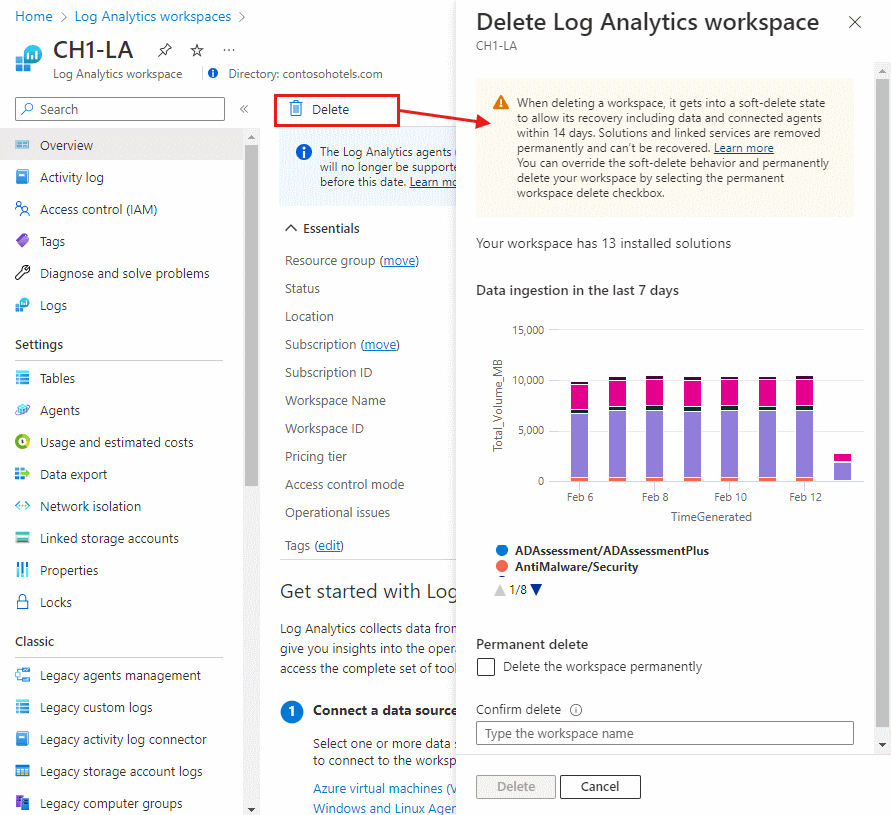
В списке рабочих областей Log Analytics выберите рабочую область. Выберите команду Удалить.
Появится страница подтверждения, на которой будет дана сводка приема данных в рабочей области за последнюю неделю.
Введите имя рабочей области, чтобы подтвердить, а затем нажмите кнопку "Удалить".
Восстановление рабочей области в состоянии мягкого удаления
При удалении рабочей области Log Analytics случайно или намеренно служба помещает рабочую область в состояние обратимого удаления и делает ее недоступной. Имя удаленной рабочей области сохраняется во время периода обратимого удаления и не может использоваться для создания новой рабочей области. После периода обратимого удаления рабочая область не восстанавливается, данные удаляются окончательно и имя можно использовать в новой рабочей области.
Рабочую область можно восстановить в течение периода мягкого удаления, включая его данные, конфигурацию и подключенные агенты. Для восстановление рабочей области нужно повторно создать рабочую область Log Analytics с характеристиками удаленной рабочей области, такими как:
- Идентификатор подписки
- Имя группы ресурсов
- имя рабочей области.
- Регион
Внимание
Если рабочая область была удалена в рамках операции удаления группы ресурсов, необходимо сначала повторно создать группу ресурсов.
После завершения операции восстановления рабочая область и все ее данные возвращаются обратно. Однако решения и связанные службы были перманентно удалены из рабочей области при переводе в состояние мягкого удаления. Эти ресурсы следует перенастроить, чтобы вернуть рабочую область в ранее настроенное состояние. После восстановления рабочей области некоторые данные могут быть недоступны для запроса, пока связанные решения не будут переустановлены и их схемы не добавлены в рабочую область.
Войдите на портал Azure.
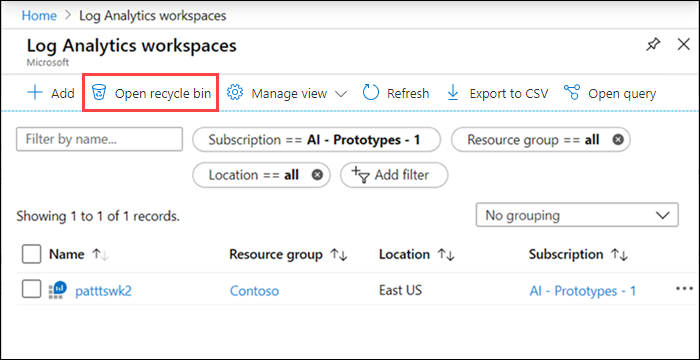
На портале Azure щелкните Все службы. В списке ресурсов введите Log Analytics. Как только вы начнете вводить символы, список отфильтруется соответствующим образом. Выберите Рабочие области Log Analytics. Отобразится список рабочих областей с выбранными фильтром параметрами.
Выберите Открыть корзину в меню вверху слева, чтобы открыть страницу с рабочими областями в состоянии обратимого удаления, которые можно восстановить.
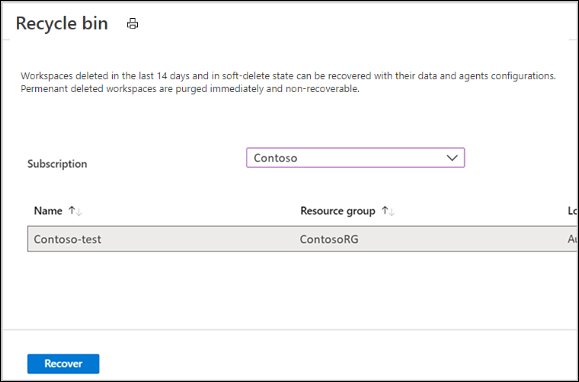
Выберите рабочую область. Затем нажмите Восстановить, чтобы восстановить рабочую область.
Удалить рабочую область навсегда
Метод обратимого удаления может не соответствовать некоторым сценариям, таким как разработка и тестирование, где необходимо повторить развертывание с одинаковыми параметрами и именем рабочей области. В таких случаях можно окончательно удалить рабочую область и обойти период ожидания мягкого удаления, выбрав "Удалить рабочую область безвозвратно" в портале Azure или используя force параметр в программных вызовах. Операция удаления постоянной рабочей области освобождает имя рабочей области, и вы можете создать новую рабочую область с тем же именем.
Внимание
Удаление постоянной рабочей области должно выполняться с осторожностью, так как не восстанавливается.
Если рабочая область находится в состоянии обратимого удаления, сначала необходимо восстановить рабочую область и окончательно удалить ее.
Чтобы окончательно удалить рабочую область с помощью портала Azure:
Войдите на портал Azure.
На портале Azure щелкните Все службы. В списке ресурсов введите Log Analytics. Как только вы начнете вводить символы, список отфильтруется соответствующим образом. Выберите Рабочие области Log Analytics.
В списке рабочих областей Log Analytics выберите рабочую область. Выберите команду Удалить.
Появится страница подтверждения, на которой будет дана сводка приема данных в рабочей области за последнюю неделю.
Установите флажок "Удалить рабочую область" безвозвратно.
Введите имя рабочей области, чтобы подтвердить, а затем нажмите кнопку "Удалить".
Устранение неполадок
Используйте следующий раздел, чтобы устранить неполадки при удалении или восстановлении рабочей области Log Analytics.
Я не уверен, что удаленная рабочая область может быть восстановлена
Если удаленная рабочая область находится в состоянии обратимого удаления и может быть восстановлена, в портал Azure выберите "Открыть корзину" на странице рабочих областей Log Analytics, чтобы просмотреть список обратимо удаленных рабочих областей для каждой подписки. Окончательно удалённые рабочие области не включены в список.
Устранение сообщения об ошибке "Это имя рабочей области уже используется" или "конфликт"
Если вы получаете одно из этих сообщений об ошибке при создании рабочей области, это может быть связано с:
Имя рабочей области недоступно, поскольку его использует кто-либо в вашей организации или другой клиент.
Рабочая область была удалена в течение последних 14 дней, а её имя зарезервировано на период мягкого удаления. Чтобы устранить эту проблему, сделайте следующее.
- Сохраните рабочую область в состоянии мягкого удаления, чтобы затем удалить её окончательно.
- Окончательно удалите восстановленную рабочую область. При окончательном удалении рабочей области её имя больше не зарезервировано.
- Создайте новую рабочую область с помощью того же имени рабочей области .
Когда вызов удаления на стороне сервера будет успешно выполнен, можно активировать рабочую область и завершить операцию окончательного удаления с помощью одного из методов, предложенных ранее.
При удалении рабочей области я получаю код ответа 204 с параметром "Ресурс не найден"
Если при удалении рабочей области вы получили код ответа 204 с сообщением "Ресурс не найден", возможно, было сделано несколько повторных попыток подряд. Код 204 — пустой ответ, который обычно означает, что ресурс не существует, поэтому операция удаления завершена без выполнения каких-либо действий.
При попытке восстановить рабочую область я получаю код ошибки 404.
Если вы удалили группу ресурсов, в составе которой была рабочая область, вы можете увидеть удаленную рабочую область на странице "Открыть корзину" в портале Azure. Операция восстановления завершится ошибкой с кодом 404, поскольку группа ресурсов не существует. Повторно создайте группу ресурсов и повторите попытку восстановления.
Следующие шаги
Если вам нужно создать рабочую область Log Analytics, см. статью "Создание рабочей области Log Analytics".