Примечание.
Для доступа к этой странице требуется авторизация. Вы можете попробовать войти или изменить каталоги.
Для доступа к этой странице требуется авторизация. Вы можете попробовать изменить каталоги.
Используйте эту статью, если возникают проблемы с созданием, настройкой или интерпретацией диаграмм в обозревателе метрик Azure Monitor. Если вы не знакомы с метриками, узнайте, как анализировать метрики с помощью обозревателя метрик Azure Monitor. Примеры настроенных диаграмм метрик.
На диаграмме не отображаются никакие данные
Иногда диаграммы могут не отображать данные после выбора корректных ресурсов и метрик. Некоторые из следующих причин могут привести к такому поведению:
Поставщик ресурсов Microsoft.Insights не зарегистрирован для подписки
Для изучения метрик требуется поставщик ресурсов Microsoft.Insights , зарегистрированный в подписке. Во многих случаях он регистрируется автоматически (то есть после настройки правила генерации оповещений, настройки параметров диагностики для любого ресурса или настройки правила автомасштабирования). Если поставщик ресурсов Microsoft.Insights не зарегистрирован, его необходимо зарегистрировать вручную, выполнив действия, описанные в разделе "Поставщики ресурсов и типы ресурсов Azure".
Решение: Откройте вкладку "Подписки", "Поставщики ресурсов " и убедитесь, что Microsoft.Insights зарегистрирована для вашей подписки.
У вас недостаточно прав для доступа к ресурсу
В Azure управление доступом на основе ролей Azure (Azure RBAC) управляет доступом к метрикам. Вы должны быть членом средства чтения мониторинга или участника мониторинга , чтобы изучить метрики для любого ресурса.
Решение: Убедитесь, что у вас есть достаточные разрешения для ресурса, из которого вы изучаете метрики.
Появится сообщение об ошибке "Разрешение на доступ запрещено"
Вы можете столкнуться с этим сообщением при выполнении запроса из Службы Azure Kubernetes (AKS) или рабочей области Azure Monitor. Так как метрики Prometheus для AKS хранятся в рабочих областях Azure Monitor, эта ошибка может быть вызвана различными причинами:
- Возможно, у вас нет разрешения на запрос к рабочей области Azure Monitor, содержащей метрики.
- Возможно, у вас есть программное обеспечение блокировки рекламы, которое блокирует
monitor.azure.comтрафик. - Параметры сети рабочей области Azure Monitor не поддерживают доступ к запросам.
Решения: Для устранения ошибки может потребоваться одно или несколько следующих исправлений.
- Убедитесь, что у вас есть достаточные разрешения на выполнение microsoft.monitor/accounts/read, назначенные через Управление доступом (IAM) в рабочей области Azure Monitor.
- Приостанавливайте или отключайте блокировщик рекламы для просмотра данных или задайте блокировщик рекламы, чтобы разрешить
monitor.azure.comтрафик. - Возможно, потребуется включить частный доступ через частную конечную точку или изменить параметры, чтобы разрешить общедоступный доступ.
Ресурс не сгенерировал метрики для выбранного диапазона времени
Некоторые ресурсы не постоянно выдают свои метрики. Например, Azure не собирает метрики для остановленных виртуальных машин. Другие ресурсы могут генерировать свои метрики только при соблюдении некоторых условий. Например, метрика, отображающая время обработки транзакции, требует наличия по меньшей мере одной транзакции. Если в выбранном диапазоне времени не было транзакций, диаграмма естественно пуста. Кроме того, хотя большинство метрик в Azure собираются ежеминутно, некоторые из них собираются реже. Подробные сведения о метрике, которую вы пытаетесь изучить, можно найти в документации по этой метрике.
Решение: Измените время диаграммы на более широкий диапазон. Вы можете начать с "Последние 30 дней", используя большую степень детализации времени (или используя параметр "Автоматическая степень детализации времени").
Вы указали диапазон времени, превышающий 30 дней
Большинство метрик в Azure хранятся в течение 93 дней. Однако любая отдельная диаграмма отображает не более 30 дней данных. Это ограничение не применяется к метрикам на основе журналов.
Решение: Если отображается пустая диаграмма или диаграмма отображает только часть данных метрик, убедитесь, что разница между датами начала и окончания в средстве выбора времени не превышает 30-дневный интервал. Выбрав 30-дневный интервал, откройте диаграмму, чтобы просмотреть полное окно хранения.
Вы указали диапазон времени более 93 дней назад
Большинство метрик в Azure хранятся в течение 93 дней , поэтому вы не можете запрашивать более 93 дней назад.
Решение: Экспортируйте данные метрик в рабочую область Log Analytics и запрос из нее. Управление хранением данных в рабочей области Log Analytics. Дополнительные сведения о экспорте метрик см. в разделе "Параметры диагностики" в Azure Monitor и экспорте метрик с помощью правил сбора данных.
Все значения метрик находились вне диапазона зафиксированной оси Y
Блокировка границ оси диаграммы y может непреднамеренно сделать область отображения диаграммы не отображать линию диаграммы. Например, если ось Y заблокирована на диапазоне от 0 % до 50 %, а метрика имеет постоянное значение 100 %, линия всегда отображается за пределами видимой области, из-за чего диаграмма кажется пустой.
Решение: Убедитесь, что границы оси Y диаграммы не блокировались вне диапазона значений метрик. Если границы оси Y заблокированы, возможно, потребуется временно сбросить их, чтобы убедиться, что значения метрик не попадают за пределы диапазона диаграммы. Блокировка диапазона осей Y не рекомендуется с автоматической детализацией для диаграмм с суммой, мин и максимальной агрегированием, так как их значения изменятся с степенью детализации, изменяя размер окна браузера или переходя с одного разрешения экрана на другой. А после выбора другого значения детализации область отображения диаграммы может стать пустой.
Вы не включите гостевые метрики OpenTelemetry
Azure Monitor не собирает метрики гостевой операционной системы, пока не включите расширенный мониторинг виртуальной машины. Расширенный мониторинг устанавливает агент Azure Monitor и отправляет системные метрики OpenTelemetry в рабочую область Azure Monitor.
Решение.Включитерасширенный мониторинг и оставьтевыбранные метрики OpenTelemetry. Дополнительные сведения о поведении хранилища данных и запросов см. в статье "Метрики" для виртуальных машин в Azure Monitor.
Диаграмма сегментируется по свойству, которое метрика не определяет
При сегментировании диаграммы по свойству, которое не определяется метрикой, на диаграмме не отображается содержимое.
Решение: Снимите сегментацию (разделение) или выберите другое свойство.
Фильтр на другой диаграмме исключает все данные
Фильтры применяются ко всем диаграммам на панели. Если установить фильтр на другой диаграмме, он может исключить все данные из текущей диаграммы.
Решение: Проверьте фильтры для всех диаграмм на панели. Чтобы задать разные фильтры для разных диаграмм, создайте диаграммы в разных колонках. Сохраните диаграммы в отдельных папках с избранным. Если вы хотите, закрепите диаграммы на панели мониторинга, чтобы увидеть их вместе.
Сообщение "Ошибка при получении данных" на панели мониторинга
Эта проблема может произойти при создании панели мониторинга с использованием устаревшей метрики, которая удалена из Azure. Чтобы убедиться, что это так, откройте вкладку метрик ресурса и проверьте доступные метрики в средстве выбора метрик. Если метрика не отображается, это значит, что она удалена из Azure. Как правило, если метрика устарела, есть более эффективная новая метрика, которая обеспечивает аналогичную перспективу в отношении работоспособности ресурсов.
Решение: Обновите неисправную плитку, выбрав альтернативную метрику для диаграммы на панели управления. Просмотрите список доступных метрик для служб Azure.
На диаграмме отображается пунктирная линия
Диаграммы метрик Azure используют пунктирный стиль линии, чтобы указать, что отсутствует значение (также известное как null-значение) между двумя известными точками данных по временной шкале. Например, если в селекторе времени вы выбрали "1 минуту" градации времени, но метрика была сообщена в 07:26, 07:27, 07:29 и 07:30 (обратите внимание на минутный разрыв между второй и третьей точкой данных), то пунктирная линия соединяет 07:27 и 07:29, а сплошная линия соединяет все другие точки данных. Пунктирная строка отпадает до нуля, когда метрика использует подсчет и агрегирование сумм . Для средних, минимальных или максимальных агрегатов дефисируемая строка подключает две ближайшие известные точки данных. Также, если данные отсутствуют в крайней правой или левой части диаграммы, пунктирная линия расширяется в направлении отсутствующей точки данных.
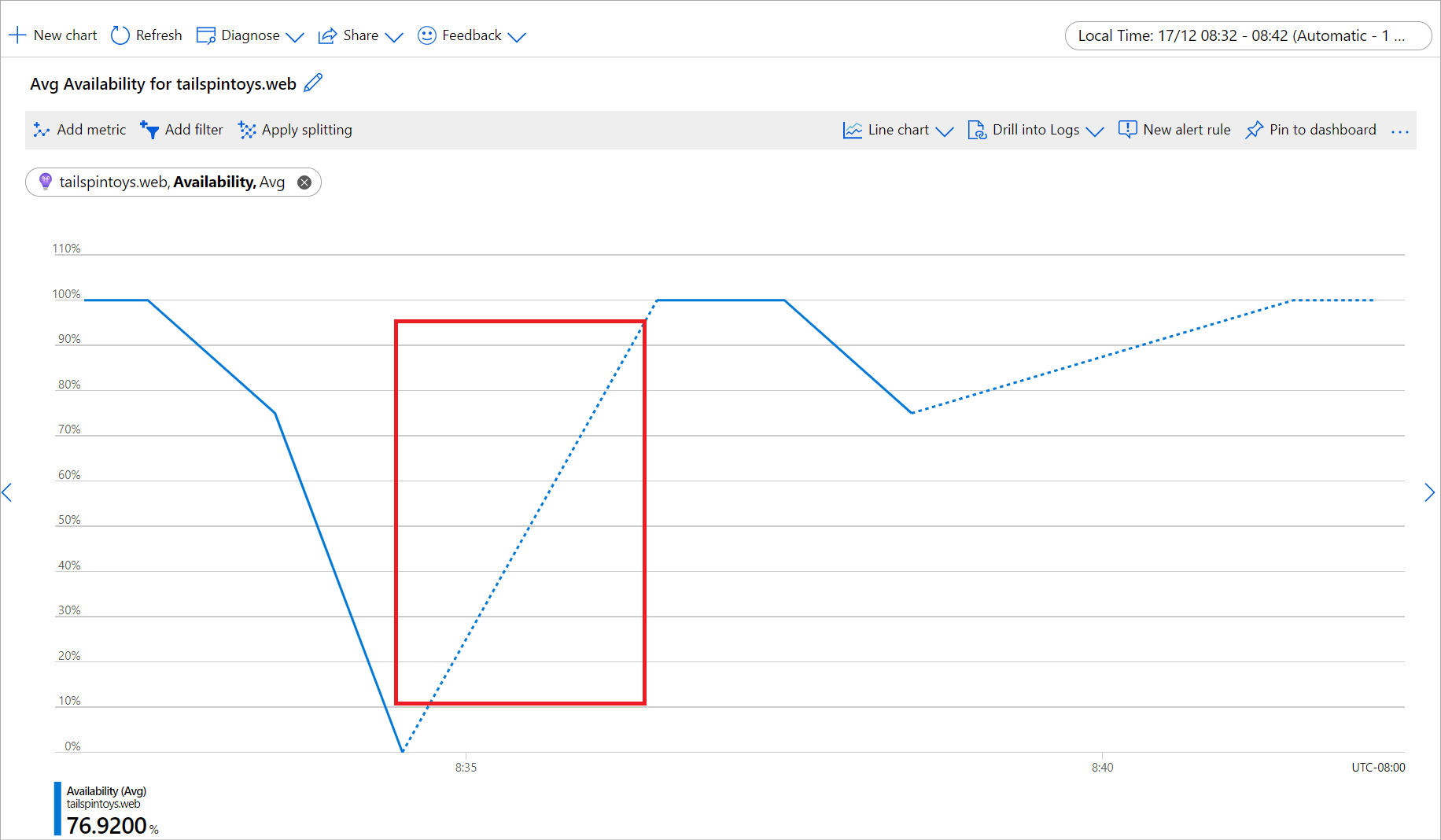
Решение: Это поведение запланировано. Это полезно для выявления отсутствующих точек данных. График является превосходным выбором для визуализации тенденций метрик высокой плотности, но может быть трудно интерпретировать для метрик с разреженными значениями, особенно при сопоставлении значений со временем. Пунктирные линии упрощают чтение этих графиков, но если они все равно непонятны, попробуйте представить метрики на диаграмме другого типа. Например, точечная диаграмма диаграммы для одной и той же метрики четко показывает каждый раз, визуализируя точку только при наличии значения и пропуская точку данных в целом, когда значение отсутствует: 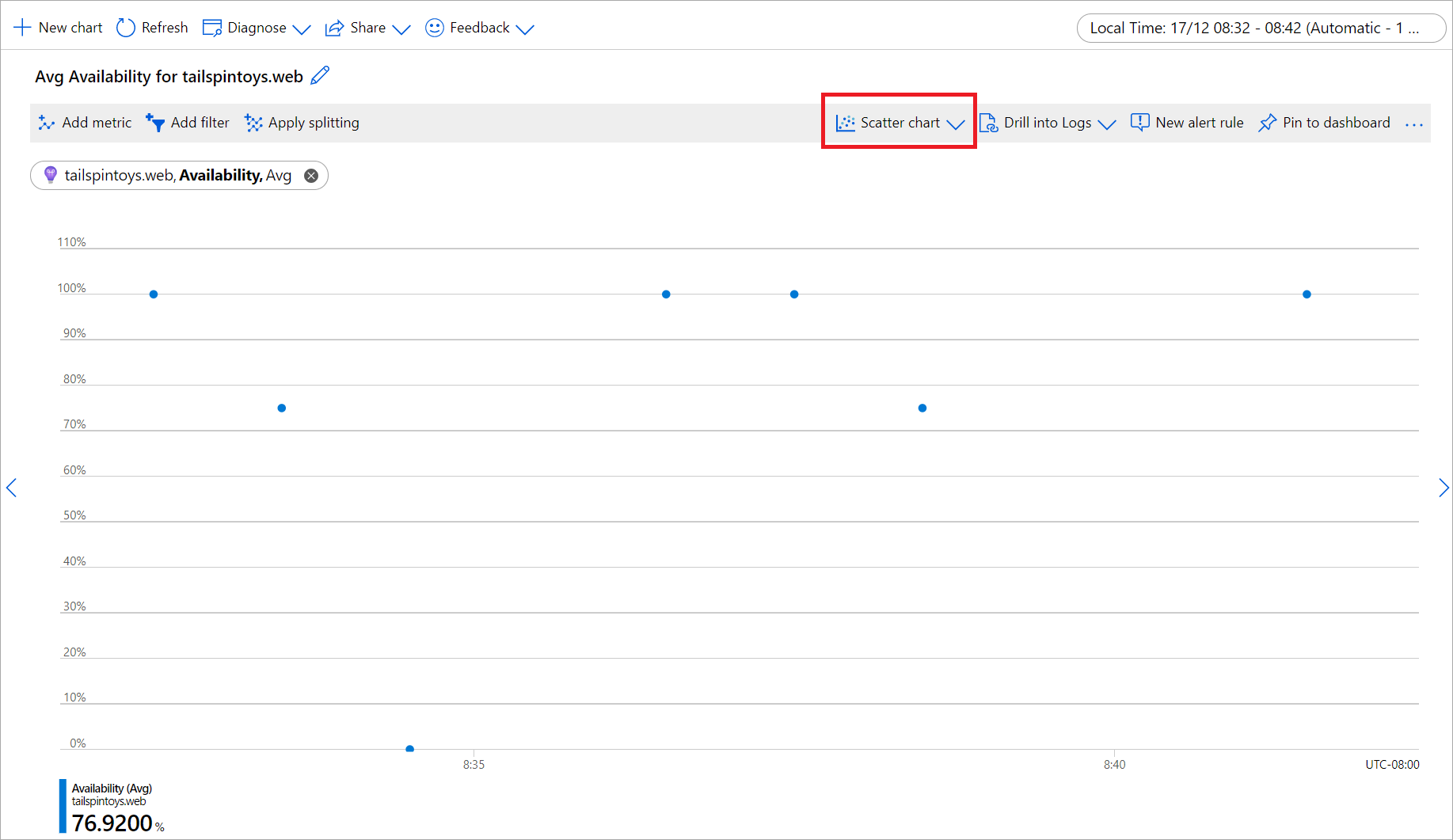
Замечание
Если вы все равно хотите рассматривать метрику на линейном графике, вы можете оценить степень детализации времени, перемещая по графику курсор мыши и выделяя точки данных под указателем мыши.
Единицы измерения в диаграммах метрик
Azure Monitor метрики используют префиксы на основе SI. Метрики используют только префиксы IEC, если поставщик ресурсов выбирает соответствующую единицу для метрики.
Например: сетевой интерфейс поставщика ресурсов (имя ресурса: contoso-vm) не имеет единицы метрик, определенных для "Отправленные пакеты". Префикс, используемый для значения метрики, — k, представляющий кило (1000), префикс SI.
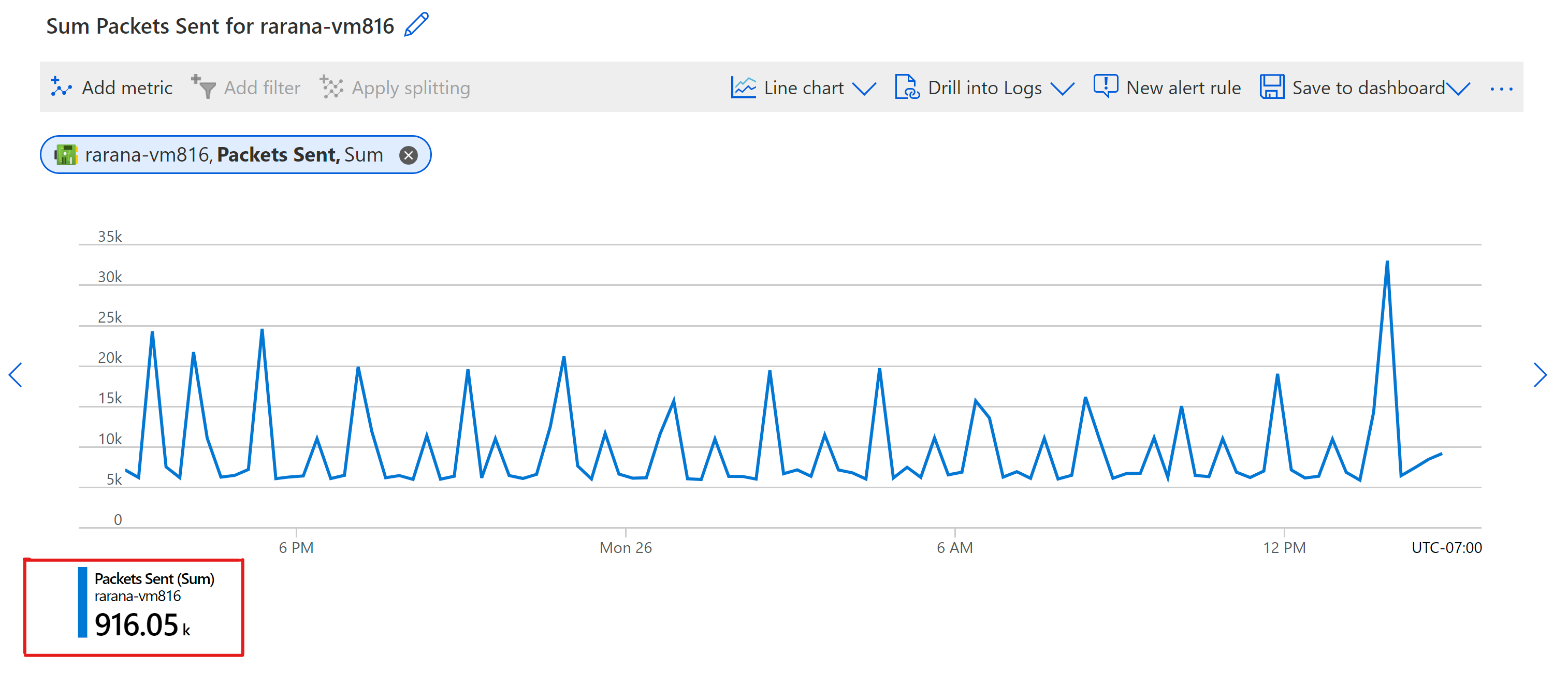
Учетная запись хранения поставщика ресурсов (имя ресурса: contoso-storage) имеет единицу метрик, определенную для параметра "Емкость BLOB-объектов" в качестве байтов. Поэтому используется префикс mebi (1024^2), префикс IEC.

SI использует десятичное значение:
| Ценность | аббревиатура | СИ (система международных единиц) |
|---|---|---|
| 1000 | k | килограмм |
| 1000^2 | M | мега |
| 1000^3 | Г | гига |
| 1000^4 | Т | тера |
| 1000^5 | П | пета |
| 1000^6 | Е | экса |
| 1000^7 | Z | зетта |
| 1000^8 | У | йотта |
IEC использует двоичный файл:
| Ценность | аббревиатура | IEC | Наследство | СИ (система международных единиц) |
|---|---|---|---|---|
| 1024 | Ки | Киби | К | килограмм |
| 1024^2 | Ми | меби | M | мега |
| 1024^3 | Кимоно | как | Г | гига |
| 1024^4 | Ти | тебе | Т | тера |
| 1024^5 | Пи | Пеби | - | |
| 1024^6 | Эй | эксби | - | |
| 1024^7 | Zi | зеби | - | |
| 1024^8 | Ий | yobi | - |
На диаграмме присутствует непредвиденный спад значений
Во многих случаях кажущийся спад значений метрик объясняется некорректным толкованием отображаемых на диаграмме данных. Падение сумм или подсчетов может ввести вас в заблуждение, когда диаграмма показывает самые последние минуты, так как Azure еще не получили или не обработали последние точки данных метрик. В зависимости от службы, задержка на обработку метрик может составлять две минуты. В диаграммах с детализацией на уровне 1 или 5 минут спад значений за последние минуты более заметен:
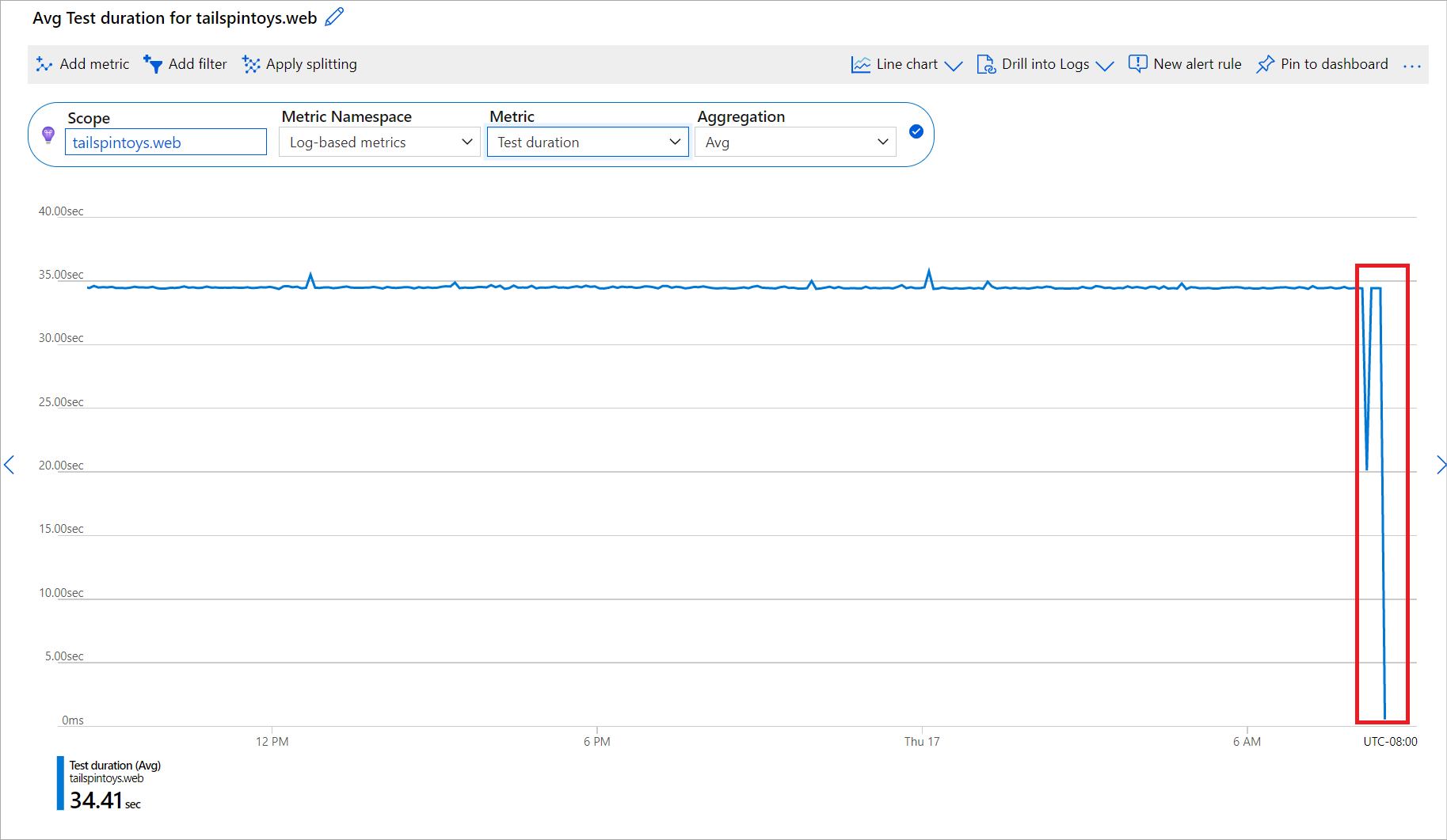
Решение: Это поведение запланировано. Отображение данных сразу после получения полезно, даже если данные являются частичными или неполными. Это позволяет сделать выводы раньше и начать исследование сразу. Например, для метрики, которая отображает число сбоев, отображение неполного значения X позволяет вам сделать вывод, что за конкретную минуту произошло по меньшей мере X сбоев. Начните исследовать проблему сразу, а не ждать, чтобы увидеть точное количество сбоев, которые произошли на этой минуте, что может быть не так важно. Диаграмма обновляется после получения всего набора данных, но в то время она также может отображать новые неполные точки данных с последних минут.
Пространство имен гостевой (классической) недоступно
Гостевой (классический) пространство имен метрик использует устаревшее расширение Диагностика Azure и не является текущим путем для метрик гостевой операционной системы. Для мониторинга новых виртуальных машин используйте системные метрики OpenTelemetry. агент Azure Monitor собирает эти метрики и сохраняет их в рабочей области Azure Monitor, где запрашивается с помощью PromQL.
Если гостевые метрики OpenTelemetry еще не собираются, обозреватель метрик отображает только пространство имен метрики узла виртуальной машины :
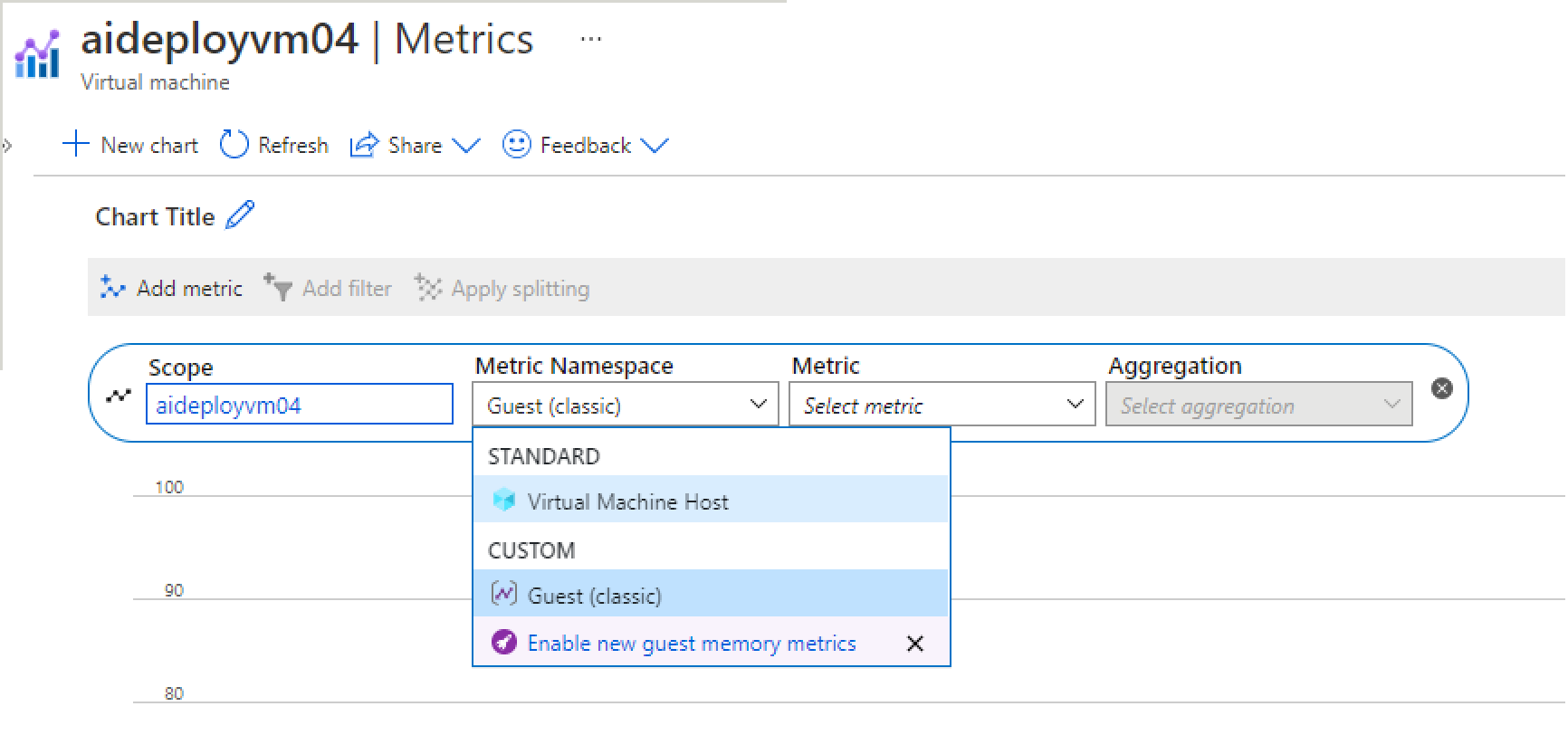
Решение: Если в обозревателе метрик не отображаются метрики гостевой операционной системы:
Включите расширенный мониторинг для виртуальной машины.
Убедитесь, что поставщик ресурсов Microsoft.Insightsзарегистрирован для вашей подписки.
На странице "Настройка монитора" оставьте выбранные метрики OpenTelemetry и выберите рабочую область Azure Monitor. Сведения о ожидаемом поведении и ограничениях см. в разделе "Метрики" для виртуальных машин в Azure Monitor.
Ведение журнала и запросы отключены для функции "Углубленный анализ журналов".
Чтобы просмотреть рекомендуемые журналы и запросы, необходимо направить ваши журналы диагностики в Log Analytics.
Решение: Сведения о маршрутизации журналов диагностики в Log Analytics см. в разделе "Параметры диагностики" в Azure Monitor.
В детализации журналов отображаются только журналы действий
Функция детализации журналов доступна только для избранных поставщиков ресурсов. По умолчанию предоставляются журналы действий.
Решение: Это поведение ожидается для некоторых поставщиков ресурсов.