Метрики платформы измеряют производительность различных аспектов ресурсов Azure.
Параметры диагностики используются для сбора и экспорта метрик платформы из всех ресурсов Azure, поддерживающих их.
Правила сбора данных (DCR) также можно использовать для сбора и экспорта метрик платформы из поддерживаемых ресурсов Azure. В этой статье описывается, как использовать DCR для экспорта метрик.
Замечание
Хотя вы можете использовать контроллеры домена и параметры диагностики одновременно, следует отключить все параметры диагностики для метрик при использовании контроллеров домена, чтобы избежать дублирования сбора данных.
Использование контроллера домена для экспорта метрик обеспечивает следующие преимущества по сравнению с параметрами диагностики:
- Конфигурация DCR позволяет экспортировать метрики с измерениями.
- Конфигурация DCR позволяет фильтровать по имени метрик, чтобы экспортировать только необходимые метрики.
- DCR более гибкие и масштабируемые по сравнению с настройками диагностики.
- Задержка от начала до конца для правил сбора данных составляет 3 минуты, а задержка экспорта параметров диагностики составляет 6–10 минут.
Направления экспорта
Метрики можно экспортировать в следующие назначения.
| Тип назначения |
Сведения |
| Рабочие области Log Analytics |
Экспорт в рабочие области Log Analytics может выполняться в разных регионах. Рабочая область Log Analytics и DCR должны находиться в одном регионе, но отслеживаемые ресурсы могут находиться в любом регионе. Метрики, отправленные в рабочую область log analytics, хранятся в AzureMetricsV2 таблице. |
| Учетные записи хранения Azure |
Учетная запись хранения, DCR и отслеживаемые ресурсы должны находиться в одном регионе. |
| Центры событий |
Центры событий, DCR и отслеживаемые ресурсы должны находиться в одном регионе. |
Замечание
Задержка при экспорте метрик составляет около 3 минут. Разрешите до 15 минут, чтобы метрики начали отображаться в назначении после начальной настройки.
Ограничения
Контроллеры домена для экспорта метрик имеют следующие ограничения:
- Для каждого DCR можно указать только один тип назначения. Чтобы отправить в несколько мест назначения, создайте несколько DCR.
- С одним ресурсом Azure может быть связано не более 5 правил сбора данных (DCR).
- Экспорт метрик с помощью DCR не поддерживает экспорт метрик с почасовой детализацией.
Поддерживаемые ресурсы и регионы
В настоящее время следующие ресурсы поддерживают экспорт метрик с помощью правил сбора данных:
| Тип ресурса |
Спецификация потока |
| Масштабируемые наборы виртуальных машин |
Microsoft.compute/virtualmachinescalesets |
| Виртуальные машины |
Microsoft.compute/virtualmachines |
| Кэш Redis |
Microsoft.cache/redis |
| Центры IOT |
Microsoft.devices/iothubs |
| Хранилища ключей |
Microsoft.keyvault/vaults |
| Учетные записи хранения |
Microsoft.storage/storageaccounts
Microsoft.storage/Storageaccounts/blobservices
Microsoft.storage/storageaccounts/fileservices
Microsoft.storage/storageaccounts/queueservices
Microsoft.storage/storageaccounts/tableservices |
| SQL Server |
Microsoft.sql/серверы
Microsoft.sql/серверы/базы данных |
| Operational Insights |
Microsoft.operationalinsights/workspaces |
| Защита данных |
Microsoft.dataprotection/backupvaults |
| Azure Kubernetes Service |
Служба контейнеров Microsoft/управляемые кластеры |
Поддерживаемые регионы
Вы можете создать DCR для экспорта метрик в любом регионе, но ресурсы, из которого требуется экспортировать метрики, должны находиться в одном из следующих регионов:
- Australia East
- Central US
- CentralUsEuap
- Южно-Центральная часть США
- East US
- Восток США 2
- Eastus2Euap
- West US
- Западная часть США 2
- North Europe
- West Europe
- UK South
Создание правила сбора данных (DCR) для экспорта метрик
В этой статье описывается создание правила сбора данных (DCR) для экспорта метрик с помощью портал Azure, Azure CLI, PowerShell, API или шаблонов ARM.
Это важно
Чтобы отправлять данные телеметрии платформы в учетные записи хранения или Центры событий, ресурс, правило сбора данных и целевую учетную запись хранения или центры событий должны находиться в одном регионе.
Создание правила сбора данных с помощью портала Azure
В меню "Монитор" на портале Azure выберите "Правила сбора данных " и "Создать".
Выберите ссылку в верхней части страницы, чтобы использовать новый интерфейс создания DCR.
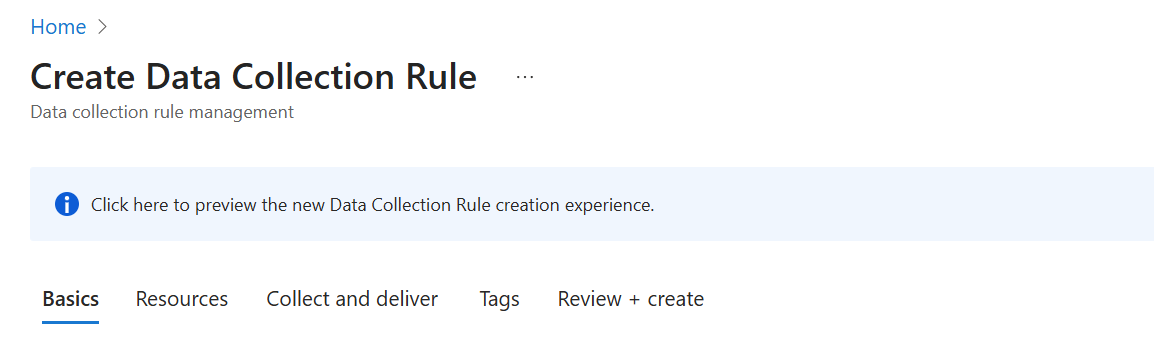
На странице "Создание правила сбора данных" введите имя правила, выберите подписку, группу ресурсов и регион для DCR.
Выберите PlatformTelemetry для типа телеметрии и включите управляемое удостоверение , если вы хотите отправить метрики в учетную запись хранения или Центры событий.
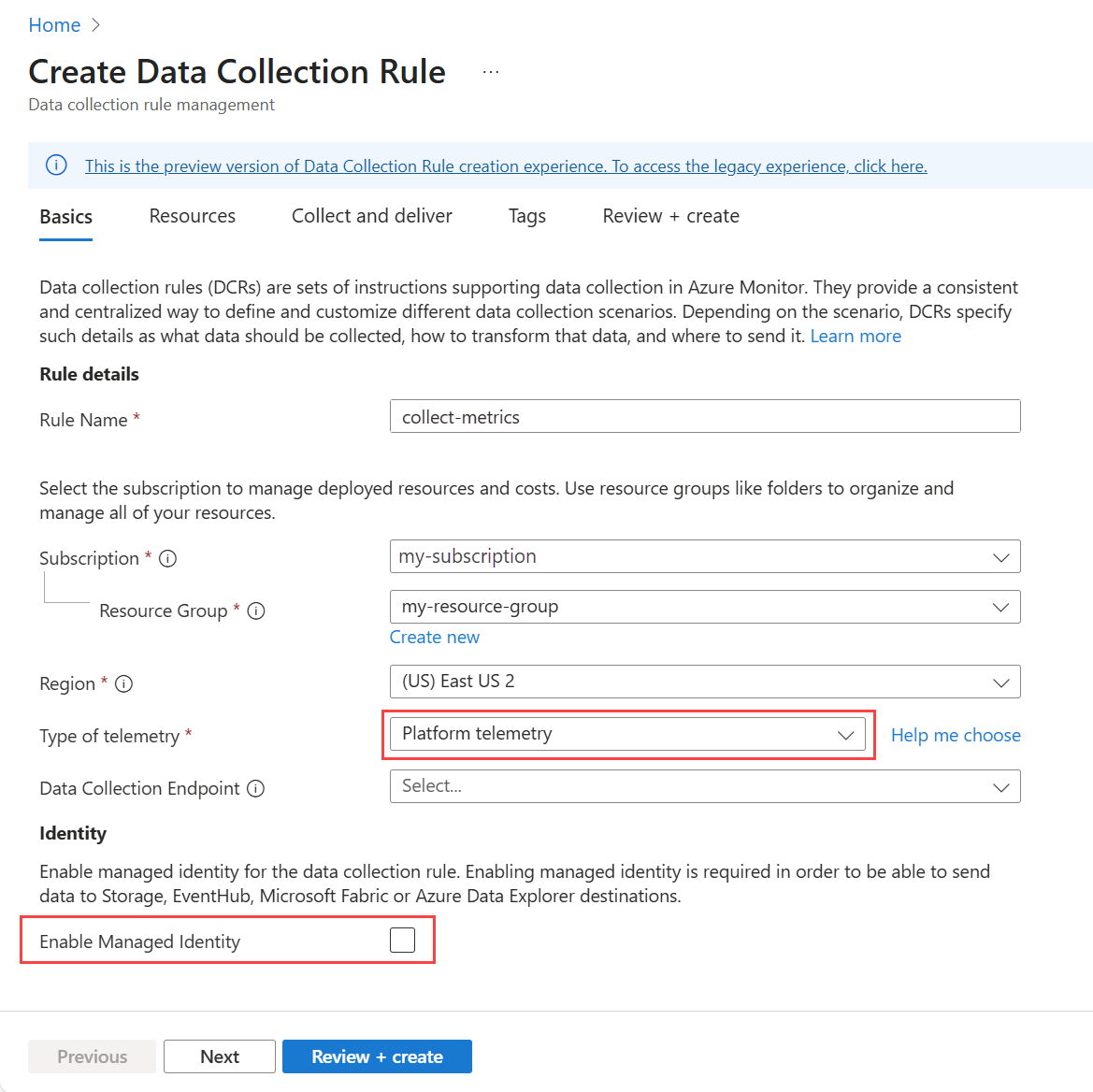
На странице "Ресурсы" выберите "Добавить ресурсы", чтобы добавить ресурсы, из которого требуется собрать метрики.
Нажмите кнопку "Далее ", чтобы перейти на вкладку "Сбор и доставка ".
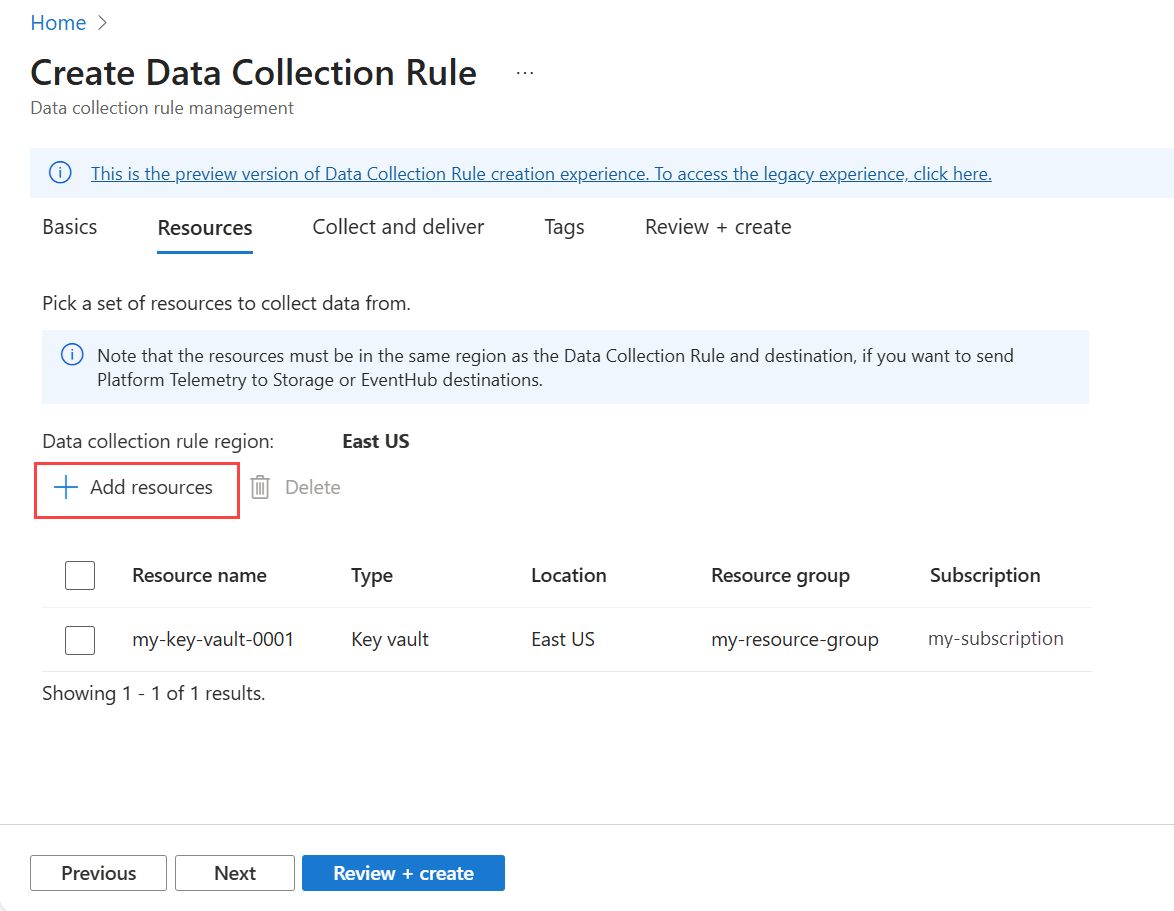
Выберите "Добавить новый источник данных".
Тип ресурса, указанного на предыдущем шаге, автоматически выбирается. Добавьте дополнительные типы ресурсов, если вы хотите использовать это правило для сбора метрик из нескольких типов ресурсов в будущем. Выберите действия для типа ресурса, если вы хотите удалить некоторые метрики, собранные для него. По умолчанию собираются все доступные метрики для ресурса.

Нажмите кнопку "Далее назначения", чтобы перейти на вкладку "Назначения".
Выберите "Добавить назначение ", а затем тип назначения , который требуется добавить. Обязательные поля изменяются на основе выбранного типа назначения.
Замечание
Чтобы отправлять метрики в учетную запись хранения или центры событий, ресурс, создающий метрики, DCR и учетную запись хранения или Концентратор событий, должен находиться в одном регионе. Чтобы отправить метрики в рабочую область Log Analytics, DCR должен находиться в том же регионе, что и рабочая область Log Analytics. Ресурс, создающий метрики, может находиться в любом регионе.
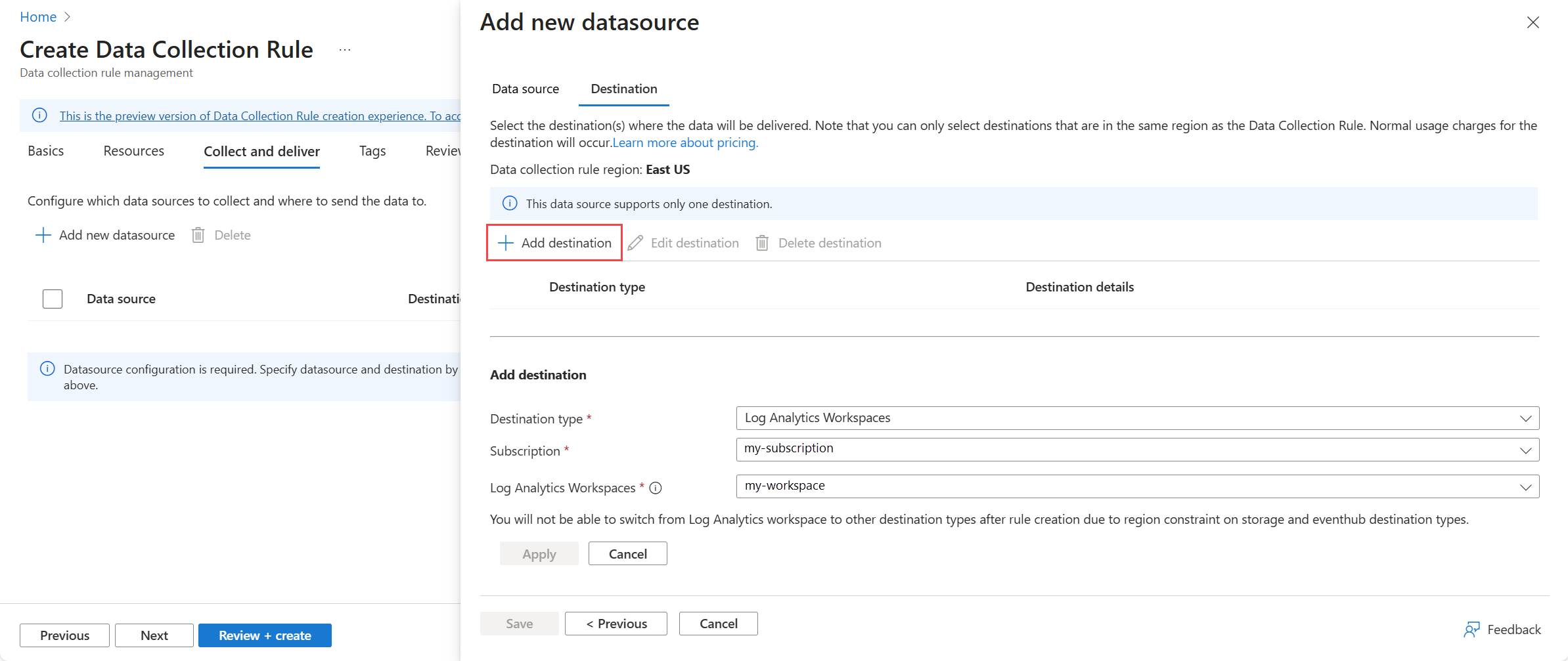
Нажмите кнопку "Сохранить ", а затем нажмите кнопку "Проверить и создать".
Создание правила сбора данных с помощью Azure CLI
Создайте JSON-файл, содержащий спецификацию правила коллекции. Дополнительные сведения см. в статье о структуре правила сбора данных (DCR) для экспорта метрик. Примеры JSON-файлов см. в разделе "Примеры метрики экспорта объектов JSON".
Это важно
Файл правил имеет тот же формат, что и для PowerShell и REST API, однако файл не должен содержать identity, locationили kind. Эти параметры указаны в команде az monitor data-collection rule create .
Используйте следующую команду, чтобы создать правило сбора данных для метрик с помощью Azure CLI.
az monitor data-collection rule create
        --name
        --resource-group
        --location
        --kind PlatformTelemetry
        --rule-file
        [--identity "{type:'SystemAssigned'}" ]
Для учетных записей хранения и пунктов назначения Event Hubs необходимо включить управляемое удостоверение для DCR с помощью --identity "{type:'SystemAssigned'}". Идентификация не требуется для рабочих пространств Log Analytics.
Пример:
 az monitor data-collection rule create
    --name cli-dcr-001
    --resource-group rg-001
    --location centralus
    --kind PlatformTelemetry
    --identity "{type:'SystemAssigned'}"
    --rule-file cli-dcr.json
Скопируйте id и principalId DCR, которые будут использоваться при назначении роли для создания связи между DCR и ресурсом.
  "id": "/subscriptions/bbbb1b1b-cc2c-dd3d-ee4e-ffffff5f5f5f/resourceGroups/rg-001/providers/Microsoft.Insights/dataCollectionRules/cli-dcr-001",
  "identity": {
    "principalId": "eeeeeeee-ffff-aaaa-5555-666666666666",
    "tenantId": "aaaabbbb-0000-cccc-1111-dddd2222eeee",
    "type": "systemAssigned"
  },
Предоставьте разрешения на запись управляемой сущности
Управляемое удостоверение, используемое DCR, должно иметь разрешения на запись на целевую платформу, когда назначение — это учетная запись хранения или центры событий. Чтобы предоставить разрешения управляемой сущности в правиле, назначьте сущности соответствующую роль.
В следующей таблице показаны роли, необходимые для каждого типа назначения:
| Тип назначения |
Должность |
| Рабочая область Log Analytics |
не требуется |
| Учетная запись хранения Azure |
Storage Blob Data Contributor |
| Центры событий |
Azure Event Hubs Data Sender |
Дополнительные сведения о назначении ролей см. в статье "Назначение ролей Azure управляемому удостоверению".
Чтобы назначить роль управляемому удостоверению с помощью CLI, используйте az role assignment create. Дополнительные сведения см. в разделе "Назначения ролей" — создание.
Назначьте соответствующую роль управляемому удостоверению DCR.
az role assignment create --assignee <system assigned principal ID> \
                          --role <`Storage Blob Data Contributor` or `Azure Event Hubs Data Sender` \
                          --scope <storage account ID or eventhub ID>
В следующем примере роль назначается Storage Blob Data Contributor управляемому удостоверению DCR для учетной записи хранения.
az role assignment create --assignee eeeeeeee-ffff-aaaa-5555-666666666666 \
    --role "Storage Blob Data Contributor" \
    --scope /subscriptions/bbbb1b1b-cc2c-DD3D-ee4e-ffffff5f5f5f/resourceGroups/ed-rg-DCRTest/providers/Microsoft.Storage/storageAccounts/metricsexport001
Создание ассоциации правил сбора данных
После создания правила сбора данных создайте ассоциацию правил сбора данных (DCRA), чтобы связать правило с ресурсом для отслеживания. Дополнительные сведения см. в разделе «Связи правил сбора данных: создание».
Используется az monitor data-collection rule association create для создания связи между правилом сбора данных и ресурсом.
az monitor data-collection rule association create --name
                                                  --rule-id
                                                  --resource
В следующем примере создается связь между правилом сбора данных и Key Vault.
az monitor data-collection rule association create --name "keyValut-001" \
    --rule-id "/subscriptions/bbbb1b1b-cc2c-DD3D-ee4e-ffffff5f5f5f/resourceGroups/rg-dcr/providers/Microsoft.Insights/dataCollectionRules/dcr-cli-001" \
    --resource "/subscriptions/bbbb1b1b-cc2c-DD3D-ee4e-ffffff5f5f5f/resourceGroups/rg-dcr/providers/Microsoft.KeyVault/vaults/keyVault-001"
Создание правила сбора данных с помощью PowerShell
Создайте JSON-файл, содержащий спецификацию правила коллекции. Дополнительные сведения см. в статье о структуре правила сбора данных (DCR) для экспорта метрик. Примеры JSON-файлов см. в разделе "Примеры метрики экспорта объектов JSON".
New-AzDataCollectionRule Используйте команду для создания правила сбора данных для метрик с помощью PowerShell. Дополнительные сведения см. в разделе New-AzDataCollectionRule.
New-AzDataCollectionRule -Name
                         -ResourceGroupName
                         -JsonFilePath
Например
New-AzDataCollectionRule -Name dcr-powershell-hub -ResourceGroupName rg-001 -JsonFilePath dcr-storage-account.json
Скопируйте id и IdentityPrincipalId из DCR, которые будут использоваться при назначении роли для создания связи между DCR и ресурсом.
Id                                        : /subscriptions/bbbb1b1b-cc2c-DD3D-ee4e-ffffff5f5f5f/resourceGroups/rg-001/providers/Microsoft.Insights/dataCollectionRules/dcr-powershell-hub
IdentityPrincipalId                       : eeeeeeee-ffff-aaaa-5555-666666666666
IdentityTenantId                          : 0000aaaa-11bb-cccc-dd22-eeeeee333333
IdentityType                              : systemAssigned
IdentityUserAssignedIdentity              : {
                                            }
Предоставьте разрешения на запись управляемой сущности
Управляемое удостоверение, используемое DCR, должно иметь разрешения на запись на целевую платформу, когда назначение — это учетная запись хранения или центры событий.
Чтобы предоставить разрешения управляемой сущности в правиле, назначьте сущности соответствующую роль.
В следующей таблице показаны роли, необходимые для каждого типа назначения:
| Тип назначения |
Должность |
| Рабочая область Log Analytics |
не требуется |
| Учетная запись хранения Azure |
Storage Blob Data Contributor |
| Центры событий |
Azure Event Hubs Data Sender |
Дополнительные сведения см. в статье «Назначение ролей Azure для управляемой учетной записи». Чтобы назначить роль управляемому удостоверению с помощью PowerShell, используйте команду New-AzRoleAssignment.
Назначьте соответствующую роль управляемому удостоверению DCR с помощью New-AzRoleAssignment.
New-AzRoleAssignment -ObjectId <objectId> -RoleDefinitionName <roleName> -Scope /subscriptions/<subscriptionId>/resourcegroups/<resourceGroupName>/providers/<providerName>/<resourceType>/<resourceSubType>/<resourceName>
В следующем примере роль назначается Azure Event Hubs Data Sender управляемому удостоверению DCR на уровне подписки.
New-AzRoleAssignment -ObjectId eeeeeeee-ffff-aaaa-5555-666666666666 -RoleDefinitionName "Azure Event Hubs Data Sender" -Scope /subscriptions/bbbb1b1b-cc2c-DD3D-ee4e-ffffff5f5f5f
Создание ассоциации правил сбора данных
После создания правила сбора данных создайте ассоциацию правил сбора данных (DCRA), чтобы связать правило с ресурсом для отслеживания. Используется New-AzDataCollectionRuleAssociation для создания связи между правилом сбора данных и ресурсом. Дополнительные сведения см. в разделе New-AzDataCollectionRuleAssociation.
New-AzDataCollectionRuleAssociation
    -AssociationName <String>
    -ResourceUri <String>
    -DataCollectionRuleId <String>
В следующем примере создается связь между правилом сбора данных и Key Vault.
New-AzDataCollectionRuleAssociation
        -AssociationName keyVault-001-association
        -ResourceUri /subscriptions/bbbb1b1b-cc2c-DD3D-ee4e-ffffff5f5f5f/resourceGroups/rg-dcr/providers/Microsoft.KeyVault/vaults/keyVault-001
        -DataCollectionRuleId /subscriptions/bbbb1b1b-cc2c-DD3D-ee4e-ffffff5f5f5f/resourceGroups/rg-dcr/providers/Microsoft.Insights/dataCollectionRules/vaultsDCR001
Создание правила сбора данных с помощью REST API
Для создания правила сбора данных для метрик требуются следующие действия.
- Создайте правило сбора данных.
- Предоставить разрешения для управляемой сущности правила на запись в целевой объект
- Создание сопоставления правил сбора данных.
Создание правила сбора данных
Чтобы создать DCR с помощью REST API, необходимо выполнить авторизованный запрос с использованием токена. Дополнительные сведения о проверке подлинности с помощью Azure Monitor см. в статье "Проверка подлинности запросов Azure Monitor".
Используйте следующую конечную точку для создания правила сбора данных для метрик с помощью REST API. Дополнительные сведения см. в разделе "Правила сбора данных — создание".
PUT https://management.azure.com/subscriptions/{subscriptionId}/resourceGroups/{resourceGroupName}/providers/Microsoft.Insights/dataCollectionRules/{dataCollectionRuleName}?api-version=2023-03-11
Пример:
https://management.azure.com/subscriptions/aaaa0a0a-bb1b-cc2c-dd3d-eeeeee4e4e4e/resourceGroups/rg-001/providers/Microsoft.Insights/dataCollectionRules/dcr-001?api-version=2023-03-11
Полезные данные — это объект JSON, определяющий правило сбора. Полезные данные отправляются в тексте запроса. Дополнительные сведения о структуре JSON см. в разделе "Структура сбора данных" (DCR) для экспорта метрик. Примеры объектов JSON DCR см. в разделе "Примеры объектов JSON для экспорта метрик".
Предоставьте разрешения на запись управляемой сущности
Управляемое удостоверение, используемое DCR, должно иметь разрешения на запись на целевую платформу, когда назначение — это учетная запись хранения или центры событий.
Чтобы предоставить разрешения управляемой сущности в правиле, назначьте сущности соответствующую роль.
В следующей таблице показаны роли, необходимые для каждого типа назначения:
| Тип назначения |
Должность |
| Рабочая область Log Analytics |
не требуется |
| Учетная запись хранения Azure |
Storage Blob Data Contributor |
| Центры событий |
Azure Event Hubs Data Sender |
Дополнительные сведения см. в статье «Назначение ролей Azure для управляемой учетной записи».
Чтобы назначить роль управляемому удостоверению с помощью REST, см. статью «Назначения ролей – Создание».
Создание ассоциации правил сбора данных
Создание правила сбора данных с помощью шаблона ARM
После создания правила сбора данных создайте ассоциацию правил сбора данных (DCRA), чтобы связать правило с ресурсом для отслеживания. Дополнительные сведения см. в разделе "Создание связей правил сбора данных"
Чтобы создать DCRA с помощью REST API, используйте следующий эндпоинт и тело запроса:
PUT https://management.azure.com/{resourceUri}/providers/Microsoft.Insights/dataCollectionRuleAssociations/{associationName}?api-version=2022-06-0
Тело:
{
        "properties":
        {
          "description": "<DCRA description>",
          "dataCollectionRuleId": "/subscriptions/{subscriptionId}/resourceGroups/{resource group name}/providers/Microsoft.Insights/dataCollectionRules/{DCR name}"
        }
}
Пример:
https://management.azure.com//subscriptions/aaaa0a0a-bb1b-cc2c-dd3d-eeeeee4e4e4e/resourcegroups/rg-001/providers/Microsoft.Compute/virtualMachines/vm002/providers/Microsoft.Insights/dataCollectionRuleAssociations/dcr-la-ws-vm002?api-version=2023-03-11

{
        "properties":
        {
          "description": "Association of platform telemetry DCR with VM vm002",
          "dataCollectionRuleId": "/subscriptions/aaaa0a0a-bb1b-cc2c-dd3d-eeeeee4e4e4e/resourceGroups/rg-001/providers/Microsoft.Insights/dataCollectionRules/dcr-la-ws"
        }
}
Создание правила сбора данных с помощью шаблонов ARM
Используйте следующий шаблон для создания DCR. Дополнительные сведения см. в статье microsoft.Insights dataCollectionRules.
Файл шаблона
{
    "$schema": "https://schema.management.azure.com/schemas/2019-04-01/deploymentTemplate.json#",
    "contentVersion": "1.0.0.0",
    "parameters": {
        "dataCollectionRuleName": {
            "type": "string",
            "metadata": {
                "description": "Specifies the name of the Data Collection Rule to create."
            }
        },
        "location": {
            "type": "string",
            "metadata": {
                "description": "Specifies the location in which to create the Data Collection Rule."
            }
        }
    },
    "resources": [
        {
            "type": "Microsoft.Insights/dataCollectionRules",
            "name": "[parameters('dataCollectionRuleName')]",
            "kind": "PlatformTelemetry",
              "identity": {
                 "type": "userassigned" | "systemAssigned",
                 "userAssignedIdentities": {
		        			 "type": "string"
                   }
                 },
            "location": "[parameters('location')]",
            "apiVersion": "2023-03-11",
            "properties": {
                "dataSources": {
                    "platformTelemetry": [
                        {
                            "streams": [
                                 "<resourcetype>:<metric name> | Metrics-Group-All"
                            ],
                            "name": "myPlatformTelemetryDataSource"
                        }
                    ]
                },
                "destinations": {
                    "logAnalytics": [
                        {
                            "workspaceResourceId": "[parameters('workspaceId')]",
                            "name": "myDestination"
                        }
                    ]
                },
                "dataFlows": [
                    {
                        "streams": [
                            "<resourcetype>:<metric name> | Metrics-Group-All"
                        ],
                        "destinations": [
                            "myDestination"
                        ]
                    }
                ]
            }
        }
    ]
}
Файл параметров
{
    "$schema": "https://schema.management.azure.com/schemas/2015-01-01/deploymentParameters.json#",
    "contentVersion": "1.0.0.0",
    "parameters": {
        "dataCollectionRuleName": {
            "value": "metrics-dcr-001"
        },
        "workspaceId": {
            "value": "/subscriptions/aaaa0a0a-bb1b-cc2c-dd3d-eeeeee4e4e4e/resourceGroups/azuremonitorworkspaceinsights/providers/microsoft.operationalinsights/workspaces/amw-insight-ws"
        },
        "location": {
            "value": "eastus"
        }
    }
}
Пример шаблона DCR
{
    "$schema": "https://schema.management.azure.com/schemas/2019-04-01/deploymentTemplate.json#",
    "contentVersion": "1.0.0.0",
    "resources": [
        {
            "type": "Microsoft.Insights/dataCollectionRules",
            "apiVersion": "2023-03-11",
            "name": "[parameters('dataCollectionRuleName')]",
            "location": "[parameters('location')]",
            "kind": "PlatformTelemetry",
            "identity": {
                "type": "SystemAssigned"
            },
            "properties": {
                "dataSources": {
                    "platformTelemetry": [
                        {
                            "streams": [
                                "Microsoft.Compute/virtualMachines:Metrics-Group-All",
                                "Microsoft.Compute/virtualMachineScaleSets:Metrics-Group-All",
                                "Microsoft.Cache/redis:Metrics-Group-All",
                                "Microsoft.keyvault/vaults:Metrics-Group-All"
                            ],
                            "name": "myPlatformTelemetryDataSource"
                        }
                    ]
                },
                "destinations": {
                    "logAnalytics": [
                        {
                            "workspaceResourceId": "[parameters('workspaceId')]",
                            "name": "myDestination"
                        }
                    ]
                },
                "dataFlows": [
                    {
                        "streams": [
                            "Microsoft.Compute/virtualMachines:Metrics-Group-All",
                            "Microsoft.Compute/virtualMachineScaleSets:Metrics-Group-All",
                            "Microsoft.Cache/redis:Metrics-Group-All",
                            "Microsoft.keyvault/vaults:Metrics-Group-All"
                        ],
                        "destinations": [
                            "myDestination"
                        ]
                    }
                ]
            }
        }
    ]
}
После создания DCR потребуется до 30 минут, чтобы первые данные метрик платформы отобразились в рабочей области Log Analytics. После начала потока данных задержка для временных рядов метрик платформы, поступающих в рабочую область Log Analytics, учетную запись хранения или Центры событий, составляет примерно 3 минуты в зависимости от типа ресурса.
Exported data (Экспортированы данные)
В следующих примерах показаны данные, экспортированные в каждое место назначения.
Рабочие области Log Analytics
Данные, экспортированные в рабочую область Log Analytics, хранятся в AzureMetricsV2 таблице в рабочей области Log Analytics в следующем формате:
| колонна |
Тип |
Description |
| Среднее значение |
real |
Среднее значение, собираемое в диапазоне времени. |
| _BilledSize (Размер счета) |
real |
Размер записи в байтах |
| Численность |
real |
Количество выборок, собранных в течение диапазона времени. |
| Размерность |
dynamic |
Связанное измерение метрики в формате JSON. |
| _ПодлежитУчету |
струна |
Указывает, подлежит ли потребление данных выставлению счетов. Когда _IsBillable равно false, потребление не списывается с вашего счёта в Azure. |
| Maximum |
real |
Максимальное значение, собираемое в диапазоне времени. |
| Категория метрики |
струна |
Имя категории метрики. |
| Название метрики |
струна |
Отображаемое имя метрики. |
| Тип ресурса метрики |
струна |
Тип ресурса Azure, сообщающего метрику. |
| Минимум |
real |
Минимальное значение, собираемое в диапазоне времени. |
| _ResourceId (идентификатор ресурса) |
струна |
Уникальный идентификатор ресурса, с которым связана запись. |
| Система источников |
струна |
Тип агента, с помощью которого было собрано событие. Например, OpsManager для агента Windows, подключающегося напрямую или через Operations Manager, Linux для всех агентов Linux или Azure для диагностики Azure. |
| _SubscriptionId (идентификатор подписки) |
струна |
Уникальный идентификатор подписки, с которой связана эта запись. |
| Идентификатор арендатора (TenantId) |
струна |
Идентификатор пространства работы Log Analytics |
| Время генерации |
datetime |
Метка времени (UTC) создания записи. |
| ТаймГрейн |
струна |
Детализация времени метрики. |
| Total |
real |
Сумма всех значений в диапазоне времени. |
| Тип |
струна |
Название таблицы |
| ИмяЕдиницы |
струна |
Единица метрики. |
Рассмотрим пример.

Учетные записи хранения
В следующем примере показаны данные, экспортированные в учетную запись хранения:
{
    "Average": "31.5",
    "Count": "2",
    "Maximum": "52",
    "Minimum": "11",
    "Total": "63",
    "resourceId": "/subscriptions/aaaa0a0a-bb1b-cc2c-dd3d-eeeeee4e4e4e/resourcegroups/rg-dcrs/providers/microsoft.keyvault/vaults/dcr-vault",
    "time": "2024-08-20T14:13:00.0000000Z",
    "unit": "MilliSeconds",
    "metricName": "ServiceApiLatency",
    "timeGrain": "PT1M",
    "dimension": {
        "ActivityName": "vaultget",
        "ActivityType": "vault",
        "StatusCode": "200",
        "StatusCodeClass": "2xx"
    }
}
Центры событий
В следующем примере показана метрика, экспортируемая в Центры событий.
    {
      "Average": "1",
      "Count": "1",
      "Maximum": "1",
      "Minimum": "1",
      "Total": "1",
      "resourceId": "/subscriptions/aaaa0a0a-bb1b-cc2c-dd3d-eeeeee4e4e4e/resourcegroups/rg-dcrs/providers/microsoft.keyvault/vaults/dcr-vault",
      "time": "2024-08-22T13:43:00.0000000Z",
      "unit": "Count",
      "metricName": "ServiceApiHit",
      "timeGrain": "PT1M",
      "dimension": {
        "ActivityName": "keycreate",
        "ActivityType": "key"
      },
      "EventProcessedUtcTime": "2024-08-22T13:49:17.1233030Z",
      "PartitionId": 0,
      "EventEnqueuedUtcTime": "2024-08-22T13:46:04.5570000Z"
    }
Проверка и устранение неполадок сбора данных
После установки DCR может потребоваться несколько минут, чтобы изменения вступили в силу и данные будут собираться с обновленным DCR. Если вы не видите процесса сбора данных, рекомендуется использовать функции мониторинга DCR, которые включают показатели и журналы для содействия в устранении неполадок.
Метрики DCR собираются автоматически для всех DCR, и их можно проанализировать с помощью обозревателя метрик, аналогично анализу метрик для других ресурсов Azure. Включите журналы ошибок DCR, чтобы получить подробные сведения об ошибках при неуспешной обработке данных.
- Проверьте такие метрики, как
Logs Ingestion Bytes per Min и Logs Rows Received per Min, чтобы убедиться, что данные достигают Azure Monitor. Если нет, проверьте источник данных, чтобы убедиться, что он отправляет данные должным образом.
- Проверьте
Logs Rows Dropped per Min, чтобы убедиться, что никакие строки не удаляются. Это может не указывать на ошибку, так как строки могут быть удалены преобразованием. Если количество удаленных строк совпадает с Logs Rows Dropped per Min, то данные не будут загружены в рабочую область. Проверьте Logs Transformation Errors per Min, чтобы выяснить, есть ли ошибки преобразования.
- Проверьте
Logs Transformation Errors per Min, чтобы определить, есть ли ошибки преобразований, примененных к входящим данным. Это может быть связано с изменениями структуры данных или самого преобразования.
- Проверьте таблицу
DCRLogErrors на ошибки загрузки, которые могли быть зарегистрированы. Это может предоставить дополнительные сведения о том, как определить первопричину проблемы.
Дальнейшие действия

