Примечание.
Для доступа к этой странице требуется авторизация. Вы можете попробовать войти или изменить каталоги.
Для доступа к этой странице требуется авторизация. Вы можете попробовать изменить каталоги.
Область применения: гиперконвергентные развертывания Azure Local
В этой статье описываются этапы подготовки и установки рабочего процесса обновления Azure Local, включая скачивание обновлений, проверку работоспособности и установку обновлений. В нем также объясняется, как сообщается о ходе обновления на различных этапах.
Дополнительные сведения о отчетах о ходе выполнения см. в статье Use Диспетчер обновлений Azure для обновления Azure Local и Update Azure Local с помощью PowerShell.
Обзор
Обновления Azure Local следуют двухэтапному рабочему процессу:
- Подготовка. Скачивание содержимого, проверка и извлечение пакетов и выполнение проверок работоспособности для подтверждения готовности кластера.
- Установка. Применение обновления в кластере с помощью оркестрированного плана действий.
Каждый этап создает UpdateRun ресурс, который записывает пошаговый ход выполнения, время и любые ошибки, возникающие. Вы можете запросить сведения об этом запуске на странице Update Progress в Диспетчер обновлений Azure или с помощью командлета Get-SolutionUpdateRun в PowerShell.

Этап подготовки
Соответствие предварительным требованиям
Перед подготовкой обновление может находиться в состоянии
AdditionalContentRequired. Это состояние указывает, что пакет обновления требует содержимого поставщика оборудования. Это требование применяется к обновлениям расширения построителя решений (SBE) и объединенным обновлениям решений и SBE. Установленный пакет SBE от поставщика оборудования не поддерживает автоматическую загрузку этого содержимого.Если обновление находится в
AdditionalContentRequiredсостоянии, перед началом подготовки или установки необходимо импортировать содержимое. Дополнительные сведения см. в разделе "Обновление с помощью PowerShell".Обновление триггера (необязательно)
Этап подготовки активируется в рамках запуска каждого обновления; однако у вас есть возможность независимо запускать подготовку без активации этапа установки. Дополнительные сведения см. на этапе установки.
- Чтобы выполнить только этап подготовки, запустите обновление, выполнив команду
Start-SolutionUpdate -PrepareOnly. Этот шаг загружает и проверяет содержимое обновления и выполняет проверки работоспособности без запуска установки. Используйте его для предварительного обновления или проверки готовности кластера до периода обслуживания. - Чтобы выполнить как этап подготовки , так и этап установки, запустите обновление, выполнив команду
Start-SolutionUpdate.
- Чтобы выполнить только этап подготовки, запустите обновление, выполнив команду
Запустите этапы подготовки
Рабочий процесс подготовки проходит по следующим этапам.
Скачать
Этап скачивания извлекает пакет обновления из настроенного источника обновления.
- Стандартная загрузка: служба обновления загружает основной пакет обновления решения (пакеты NuGet) непосредственно из каталога обновлений.
-
Отслеживание прогресса: Поле
ProgressPercentageв свойствеUpdateStatePropertiesпоказывает прогресс загрузки обновлений в процентах от 0 до 100.
На этом этапе объект Update переходит в Downloading состояние. При сбое состояние становится DownloadFailed.
Коннектор загрузки SBE (если применимо)
Для любого обновления, включающего обновление SBE, требуется дополнительное содержимое от поставщика оборудования. Если SBE предоставляет соединитель скачивания, служба обновления использует ее для обработки части скачивания:
- Служба обновления проверяет, поддерживает ли установленный SBE соединитель скачивания.
- Если поддерживается, план действий Orchestrator вызывает действие загрузки SBE для получения пакетов от поставщиков аппаратного обеспечения, таких как прошивки и драйверы.
- Поставщик оборудования обычно включает проверку работоспособности подключения к скачиванию, которая должна пройти перед началом загрузки.
Если происходит ошибка загрузки при использовании загрузочного коннектора SBE, состояние обновления становится DownloadFailed. Чтобы увидеть детальное сообщение об ошибке, проверьте сведения о подготовке в Диспетчер обновлений Azure на портале или с помощью объекта UpdateRun из Get-SolutionUpdateRun.
Проверка и извлечение
После скачивания всего содержимого служба обновления проверяет целостность файлов и извлекает файлы обновления.
Если проверка или извлечение завершаются с ошибкой, ошибка записывается, и состояние обновления становится UpdateRun.
Проверка состояния здоровья
Перед установкой кластер выполняет проверки работоспособности перед обновлением. Эти проверки проверяют работоспособность кластера. Они также определяют любые проблемы, которые могут препятствовать успешной установке.
Каждая проверка работоспособности имеет назначенный уровень серьезности:
| Severity | Эффект |
|---|---|
| Критический | Блокирует обновление. Перед установкой необходимо устранить эти проблемы. |
| Предупреждение | Блокирует обновление по умолчанию. Вы можете устранить эти проблемы с помощью Start-SolutionUpdate -IgnoreWarnings. |
| Информационный | Только рекомендации. Не блокирует установку. |
При запуске обновления в -PrepareOnly режиме обновление переходит в состояние ReadyToInstall при прохождении проверок работоспособности. Если проверки состояния системы находят критические или предупреждающие проблемы (и вы не указываете -IgnoreWarnings), состояние становится HealthCheckFailed.
Результаты проверки состояния можно проверить в объекте обновления с помощью:
# View health check results
(Get-SolutionUpdate).HealthCheckResult |
Where-Object { ($_.Status -ne "Success") -and ($_.Severity -ne "Informational") } |
Format-List Title, Status, Severity, Description, Remediation
По умолчанию обновление в состоянии ReadyToInstall переходит в состояние HealthCheckExpired через три дня. Если установка обновления активируется в этом состоянии, проверка работоспособности повторяется перед запуском плана действий установки.
Сведения об устранении неполадок с проверкой работоспособности см. в разделе "Устранение неполадок".
Мониторинг этапа подготовки
Отслеживайте этап подготовки с помощью командлета Get-SolutionUpdateRun .
Каждый раз, когда вы запускаете Start-SolutionUpdate с -PrepareOnly или без него, вы создаете ресурс UpdateRun. Чтобы получить сведения о шаге подготовки, используйте следующую команду:
# Get the most recent update run for an update
Get-SolutionUpdate -Id <UpdateResourceId> | Get-SolutionUpdateRun | % Progress | % Steps
Если выполнение подготовки завершается сбоем, для свойства UpdateRunState задано значение Failed, а шаг "Ход выполнения" содержит сведения об ошибке на этапе, где возникла проблема.
Этап установки
Обновление может перейти в этап установки при запуске Start-SolutionUpdate без параметра -PrepareOnly.
При запуске обновления начинается установка:
-
Немедленно - если вы недавно выполнили этап подготовки, и обновление уже достигло состояния
ReadyToInstall. -
После завершения подготовки — если обновление еще не подготовлено и находится только в
Readyсостоянии.
Запуск установки
Чтобы запустить полное обновление, включающее подготовку и установку, используйте следующее:
# Start a full update (preparation + installation)
Get-SolutionUpdate -Id <UpdateResourceId> | Start-SolutionUpdate
После начала установки состояние обновления изменяется на "Установка" и создается новое UpdateRun . Это UpdateRun представляет ход установки, а UpdateRun теперь заменяет подготовительные действия.
Ход установки
Во время установки UpdateRunProgress свойство содержит дерево выполнения полного плана действий. Это иерархическая структура Step объектов, где каждый шаг представляет этап, роль или отдельную задачу в обновлении.
Каждый шаг в дереве хода выполнения предоставляет следующие свойства:
| Недвижимость | Тип | Описание |
|---|---|---|
| Имя | струна | Имя шага или задачи |
| Описание | струна | Описание, доступное для чтения человеком |
| Статус | струна |
InProgress, Success или Error |
| StartTimeUtc | DateTime | Когда шаг начал выполняться |
| EndTimeUtc | DateTime | Когда шаг завершился или потерпел неудачу |
| Сообщение об ошибке | струна | Сведения об ошибке, если шаг завершился сбоем |
| ОжидаемоеВремяВыполнения | TimeSpan | Предполагаемая длительность вычисления хода выполнения |
| Шаги | Шаг[] | Дочерние шаги, формирующие дерево выполнения |
Мониторинг хода установки
Так как объект UpdateRun имеет сложную структуру, рекомендуется отслеживать состояние установки обновления на портале Azure.
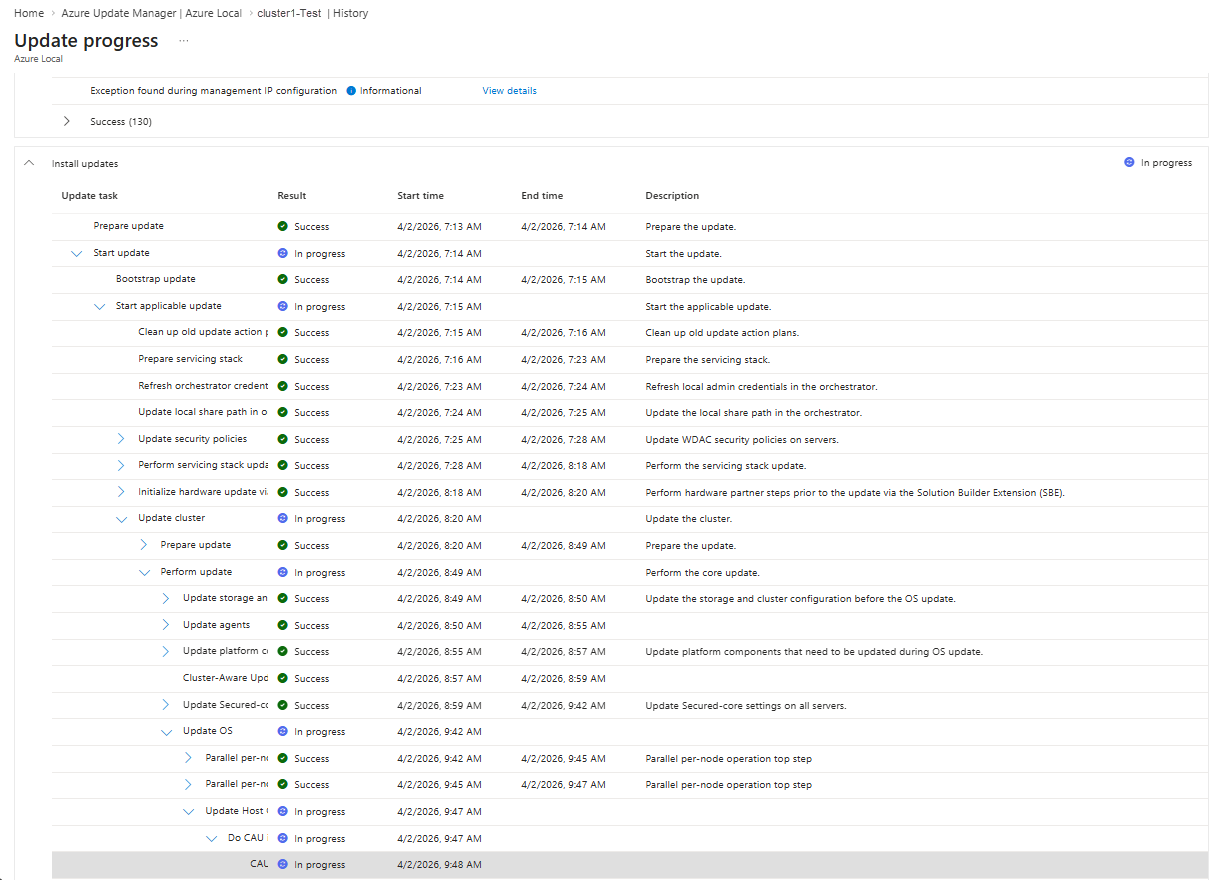
Чтобы отслеживать обновление в PowerShell, отслеживайте состояние базового плана действий напрямую.
Примечание.
Start-MonitoringActionplanInstanceToComplete Используйте командлет только после установки обновления 2503. До 2503 года использование этого командлета для отслеживания прогресса обновления может привести к сбоям в оркестрации.
# Get the action plan instance ID from the update run, then monitor
$run = Get-SolutionUpdate | where State -eq "Installing" | Get-SolutionUpdateRun | where State -eq "InProgress"
$id = ($run.ResourceId -split '/')[-1]
Start-MonitoringActionplanInstanceToComplete -actionPlanInstanceID $id
Эта команда предоставляет выходные данные консоли в режиме реального времени, которые обновляются автоматически. Нажмите клавиши CTRL+C , чтобы выйти из монитора без остановки обновления.
Изменения состояния установки
Обновление проходит через эти состояния во время установки:
| Государство | Значение |
|---|---|
| Установка | Установка активно выполняется. |
| Installed | Обновление успешно установлено. |
| Установка не удалась | Произошел сбой одного или нескольких шагов. |
Устранение неполадок при установке
При сбое установки просмотрите сведения о сбое на портале Azure или с помощью командлета Get-SolutionUpdateRun. Рекомендации по устранению неполадок см. в разделе "Устранение неполадок".
После проверки и устранения сбоя или определения, что он является временным, возобновите обновление через портал Azure или с помощью командлета Start-SolutionUpdate.
Get-SolutionUpdate | where State -eq "InstallationFailed" | Start-SolutionUpdate
После выполнения этого командлета состояние обновления изменится с InstallationFailed на Installing.
Дальнейшие действия
Узнайте больше об устранении неполадок с обновлениями.