Примечание.
Для доступа к этой странице требуется авторизация. Вы можете попробовать войти или изменить каталоги.
Для доступа к этой странице требуется авторизация. Вы можете попробовать изменить каталоги.
API REST часто описываются с помощью спецификации OpenAPI (ранее известной как Swagger). Данный файл содержит информацию об операциях в API и о том, как должны быть структурированы данные запроса и ответа для API.
В этом руководстве описано следующее:
- Создание проекта кода в Visual Studio
- Установка расширения OpenAPI
- Добавление конечной точки триггера HTTP, которая включает определения OpenAPI
- Выполняйте тестирование API-интерфейсов функций локально, используя встроенную функциональность OpenAPI
- Публикация проекта в приложении-функции в Azure
- Включить интеграцию с Управлением API
- Загрузите файл определения OpenAPI
Созданная вами бессерверная функция предоставляет API, который позволяет определить, является ли аварийный ремонт ветряной турбины экономически эффективным. Так как вы создаете как ваше функциональное приложение, так и экземпляр API Management на уровне потребления, ваши затраты на выполнение этого руководства минимальны.
Предварительные требования
Visual Studio. Убедитесь, что вы выбрали нагрузку разработки Azure во время установки.
Имея активную подписку Azure, создайте бесплатную учетную запись перед началом работы.
Создание проекта кода
С помощью шаблона проекта Функций Azure в Visual Studio можно создать проект, а затем опубликовать его в приложении-функции в Azure. Вы также создадите функцию, активируемую по HTTP запросу, из шаблона, который поддерживает создание файла определения OpenAPI (ранее — Swagger-файла).
В строке меню Visual Studio выберите Файл>Создать>Проект.
В разделе Создать новый проект введите в поле поиска слово функции, выберите шаблон Функции Azure, а затем нажмите кнопку Далее.
В поле "Настройка нового проекта" введите имя проекта, например
TurbineRepair, и нажмите кнопку "Далее".Для настройки Дополнительной информации, выберите один из следующих вариантов для работника функций, где ваш выбор зависит от выбранной вами модели процесса:
.NET 8.0 Isolated (Long Term Support): функции C# выполняются в изолированной рабочей модели, которая рекомендуется. Дополнительные сведения см. в руководстве по изолированной рабочей модели.
Для остальных параметров используйте значения в следующей таблице:
Настройка значение Описание Function template (Шаблон функции) Пусто Создается проект без триггера, что позволяет вам лучше контролировать имя функции HTTP-триггера при добавлении этой функции позже. Использование Azurite для учетной записи хранения среды выполнения (AzureWebJobsStorage) Выбрано Вы можете использовать эмулятор для локальной разработки функций триггеров HTTP. Поскольку для приложения-функции в Azure требуется учетная запись хранения, она назначается или создается при публикации проекта в Azure. Нажмите кнопку "Создать", чтобы создать проект функции.
Затем вы обновите проект, установив расширение OpenAPI для Функции Azure, что позволяет обнаруживать конечные точки API в приложении.
Установка расширения OpenAPI
Чтобы установить расширение OpenAPI, выполните следующие действия.
В меню Сервис последовательно выберите пункты Диспетчер пакетов NuGet>Консоль диспетчера пакетов.
В консоли выполните следующую команду Install-Package , чтобы установить расширение OpenAPI:
NuGet\Install-Package Microsoft.Azure.Functions.Worker.Extensions.OpenApi -Version 1.5.1Возможно, потребуется обновить определенную версию на основе вашей версии .NET.
Теперь можно добавить функцию конечной точки HTTP.
Добавление функции конечной точки HTTP
В библиотеке классов C# привязки, используемые функцией, определяются путем применения атрибутов в коде. Чтобы создать функцию с триггером HTTP, выполните приведенные действия.
В Обозревателе решений щелкните правой кнопкой мыши по узлу вашего проекта и выберите Добавить>Новую функцию Azure.
Введите Turbine.cs для класса и нажмите кнопку "Добавить".
Выберите шаблон триггераHTTP, установите уровеньавторизации в значение Function, а затем нажмите кнопку "Добавить". Файл кода Turbine.cs добавляется в проект, который определяет новую конечную точку функции с триггером HTTP.
Теперь можно заменить код шаблона триггера HTTP кодом, реализующим конечную точку функции Турбины, а также атрибуты, использующие OpenAPI для определения конечной точки.
Обновление кода функции
Функция использует триггер HTTP, который принимает два параметра:
| Наименование параметра | Описание |
|---|---|
| часы | Расчетное время ремонта турбины, с точностью до ближайшего часа. |
| емкость | производительность турбин (в киловаттах). |
Затем функция вычисляет, сколько стоит ремонт и какой доход турбина может получить за 24 часа. Параметры предоставляются либо в строке запроса, либо в теле запроса POST.
В файле проекта Turbine.cs замените содержимое класса, созданного из шаблона триггера HTTP, следующим кодом, который зависит от модели процесса:
using Microsoft.AspNetCore.Http;
using Microsoft.AspNetCore.Mvc;
using Microsoft.Azure.Functions.Worker;
using Microsoft.Azure.WebJobs.Extensions.OpenApi.Core.Attributes;
using Microsoft.Azure.WebJobs.Extensions.OpenApi.Core.Enums;
using Microsoft.Extensions.Logging;
using Microsoft.OpenApi.Models;
using Newtonsoft.Json;
using System.Net;

namespace TurbineRepair
{
    public class Turbine
    {
        const double revenuePerkW = 0.12;
        const double technicianCost = 250;
        const double turbineCost = 100;

        private readonly ILogger<Turbine> _logger;

        public Turbine(ILogger<Turbine> logger)
        {
            _logger = logger;
        }

        [Function("TurbineRepair")]
        [OpenApiOperation(operationId: "Run")]
        [OpenApiSecurity("function_key", SecuritySchemeType.ApiKey, Name = "code", In = OpenApiSecurityLocationType.Query)]
        [OpenApiRequestBody("application/json", typeof(RequestBodyModel),
            Description = "JSON request body containing { hours, capacity}")]
        [OpenApiResponseWithBody(statusCode: HttpStatusCode.OK, contentType: "application/json", bodyType: typeof(string),
            Description = "The OK response message containing a JSON result.")]
        public static async Task<IActionResult> Run(
            [HttpTrigger(AuthorizationLevel.Function, "post", Route = null)] HttpRequest req,
            ILogger log)
        {
            // Get request body data.
            string requestBody = await new StreamReader(req.Body).ReadToEndAsync();
            dynamic? data = JsonConvert.DeserializeObject(requestBody);
            int? capacity = data?.capacity;
            int? hours = data?.hours;

            // Return bad request if capacity or hours are not passed in
            if (capacity == null || hours == null)
            {
                return new BadRequestObjectResult("Please pass capacity and hours in the request body");
            }
            // Formulas to calculate revenue and cost
            double? revenueOpportunity = capacity * revenuePerkW * 24;
            double? costToFix = hours * technicianCost + turbineCost;
            string repairTurbine;

            if (revenueOpportunity > costToFix)
            {
                repairTurbine = "Yes";
            }
            else
            {
                repairTurbine = "No";
            };

            return new OkObjectResult(new
            {
                message = repairTurbine,
                revenueOpportunity = "$" + revenueOpportunity,
                costToFix = "$" + costToFix
            });
        }
        public class RequestBodyModel
        {
            public int Hours { get; set; }
            public int Capacity { get; set; }
        }
    }
}
Этот код функции возвращает сообщение Yes или No, чтобы указать, является ли аварийный ремонт экономично выгодным. Он также сообщает возможность получения дохода, которую предоставляет турбина, и стоимость ремонта этой турбины.
Запустите и проверьте API локально
Когда вы запускаете функцию, конечные точки OpenAPI позволяют легко опробовать функцию локально, используя сгенерированную страницу. При локальном запуске вам не нужно предоставлять клавиши доступа к функциям.
Нажмите F5 для запуска проекта. Когда среда выполнения функций запускается локально, в выходных данных отображается набор конечных точек OpenAPI и Swagger вместе с конечной точкой функции.
В окне браузера откройте конечную точку RenderSwaggerUI, которая должна выглядеть как
http://localhost:7071/api/swagger/ui. Страница отображается на основе ваших определений OpenAPI.Выберите POST>Попробовать, введите значения для
hoursиcapacityв качестве параметров запроса или в теле запроса JSON и выберите Выполнить.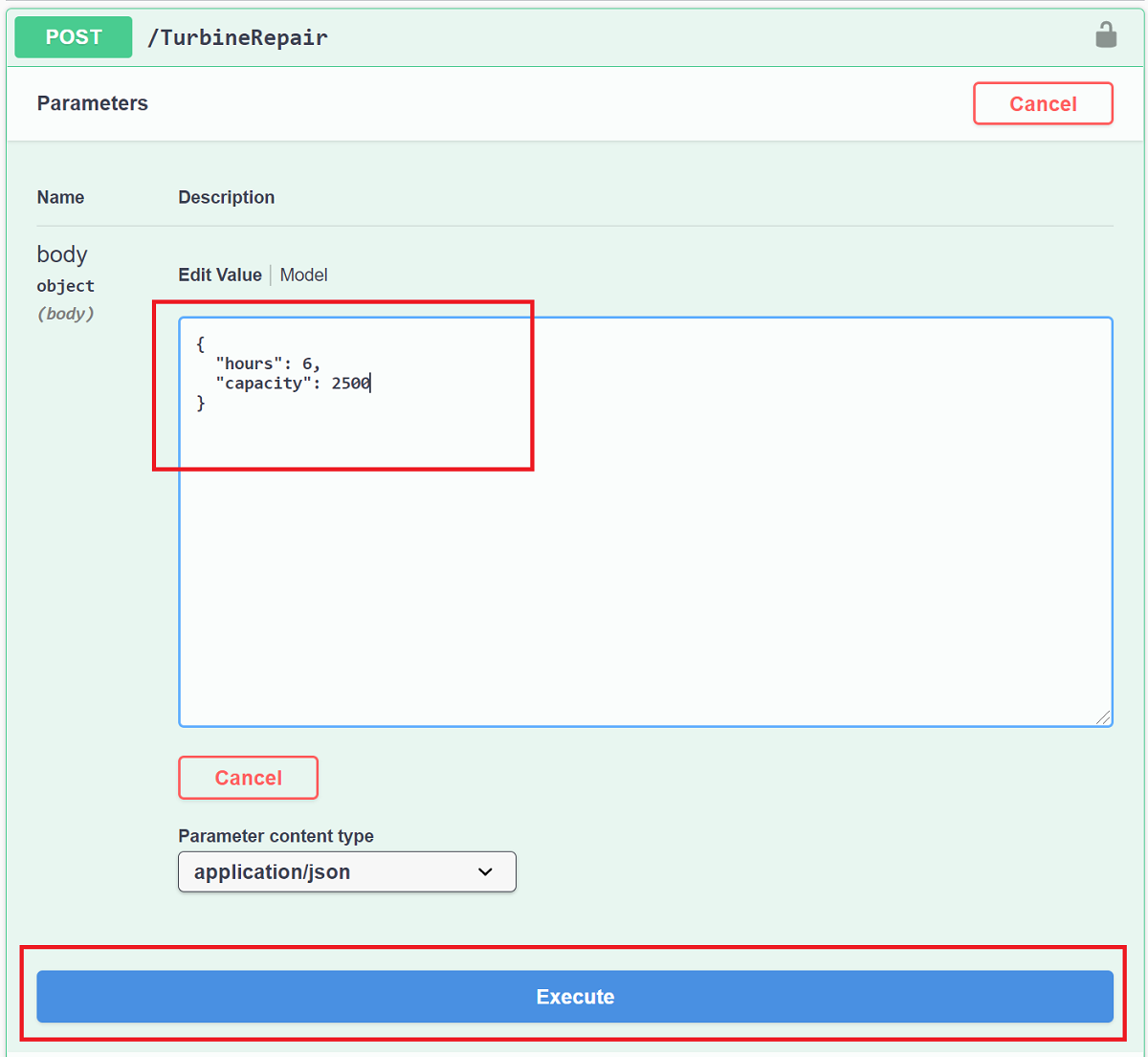
При вводе целых чисел, таких как 6 для
hoursи 2500 дляcapacity, вы получаете ответ JSON, который выглядит как в следующем примере:
Теперь у вас есть функция, определяющая экономичность аварийного ремонта. Затем вы публикуете свой проект и определения API в Azure.
Публикация проекта в Azure
Перед публикацией проекта убедитесь, что в вашей подписке Azure есть приложение-функция. Публикация в Visual Studio создает функциональное приложение впервые, когда вы публикуете свой проект. При этом также можно создать экземпляр управления API, который интегрируется с вашим приложением-функцией, чтобы предоставить доступ к API TurbineRepair.
В обозревателе решений щелкните проект правой кнопкой мыши и выберите " Опубликовать " и в target. Выберите Azure и нажмите кнопку "Далее".
Для конкретного целевого объекта выберите приложение-функцию Azure, чтобы создать приложение-функцию , которое работает в Windows. Затем выберите Далее.
В разделе Экземпляр функции выберите + Создать новую функцию Azure....

Создайте новый экземпляр, используя значения, указанные в следующей таблице.
Настройка значение Описание Имя Глобально уникальное имя Имя, которое однозначно идентифицирует ваше новое функциональное приложение. Используйте это имя или введите новое. Допустимые символы: a-z,0-9и-.Подписка Ваша подписка Подписка Azure, которую следует использовать. Примите эту подписку или выберите новую из раскрывающегося списка. Группа ресурсов Имя группы ресурсов Группа ресурсов, в которой создается ваше функциональное приложение. Выберите существующую группу ресурсов из раскрывающегося списка или нажмите кнопку "Создать ", чтобы создать новую группу ресурсов. Тип плана Использование Flex При публикации проекта в функциональное приложение, работающее в плане Flex Consumption, вы оплачиваете только выполнение функций в приложении. Другие планы размещения связаны с дополнительными расходами. Местонахождение Расположение службы Выберите расположение в ближайшем к вам регионе или регионе, ближайшем к другим службам, к которым обращаются ваши функции. Хранилище Azure Учетная запись хранения общего назначения Для среды выполнения функций требуется учетная запись хранения Azure. Выберите Создать, чтобы настроить учетную запись хранения общего назначения. Можно также использовать существующую учетную запись при условии, что она соответствует требованиям учетной записи хранения. 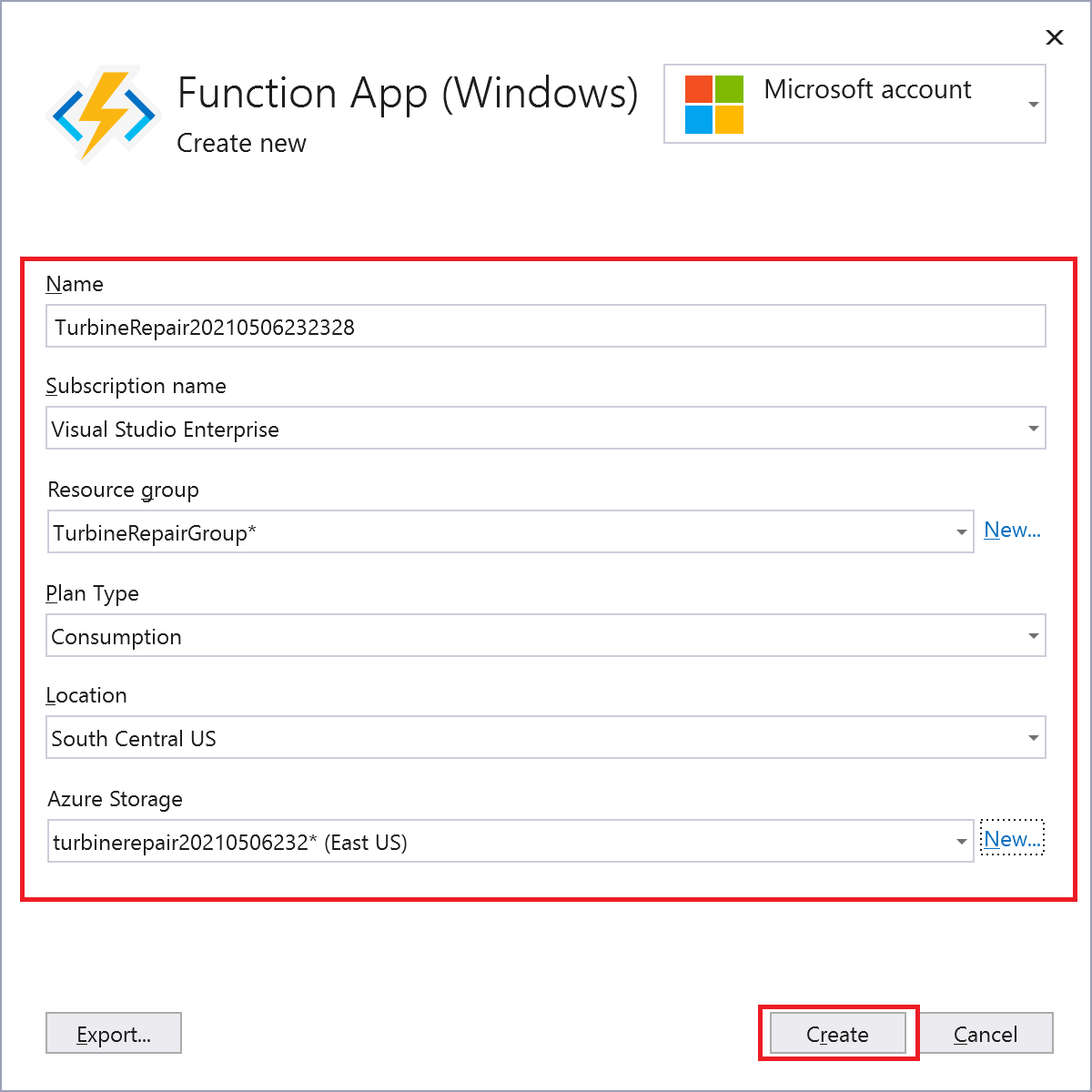
Нажмите кнопку Создать, чтобы создать приложение-функцию и связанные с ним ресурсы в Azure. Статус создания ресурса отображается в нижнем левом углу окна.
В Экземпляре Функций убедитесь, что установлен флажок Запустить из файла пакета. Ваше функциональное приложение развернуто с использованием Zip Deploy с включенным режимом Run-From-Package (Выполнение из пакета). Данный метод развертывания рекомендуется для вашего проекта функций, поскольку он обеспечивает лучшую производительность.
Нажмите кнопку "Далее" и на странице "Управление API " также нажмите кнопку "Создать" или "Создатьновый экземпляр".
Создайте API в API Management, используя значения, представленные в следующей таблице:
Настройка значение Описание Название API Ремонт турбин Имя для API. Имя подписки Ваша подписка Подписка Azure, которую следует использовать. Используйте эту подписку или выберите новую из раскрывающегося списка. Группа ресурсов Имя группы ресурсов В раскрывающемся списке выберите ту же группу ресурсов, что и ваше приложение-функция. Служба управления API Новый экземпляр Выберите Новый, чтобы создать новый экземпляр системы управления API в том же местоположении на бессерверном уровне. Нажмите кнопку "ОК ", чтобы создать экземпляр. 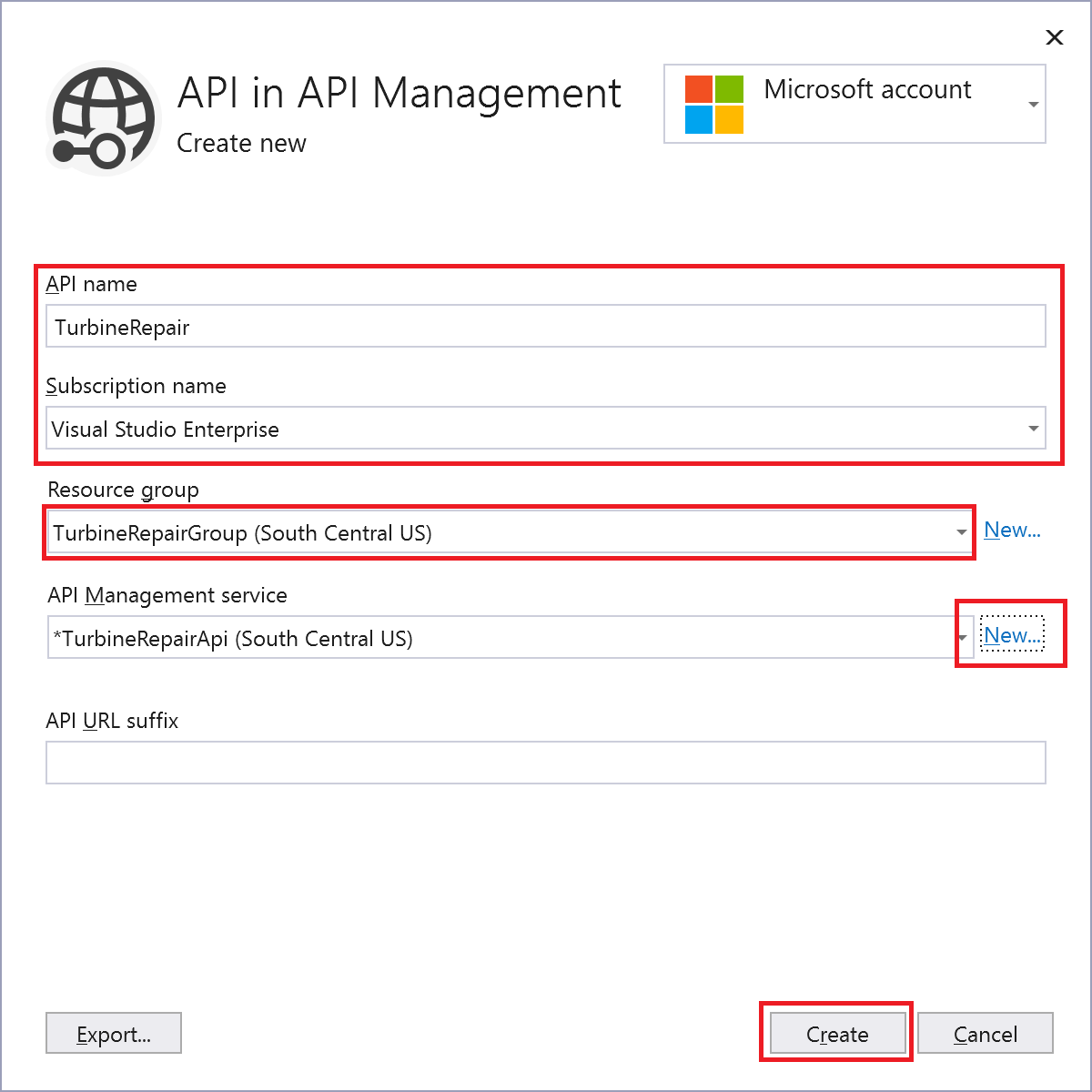
Выберите Создать, чтобы создать экземпляр управления API с API TurbineRepair из интеграции функций.
Нажмите кнопку "Готово " и после завершения процесса создания профиля публикации нажмите кнопку "Закрыть".
Убедитесь, что страница "Публикация" теперь говорит "Готово к публикации", а затем выберите "Опубликовать ", чтобы развернуть пакет, содержащий файлы проекта в новом приложении-функции в Azure.
После завершения развертывания корневой URL-адрес приложения-функции в Azure отображается на вкладке Опубликовать.
Получите ключ доступа к функциям
На вкладке Опубликовать выберите многоточие (...) рядом с Хостинг и выберите Открыть на портале Azure. Созданное вами приложение-функция открывается на портале Azure в браузере по умолчанию.
В разделе "Функции" на странице "Обзор" выберите "Турбина", а затем выберите >"Ключи функции".

В разделе "Ключи функции" выберите значок копирования в буфер обмена рядом с ключом по умолчанию. Теперь этот ключ можно скопировать в Управление API, чтобы он смог получить доступ к конечной точке функции.
Настройка управления API
На странице приложения-функции разверните API и выберите Управление API.
Если приложение-функция еще не подключено к новому экземпляру API Management, выберите его в разделе API Management, выберите API>Документ OpenAPI для функций Azure, убедитесь, что Импорт функций отмечен галочкой, и выберите Связать API. Убедитесь, что для импорта выбрано только TurbineRepair, а затем нажмите Выбрать.
Выберите Перейти к Управлению API в верхней части страницы и в экземпляре управления API разверните API.
В разделе API>all API выберите OpenAPI Document on Функции Azure>POST Run. Затем в разделе
"Входящая обработка" выберите"Добавить политику" Установить параметры запроса . В разделе Обработка входящих запросов выберите Установить параметры запроса, введите
codeв поле Имя, выберите + Значение, вставьте скопированную функциональную клавишу и выберите Сохранить. API Management включает ключ функции, когда он передает вызов в конечную точку функции.
Теперь, когда задан ключ функции, можно вызвать turbine конечную точку API, чтобы убедиться, что она работает при размещении в Azure.
Проверка API в Azure
В интерфейсе API выберите вкладку "Тест", а затем выполните POST Run. Введите следующий код в тексте> запросаRaw и нажмите кнопку "Отправить".
{
    "hours": "6",
    "capacity": "2500"
}
Как и раньше, вы также можете указать те же значения, что и параметры запроса.
Выберите Отправить, после чего просмотрите HTTP-ответ, чтобы убедиться, что API возвращает те же результаты.
Скачивание определения OpenAPI
Если ваш API работает должным образом, вы можете скачать определение OpenAPI для новых размещенных API из управления API.
В разделе API выберите Документ OpenAPI для Функций Azure, нажмите на многоточие (...) и выберите Экспорт.
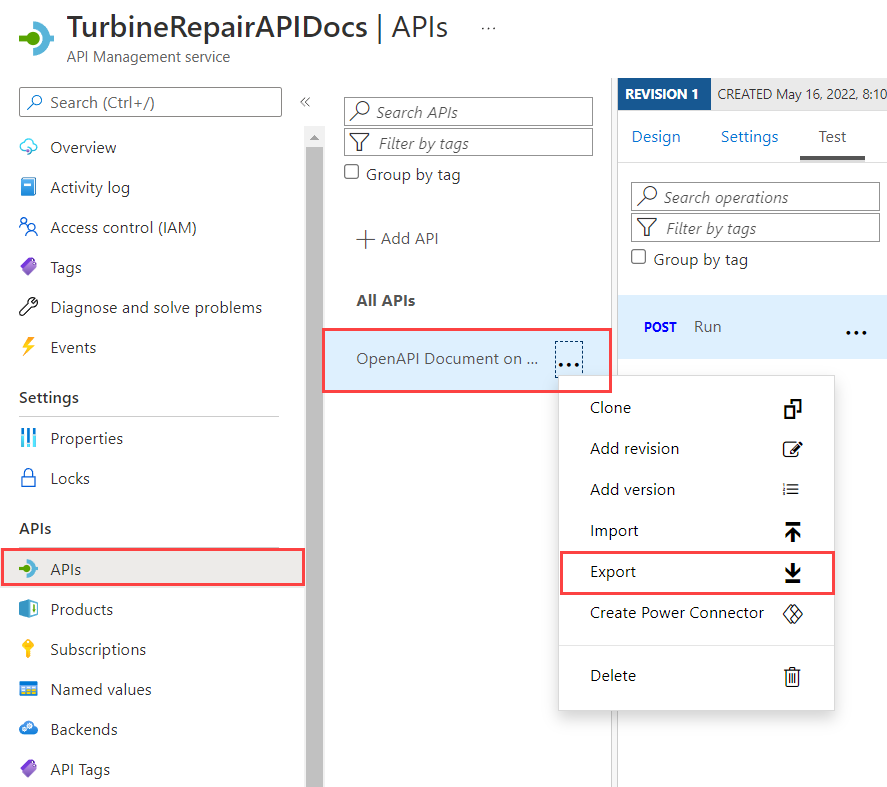
Выберите средства экспорта API, включая файлы OpenAPI в различных форматах. Вы также можете экспортировать API из Azure API Management в Power Platform.
Очистка ресурсов
На предыдущем шаге вы создали ресурсы Azure в группе ресурсов. Если вы считаете, что в будущем эти ресурсы вам не понадобятся, их можно удалить, удалив группу ресурсов.
В меню или на странице Главная портала Azure выберите Группы ресурсов. Затем на странице Группы ресурсов выберите созданную вами группу.
На странице myResourceGroup убедитесь, что перечислены те ресурсы, которые нужно удалить.
Выберите Удалить группу ресурсов, введите имя своей группы в текстовое поле для подтверждения, после чего выберите Удалить.
Следующие шаги
Вы использовали Visual Studio 2022 для создания функции, которая является самодокументирующейся благодаря расширению OpenAPI и интегрирована с Управлением API. Теперь вы можете уточнить определение в API Management на портале. См. дополнительные сведения о службе "Управление API".