Примечание.
Для доступа к этой странице требуется авторизация. Вы можете попробовать войти или изменить каталоги.
Для доступа к этой странице требуется авторизация. Вы можете попробовать изменить каталоги.
Azure Monitor может собирать данные непосредственно с гибридных компьютеров в рабочую область Log Analytics для подробного анализа и корреляции. Вы можете включить Инсайты для ВМ для сбора данных с виртуальных машин, не связанных с Azure. Хотя существуют различные варианты развертывания агента Azure Monitor на серверах с поддержкой Arc, в этом руководстве показано, как это сделать с помощью портала Azure для включения аналитики виртуальных машин на подключенном компьютере.
Prerequisites
Если у вас нет подписки на Azure, создайте бесплатную учетную запись перед началом.
Используйте наше краткое руководство для подключения гибридного компьютера для Azure Arc. В этом руководстве предполагается, что компьютер уже подключен к Azure Arc.
Убедитесь, что на вашей гибридной машине используется операционная система, поддерживаемая агентом Azure Monitor.
У вас есть разрешения на создание правил сбора данных (DCR) и связывание их с компьютерами. См. права на правила сбора данных.
Настройте группу безопасности сети (NSG) или брандмауэр, чтобы разрешить исходящий трафик TCP через порт 443 (HTTPS) к конечным точкам
и валидационного тега службы . Эти теги службы предназначены для вашего NSG, а не для тегов ресурсов Azure.Полные требования см. в разделе Azure Monitor Agent: конфигурация сети. Чтобы настроить трафик для брандмауэра, можно выполнить одну из следующих команд. Замените
<resource-group>и<nsg-name>на свои собственные значения.$nsg = Get-AzNetworkSecurityGroup -ResourceGroupName "<resource-group>" -Name "<nsg-name>" # Add AzureMonitor outbound rule $nsg | Add-AzNetworkSecurityRuleConfig ` -Name "AllowAzureMonitorOutbound" ` -Priority 150 ` -Direction Outbound ` -Access Allow ` -Protocol Tcp ` -SourceAddressPrefix * ` -SourcePortRange * ` -DestinationAddressPrefix AzureMonitor ` -DestinationPortRange 443 # Add AzureResourceManager outbound rule $nsg | Add-AzNetworkSecurityRuleConfig ` -Name "AllowAzureResourceManagerOutbound" ` -Priority 151 ` -Direction Outbound ` -Access Allow ` -Protocol Tcp ` -SourceAddressPrefix * ` -SourcePortRange * ` -DestinationAddressPrefix AzureResourceManager ` -DestinationPortRange 443 $nsg | Set-AzNetworkSecurityGroup
Включение аналитики виртуальных машин
Войдите на портал Azure. На панели поиска найдите и выберите Azure Arc.
В разделе "Инфраструктура" выберите машины, а затем выберите подключенную машину, созданную в статье с быстрым началом.
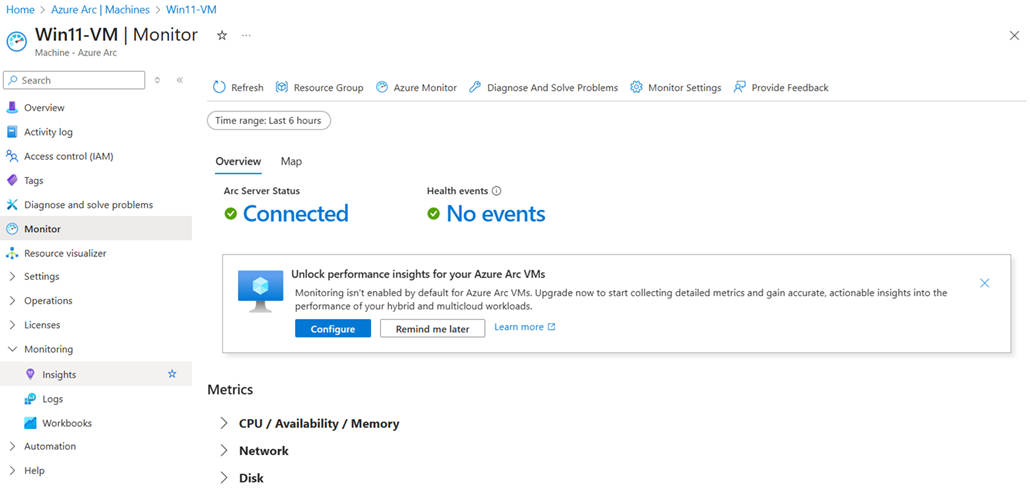
В меню службы в разделе "Мониторинг" выберите "Аналитика". На портале откроется страница "Монитор " для компьютера. Если расширенный мониторинг не включен, несколько диаграмм производительности не содержат данных, и появляется сообщение с предложением включить его. Выберите "Настроить", чтобы открыть страницу "Настройка монитора ".
На странице "Настройка монитора " оставьте выбранные метрики OpenTelemetry [Preview] . По умолчанию автоматически выбирается рабочая область Log Analytics. Если он еще не существует, он создается в том же регионе, что и подключенный компьютер. Чтобы использовать существующую рабочую область, выберите "Настроить мониторинг инфраструктуры " и выберите рабочую область.
Выберите "Просмотр и включение", а затем нажмите кнопку "Включить".
Сообщения о состоянии отображаются во время настройки, а расширение агента Azure Monitor установлено на подключенном компьютере. Этот процесс занимает несколько минут.
По завершении процесса появится сообщение о том, что компьютер подключен и что аналитика успешно развернута.
Просмотр собранных данных
После установки агента Azure Monitor требуется несколько минут, чтобы собрать достаточно данных для заполнения портала.
В меню службы в разделе "Мониторинг" выберите "Аналитика ", чтобы вернуться на страницу "Монитор ".
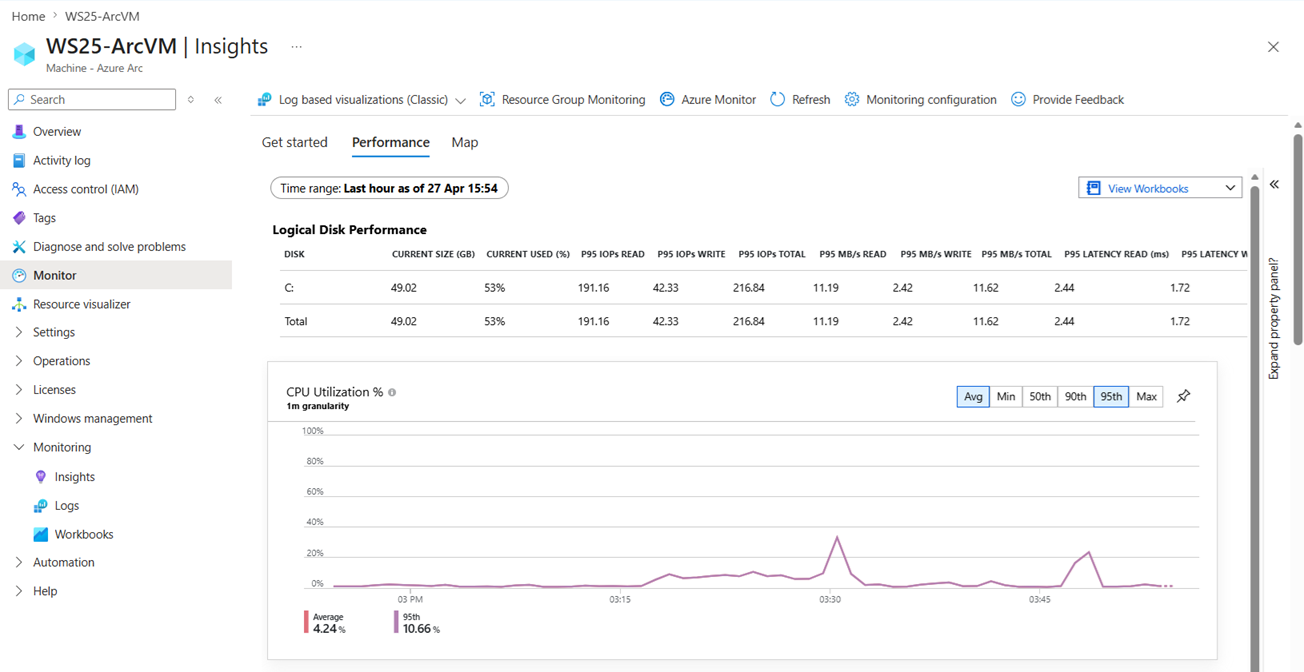
Если вы включили интерфейсы на основе метрик и журналов, в верхней части страницы появится селектор. Выберите каждый опыт для сравнения доступных диаграмм и аналитических сведений.
Визуализации на основе метрик (предварительная версия) — отображаются индикаторы производительности, ориентированные на ЦП, память, диск и использование сети. Также включает состояние работоспособности службы и работоспособности ресурсов.
Визуализации на основе логов (классическая версия) — использует суммированные данные о производительности, собранные в вашем рабочем пространстве Log Analytics. Выберите вкладку "Производительность" , чтобы просмотреть счетчики для компьютера. Прокрутите вниз, чтобы просмотреть больше счетчиков, или наведите указатель мыши на диаграмму и просмотрите средние значения и процентили с момента установки агента Azure Monitor.
Выберите вкладку "Карта ". Функция карт показывает процессы, выполняемые на компьютере, и их зависимости. Классическое представление на основе журнала включает дополнительную вкладку. Выберите "Развернуть панель свойств" , чтобы открыть область свойств.
Note
Несмотря на то, что вкладка "Карта" отображается в обоих интерфейсах, ознакомьтесь с рекомендациями по выводу из эксплуатации VM Insights и агента зависимостей, чтобы узнать больше.
Чтобы просмотреть данные журнала, в меню службы в разделе "Мониторинг" выберите "Журналы". Появится список таблиц, хранящихся в рабочей области Log Analytics для компьютера. Доступные таблицы различаются между Windows и компьютерами Linux. По умолчанию аналитика виртуальных машин заполняет таблицы Heartbeat и InsightsMetrics .
(Необязательно) Если вы используете компьютер Windows и настраиваете коллекцию журналов событий Windows, выберите таблицу Event. Откроется Log Analytics с простым запросом для получения собранных записей журнала событий. Если эта таблица отсутствует, коллекция журналов событий не настроена. Чтобы добавить его, см. раздел Сбор журналов событий Windows с помощью агента Azure Monitor.
Дальнейшие шаги
Дополнительные сведения об Azure Monitor см. в следующей статье: