Примечание.
Для доступа к этой странице требуется авторизация. Вы можете попробовать войти или изменить каталоги.
Для доступа к этой странице требуется авторизация. Вы можете попробовать изменить каталоги.
Microsoft Configuration Manager упрощает комплексное управление серверами, поддерживающими безопасное и масштабируемое развертывание приложений, обновлений программного обеспечения и операционных систем. Configuration Manager предлагает настраиваемую последовательность задач в качестве гибкой парадигмы для развертывания приложений.
Можно использовать настраиваемую последовательность задач, которая может развернуть агент подключенного компьютера для подключения коллекции устройств к серверам с поддержкой Azure Arc.
Прежде чем приступить к работе, ознакомьтесь с данными о необходимых компонентах и убедитесь, что подписка и ресурсы соответствуют требованиям. Сведения о поддерживаемых регионах и других связанных вопросах см. в статье Поддерживаемые регионы Azure. Кроме того, ознакомьтесь с нашим руководством по планированию для больших масштабов, чтобы понять критерии проектирования и развертывания, а также ознакомиться с рекомендациями по управлению и мониторингу.
Если у вас нет подписки Azure, создайте бесплатную учетную запись, прежде чем приступить к работе.
Автоматическое подключение для SQL Server
При подключении сервера Windows или Linux с установленным Microsoft SQL Server к Azure Arc, экземпляры SQL Server, установленные на сервере, автоматически подключаются к Azure Arc.
SQL Server с поддержкой Azure Arc предоставляет возможности ведения подробного учета, а также дополнительные возможности управления для экземпляров SQL Server и баз данных. В рамках процесса подключения расширение развертывается на сервере с поддержкой Azure Arc, а новые роли применяются к SQL Server и базам данных. Если вы не хотите автоматически подключать серверы SQL Server к Azure Arc, можно отказаться, добавив тег на сервер Windows или Linux с именем ArcSQLServerExtensionDeployment и значением Disabled при подключении к Azure Arc.
Дополнительные сведения см. в разделе Управление автоматическим подключением для SQL Server с поддержкой Azure Arc.
Создание субъекта-службы
Выполните действия, чтобы создать субъект-службу для подключения в масштабе. Назначьте роль регистрации подключенного компьютера Azure субъекту-службе и ограничьте область роли целевой зоной посадки Azure. Запишите ID основного пользователя службы и его секрет, так как эти значения понадобятся позже.
Скачайте агент и создайте приложение
Сначала скачайте пакет агента подключенного компьютера Azure (AzureConnectedMachineAgent.msi) для Windows из Центра загрузки Майкрософт. Агент подключенного компьютера Azure для Windows можно обновить до последней версии вручную или автоматически в зависимости от ваших требований. .msi необходимо сохранить в общей папке сервера для пользовательской последовательности задач.
Затем создайте приложение в Configuration Manager с помощью установленного пакета агента подключенного компьютера Azure:
- В консоли Configuration Manager выберите Библиотека программного обеспечения > Управление приложениями > Приложения.
- На вкладке "Главная" в группе "Создать " выберите "Создать приложение".
- На странице Общие Мастера создания приложений выберите Автоматически получить данные об этом приложении из файлов установки. Это действие предварительно заполняет некоторые сведения в мастере сведениями, извлеченными из файла установки .msi. Затем укажите следующие сведения:
- Тип: выбор установщика Windows (*.msi файл)
-
Расположение. Выберите "Обзор" , чтобы выбрать расположение, в котором сохранен файл установки AzureConnectedMachineAgent.msi.
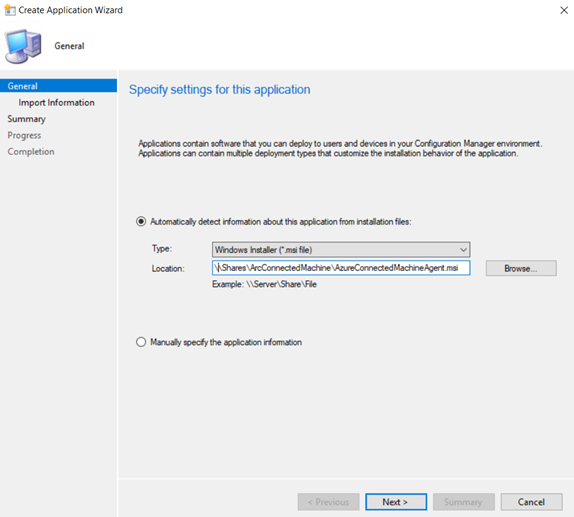
- Выберите «Далее», а на странице «Импорт сведений» снова выберите «Далее».
- На странице "Общие сведения" вы можете указать дополнительные сведения о приложении, чтобы помочь вам сортировать и найти его в консоли Configuration Manager. После завершения нажмите кнопку Далее.
- На странице программы установки нажмите кнопку "Далее".
- На странице «Сводка» подтвердите параметры приложения и завершите мастер настройки.
Вы завершили создание приложения. Чтобы найти его, в рабочей области "Библиотека программного обеспечения" разверните узел "Управление приложениями" и выберите "Приложения".
Создание последовательности задач
Следующим шагом является определение пользовательской последовательности задач, которая устанавливает агент подключенного компьютера Azure на компьютере, а затем подключает его к Azure Arc.
В консоли Configuration Manager перейдите в рабочую область библиотеки программного обеспечения, разверните операционные системы и выберите узел последовательностей задач.
На вкладке "Главная" ленты в группе "Создать" выберите "Создать последовательность задач". Откроется мастер создания последовательности задач.
На странице Создание новой последовательности задач выберите команду Создание новой последовательности задач.
На странице сведений о последовательности задач укажите имя последовательности задач и при необходимости описание последовательности задач.

После завершения работы мастера создания последовательности задач Configuration Manager добавляет настраиваемую последовательность задач в узел последовательностей задач. Теперь эту последовательность задач можно изменить, чтобы добавить в нее шаги.
В консоли Configuration Manager перейдите в рабочую область библиотеки программного обеспечения, разверните операционные системы и выберите узел последовательностей задач.
В списке Последовательность задач выберите последовательность задач, которую требуется отредактировать.
Назначьте установку приложения в качестве первой задачи в последовательности задач.
- На вкладке "Главная" ленты вгруппе "Последовательность задач" нажмите кнопку "Изменить". Затем выберите "Добавить", "Программное обеспечение" и "Установить приложение".
- Задайте имя как
Install Connected Machine Agent. - Выберите агент подключенного компьютера Azure.
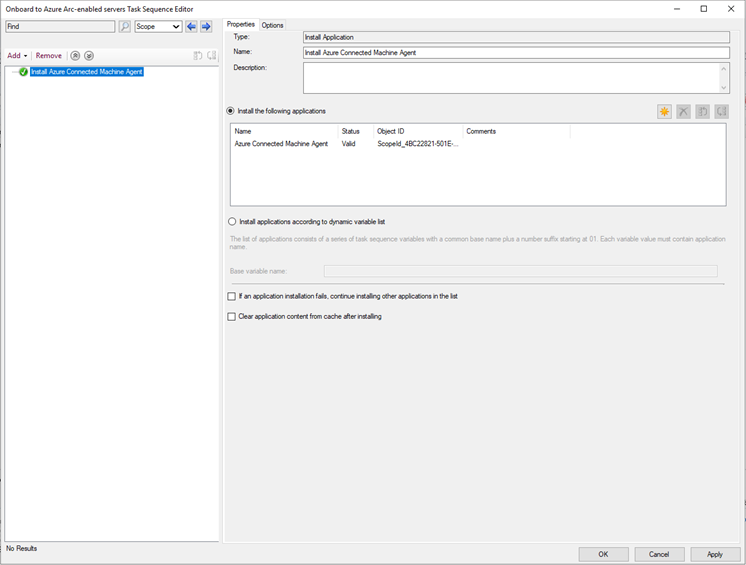
Определите запуск скрипта PowerShell в качестве второй задачи в последовательности задач.
- Выберите Добавить, выберите Общие и выберите Запустить скрипт PowerShell.
- Задайте имя как
Connect to Azure Arc. - Выберите Введите скрипт PowerShell.
- Выберите " Добавить скрипт" и измените скрипт, чтобы подключиться к Arc, как показано ниже. Обратите внимание, что этот скрипт шаблона имеет значения заполнителей для субъекта-службы, клиента, подписки, группы ресурсов и расположения, которые следует обновить до соответствующих значений.
& "$env:ProgramW6432\AzureConnectedMachineAgent\azcmagent.exe" connect --service-principal-id <serviceprincipalAppID> --service-principal-secret <serviceprincipalPassword> --tenant-id <tenantID> --subscription-id <subscriptionID> --resource-group <ResourceGroupName> --location <resourceLocation>
Установите политике выполнения PowerShell значение Обход (если оно еще не задано по умолчанию).
Нажмите кнопку "ОК ", чтобы сохранить изменения в пользовательской последовательности задач.
Развертывание пользовательской последовательности задач и проверка подключения к Azure Arc
Выполните действия, описанные в статье "Развертывание последовательности задач", чтобы развернуть последовательность задач в целевой коллекции устройств. Выберите следующие параметры.
- В Параметрах развертывания установите Цель как Обязательная, чтобы Configuration Manager автоматически запускал последовательность задач в соответствии с настроенным расписанием. Если Цель вместо Доступно, порядок задач необходимо установить по запросу в Центре программного обеспечения.
- В разделе «Планирование» установите поведение при повторном запуске на повторный запуск, если предыдущая попытка оказалась неудачной.
Проверка успешного подключения к Azure Arc
Чтобы убедиться, что компьютеры успешно подключены к Azure Arc, убедитесь, что они отображаются в портал Azure.

Следующие шаги
- Ознакомьтесь с руководством по планированию и развертыванию, чтобы спланировать развертывание серверов с поддержкой Azure Arc в любом масштабе и реализацию централизованного управления и мониторинга.
- Просмотрите сведения об устранении неполадок подключения в руководстве по устранению неполадок агента для подключенных машин.
- Узнайте, как управлять вашей виртуальной машиной с помощью Политики Azure для таких вещей, как гостевая конфигурация, проверка того, что компьютер ведет отчетность в ожидаемую рабочую область Log Analytics, включение мониторинга с использованием аналитики виртуальных машин и многое другое.