Примечание.
Для доступа к этой странице требуется авторизация. Вы можете попробовать войти или изменить каталоги.
Для доступа к этой странице требуется авторизация. Вы можете попробовать изменить каталоги.
Многие приложения имеют более одного компонента. Например, у вас может быть интерфейс, который является общедоступным и подключается к внутреннему API или веб-приложению. Серверные ресурсы могут подключаться к базе данных, учетной записи хранения, хранилищу ключей, другому виртуальной машине или сочетанию этих ресурсов. Эта архитектура является основой N-уровня приложения. Важно, чтобы такие приложения были спроектированы так, чтобы в максимально возможной степени защищать ресурсы серверной части.
В этом руководстве описывается, как развернуть безопасное многоуровневое приложение с внешним веб-приложением, которое подключается к другому изолированному от сети веб-приложению. Весь трафик изолирован в пределах вашей виртуальной сети Azure за счёт использования интеграции с виртуальной сетью и частных конечных точек. Более подробные рекомендации, которые включают другие сценарии, см. в следующих статье:
Изучив это руководство, вы:
- Создание виртуальной сети и подсетей для интеграции виртуальной сети службы приложений
- Создание частных зон DNS и частных конечных точек
- Настройка интеграции виртуальной сети в Службе приложений
- Отключение базовой проверки подлинности в службе приложений
- Выполняйте непрерывное развертывание в защищенное серверное веб-приложение
Предварительные требования
В этом руководстве используется два примера Node.js приложений, размещенных на GitHub. Если у вас еще нет учетной записи GitHub, создайте бесплатную учетную запись.
Если у вас нет аккаунта Azure, создайте бесплатную учетную запись перед началом.
Чтобы пройти это руководство:
Используйте среду Bash в Azure Cloud Shell. Дополнительные сведения см. в статье "Начало работы с Azure Cloud Shell".

Если вы предпочитаете выполнять справочные команды CLI локально, установите Azure CLI. Если вы работаете в Windows или macOS, Azure CLI можно запустить в контейнере Docker. Дополнительные сведения см. в статье Как запустить Azure CLI в контейнере Docker.
Если вы используете локальную установку, выполните вход в Azure CLI с помощью команды az login. Чтобы выполнить аутентификацию, следуйте инструкциям в окне терминала. Сведения о других параметрах входа см. в статье "Проверка подлинности в Azure с помощью Azure CLI".
Установите расширение Azure CLI при первом использовании, когда появится соответствующий запрос. Дополнительные сведения о расширениях см. в статье Использование расширений и управление ими с помощью Azure CLI.
Выполните команду az version, чтобы узнать установленную версию и зависимые библиотеки. Чтобы обновиться до последней версии, выполните команду az upgrade.
Просмотр архитектуры сценария
В этом руководстве показано, как настроить архитектуру, показанную на следующей схеме. Сценарий представляет собой одну из возможных конфигураций N-уровней в Службе приложений. Основные понятия, описанные в этом руководстве, можно использовать для создания более сложных приложений уровня N.

Архитектура имеет виртуальную сеть , содержащую две подсети. Одна подсеть интегрирована с интерфейсным веб-приложением, а другая подсеть имеет частную конечную точку для внутреннего веб-приложения. Виртуальная сеть блокирует весь входящий сетевой трафик, за исключением трафика, предназначенного для интегрированного интерфейсного приложения.
Интерфейсное веб-приложение интегрировано в виртуальную сеть и доступно из общедоступного Интернета.
Серверное веб-приложение доступно только через частную конечную точку в виртуальной сети.
Частная конечная точка интегрируется с серверным веб-приложением и делает веб-приложение доступным через частный IP-адрес.
Частная зона DNS обеспечивает разрешение DNS-имени в IP-адрес частной конечной точки.
Примечание.
Чтобы настроить интеграцию виртуальных сетей и частные конечные точки, потребуется уровень Basic уровня Служба приложений Azure или более высокого уровня. Уровень "Бесплатный " не поддерживает эти функции.
Сценарий в этом руководстве обеспечивает следующее поведение:
- Общедоступный трафик к внутреннему приложению блокируется.
- Исходящий трафик из службы приложений направляется в виртуальную сеть и может обращаться к внутреннему приложению.
- Служба приложений может выполнять DNS-разрешение для внутреннего приложения.
Создание двух веб-приложений
Вам потребуется два веб-приложения службы приложений, один для внешнего интерфейса и один для серверной части. Приложения могут выполняться в одном регионе. Чтобы настроить интеграцию виртуальной сети и работать с частными конечными точками, используйте по крайней мере уровень Basic уровня Служба приложений Azure. Вы настроите интеграцию виртуальной сети и другие параметры позже.
Создайте группу ресурсов для управления всеми ресурсами в рамках этого руководства.
Задайте для заполнителя
<resource-group>имя новой группы ресурсов, напримерzava-resources. Установите для заполнителя<region-location>регион вашей новой группы ресурсов, напримерeastus.# Define variables for the resource group name and region location resourceGroupName=<resource-group> regionLocation=<region-location> # Create the resource group az group create --name $resourceGroupName --location $regionLocationДополнительные сведения см. в справочнике команд az group create.
Создайте план службы приложений для ваших ресурсов.
Укажите в
<app-service-plan>имя нового плана службы приложений, напримерzava-app-service-plan.В примере учебника для параметра задано
--skuP1V3значение (Premium V3). Это значение можно использовать или указать другой номер SKU. SKU должен поддерживать необходимые сетевые функции для этого руководства. Выберите уровень "Базовый" или "Выше".# Define a variable for the App Service plan name appServicePlanName=<app-service-plan> # Create the App Service plan az appservice plan create --name $appServicePlanName --resource-group $resourceGroupName --is-linux --location $regionLocation --sku P1V3Дополнительные сведения см. в справочнике az appservice plan create.
Создайте внешние и внутренние веб-приложения.
В этом руководстве создаются два примера приложений Node.js, в которых версия языка среды выполнения —
NODE:24-lts. Если вы предпочитаете использовать собственные приложения, задайте--runtimeзначение параметра<language-version>соответствующим образом. Вы можете выполнить командуaz webapp list-runtimes, чтобы получить список доступных сред выполнения:az webapp list-runtimes<frontend-app-name>Задайте заполнитель имени нового внешнего веб-приложения, напримерzava-frontend-app. Имя должно быть глобально уникальным и состоять из допустимых символов (a-z,0-9,-). Аналогичным образом задайте для заполнителя<backend-app-name>имя нового серверного веб-приложения, напримерzava-backend-app.# Define variables for the App Service web app names frontendAppName=<frontend-app-name> backendAppName=<backend-app-name> # Create the web apps az webapp create --name $frontendAppName --resource-group $resourceGroupName --plan $appServicePlanName --runtime "NODE:24-lts" az webapp create --name $backendAppName --resource-group $resourceGroupName --plan $appServicePlanName --runtime "NODE:24-lts"Дополнительные сведения см. в справочнике по команде az webapp create.
Создание сетевой инфраструктуры
Инфраструктура виртуальной сети состоит из следующих ресурсов:
- Экземпляр Azure Virtual Network
- Подсеть для интеграции виртуальной сети службы приложений
- Другая подсеть для частной конечной точки
- Зона Azure Частная зона DNS
- Частная конечная точка
создайте виртуальную сеть Azure;
Укажите в поле
<virtual-network-name>имя новой виртуальной сети, напримерzava-virtual-network. Это имя должно быть глобально уникальным.# Define a variable for the virtual network name virtualNetworkName=<virtual-network-name> # Create the virtual network az network vnet create --resource-group $resourceGroupName --location $regionLocation --name $virtualNetworkName --address-prefixes 10.0.0.0/16Дополнительные сведения см. в справочнике по команде az network vnet create.
Создайте подсеть для интеграции виртуальной сети службы приложений.
Задайте для заполнителя
<network-integration-subnet>имя новой подсети, поддерживающей интеграцию с виртуальной сетью, например,zava-integration-subnet.Для службы приложений рекомендуется, чтобы подсеть интеграции с виртуальной сетью имела блок CIDR не менее
/26. Варианта/24более чем достаточно.--delegations Microsoft.Web/serverfarmsуказывает, что подсеть делегирована для интеграции с виртуальной сетью Службы приложений.# Define a variable for the integration subnet name networkIntegrationSubnet=<network-integration-subnet> # Create the subnet for virtual network integration az network vnet subnet create --resource-group $resourceGroupName --vnet-name $virtualNetworkName --name $networkIntegrationSubnet \ --address-prefixes 10.0.0.0/24 --delegations Microsoft.Web/serverfarms \ --disable-private-endpoint-network-policies falseДополнительные сведения см. в справочнике по команде az network vnet subnet create.
Создайте другую подсеть для частных конечных точек.
Укажите в заполнителе
<private-endpoint-subnet>имя новой подсети, которая поддерживает частную конечную точку, напримерzava-endpoint-subnet.# Define a variable for the private endpoint subnet name privateEndpointSubnet=<private-endpoint-subnet> # Create the subnet for the private endpoint az network vnet subnet create --resource-group $resourceGroupName --vnet-name $virtualNetworkName --name $privateEndpointSubnet \ --address-prefixes 10.0.1.0/24 \ --disable-private-endpoint-network-policies trueДля подсетей приватной конечной точки необходимо отключить сетевые политики приватной конечной точки, установив для флага
--disable-private-endpoint-network-policiesзначениеtrue. Дополнительные сведения см. в разделе "Необязательные параметры " для команды az network vnet subnet create .Примечание.
Флаг
--private-endpoint-network-policiesможет скоро заменить--disable-private-endpoint-network-policiesфлаг.Создайте зону Azure Частная зона DNS.
Задайте для заполнителя
<private-zone-name>имя новой зоны частного DNS, напримерzava-private.azurewebsites.net.# Define a variable for the Private DNS zone privateDNSZone=<private-zone-name> # Create the Private DNS zone az network private-dns zone create --resource-group $resourceGroupName --name $privateDNSZoneДополнительные сведения см. в справочнике по команде az network vnet subnet create. Дополнительные сведения о настройке зоны Частная зона DNS см. в разделе Azure конфигурация зоны DNS службы.
Примечание.
Если вы создадите частную конечную точку на портале Azure, для вашей конфигурации автоматически будет создана частная зона DNS Azure. Для процедурной согласованности в этом руководстве вы создаете зону Частная зона DNS и частную конечную точку отдельно с помощью Azure CLI.
Свяжите зону Частная зона DNS с виртуальной сетью.
Укажите в заполнителе
<dns-link-name>имя для вашей новой ссылки DNS, напримерzava-private-link.# Define a variable for the DNS link name dnsLinkName=<dns-link-name> # Create the link between the Private DNS zone and the virtual network az network private-dns link vnet create --resource-group $resourceGroupName --name $dnsLinkName --zone-name $privateDNSZone \ --virtual-network $virtualNetworkName --registration-enabled FalseДополнительные сведения см. в справочнике по команде az network private-dns link vnet create.
В подсети частной конечной точки виртуальной сети создайте частную конечную точку для внутреннего веб-приложения.
<private-endpoint-name>Задайте заполнитель имени новой частной конечной точки для внутреннего веб-приложения, напримерzava-backend-endpoint. Укажите в заполнителе<service-connection-name>имя нового подключения к службе, напримерzava-backend-connection.# Define variables for the private endpoint and service connection privateEndpointName=<private-endpoint-name> serviceConnectionName=<service-connection-name> # Get the resource ID of the backend web app resourceId=$(az webapp show --resource-group $resourceGroupName --name $backendAppName --query id --output tsv) # Create the private endpoint for the backend web app by using the resource ID az network private-endpoint create --resource-group $resourceGroupName --name $privateEndpointName --location $regionLocation \ --connection-name $serviceConnectionName --private-connection-resource-id $resourceId \ --group-id sites --vnet-name $virtualNetworkName --subnet $privateEndpointSubnetДополнительные сведения см. в справочной статье по команде az network private-endpoint create.
Свяжите частную конечную точку серверного веб-приложения с частной зоной DNS с помощью группы зон DNS.
Установите для заполнителя
<dns-zone-group-name>имя новой группы зон DNS, напримерzava-dns-zone-group. Группа зон DNS помогает автоматически обновлять зону Частная зона DNS при обновлении частной конечной точки.# Define a variable for the DNS Zone group dnsZoneGroupName=<dns-zone-group-name> # Link the private endpoint to the Private DNS az network private-endpoint dns-zone-group create --resource-group $resourceGroupName --endpoint-name $privateEndpointName \ --name $dnsZoneGroupName --private-dns-zone $privateDNSZone --zone-name $privateDNSZoneДополнительные сведения см. в справочной информации о команде az network private-endpoint dns-zone-group create.
Убедитесь, что прямой доступ к частной конечной точке запрещен.
При создании частной конечной точки для приложения службы приложений общедоступный доступ неявно отключен. Если вы пытаетесь получить доступ к внутреннему веб-приложению с помощью своего URL-адреса по умолчанию, ваш доступ запрещен.
В браузере введите URL-адрес по умолчанию для внутреннего веб-приложения, например
<backend-app-name>.azurewebsites.net.Сообщение браузера указывает, что прямой доступ запрещен:

Дополнительные сведения об ограничениях доступа к Службе приложений Azure с частными конечными точками доступа см. в разделе Ограничения доступа к Службе приложений Azure.
Настройка интеграции виртуальной сети
После создания инфраструктуры виртуальной сети можно настроить интеграцию виртуальной сети в интерфейсном веб-приложении. Интеграция с виртуальной сетью позволяет исходящему трафику поступать непосредственно в виртуальную сеть. По умолчанию в виртуальную сеть направляется только локальный IP-трафик, определённый в RFC-1918 > Private Address Space. Этот уровень маршрутизации необходим для включения частных конечных точек.
Включите интеграцию виртуальной сети в интерфейсном веб-приложении. Следующая команда предполагает, что подсеть и веб-приложение находятся в той же группе ресурсов.
az webapp vnet-integration add --resource-group $resourceGroupName --name $frontendAppName --vnet $virtualNetworkName --subnet $networkIntegrationSubnet
Дополнительные сведения см. в справочнике по команде az webapp vnet-integration add.
Сведения о маршрутизации всего трафика в виртуальную сеть см. в статье "Управление маршрутизацией интеграции виртуальной сети". Маршрутизация всего трафика также может использоваться, если вы хотите маршрутизировать интернет-трафик через виртуальную сеть, например через Azure Virtual Network NAT или Брандмауэр Azure.
Включить развертывание для серверного веб-приложения
Поскольку ваше серверное веб-приложение недоступно публично, необходимо разрешить вашему инструменту непрерывного развертывания доступ к приложению, сделав SCM-сайт общедоступным из Интернета. Основное веб-приложение может продолжать отрицать весь трафик.
Включите общедоступный доступ для внутреннего веб-приложения.
az webapp update --resource-group $resourceGroupName --name $backendAppName --set publicNetworkAccess=EnabledЗадайте для основного веб-приложения несоответветное действие правила, чтобы запретить весь трафик.
Этот параметр запрещает общедоступный доступ к основному веб-приложению, даже если для общего параметра доступа к приложению задано разрешение общедоступного доступа.
az resource update --resource-group $resourceGroupName --name $backendAppName --namespace Microsoft.Web \
   --resource-type sites --set properties.siteConfig.ipSecurityRestrictionsDefaultAction=Deny
Задайте для сайта SCM несоответсвованное действие правила, чтобы разрешить весь трафик.
az resource update --resource-group $resourceGroupName --name $backendAppName --namespace Microsoft.Web \
   --resource-type sites --set properties.siteConfig.scmIpSecurityRestrictionsDefaultAction=Allow
Ограничение доступа FTP и SCM
Поскольку сайт SCM серверной части доступен из Интернета, необходимо усилить его защиту.
Отключите ftp-доступ для внешнего и внутреннего веб-приложения:
az resource update --resource-group $resourceGroupName --name ftp --namespace Microsoft.Web \
   --resource-type basicPublishingCredentialsPolicies --parent sites/<frontend-app-name> --set properties.allow=false

az resource update --resource-group $resourceGroupName --name ftp --namespace Microsoft.Web \
   --resource-type basicPublishingCredentialsPolicies --parent sites/<backend-app-name> --set properties.allow=false
Отключите доступ с использованием базовой аутентификации к портам WebDeploy и сайтам SCM и расширенных средств для обоих веб-приложений:
az resource update --resource-group $resourceGroupName --name scm --namespace Microsoft.Web \
   --resource-type basicPublishingCredentialsPolicies --parent sites/<frontend-app-name> --set properties.allow=false

az resource update --resource-group $resourceGroupName --name scm --namespace Microsoft.Web \
   --resource-type basicPublishingCredentialsPolicies --parent sites/<backend-app-name> --set properties.allow=false
Когда вы отключаете базовую аутентификацию в App Service, вы ограничиваете доступ к конечным точкам FTP и SCM только для пользователей, зарегистрированных в Microsoft Entra ID. Это действие дополнительно защищает ваши приложения. Дополнительные сведения об отключении базовой проверки подлинности, включая тестирование и мониторинг имен входа, см. в разделе "Отключение базовой проверки подлинности в службе приложений".
Настройка непрерывного развертывания с помощью GitHub Actions
Для этой процедуры вам потребуется два приложения, готовые к развертыванию в интерфейсных и внутренних приложениях службы приложений. Чтобы получить доступ к веб-приложениям, вам потребуются субъект-служба и непрерывное развертывание с помощью GitHub Actions.
Получите веб-приложения для тестирования развертывания
Репозитории Azure samples в GitHub предоставляют примеры приложений Node.js для развертывания.
В браузере перейдите на страницу примера приложения серверной части Node.js.
Форкните репозиторий на GitHub, чтобы у вас была своя копия для внесения изменений. В этом примере создается приложение Hello World. Вы развертываете это приложение в серверном веб-приложении.
Повторите тот же процесс для примера приложения Node.js frontend.
Форкните репозиторий на GitHub, чтобы у вас была своя копия для внесения изменений. В этом примере создается веб-приложение, которое извлекает и отображает содержимое URL-адреса. Вы развертываете это приложение в интерфейсном веб-приложении.
Настройка основной службы
Вам нужен субъект-службы для клиентского веб-приложения и серверного веб-приложения.
Создайте служебный принципал.
Задайте для заполнителя
<service-principal-name>имя нового субъекта-службы, напримерzava-service-principal.Замените другие
<placeholder>значения параметров сведениями для собственных ресурсов.# Define a variable for the service principal name servicePrincipalName=<service-principal-name> # Link the private endpoint to the Private DNS az ad sp create-for-rbac --name <service-principal-name> --role contributor --scopes \ /subscriptions/<subscription-ID>/resourceGroups/<resource-group>/providers/Microsoft.Web/sites/<frontend-app-name> \ /subscriptions/<subscription-ID>/resourceGroups/<resource-group>/providers/Microsoft.Web/sites/<backend-app-name>Выходные данные — это объект JSON с учетными данными назначения ролей, предоставляющими доступ к приложениям Служба приложений.
{
  "appId": "00001111-aaaa-2222-bbbb-3333cccc4444",
  "displayName": "<service-principal-name>",
  "password": "0Aa!1Bb!2Cc!3Dd!4Ee!5Ff!6Gg!7Hh!8Ii!9Jj!",
  "tenantId": "aaaabbbb-6666-cccc-7777-dddd8888eeee"
}
JSON включает пароль субъекта-службы, который отображается только в настоящее время.
Tip
Рекомендуется предоставить минимальный доступ. В этом примере область ограничена только приложениями, а не всей группой ресурсов.
Скопируйте объект JSON, чтобы у вас была запись имени субъекта-службы.
Укажите учетные данные принципала службы для выполнения операции входа в Azure в рамках рабочего процесса GitHub Action.
Сохраните учетные данные как секреты GitHub, на которые ссылается workflow.
В браузере перейдите в форк репозитория вашего серверного приложения Node.js на GitHub.
Перейдите в Параметры>Безопасность>Секреты и переменные>Действия.
Выберите новый секрет репозитория и создайте секрет для каждого из следующих параметров.
Используйте значения из выходных данных JSON.
Настройка Значение Пример AZURE_CLIENT_ID <application/client-id>00001111-aaaa-2222-bbbb-3333cccc4444AZURE_TENANT_ID <tenant-id>aaaabbbb-6666-cccc-7777-dddd8888eeeeAZURE_SUBSCRIPTION_ID <subscription-id>cccc2c2c-dd3d-ee4e-ff5f-aaaaaa6a6a6aПовторите этот процесс для форкнутого репозитория вашего фронтенд-приложения Node.js на GitHub.
Настройка непрерывного развертывания с помощью GitHub Actions
Вы можете настроить непрерывное развертывание с помощью GitHub Actions.
На странице портала Azure перейдите на страницу Обзор для веб-приложения внешнего интерфейса.
В меню слева выберите Развертывание>Центр развертывания.
На вкладке Settings установите параметр Source значение GitHub:

При первом развертывании из GitHub выберите Авторизовать и следуйте запросам авторизации. Если требуется выполнить развертывание из другого пользовательского репозитория, выберите Изменить учетную запись.
После авторизации учетной записи Azure с помощью GitHub выберите Organization, Repository и Branch для настройки CI/CD. Если вы не можете найти организацию или репозиторий, может потребоваться включить дополнительные разрешения на GitHub. Дополнительные сведения см. в статье "Управление доступом пользователей к репозиториям организации".
Настройка Значение Предприятие <your-GitHub-organization>Репозиторий <forked-repository-name>Филиал главный Выберите Сохранить.
Повторите этот процесс для вашего серверного веб-приложения и соответствующего разветвлённого репозитория.
Проверка подключений и доступа к приложению
Теперь вы готовы проверить подключения и доступ к внешним и внутренним веб-приложениям.
Попробуйте перейти непосредственно к внутреннему веб-приложению с его URL-адресом
https://<backend-app-name>.azurewebsites.net.Должно появиться следующее сообщение браузера:
Если вы можете получить доступ к приложению, проверьте конфигурацию:
Убедитесь, что частная конечная точка настроена правильно.
Подтвердите, что ограничения доступа для вашего приложения настроены так, чтобы запрещать весь трафик для основного веб-приложения.
Теперь попробуйте перейти напрямую к вашему фронтенд веб-приложению по его URL-адресу
https://<frontend-app-name>.azurewebsites.net.После успешного подключения отображается следующая страница:

В поле URL-адреса введите URL-адрес серверного веб-приложения,
https://<backend-app-name>.azurewebsites.net, и выберите Получить.Если вы правильно настроили подключения, страница обновляется, чтобы отобразить содержимое сообщения из внутреннего веб-приложения:

Весь исходящий трафик из внешнего веб-приложения направляется через виртуальную сеть. Ваше внешнее веб-приложение безопасно подключается к вашему серверному веб-приложению через частную конечную точку.
Если что-то не так с подключениями, в выходных данных отображается сообщение об ошибке 403 . Запрещено .
Установка сеанса SSH и открытие удаленной оболочки
Убедитесь, что внешнее веб-приложение обращается к серверному веб-приложению через private link, подключившись по SSH к экземпляру внешнего приложения.
Установите SSH-сеанс с веб-контейнером вашего приложения и откройте удаленную оболочку в окне браузера:
az webapp ssh --resource-group $resourceGroupName --name $frontendAppNameДополнительные сведения см. в справочнике по команде az webapp ssh.
После того как оболочка откроется в браузере, убедитесь, что ваше серверное веб-приложение доступно по частному IP-адресу вашего серверного веб-приложения.
В следующих командах замените
<placeholder>значения параметров сведениями для собственного ресурса.Выполните команду
nslookup.nslookup <backend-app-name>.azurewebsites.netВыполните команду, чтобы проверить содержимое
curlсайта еще раз:curl https://<backend-app-name>.azurewebsites.net
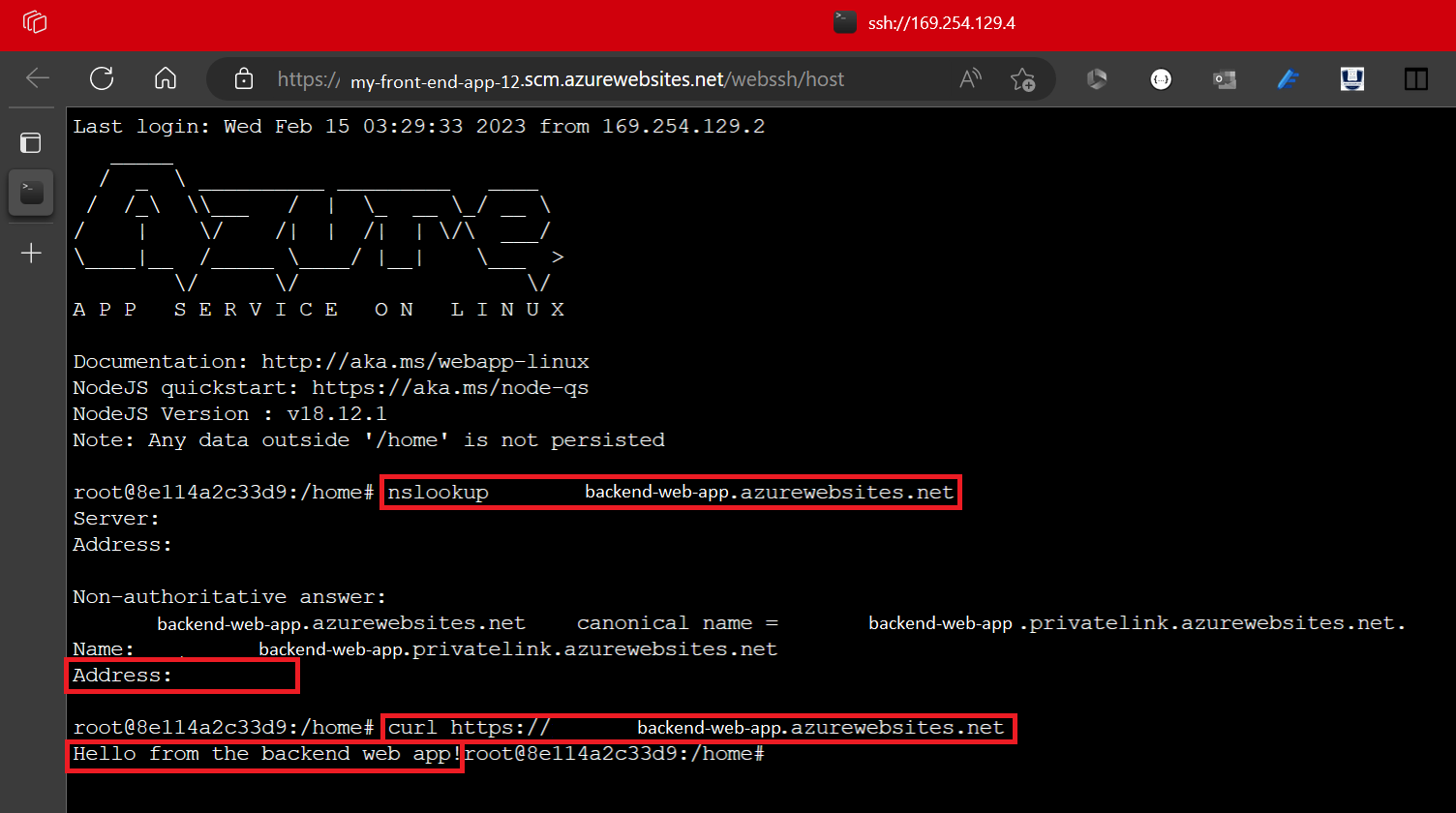
Команда
nslookupдолжна разрешить частный IP-адрес внутреннего веб-приложения. Частный IP-адрес должен быть адресом из виртуальной сети.Вы можете подтвердить частный IP-адрес на портале Azure. Перейдите на страницу "Параметры>сети " для внутреннего веб-приложения.

Повторите те же команды
nslookupиcurlиз другого терминала (не из SSH-сеанса к экземплярам фронтенда).
Команда
nslookupвозвращает общедоступный IP-адрес серверного веб-приложения. Так как общедоступный доступ к внутреннему веб-приложению отключен, если вы пытаетесь получить общедоступный IP-адрес, вы получите ошибку отказа в доступе. Эта ошибка означает, что сайт недоступен из общедоступного Интернета, что является предполагаемым поведением.Команда
nslookupне разрешается в частный IP-адрес, поскольку этот адрес может быть разрешён только внутри виртуальной сети с помощью частной зоны DNS. Только веб-приложение внешнего интерфейса находится в виртуальной сети. Если вы пытаетесь выполнитьcurlкоманду на серверном веб-приложении из внешнего терминала, возвращенный HTML-код содержит сообщение Error 403, запрещено — веб-приложение, которое вы пытались связаться, заблокировало доступ. Некоторые терминалы также отображают тот же HTML-код, что и страница ошибки, возвращаемая при попытке напрямую получить доступ к внутреннему веб-приложению.
Очистите ресурсы
На предыдущем шаге вы создали ресурсы Azure в группе ресурсов. Если эти ресурсы вам не понадобятся в будущем, вы можете удалить группу ресурсов, выполнив приведенную ниже команду в Cloud Shell.
Замените <placeholder> значение параметра сведениями для собственного ресурса:
az group delete --name <resource-group>
Выполнение этой команды может занять несколько минут.
Часто задаваемые вопросы
В этом руководстве вы развернули базовую инфраструктуру для поддержки безопасного веб-приложения уровня N. Служба приложений предоставляет функции, которые помогут вам обеспечить выполнение приложений, соответствующих лучшим практикам и рекомендациям по безопасности.
В этом разделе содержатся ответы на часто задаваемые вопросы, которые помогут вам защитить приложения и развернуть ресурсы и управлять ими в соответствии с рекомендациями.
Развертывание с помощью других методов, отличных от субъекта-службы
В этом руководстве вы отключили обычную проверку подлинности. Вы не можете пройти проверку подлинности с помощью внутреннего сайта SCM с помощью имени пользователя и пароля или с помощью профиля публикации. Однако вместо проверки подлинности с помощью субъекта-службы можно использовать учетные данные OpenID Connect .
Настройка развертывания GitHub Actions в Службе приложений
Azure автоматически создает файл рабочего процесса в репозитории. Новые коммиты в выбранном репозитории и ветке непрерывно развертываются в ваше приложение App Service. Вы можете отслеживать фиксации и развертывания на вкладке Logs в GitHub.
В ваш репозиторий GitHub добавляется файл рабочего процесса по умолчанию, использующий профиль публикации для проверки подлинности в App Service. Этот файл можно просмотреть, перейдя в <repo-name>/.github/workflows/ каталог.
Подтверждение безопасного общедоступного доступа к внутреннему сайту SCM
Если вы ограничите доступ к FTP и SCM, то сможете гарантировать, что доступ к конечной точке SCM будут иметь только учетные записи, управляемые Microsoft Entra, даже если эта конечная точка общедоступна. Этот параметр помогает убедиться, что серверные веб-приложения по-прежнему защищены.
Развертывание без открытого внутреннего сайта SCM
Если вы обеспокоены включением общедоступного доступа к сайту SCM или у вас есть ограничения политики, рассмотрите другие варианты развертывания службы приложений, такие как запуск из ZIP-пакета.
Развертывание этой архитектуры с помощью шаблона
Ресурсы, созданные в этом руководстве, можно развернуть с помощью шаблона Azure Resource Manager (шаблона ARM) или шаблона Bicep. Приложение, подключенное к Bicep-файлу серверного веб-приложения, позволяет создавать безопасное многоуровневое решение.
Инструкции по развертыванию шаблонов ARM и Bicep см. в статье Развертывание файлов Bicep с помощью Azure CLI.