Примечание.
Для доступа к этой странице требуется авторизация. Вы можете попробовать войти или изменить каталоги.
Для доступа к этой странице требуется авторизация. Вы можете попробовать изменить каталоги.
Применяется только к: Портал Foundry (классический). Эта статья недоступна для нового портала Foundry.
Дополнительные сведения о новом портале.
Портал Foundry (классический). Эта статья недоступна для нового портала Foundry.
Дополнительные сведения о новом портале.
Примечание
Содержание в новой документации Microsoft Foundry может открываться по ссылкам в этой статье вместо документации Foundry (классической версии), которую вы просматриваете сейчас.
Предупреждение
Функция Prompt flow в Microsoft Foundry и Машинное обучение Azure будет выведена из эксплуатации 20 апреля 2027 года. Prompt flow больше не рекомендуется использовать для новых разработок. Перенесите существующие приложения и развертывания Prompt flow в Microsoft Agent Framework не позднее 20 апреля 2027 г.
Образы контейнеров Prompt flow больше не получают обновления, включая обновления безопасности и обновления пакетов. Это относится к образам среды выполнения Prompt flow, включая promptflow-runtime, promptflow-runtime-stable и promptflow-python.
После 20 апреля 2027 г. Prompt flow, включая веб-интерфейс разработки в Microsoft Foundry и Машинное обучение Azure, расширения VS Code и связанные образы контейнеров Prompt flow, больше не будут поддерживаться и станут недоступны.
Если ваше приложение зависит от развертываний Prompt flow или образов среды выполнения, запланируйте перенос этих рабочих нагрузок на поддерживаемые альтернативы, такие как Microsoft Agent Framework, до даты прекращения поддержки. Рекомендации по миграции см. в руководстве по миграции Prompt flow и примерах кода для миграции.
Для выполнения потоков запросов требуется вычислительный сеанс. Используйте Microsoft Foundry для создания сеансов вычислений потока запросов и управления ими.
Сеанс вычислений в контексте потока запросов включает в себя вычислительные ресурсы, необходимые для работы приложения, в том числе образ Docker, содержащий все нужные пакеты зависимостей. Помимо выполнения потока, Foundry использует сеанс вычислений для обеспечения точности и функциональности инструментов, включенных в поток при внесении обновлений в содержимое запроса или кода.
Необходимые условия
Важно
Эта статья предоставляет устаревшую поддержку для проектов на основе концентраторов. Он не будет работать для проектов Foundry. Узнайте , какой у меня тип проекта?
примечание о совместимости SDK. Для примеров кода требуется определенная версия пакета SDK для Foundry Microsoft. При возникновении проблем совместимости рассмотрите возможность миграции из концентратора в проект Foundry.
- Учетная запись Azure с активной подпиской. Если у вас нет, создайте учетную запись free Azure, которая включает бесплатную пробную подписку.
- Если у вас нет одного, создайте проект на основе концентратора.
Создание сеанса вычислений
При запуске сеанса вычислений можно использовать параметры по умолчанию или настроить дополнительные параметры.
Запуск сеанса вычислений с параметрами по умолчанию
По умолчанию вычислительный сеанс использует среду, определенную в flow.dag.yamlпапке потока. Он выполняется на бессерверных вычислениях с размером виртуальной машины, для которого в рабочей области достаточно квоты.
Совет
Так как вы можете настроить левую панель на портале Microsoft Foundry, вы можете увидеть элементы, которые могут отличаться от тех, что показаны в этих шагах. Если вы не видите, что вы ищете, выберите ... Подробнее в нижней части левой панели.
- Перейдите к проекту на портале Foundry.
- В левой области выберите Prompt flow и выберите поток, который вы хотите запустить.
- На верхней панели инструментов потока запроса выберите "Пуск сеанса вычислений".
Запуск сеанса вычислений с дополнительными параметрами
В расширенных параметрах можно выбрать тип вычислений. Вы можете выбрать между бессерверными вычислениями и вычислительным экземпляром.
Перейдите к проекту на портале Foundry.
В левой области выберите Prompt flow и выберите поток, который вы хотите запустить.
На верхней панели инструментов потока запроса щелкните стрелку раскрывающегося списка в правой части кнопки "Запуск сеанса вычислений ". Выберите "Начать с дополнительных параметров" , чтобы настроить сеанс вычислений.

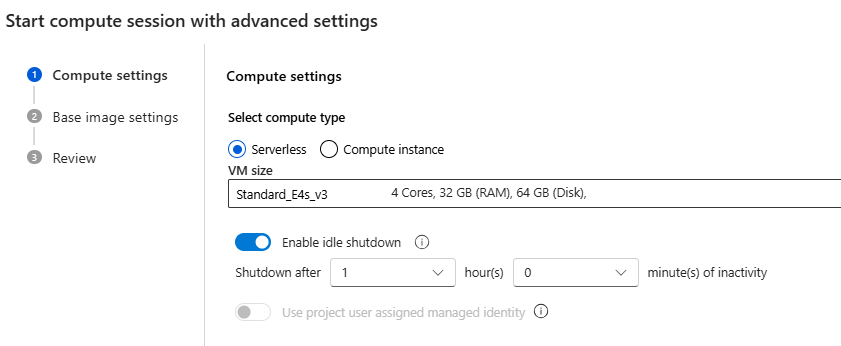
Вы можете выбрать между бессерверными вычислениями и вычислительным экземпляром.
При выборе бессерверных вычислений можно задать следующие параметры:
- Настройте размер виртуальной машины, используемой сеансом вычислений.
- Настройте время простоя, которое сохраняет код путем автоматического удаления сеанса вычислений, если он не используется.
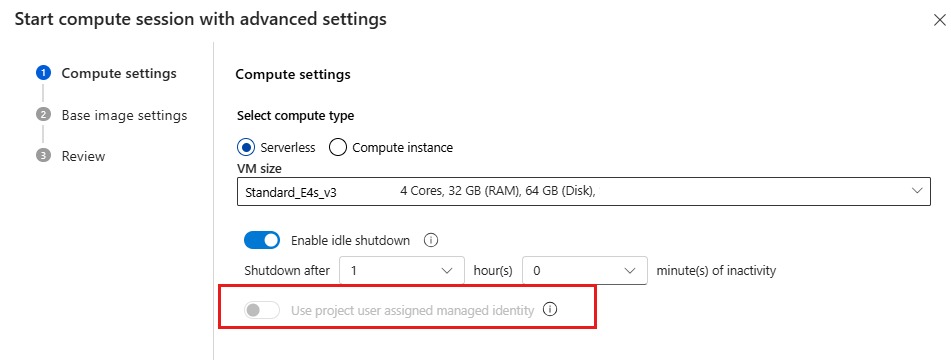
- Задайте управляемое удостоверение, назначаемое пользователем. Сеанс вычислений использует этот идентификатор для извлечения базового образа и установки пакетов. Убедитесь, что назначенное пользователем управляемое удостоверение имеет разрешение на вытягивание из Реестр контейнеров Azure.
Если идентификация, назначаемая пользователем, не задана, поток ввода по умолчанию использует идентификацию пользователя. Узнайте больше о том, как создавать и обновлять пользовательские идентификаторы для рабочего пространства.
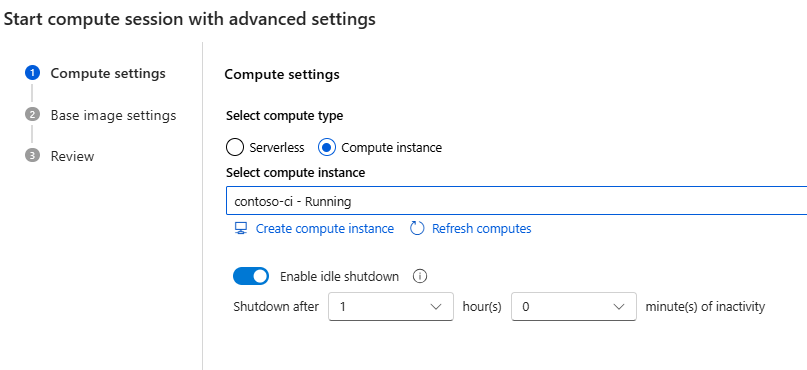
При выборе вычислительного экземпляра можно задать только время отключения при простое.
Так как это существующий вычислительный экземпляр, размер виртуальной машины зафиксирован и не может измениться в пределах сеанса вычислений.
Удостоверение, используемое для этого сеанса вычислений, также определяется в вычислительном экземпляре, по умолчанию использует удостоверение пользователя. Дополнительные сведения о назначении удостоверения вычислительной среде
Время простоя используется для определения жизненного цикла сеанса вычислений. Если сеанс вычислений неактивен в течение заданного времени, он удаляется автоматически. Если в вычислительном экземпляре включена опция автоматического завершения работы при простое, он выключается, но не удаляется из системы.
Нажмите Далее, чтобы задать настройки базового образа. Используйте базовый образ по умолчанию или укажите пользовательский базовый образ. Если выбрать настраиваемый базовый образ, укажите URL-адрес изображения и тег изображения. Поддерживаются только образы в общедоступном реестре Docker или Реестр контейнеров Azure (ACR). Если в ACR указан образ, убедитесь, что у вас (или у пользователя, назначаемого пользователем) разрешение на вытягивание ACR.
Нажмите Далее, чтобы просмотреть параметры.
Нажмите кнопку "Применить" и запустите сеанс вычислений , чтобы запустить сеанс вычислений.
Управление вычислительным сеансом
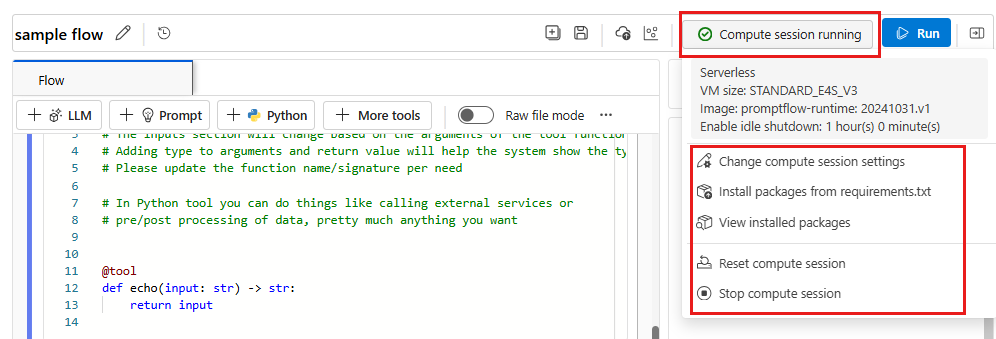
Чтобы управлять сеансом вычислений, выберите сеанс вычислений, запущенный на верхней панели инструментов страницы потока:
- Изменение параметров сеанса вычислений открывает страницу конфигурации сеанса вычислений, где можно определить сторону виртуальной машины и время простоя для сеанса вычислений.
-
Установка пакетов из requirements.txt Открывается
requirements.txtв пользовательском интерфейсе потока запросов, чтобы можно было добавлять пакеты. -
Просмотр установленных пакетов показывает пакеты , установленные в сеансе вычислений. Он включает интегрированные в базовый образ пакеты, а также пакеты, указанные в
requirements.txtфайле в папке потока. - Сброс вычислительного сеанса удаляет текущий вычислительный сеанс и создает новый с той же средой. Если возникнет конфликт пакета, можно попробовать эту опцию.
- Остановка сеанса вычислений удаляет текущий вычислительный сеанс. Если в базовом бессерверном вычислении нет активного сеанса вычислений, ресурс вычислений также удаляется. Если сеанс вычислений находится в вычислительном экземпляре, остановка сеанса позволяет экземпляру перестать работать.
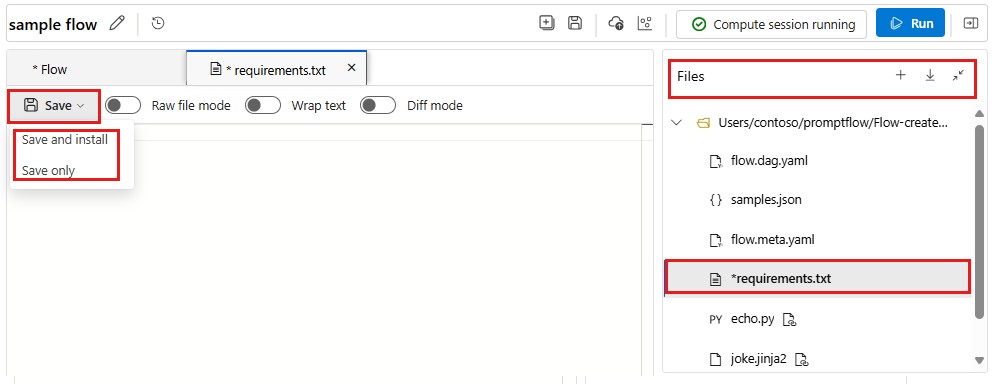
Вы можете настроить среду, используемую для выполнения этого потока, добавив пакеты в файл requirements.txt, находящийся в папке потока. После добавления дополнительных пакетов в этот файл выберите один из следующих вариантов:
-
Сохраните и установите триггеры
pip install -r requirements.txtв папке потока. Процесс может занять несколько минут в зависимости от установленных пакетов. -
Сохранение только сохраняет
requirements.txtфайл. Вы можете установить пакеты позже.
Примечание
Вы можете изменить расположение и даже имя requirements.txtфайла, но не забудьте также изменить его в flow.dag.yaml файле в папке потока.
Не закрепляйте версии promptflow и promptflow-tools в requirements.txt, так как они уже включены в базовый образ сеанса вычислений.
Добавление пакетов в частный канал в Azure DevOps
Если вы хотите использовать частный веб-канал в Azure DevOps, выполните следующие действия.
Создайте назначаемое пользователем управляемое удостоверение и добавьте это удостоверение в организацию "Azure DevOps". Дополнительные сведения см. в разделе Использование субъектов-служб и управляемых удостоверений.
Примечание
Если кнопка "Добавить пользователей " не отображается, у вас, вероятно, нет необходимых разрешений для выполнения этого действия.
Добавьте или обновите удостоверения, назначенные пользователем, в ваш проект.
Добавьте
{private}в URL-адрес частного веб-канала. Например, если вы хотите установитьtest_packageизtest_feedв Azure DevOps, добавьте-i https://{private}@{test_feed_url_in_azure_devops}вrequirements.txt:-i https://{private}@{test_feed_url_in_azure_devops} test_packageУкажите управляемое удостоверение, назначаемое пользователем, в меню "Пуск" с дополнительными параметрами , если сеанс вычислений не запущен, или нажмите кнопку "Изменить ", если сеанс вычислений запущен.
Изменение базового образа
По умолчанию в качестве базового образа используется последний образ потока запроса. Если вы хотите использовать другой базовый образ, необходимо создать собственный базовый образ. Образ Docker должен быть построен из базового образа Prompt Flow mcr.microsoft.com/azureml/promptflow/promptflow-runtime:<newest_version>. Если возможно, используйте последнюю версию базового образа.
Откройте последовательность приглашений.
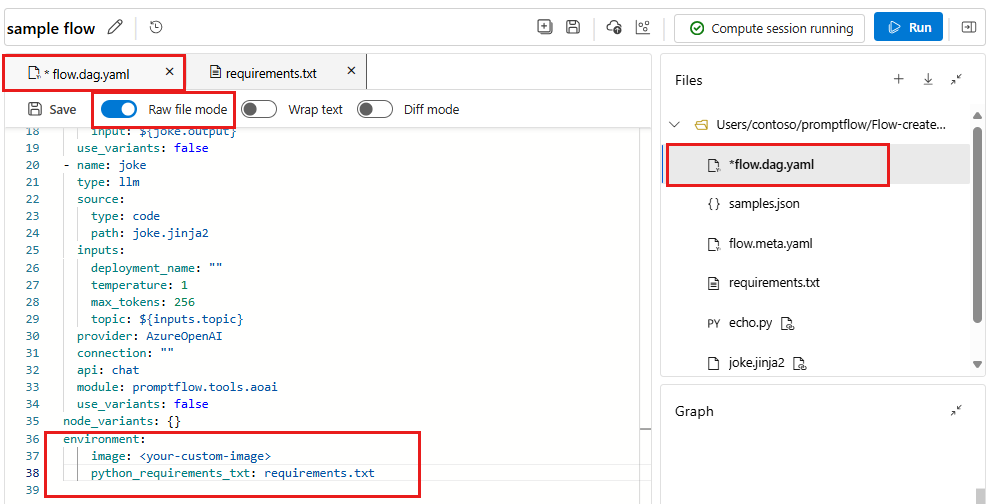
На верхней панели инструментов выберите режим необработанного файла , чтобы включить редактирование в редакторе файлов.
Откройте раздел "Файлы" и выберите flow.dag.yaml.
Укажите изображение в
environmentразделеflow.dag.yamlфайла. Например, чтобы использовать изображение<your-custom-image>, добавьте следующий код:environment: image: <your-custom-image> python_requirements_txt: requirements.txt
Обновление среды выполнения вычислительного экземпляра
Если вы ранее создали среду выполнения вычислительного экземпляра, переключите ее на вычислительный сеанс, выполнив следующие действия.
Подготовьте файл
requirements.txtв каталоге потока. Дополнительные сведения см. в разделе "Управление сеансом вычислений".Если вы создали настраиваемую среду, получите изображение на странице сведений о среде и укажите его в
flow.dag.yamlфайле в папке потока. Дополнительные сведения см. в разделе "Изменение базового образа". Убедитесь, что у вас естьacr pullразрешение на изображение.Вы можете продолжать использовать существующий вычислительный экземпляр, если вы хотите вручную управлять жизненным циклом.