Примечание.
Для доступа к этой странице требуется авторизация. Вы можете попробовать войти или изменить каталоги.
Для доступа к этой странице требуется авторизация. Вы можете попробовать изменить каталоги.
Это содержимое относится к: версии 4.0 (GA) | Предыдущие версии:
 версии 3.1 (GA)
 версии 3.0 (вывод из эксплуатации)
Azure Аналитика документов в Foundry Tools Studio — это онлайн-средство, которое можно использовать для визуального изучения, понимания и интеграции функций из Аналитики документов в приложения. В этом кратком руководстве показано, как настроить пользовательский проект в Document Intelligence Studio.
Необходимые условия
Сведения о подписке, ресурсе и настройке проверки подлинности см. в статье "Начало работы с Document Intelligence Studio".
Предварительные требования для новых пользователей
Помимо учетной записи Azure и ресурса Document Intelligence или Microsoft Foundry, вам потребуется контейнер Хранилище BLOB-объектов Azure и назначения ролей Azure.
контейнер Хранилище BLOB-объектов Azure
Требуется стандартная учетная запись Хранилище BLOB-объектов Azure. Контейнеры можно создавать для хранения и упорядочивания обучающих документов в учетной записи хранения. Если вы не знаете, как создать учетную запись хранения Azure с контейнером, выполните следующие краткие руководства.
- Создайте учетную запись хранения: при создании учетной записи хранения в поле сведений о>производительности экземпляра выберите "Стандартная производительность".
- Создайте контейнер: при создании вашего контейнера на панели «Новый контейнер» задайте для поля Уровень общедоступного доступа значение Контейнер (анонимный доступ для чтения для контейнеров и блобов).
Назначения ролей в Azure
Для пользовательских проектов для различных сценариев требуются следующие назначения ролей:
Основные
- Cognitive Services User. Эта роль необходима для ресурса Аналитики документов или Microsoft Foundry для обучения пользовательской модели или анализа с обученными моделями.
- Участник данных BLOB-объектов хранилища: для учетной записи хранилища необходимо иметь эту роль для создания проекта и разметки данных.
Расширенный
- Участник учетной записи хранения. Эта роль необходима для настройки параметров общего доступа к ресурсам (CORS) для учетной записи хранения. (Это однократное действие, если одна и та же учетная запись хранения используется повторно.)
- Участник. Для создания группы ресурсов и ресурсов требуется эта роль.
Примечание
Если локальная аутентификация (на основе ключей) отключена для ресурса Службы Аналитики Документов и учетной записи хранения, обязательно получите роли Пользователя Cognitive Services и Соавтора данных объектов Blob, соответственно, чтобы у вас было достаточно разрешений на использование Студии Document Intelligence. Роли Storage Account Contributor и Contributor позволяют перечислять ключи, но не предоставляют разрешения на использование ресурсов, если доступ по ключам отключён.
Настройка CORS
Совместное использование ресурсов между источниками необходимо настроить в учетной записи хранения Azure, чтобы она была доступна из Document Intelligence Studio. Чтобы настроить CORS на портале Azure, необходимо получить доступ к вкладке CORS учетной записи хранения.
Выберите вкладку CORS для учетной записи хранения.
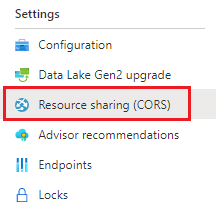
Начните с создания новой записи CORS на вкладке службы объектов Blob.
Установите Разрешенные источники
https://documentintelligence.ai.azure.com.
Вместо указанного домена можно использовать подстановочный знак
*, чтобы разрешить всем доменам происхождения выполнять запросы через CORS.Выберите все доступные восемь вариантов для разрешенных методов.
Утвердить все разрешенные заголовки и открытые заголовки , введя звездочку (*) в каждом поле.
Задайте для параметра Max Age значение 120 секунд или любое допустимое значение.
Чтобы сохранить изменения, нажмите кнопку "Сохранить " в верхней части страницы.
ТЕПЕРЬ CORS следует настроить для использования учетной записи хранения из Document Intelligence Studio.
Набор образцов документов
Войдите на портал Azure. Перейдите в учетную запись хранения и выберитеконтейнеры> данных.

Выберите контейнер из списка.
В меню в верхней части страницы нажмите кнопку "Отправить".

На панели загрузки BLOB-объектов выберите файлы для загрузки.

Примечание
По умолчанию Document Intelligence Studio использует документы, расположенные в корне контейнера. Вы можете использовать данные, упорядоченные в папках, указав путь к папке в шагах по созданию проекта пользовательской формы. Дополнительные сведения см. в разделе "Упорядочение данных в вложенных папках".
Использование функций Document Intelligence Studio
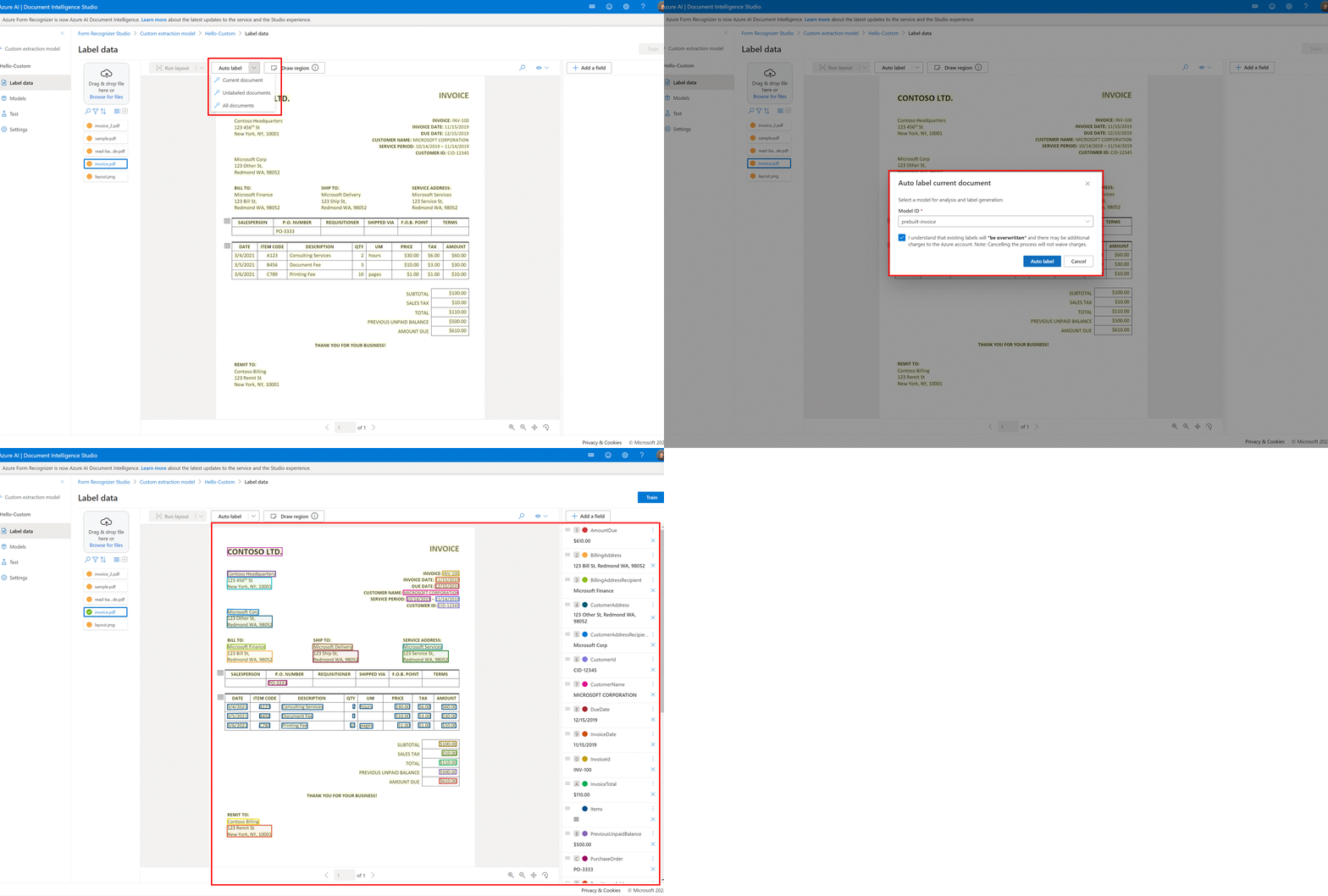
Автоматическая маркировка документов с использованием предварительно обученных моделей или одной из ваших собственных моделей
На странице разметки для пользовательской модели извлечения теперь можно автоматически размечать документы, используя одну из предварительно настроенных моделей Document Intelligence Service или ваших обученных моделей.
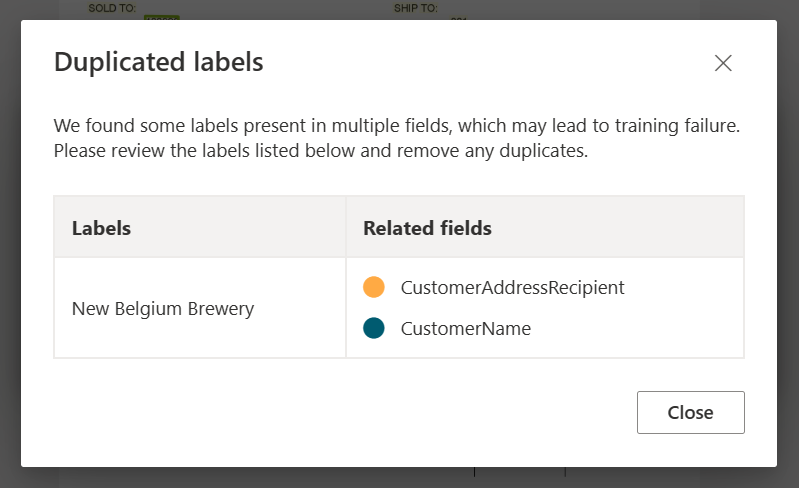
Для некоторых документов возможны повторяющиеся метки после запуска функции автолейбл. Обязательно измените метки, чтобы на странице маркировки не было повторяющихся меток.
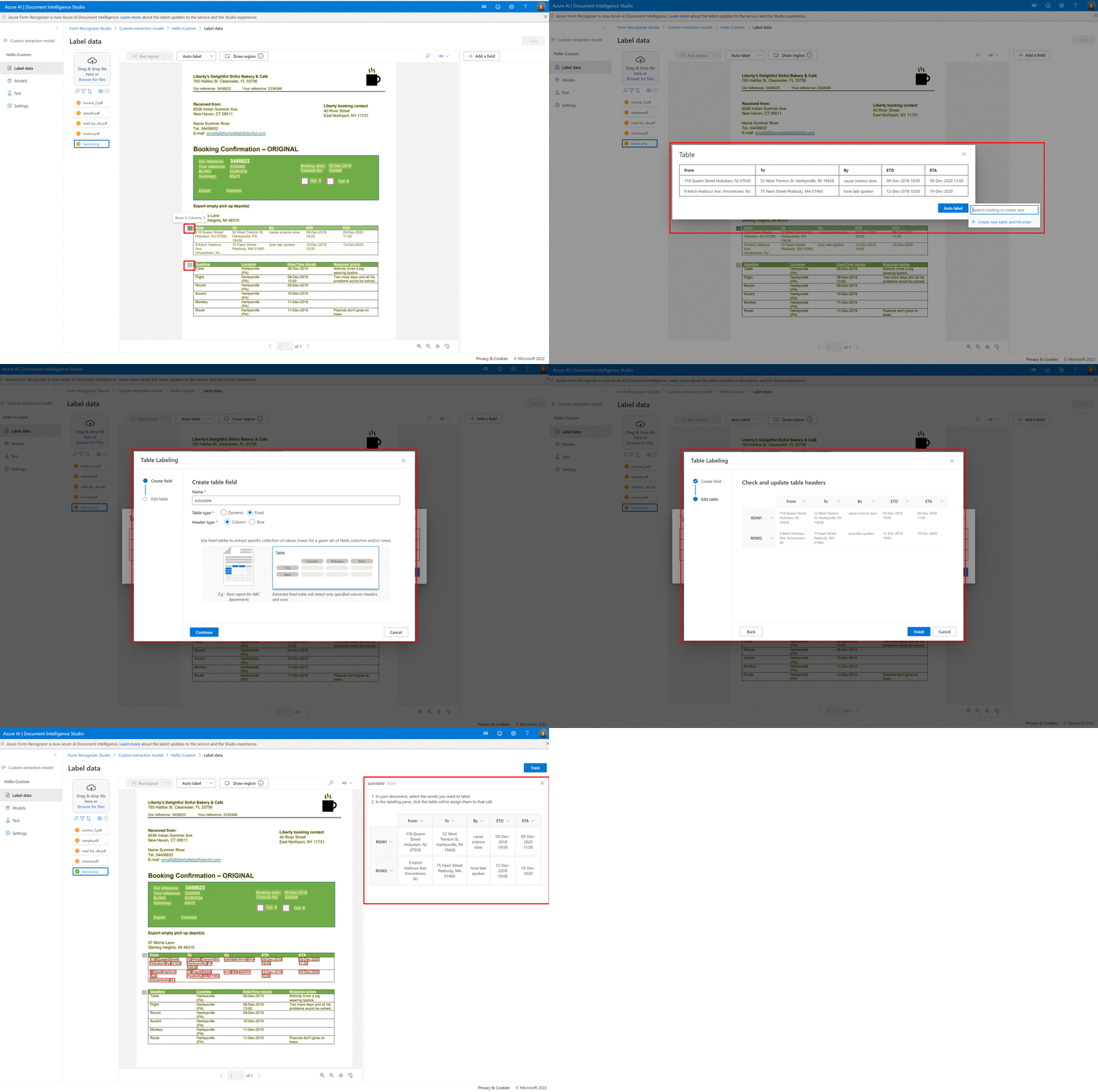
Таблицы автозаголовков
На странице разметки для пользовательской модели извлечения теперь можно автоматически размечать таблицы в документе, без необходимости делать это вручную.
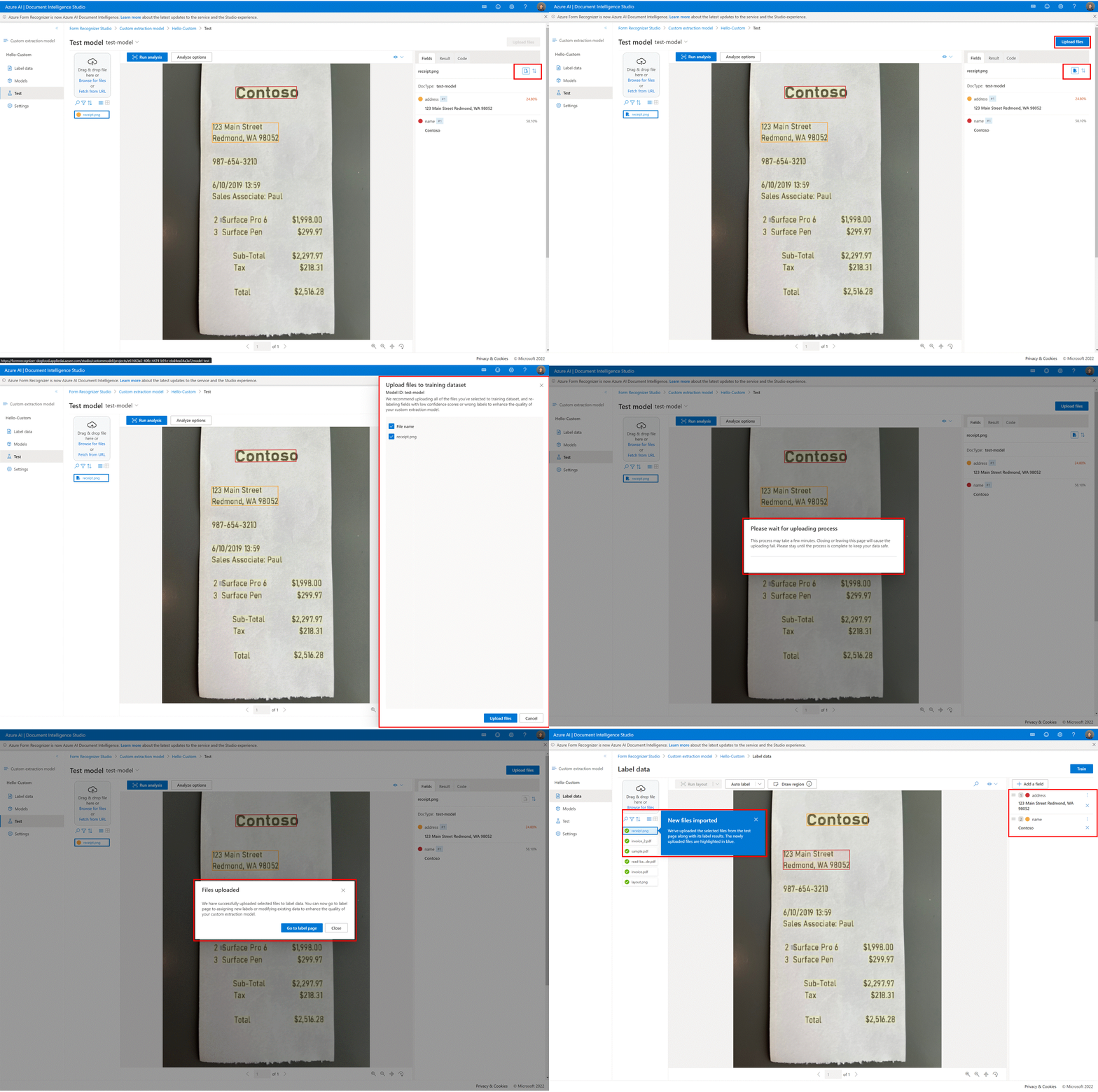
Добавление тестовых файлов непосредственно в обучающий набор данных
После обучения пользовательской модели извлечения используйте тестовую страницу для улучшения качества модели, отправив тестовые документы в обучающий набор данных при необходимости.
Если для некоторых меток возвращается оценка с низким уровнем достоверности, убедитесь, что вы правильно обозначаете контент. Если нет, добавьте их в набор данных обучения и перенастройте их для улучшения качества модели.
Использование параметров списка документов и фильтров в пользовательских проектах
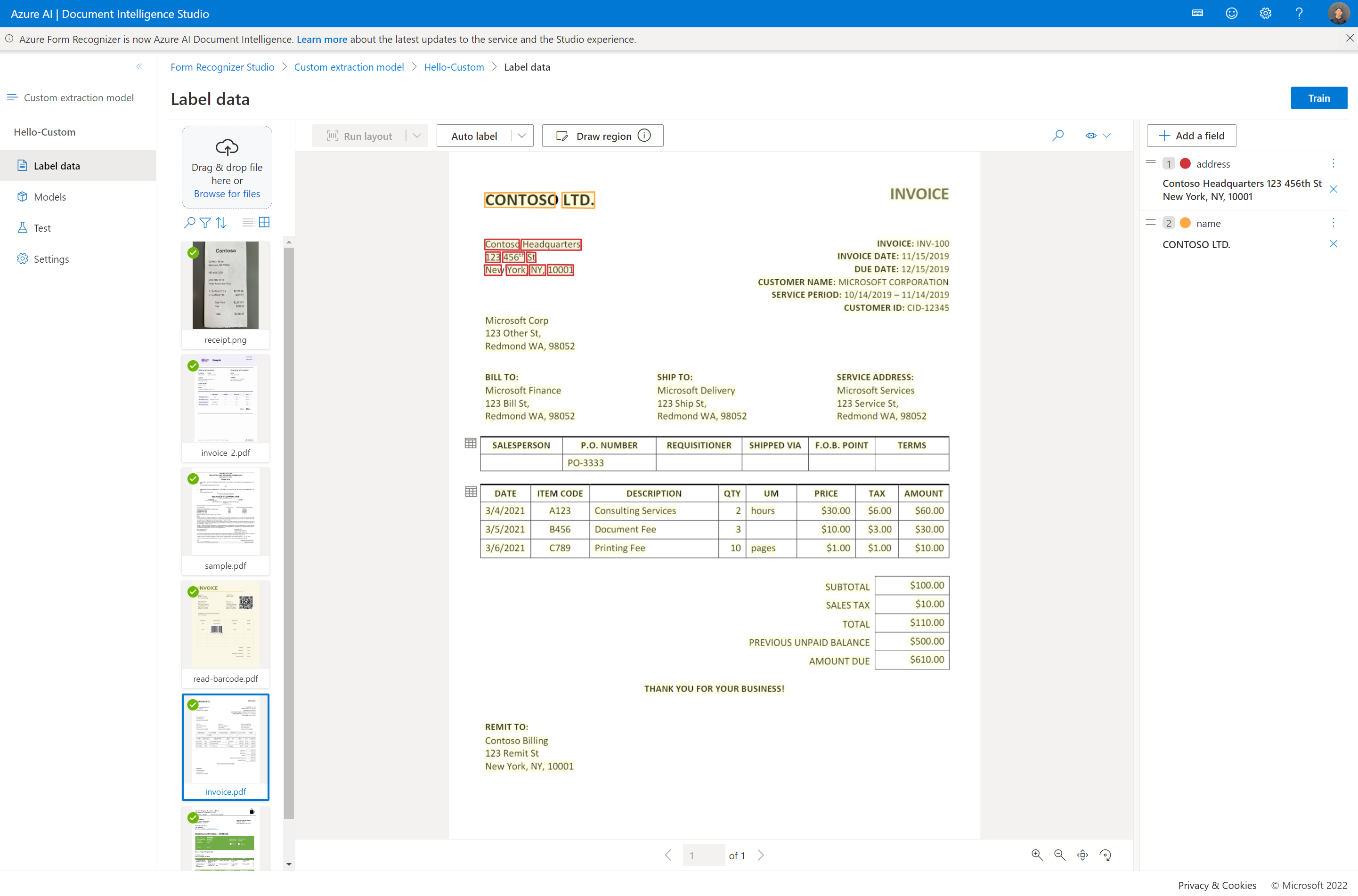
Используйте страницу разметки для пользовательской модели извлечения, чтобы легко работать с вашими учебными документами, используя функции поиска, фильтрации и сортировки.
Используйте представление сетки для предварительного просмотра документов или используйте представление списка для упрощения прокрутки документов.
общий доступ к проекту
Легко делитесь пользовательскими проектами извлечения. Дополнительные сведения см. раздел Совместное использование проектов с пользовательскими моделями.
Связанное содержимое
- Следуйте инструкциям по миграции Аналитики документов версии 3.1 , чтобы узнать о различиях в предыдущей версии REST API.
- Ознакомьтесь с краткими руководствами по пакету SDK версии 4.0, чтобы попробовать функции версии 3.0 в приложениях с помощью новых клиентских библиотек.
- Ознакомьтесь с краткими руководствами по REST API версии 4.0, чтобы попробовать функции версии 3.0 с помощью нового REST API.
- Начало работы с Document Intelligence Studio.