Примечание.
Для доступа к этой странице требуется авторизация. Вы можете попробовать войти или изменить каталоги.
Для доступа к этой странице требуется авторизация. Вы можете попробовать изменить каталоги.
Применяется только к: Портал Foundry (классический). Эта статья недоступна для нового портала Foundry.
Дополнительные сведения о новом портале.
Портал Foundry (классический). Эта статья недоступна для нового портала Foundry.
Дополнительные сведения о новом портале.
Замечание
Некоторые ссылки в этой статье могут открывать содержимое в новой документации Microsoft Foundry, а не в классической версии Foundry, которую вы просматриваете сейчас.
Это важно
Эта статья предоставляет устаревшую поддержку для проектов на основе концентраторов. Он не будет работать для проектов Foundry. См. Как мне узнать, какой тип проекта у меня есть?
Что вы будете делать: Создавать и управлять хабом Foundry, настраивать параметры безопасности, сетевые подключения и контроль доступа.
Оценка времени: 10–15 минут.
Prerequisites:
- Подписка Azure
- роль Azure: роль участника или владельца в подписке или группе ресурсов для создания центров и управления ими.
На портале Microsoft Foundry центры предоставляют команде среду для совместной работы и организации работы. В качестве руководителя команды или ИТ-администратора вы можете использовать центры для централизованной настройки параметров безопасности и управления использованием и расходами. Вы можете создавать концентратор и управлять ими из Azure portal. Разработчики могут создавать проекты из центра.
В этой статье показано, как быстро создать и управлять концентратором на портале Foundry, используя настройки по умолчанию. Если необходимо настроить безопасность или зависимые ресурсы центра, используйте параметры Azure portal или template.
Подсказка
Если вы являетесь отдельным разработчиком, а не администратором, ведущим разработчиком или частью более крупных усилий, требующих концентратора, вы можете создать project непосредственно на портале Foundry без создания концентратора. Дополнительные сведения см. в разделе Create project.
Если вы являетесь администратором или ведущим разработчиком и хотите создать центр Foundry с помощью шаблона, ознакомьтесь со статьями об использовании Bicep или Terraform.
Создание концентратора в Azure portal
Вы можете быстро создать концентратор с параметрами по умолчанию, а затем настроить параметры после создания. Сведения о концентраторе с расширенными параметрами безопасности, настроенными во время создания, см. в разделе "Создание безопасного концентратора". Если в организации используется Azure Policy, вы также можете настроить концентратор с помощью Azure portal или template options в соответствии с требованиями вашей организации.
В Azure portal найдите
Foundry. В меню слева выберите центры ИИ, а затем нажмите кнопку "Создать " и "Центр".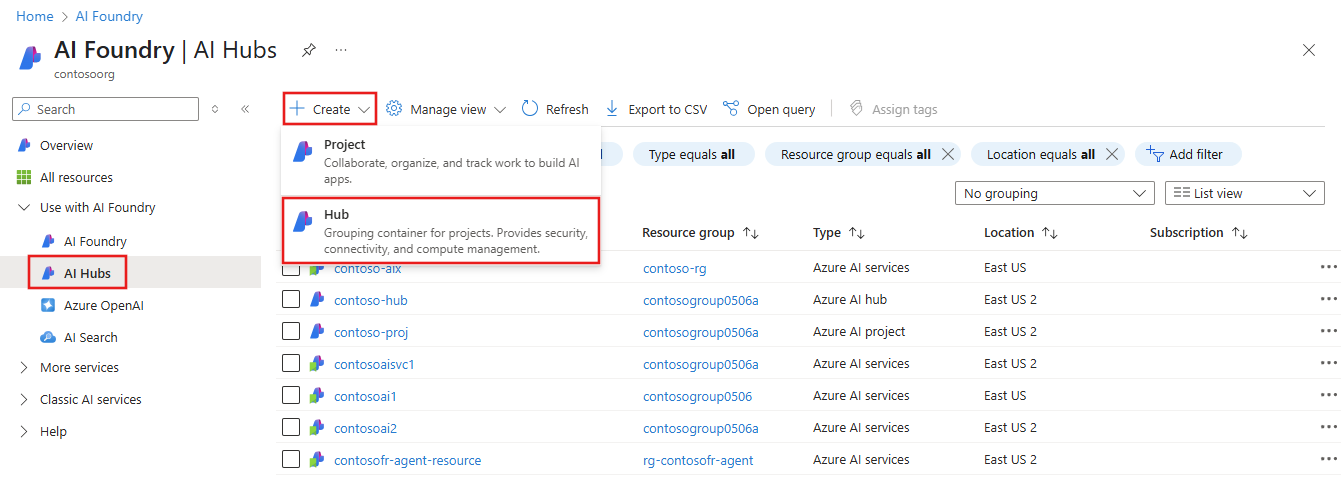
Введите данные о имени концентратора, подписке, группе ресурсов и расположении. Для базовых моделей сервисов Azure AI выберите существующий ресурс Foundry или создайте новый. Ресурсы Foundry включают несколько конечных точек API для распознавания речи, безопасности содержимого и Azure OpenAI.
Перейдите на вкладку Storage, чтобы указать параметры учетной записи storage. Чтобы сохранить учетные данные, укажите Azure Key Vault или используйте хранилище учетных данных, управляемое Microsoft (предварительная версия).
Выберите вкладки Inbound Access и Outbound Access, чтобы настроить сетевую изоляцию. Дополнительные сведения см. в статье об изоляции сети .
Перейдите на вкладку "Шифрование", чтобы настроить шифрование данных. По умолчанию ключи, управляемые Корпорацией Майкрософт , шифруют данные. Вы можете выбрать шифрование данных с помощью ключа, управляемого клиентом.
Перейдите на вкладку Identity. По умолчанию включено Системное назначенное удостоверение, но вы можете перейти на Пользовательское назначенное удостоверение, если существующие хранилище, key vault и реестр контейнеров выбраны в Storage. Можно также выбрать, следует ли использовать доступ на основе учетных данных (Credential-based) или на основе идентификации (Identity-based) к учетной записи хранилища.
Замечание
Если вы выбрали пользовательское назначенное удостоверение, ваше удостоверение должно иметь
Cognitive Services Contributorроль для успешного создания нового концентратора.Выберите Просмотреть и создать>Создать.
Управление контролем доступа
Вы можете добавлять и удалять пользователей в портале центра управления Foundry. Как концентратор, так и проекты в центре имеют запись "Пользователи " в меню слева, которую можно использовать для добавления и удаления пользователей. При добавлении пользователей можно назначить им встроенные роли.

Для назначений пользовательских ролей используйте Access control (IAM) в Azure portal.
Чтобы предоставить пользователям разрешения с портала Azure, см. статью назначения ролей Azure.
Управление центром с портала Foundry
Нетворкинг
Задайте параметры сети концентратора во время создания ресурса или измените их на вкладке Networking в представлении портала Azure. Создание нового концентратора вызывает управляемую виртуальную сеть. Эта конфигурация упрощает и автоматизирует конфигурацию сетевой изоляции с помощью встроенной управляемой Virtual Network. Параметры управляемой виртуальной сети применяются ко всем проектам, созданным в узле.
При создании центра выберите между режимами сетевой изоляции: общедоступный, частный с исходящим интернетом и закрытый с утвержденным исходящим трафиком. Чтобы защитить ресурс, выберите приватный с интернет-исходящим соединением или приватный с утвержденным исходящим соединением для ваших сетевых потребностей. Для режимов частной изоляции создайте частную конечную точку для входящих подключений. Для получения дополнительной информации об изоляции сети, см. раздел Управляемая виртуальная изоляция сети. Сведения о создании безопасного концентратора см. в статье "Создание безопасного концентратора".
При создании центра на портале Azure можно создать связанные инструменты Foundry, учетную запись хранения, хранилище ключей (необязательно), Анализ приложений (необязательно) и реестр контейнеров (необязательно). Эти ресурсы находятся на вкладке "Ресурсы" во время создания.
Чтобы подключиться к средствам Foundry (Azure OpenAI, Azure AI Search и Azure AI Content Safety) или учетным записям хранилища в портале Foundry, создайте частную конечную точку в виртуальной сети. Убедитесь, что флаг общедоступной сети (PNA) отключен при создании подключения к частной конечной точке. Дополнительные сведения о подключениях средств Foundry см. в разделе "Виртуальные сети" для средств Foundry. При необходимости можно использовать собственный Azure AI Search, но требуется подключение к частной конечной точке из виртуальной сети.
Encryption
Проекты, использующие один и тот же концентратор, делятся конфигурацией шифрования. Режим шифрования можно задать только при создании концентратора, выбрав между ключами, управляемыми Корпорацией Майкрософт, и ключами, управляемыми клиентом (CMK).
В представлении Azure portal перейдите на вкладку шифрования, чтобы найти параметры шифрования для центра.
Для центров, использующих режим шифрования CMK, можно обновить ключ шифрования до новой версии ключа. Эта операция обновления ограничена ключами и версиями ключей в том же экземпляре Key Vault, что и исходный ключ.
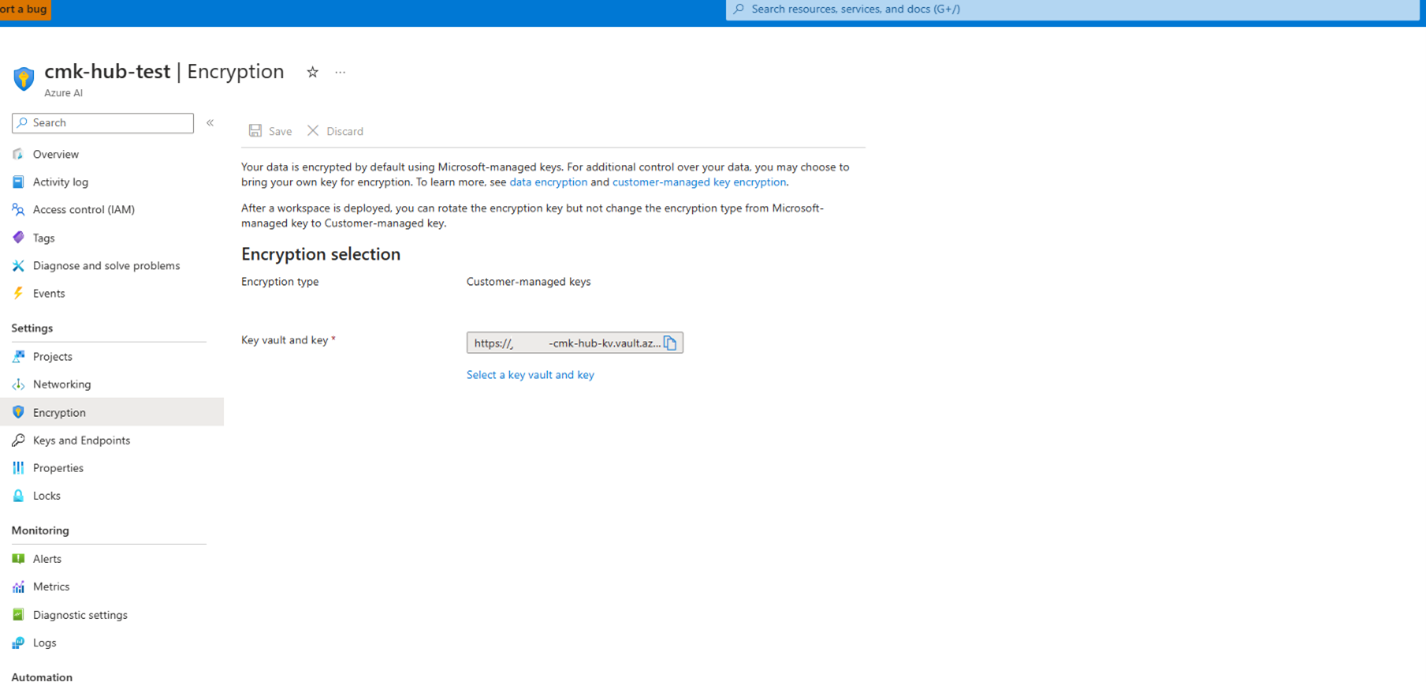
Обновление Azure Application Insights и Azure Container Registry
Чтобы использовать пользовательские среды для Prompt Flow, необходимо настроить Azure Container Registry для вашего центра. Чтобы использовать Azure Application Insights для развертываний Prompt Flow, необходимо настроить ресурс Azure Application Insights для узла. Обновление подключенных к рабочей области ресурсов Azure Container Registry или Application Insights может привести к нарушению целостности данных предыдущих заданий, развернутых конечных точек построения выводов или возможности повторного выполнения предыдущих заданий в рабочей области. После сопоставления с центром Foundry ресурсы Azure Container Registry и Application Insights не могут быть отсоединены (задано значение NULL).
Вы можете использовать портал Azure, параметры Azure SDK/CLI или шаблоны инфраструктуры как код, чтобы обновить и Azure Application Insights, и Azure Container Registry для узла.
Вы можете настроить центр для этих ресурсов во время создания или обновления после создания.
Чтобы обновить Azure Application Insights из Azure portal, перейдите в раздел Properties для центра, а затем выберите Change Application Insights.

Примеры кода см. в разделе Add Azure Application Insights и Azure Container Registry.
Выбор способа хранения учетных данных
Выберите сценарии в хранилище учетных данных портала Foundry от вашего имени. Например, при создании подключения на портале Foundry для доступа к учетной записи Azure Storage с хранимым ключом учетной записи, доступа к Azure Container Registry с паролем администратора, или при создании вычислительного экземпляра с включенными ключами SSH. При подключениях учетные данные не хранятся при выборе проверки подлинности на основе удостоверений Microsoft Entra ID.
Вы можете выбрать место хранения учетных данных:
Your Azure Key Vault: этот параметр требует управления собственным экземпляром Azure Key Vault и его настройкой для каждого концентратора. Он обеспечивает более полный контроль над жизненным циклом секретов, например настройкой политик истечения срока действия. Вы также можете совместно использовать сохраненные секреты с другими приложениями в Azure.
Управляемое хранилище учетных данных (предварительная версия). В этом случае корпорация Майкрософт управляет экземпляром Azure Key Vault от имени каждого концентратора. Вам не нужно управлять ресурсами, а хранилище не отображается в подписке Azure. Жизненный цикл секретных данных следует жизненному циклу ресурсов центров и проектов. Например, при удалении подключения хранилища его сохраненный секретный ключ также удаляется.
После создания вашего концентратора вы не можете переключаться между использованием вашего Azure Key Vault и хранилищем учетных данных, управляемым Microsoft.
Удаление центра Foundry
Чтобы удалить концентратор из Foundry, выберите концентратор, а затем выберите Delete hub в разделе Свойства концентратора на странице.

Предостережение
Удаление концентратора необратимо. Это действие удаляет все связанные проекты и вложенные конечные точки. Создайте резервную копию любой критической работы или данных перед удалением. При необходимости можно удалить подключенные ресурсы, но убедиться, что другие приложения не используют эти подключения, например другое развертывание Foundry.
Замечание
Вы также можете удалить концентратор из Azure portal.