Примечание.
Для доступа к этой странице требуется авторизация. Вы можете попробовать войти или изменить каталоги.
Для доступа к этой странице требуется авторизация. Вы можете попробовать изменить каталоги.
Перед развертыванием устройства с помощью Windows Autopilot оно должно быть зарегистрировано в службе развертывания Windows Autopilot.
Для успешной регистрации необходимо выполнить два процесса:
- Уникальное аппаратное удостоверение устройства (известное как аппаратный хэш) записывается и передается в службу Windows Autopilot.
- Устройство связано с идентификатором клиента Azure.
В идеальном случае изготовитель оборудования, торговый посредник или распространитель должен выполнить оба этих процесса, в которых были приобретены устройства. Изготовитель оборудования или другой поставщик устройств использует процесс авторизации для регистрации устройства от имени организации.
Регистрацию также можно выполнить внутри организации, собрав удостоверение оборудования с новых или существующих устройств и отправив его вручную. Если устройства соответствуют определенным требованиям, их также можно настроить для автоматической регистрации с помощью Windows Autopilot. Дополнительные сведения о способах регистрации устройств в Windows Autopilot см. в следующих обзорных статьях:
- Регистрация OEM
- Регистрация торгового посредника, дистрибьютора или партнера
- Автоматическая регистрация
- Регистрация вручную
Когда устройство Windows Autopilot зарегистрировано, оно автоматически создает объект Microsoft Entra. Этот объект требуется процессу развертывания Windows Autopilot для идентификации устройства до входа пользователя в систему. Если объект удален, устройство может не зарегистрироваться в Windows Autopilot.
Важно!
Следующий тип устройств не следует регистрировать в качестве устройства Windows Autopilot:
- Зарегистрированные устройства Microsoft Entra, также известные как устройства, присоединенные к рабочему месту.
- Устройства регистрации MDM в Intune.
Эти параметры предназначены для пользователей, чтобы присоединить личные устройства к сети своей организации. Устройства, зарегистрированные в Windows Autopilot, регистрируются как корпоративные устройства.
Если устройство уже является одним из этих двух типов устройств, чтобы зарегистрировать его как устройство Windows Autopilot, сначала удалите его из Microsoft Intune и Microsoft Entra ID. Дополнительные сведения см. в статье Почему тип присоединения для устройства отображается как "Регистрация Microsoft Entra" вместо "Присоединение к Microsoft Entra"? и отмена регистрации устройства.
Если профиль не назначен устройству Windows Autopilot, оно получает профиль Windows Autopilot по умолчанию. Если устройство не должно проходить через Windows Autopilot, удалите регистрацию Windows Autopilot.
Условия
Следующие термины используются для обозначения различных этапов процесса регистрации:
| Термин | Определение |
|---|---|
| Регистрация устройств | Регистрация устройства происходит, когда аппаратный хэш устройства связан со службой Windows Autopilot. Этот процесс можно автоматизировать для новых корпоративных устройств, выпускаемых изготовителями оборудования, которые являются партнерами Windows Autopilot. |
| Добавьте устройства. | Добавление устройства — это процесс регистрации устройства в службе Windows Autopilot (если оно еще не зарегистрировано) и связывания его с идентификатором клиента. |
| Импорт устройств | Импорт устройств — это процесс отправки CSV-файла с разделителями-запятыми (CSV) с целью добавления устройств вручную. Сведения об устройстве включают в себя такую информацию, как модель и серийный номер. |
| Регистрация устройств | Регистрация устройства — это процесс добавления устройств в Intune. |
Идентификация устройств
Чтобы определить устройство с помощью Windows Autopilot, необходимо записать уникальный аппаратный хэш устройства и отправить его в службу. Как уже было указано, этот шаг в идеале должен выполняться поставщиком оборудования (изготовителем оборудования, реселлером или распространителем) и автоматически связывать устройство с организацией. Также можно определить устройство с помощью процесса сбора , который собирает аппаратный хэш устройства из запущенной установки Windows.
Аппаратный хэш содержит следующие сведения об устройстве:
- Производитель.
- Модель.
- Серийный номер устройства.
- Серийный номер жесткого диска.
- Сведения о том, когда был создан идентификатор.
- Множество других атрибутов, которые можно использовать для уникальной идентификации устройства.
Аппаратный хэш меняется при каждом создании, так как в него включены сведения о времени создания. Когда служба развертывания Windows Autopilot пытается сопоставить устройство, она рассматривает такие изменения. Он также учитывает крупные изменения, такие как новый жесткий диск, и по-прежнему успешно соответствует. Но большие изменения в оборудовании, такие как замена материнской платы, не будут совпадать, поэтому необходимо будет генерировать и загружать новый хэш.
Дополнительные сведения об идентификаторах устройств см. в следующих статьях.
Устройства Windows Autopilot
Устройства, зарегистрированные в службе Windows Autopilot, отображаются в Центре администрирования Microsoft Intune в разделе "Регистрация>устройств>"УстройстваWindows>Windows Autopilot>:
Примечание.
Устройства, перечисленные в Intune в разделе "Устройства" Устройства>Windows>с Windows отличаются от устройств Windows Autopilot, Регистрация устройств>,>УстройстваWindows>Autopilot>. Устройства Windows Autopilot добавляются в список устройств Windows , когда выполняются оба следующих этапа:
- Регистрация в Windows Autopilot прошла успешно.
- Лицензированный пользователь выполнил вход на устройство.
Отмена регистрации устройства
Если устройство окончательно покидает организацию, его регистрацию в Windows Autopilot следует всегда отменять. Например, устройство покидает организацию для ремонта или потому, что устройство находится в конце своего жизненного цикла.
Ниже описаны действия, которые необходимо выполнить администратору, чтобы отменить регистрацию устройства в Intune и Windows Autopilot.
Удаление из Intune
Перед отменой регистрации устройства в Windows Autopilot его сначала необходимо удалить из Intune. Чтобы удалить устройство Windows Autopilot из Intune, выполните указанные ниже действия.
Войдите в Центр администрирования Microsoft Intune.
На начальном экране выберите "Устройства " на панели слева.
В разделе "Устройства" | Экран "Обзор" в разделе "По платформе" выберите Windows.
В разделе "Имя устройства" найдите устройство, которое необходимо удалить, и выберите устройство. При необходимости используйте поле поиска .
На экране свойств устройства запишите серийный номер, указанный в разделе "Серийный номер".
Записав серийный номер устройства, нажмите кнопку "Удалить " на панели инструментов в верхней части страницы.
Появится диалоговое окно с предупреждением, подтверждающее удаление устройства из Intune. Нажмите кнопку " Да ", чтобы подтвердить удаление устройства.
Отмена регистрации из Windows Autopilot с помощью Intune
После удаления устройства из Intune его регистрацию можно отменить в Windows Autopilot. Этот процесс включает обязательные действия по очистке в Intune и Microsoft Entra ID для предотвращения потери данных или невозможности восстановления устройств. Чтобы отменить регистрацию устройства в Windows Autopilot:
Удалите устройство из Intune, как описано в разделе "Удаление из Intune".
Войдите в Центр администрирования Microsoft Intune.
На начальном экране выберите "Устройства " в области слева.
В разделе "Устройства" | Экран "Обзор" в разделе "По платформе" выберите Windows.
В окне Windows | Экран устройств с Windows в разделе "Подключение устройств" выберите "Регистрация".
В окне Windows | Экран регистрации Windows в разделе Windows Autopilot выберите "Устройства".
На открывшемся экране устройств Windows Autopilot в разделе "Серийный номер" найдите устройство, регистрацию которого необходимо отменить, по серийному номеру, определенному в разделе "Удалить из Intune". При необходимости используйте поле поиска по серийному номеру .
Выберите устройство, установив флажок рядом с устройством.
Выберите значок расширенного меню (
…) в правом конце строки, содержащей устройство. Появится меню с параметром "Отменить назначение пользователя".- Если параметр "Отменить назначение пользователя " доступен и не затенен, выберите его. Появится диалоговое окно с предупреждением с подтверждением отмены назначения пользователя с устройства. Нажмите кнопку "ОК", чтобы подтвердить отмену назначения устройства пользователю.
- Если параметр "Отменить назначение пользователя " недоступен и затенен, перейдите к следующему шагу.
Выбрав устройство, нажмите "Удалить " на панели инструментов в верхней части страницы.
Появится диалоговое окно с предупреждением для подтверждения удаления устройства из Windows Autopilot. Нажмите кнопку " Да ", чтобы подтвердить удаление устройства.
Процесс отмены регистрации может занять некоторое время. Этот процесс можно ускорить, нажав кнопку "Синхронизировать " на панели инструментов в верхней части страницы.
Каждые несколько минут нажимайте кнопку " Обновить " на панели в верхней части страницы, пока устройство не исчезнет.
Важно!
Для устройств, присоединенных к Microsoft Entra, не требуется никаких дополнительных действий после отмены регистрации устройства из Windows Autopilot с помощью Intune. Избегайте удаления устройства из Microsoft Entra ID вручную, так как это может вызвать непредвиденные проблемы.
Для устройств, присоединенных к гибридному присоединению к Microsoft Entra, удалите объект-компьютер из локальной среды доменных служб Active Directory (AD DS), чтобы предотвратить его повторную синхронизацию с Microsoft Entra ID. После выполнения этого действия в Intune или Windows Autopilot не требуются. Не удаляйте устройство вручную из Microsoft Entra ID.
Сведения о том, чего ожидать в Microsoft Entra ID после отмены регистрации, см. в разделе Что произойдет с объектом устройства Microsoft Entra после отмены регистрации?
Этот процесс обеспечивает правильную обработку связанных записей в Windows Autopilot, Intune и Microsoft Entra ID. Пропуск шагов или удаление записей по порядку может привести к потере записей или невозможности восстановления устройств. Если устройство переходит в неустранимое состояние, обратитесь за помощью в соответствующую службу поддержки Майкрософт .
Что произойдет с объектом устройства Microsoft Entra после отмены регистрации?
Отмена регистрации устройства из Windows Autopilot приводит к удалению регистрации устройства из службы развертывания Windows Autopilot. Однако это действие не всегда удаляет соответствующий объект устройства Microsoft Entra.
То, что происходит в Microsoft Entra ID, зависит от состояния присоединения и регистрации устройства:
- Устройства, которые в настоящее время не зарегистрированы в MDM: Удаление регистрации Windows Autopilot также может привести к удалению связанного объекта устройства Microsoft Entra.
- Устройства, которые зарегистрированы или были зарегистрированы в MDM: Удаление регистрации Windows Autopilot не приводит к автоматическому удалению объекта устройства Microsoft Entra. В этом случае устройство может остаться в Microsoft Entra ID, даже если оно больше не зарегистрировано в Windows Autopilot.
Поскольку это поведение варьируется, не удаляйте устройство из Microsoft Entra ID вручную, если это не требуется для конкретного сценария. Процесс развертывания Windows Autopilot зависит от объекта устройства Microsoft Entra, и его удаление может привести к сбою регистрации.
Отмена регистрации в Windows Autopilot с помощью Центра администрирования Microsoft 365
Регистрация устройства из Windows Autopilot в Центре администрирования Microsoft 365 может быть отменена, если оно использует Центр администрирования Microsoft 365 вместо Intune. Чтобы отменить регистрацию устройства Windows Autopilot в Центре администрирования Microsoft 365, выполните следующие действия.
- Войдите в Центр администрирования Microsoft 365.
- Перейдите в раздел Devices>Autopilot.
- Выберите устройство, регистрацию которого нужно отменить, а затем выберите "Удалить устройство".
Отмена регистрации из Windows Autopilot в Центре партнеров Майкрософт (MPC)
Чтобы отменить регистрацию устройства Windows Autopilot в Центре партнеров Майкрософт (MPC), партнер по облачным решениям (CSP) выполнит:
Войдите в Центр партнеров Майкрософт (MPC).
Перейдите к устройствамклиентов>.
Выберите устройство, регистрацию которого нужно отменить, а затем выберите "Удалить устройство".
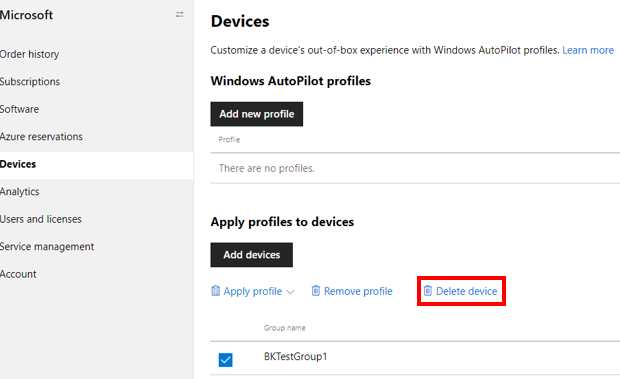
Партнеры отменяют регистрацию устройства из Windows Autopilot в Центре партнеров Майкрософт (MPC) только отменяет регистрацию устройства в Windows Autopilot. Она не выполняет ни одного из следующих действий:
- Отмените регистрацию устройства в решении для управления мобильными устройствами (MDM), таком как Intune.
- Отсоедините устройство от Microsoft Entra ID.
По этим причинам изготовителю оборудования или поставщику служб конфигурации следует обратиться к ИТ-администраторам заказчика, чтобы полностью удалить устройство, выполнив действия, описанные в разделе "Отмена регистрации устройства ".
Изготовитель оборудования или поставщик служб конфигурации с интегрированными API OEM Direct также может отменить регистрацию устройства с помощью API AutopilotDeviceRegistration . Убедитесь, что поля TenantID и TenantDomain оставлены пустыми.
Примечание.
Если администратор зарегистрировал устройство через другой портал, отличный от Центра партнеров Майкрософт (MPC), например Intune или Центр администрирования Microsoft 365, устройство не отображается в Центре партнеров Майкрософт (MPC). Чтобы партнер мог зарегистрировать устройство в Центре партнеров Майкрософт (MPC), сначала необходимо отменить регистрацию устройств с помощью действий, описанных в разделе "Отмена регистрации устройства ".