Nota
L'accesso a questa pagina richiede l'autorizzazione. È possibile provare ad accedere o modificare le directory.
L'accesso a questa pagina richiede l'autorizzazione. È possibile provare a modificare le directory.
Per semplicità, in genere è consigliabile usare il wsl --install per installare sottosistema Windows per Linux, ma se si esegue una build precedente di Windows o Windows Server Core, ciò potrebbe non essere supportato. Di seguito sono stati inclusi i passaggi di installazione manuali. Se si verifica un problema durante il processo di installazione, controllare la sezione relativa all'installazione della guida alla risoluzione dei problemi.
Passaggio 1: Abilitare il sottosistema Windows per Linux
È prima necessario abilitare la funzionalità facoltativa "sottosistema Windows per Linux" prima di installare eventuali distribuzioni di Linux in Windows.
Aprire PowerShell come amministratore (menu > Start PowerShell > fare clic con il pulsante destro del mouse su > Esegui come amministratore) e immettere questo comando:
dism.exe /online /enable-feature /featurename:Microsoft-Windows-Subsystem-Linux /all /norestart
È ora consigliabile passare al passaggio 2 - Verificare i requisiti per l'esecuzione di WSL 2, l'aggiornamento a WSL 2, ma se si vuole installare solo WSL 1, è ora possibile riavviare il computer e passare al passaggio 6 - Installare la distribuzione linux preferita. Per eseguire l'aggiornamento a WSL 2, attendere il riavvio del computer e passare al passaggio successivo.
Passaggio 2: Verificare i requisiti per l'esecuzione di WSL 2
Per eseguire l'aggiornamento a WSL 2, è necessario eseguire Windows 10...
- Per i sistemi x64: Versione 1903 o successiva, con Build 18362.1049 o successiva.
- Per i sistemi ARM64: versione 2004 o successiva, con build 19041 o successiva.
o Windows 11.
Annotazioni
Le versioni di build precedenti a 18362 non supportano WSL 2. Usare assistente Windows Update per aggiornare la versione di Windows. Il supporto Windows versione 1903 è anche per i sistemi x64. Se si usa una versione arm64 di Windows, sarà necessario eseguire l'aggiornamento a Windows 10 versione 2004 o successiva per l'accesso completo a WSL 2. Per altre info, vedi WSL 2 support coming to Windows 10 Versions 1903 and 1909.
Per controllare la versione e il numero di build, selezionare Windows tasto logo + R, digitare winver, selezionare OK. Aggiorna alla versione Windows più recente nel menu Impostazioni.
Annotazioni
Se si esegue Windows 10 versione 1903 o 1909, aprire "Impostazioni" dal menu Windows, passare a "Aggiorna e; Sicurezza" e selezionare "Controlla aggiornamenti". Il numero di build deve essere 18362.1049+ o 18363.1049+, con la versione build secondaria superiore a .1049. Altre informazioni: Il supporto per WSL 2 sta arrivando su Windows 10 versioni 1903 e 1909.
Passaggio 3- Abilitare la funzionalità Macchina virtuale
Prima di installare WSL 2, è necessario abilitare la funzionalità facoltativa Della piattaforma di macchine virtuali . Il computer richiederà funzionalità di virtualizzazione per usare questa funzionalità.
Aprire PowerShell come amministratore ed eseguire:
dism.exe /online /enable-feature /featurename:VirtualMachinePlatform /all /norestart
Riavviare il computer per completare l'installazione e l'aggiornamento di WSL 2.
Passaggio 4: Scaricare il pacchetto di aggiornamento del kernel Linux
Il pacchetto di aggiornamento del kernel Linux installa la versione più recente del kernel Linux WSL 2 Kernel Linux per l'esecuzione di WSL all'interno dell'immagine del sistema operativo Windows. Per eseguire WSL dal Microsoft Store, con aggiornamenti più frequenti, usare wsl.exe --install o wsl.exe --update.).
Scaricare il pacchetto più recente:
- Pacchetto di aggiornamento del kernel Linux WSL2 per computer x64
- Pacchetto di aggiornamento del kernel Linux WSL2 per computer ARM64
Annotazioni
Se non si conosce l'architettura di sistema, premere i tasti Win + X, trovare Sistema nel menu o premere il tasto Y per aprire l'interfaccia "Informazioni sul sistema" (o Pannello di controllo) e trovare l'architettura del sistema corrente.
Eseguire il pacchetto di aggiornamento scaricato nel passaggio precedente. Fare doppio clic per eseguire. Verrà richiesto di ottenere autorizzazioni elevate, selezionare "Sì" per approvare l'installazione.
Al termine dell'installazione, passare al passaggio successivo, impostando WSL 2 come versione predefinita durante l'installazione di nuove distribuzioni Linux. Ignorare questo passaggio se si vuole che le nuove installazioni di Linux siano impostate su WSL 1.
Annotazioni
Per ulteriori informazioni, leggi l'articolo modifiche all'aggiornamento del kernel Linux di WSL2, disponibile sul blog Windows Command Line.
Passaggio 5- Impostare WSL 2 come versione predefinita
Aprire PowerShell ed eseguire questo comando per impostare WSL 2 come versione predefinita durante l'installazione di una nuova distribuzione Linux:
wsl --set-default-version 2
Passaggio 6: Installare la distribuzione di Linux preferita
Aprire il Microsoft Store e selezionare la distribuzione Linux preferita.
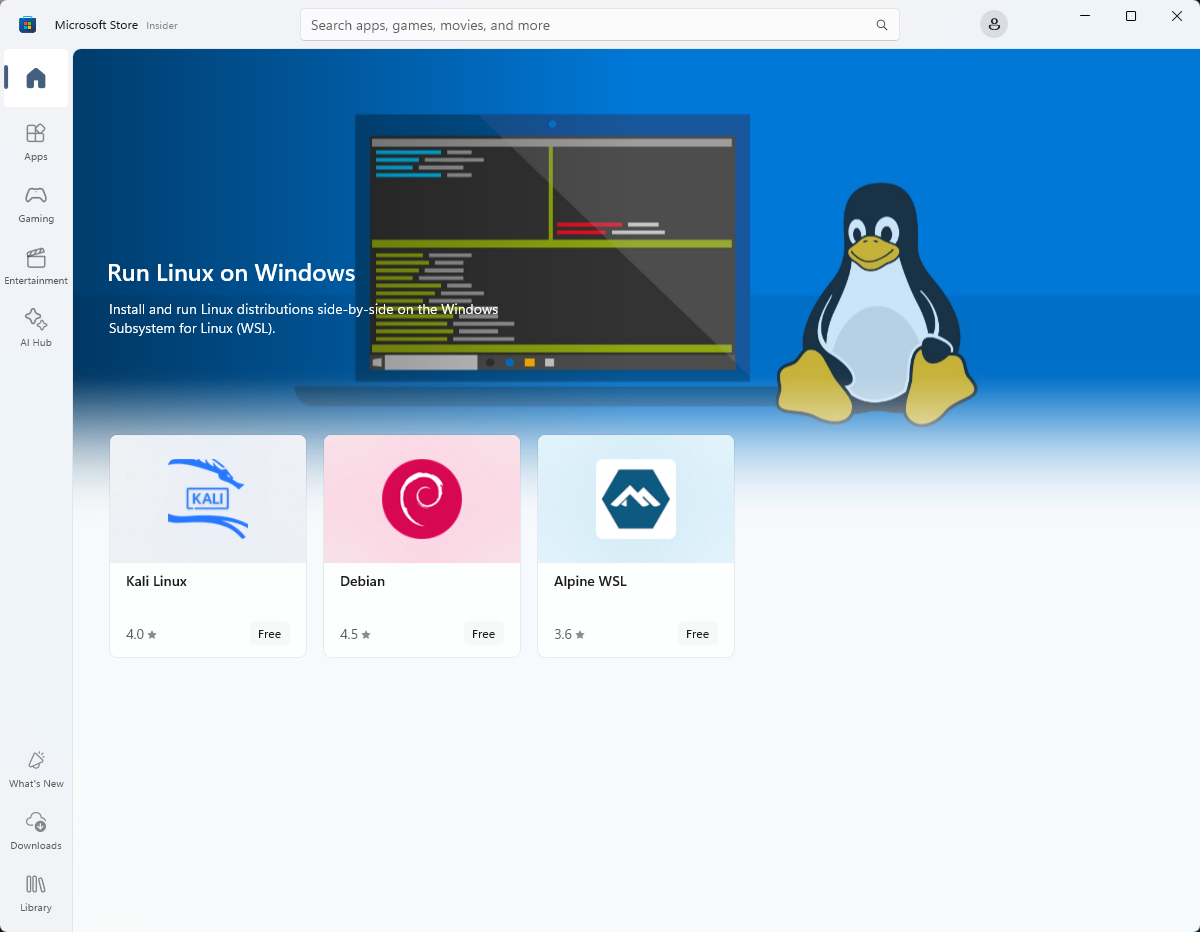
I collegamenti seguenti apriranno la pagina Microsoft store per ogni distribuzione:
- Ubuntu:
- Debian:
- Arch Linux:
- Fedora:
- deepin:
- Alpine Linux:
- openEuler:
- SUSE:
- Opensuse:
- SUSE Linux:
- SUSE Linux Enterprise 15 SP6
- SUSE Linux Enterprise 15 SP5
- SUSE Linux Enterprise Server 15 SP1
- SUSE Linux Enterprise Server 12 SP5
- Pistacchio Linux:
- Kali Linux:
- Oracle Linux:
- Sistema operativo AlmaLinux:
- Sistema operativo AOSC:
- Sistema operativo di Atena
- Slackware:
- WSLackware (non ufficiale)
- Fedora Remix:
- Fedora Remix per WSL (a pagamento)
- Pengwin:
- Pengwin (a pagamento)
- Pengwin Enterprise 9 (a pagamento)
- Pengwin Enterprise 8 (a pagamento)
- Pengwin Enterprise 7
- Rocky Linux:
- RLU 9 (non ufficiale, a pagamento)
- Rocky 8 RC Unofficial (Non ufficiale, a pagamento)
- Azure Linux:
*A pagamento indica solo che è a pagamento nel Microsoft Store, ma non significa che non ha altri canali di download gratuiti.
Nella pagina della distribuzione selezionare "Ottieni".
distribuzioni
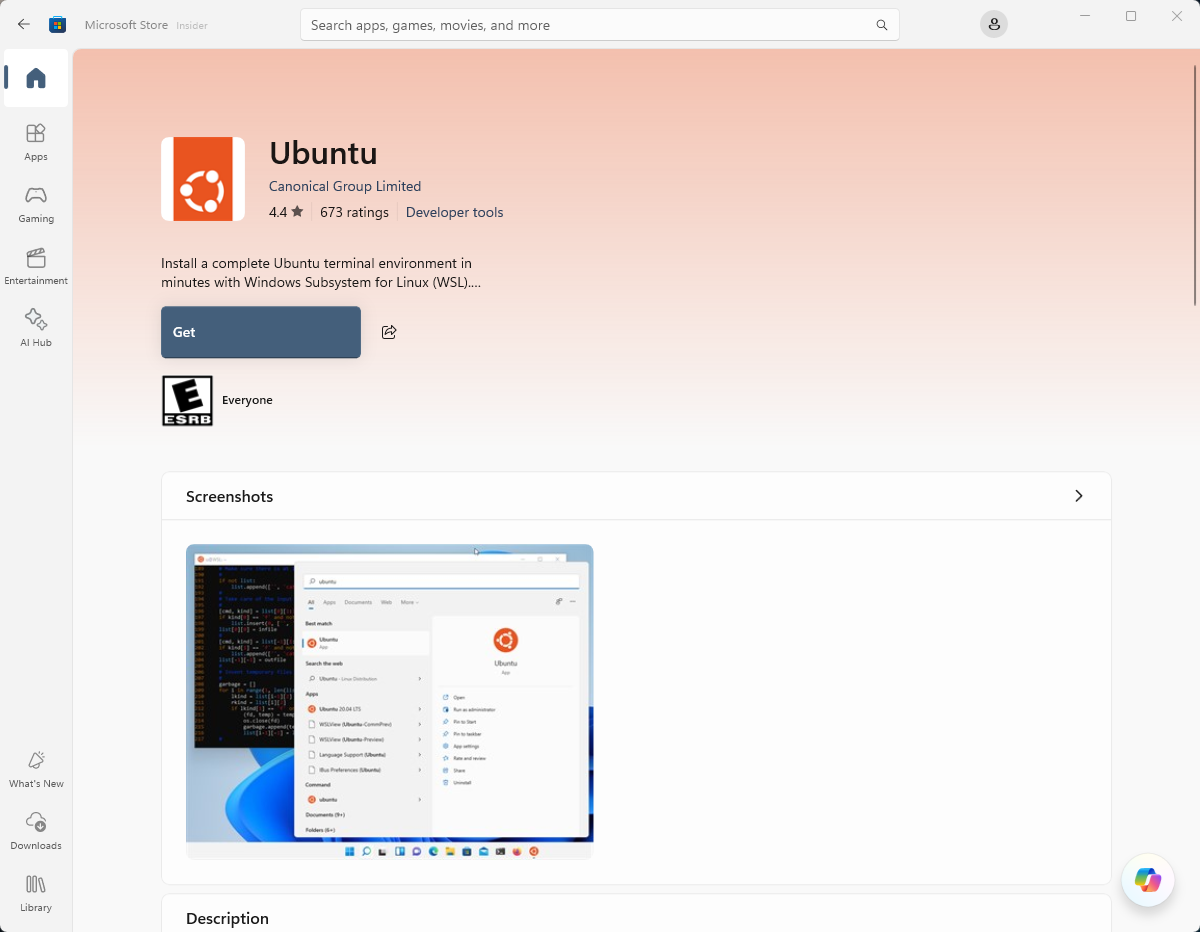
La prima volta che si avvia una distribuzione Linux appena installata, verrà aperta una finestra della console e verrà chiesto di attendere un minuto o due per la decomprimere e archiviare i file nel PC. Tutti i lanci futuri dovrebbero richiedere meno di un secondo.
Sarà quindi necessario creare un account utente e una password per la nuova distribuzione Linux.

CONGRATULAZIONI! È stata installata e configurata correttamente una distribuzione Linux completamente integrata con il sistema operativo Windows.
Risoluzione dei problemi relativi all'installazione
Se si verifica un problema durante il processo di installazione, controllare la sezione relativa all'installazione della guida alla risoluzione dei problemi.
Download delle distribuzioni
Esistono alcuni scenari in cui non è possibile (o si vuole) installare distribuzioni WSL Linux usando il Microsoft Store. È possibile eseguire uno SKU del sistema operativo Windows Server o Long-Term Servicing Channel (LTSC) per desktop che non supporta Microsoft Store, oppure i criteri di rete aziendali e/o gli amministratori non consentono l'utilizzo di Microsoft Store nel tuo ambiente. In questi casi, mentre WSL è disponibile, potrebbe essere necessario scaricare direttamente le distribuzioni linux.
Se l'app Microsoft Store non è disponibile, è possibile scaricare e installare manualmente le distribuzioni linux usando questi collegamenti:
- Ubuntu:
- Ubuntu (x64, arm64)
- Ubuntu 24.04 LTS (x64, arm64)
- Ubuntu 22.04 LTS (x64, arm64)
- Ubuntu 20.04 LTS (x64, arm64)
- Debian:
- Debian GNU/Linux (x64, arm64)
- Kali Linux:
- Oracle Linux:
- Oracle Linux 9.1 (x64)
- Oracle Linux 8.7 (x64)
- Oracle Linux 8.5 (x64)
- Oracle Linux 7.9 (x64)
- SUSE:
- Opensuse:
- openSUSE Tumbleweed (x64)
- openSUSE Leap 15.6 (x64)
- openSUSE Leap 15.3 (x64)
- openSUSE Leap 15.2 (x64)
- SUSE Linux:
- Opensuse:
- Fedora Remix:
- Fedora Remix per WSL (x64, arm64)
In questo modo i pacchetti .appx o .AppxBundle verranno scaricati in una cartella a tua scelta.
Se si preferisce, è anche possibile scaricare le distribuzioni preferite tramite la riga di comando, è possibile usare PowerShell con il cmdlet Invoke-WebRequest . Ad esempio, per scaricare Ubuntu 20.04:
Invoke-WebRequest -Uri https://aka.ms/wslubuntu2004 -OutFile Ubuntu.appx -UseBasicParsing
Tip
Se il download richiede molto tempo, disattivare l'indicatore di stato impostando $ProgressPreference = 'SilentlyContinue'
È anche possibile usare l'utilità a riga di comando curl per il download. Per scaricare Ubuntu 24.04 LTS con curl:
curl.exe -LR -o ubuntu-2404.AppxBundle https://wslstorestorage.blob.core.windows.net/wslblob/Ubuntu2404-240425.AppxBundle
In questo esempio viene curl.exe eseguito (non solo curl) per assicurarsi che, in PowerShell, venga richiamato il file eseguibile curl reale, non l'alias curl di PowerShell per Invoke-WebRequest.
Installazione del pacchetto con Add-AppxPackage
Nota Il comando seguente non funzionerà nelle installazioni Server Core
Dopo aver scaricato la distribuzione, passare alla cartella contenente il download ed eseguire il comando seguente in tale directory, dove app-name è il nome della distribuzione .appx o .AppxBundle del file Linux.
Add-AppxPackage .\app_name.Appx
Al termine dell'installazione del pacchetto, è possibile avviare l'esecuzione della nuova distribuzione facendo doppio clic sul file appx. Il comando wsl -l non mostrerà che la distribuzione è installata fino al completamento di questo passaggio.
Se si usa Windows server o si verificano problemi durante l'esecuzione del comando precedente, è possibile trovare le istruzioni di installazione alternative nella pagina della documentazione Windows Server per installare il file .Appx modificandolo in un file ZIP.
Dopo aver installato la distribuzione, seguire le istruzioni per creare un account utente e una password per la nuova distribuzione Linux.
Installare Terminale Windows (facoltativo)
L'uso di Terminale Windows consente di aprire più schede o riquadri di finestre per visualizzare e passare rapidamente da più distribuzioni Linux o da altre righe di comando (PowerShell, prompt dei comandi, interfaccia della riga di comando di Azure e così via). È possibile personalizzare completamente il terminale con combinazioni di colori univoche, stili di carattere, dimensioni, immagini di sfondo e tasti di scelta rapida personalizzati.
Learn more.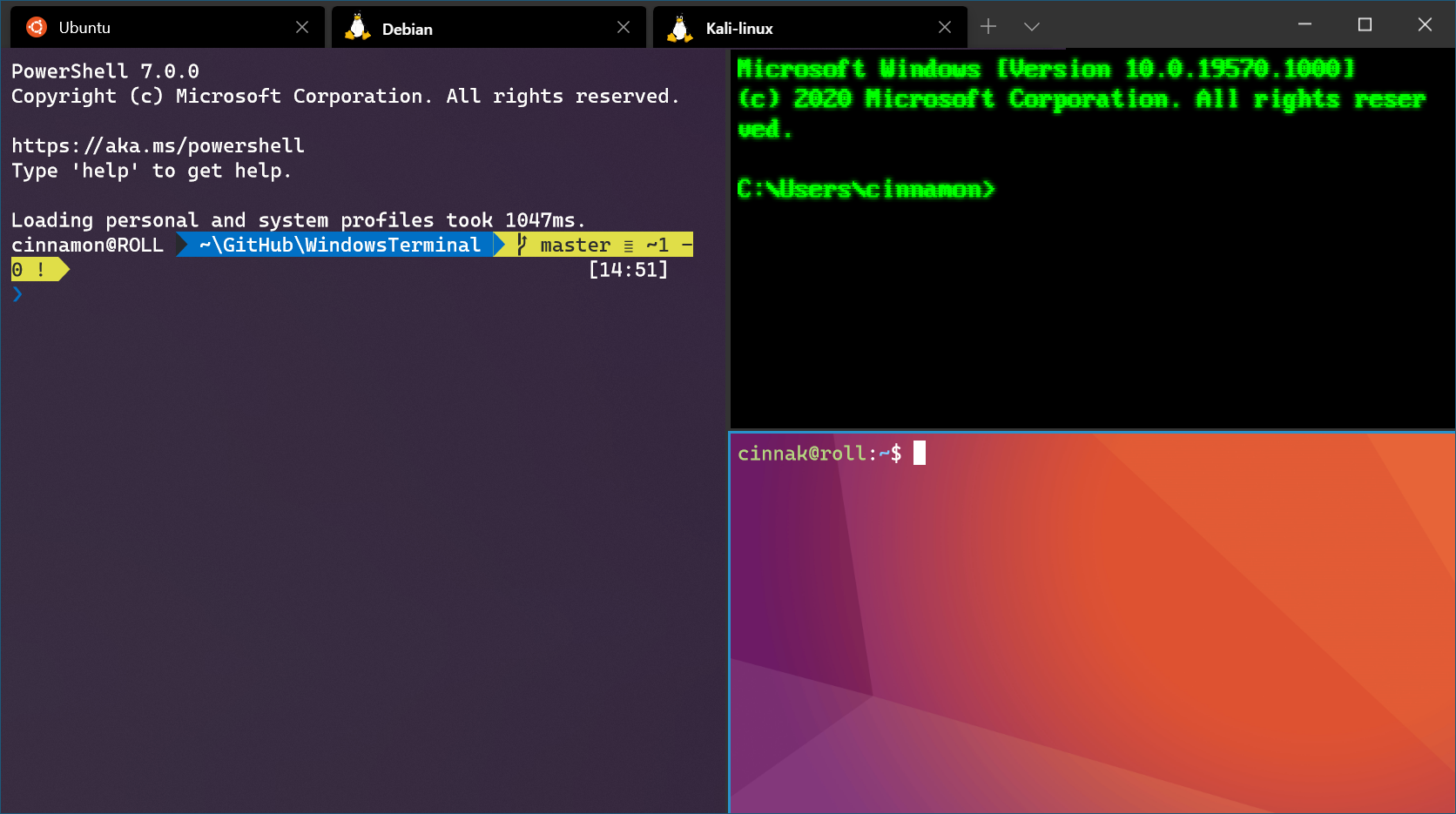
Collabora con noi su GitHub
L'origine di questo contenuto è disponibile in GitHub, in cui è anche possibile creare ed esaminare i problemi e le richieste pull. Per ulteriori informazioni, vedere la guida per i collaboratori.

Windows Subsystem for Linux