Nota
L'accesso a questa pagina richiede l'autorizzazione. È possibile provare ad accedere o modificare le directory.
L'accesso a questa pagina richiede l'autorizzazione. È possibile provare a modificare le directory.
Guida dettagliata alle procedure consigliate per la configurazione di un ambiente di sviluppo WSL. Informazioni su come eseguire il comando per installare la shell Bash predefinita che usa Ubuntu o che può essere impostata per installare altre distribuzioni Linux, usare i comandi WSL di base, configurare Visual Studio Code o Visual Studio, Git, Windows Credential Manager, database come MongoDB, Postgres o MySQL, configurare l'accelerazione GPU, eseguire app GUI e altro ancora.
Inizia
Sottosistema Windows per Linux viene fornito con il sistema operativo Windows, ma è necessario abilitarlo e installare una distribuzione Linux prima di iniziare a usarlo.
Aprire PowerShell (o un prompt dei comandi di Windows) e digitare:
Nota
Il comando wsl --install richiede Windows 10 versione 2004 (Build 19041) o versioni successive o Windows 11. Se si preferisce installare una distribuzione Linux diversa o si preferisce completare manualmente questi passaggi, vedere la pagina di installazione di WSL per altri dettagli.
wsl --install
Il --install comando esegue le azioni seguenti:
- Abilita i componenti facoltativi della piattaforma delle macchine virtuali e di WSL
- Scarica e installa il kernel più recente di Linux
- Imposta WSL 2 come valore predefinito
- Scarica e installa la distribuzione Ubuntu Linux (potrebbe essere necessario riavviare il computer)
Sarà necessario riavviare il computer durante questo processo di installazione.
Riga di comando di PowerShell che esegue wsl --install
Se si verificano problemi, consultare l'articolo sulla risoluzione dei problemi d'installazione.
Configurare il nome utente e la password di Linux
Al termine del processo di installazione della distribuzione Linux con WSL, aprire la distribuzione (Ubuntu per impostazione predefinita) usando il menu Start. Verrà chiesto di creare un nome utente e una password per la distribuzione Linux.
Nome utente e Password sono specifici di ogni distribuzione di Linux installata e non hanno effetto sul nome utente di Windows.
Si noti che, mentre si inserisce la password, non verrà visualizzato nulla sullo schermo. Questa operazione è denominata digitazione cieca. Non si vedrà ciò che si sta digitando, è del tutto normale.
Dopo aver creato Nome utente e Password, l'account sarà il tuo utente predefinito per la distribuzione ed eseguirà l'accesso automatico all'avvio.
Questo account verrà considerato l'amministratore di Linux, con la possibilità di eseguire comandi amministrativi
sudo(Super User Do).Ogni distribuzione Linux in esecuzione in WSL ha i propri account utente e le proprie password di Linux. Dovrai configurare un account utente di Linux ogni volta che aggiungi una distribuzione o esegui una reinstallazione o una reimpostazione.
Nota
Le distribuzioni Linux installate con WSL sono un'installazione per utente e non possono essere condivise con altri account utente di Windows. Si è verificato un errore di nome utente? StackExchange: Quali caratteri dovrei usare o evitare nei nomi utente su Linux?
 Nella riga di comando di Ubuntu, inserisci il nome utente UNIX
Per modificare o reimpostare la password, aprire la distribuzione di Linux e immettere il comando: passwd. Ti verrà chiesto di immettere la password corrente, quindi di immettere la nuova password e infine di confermarla.
Se dimentichi la password per la distribuzione di Linux:
Apri PowerShell e accedi alla radice della distribuzione di WSL predefinita usando il comando:
wsl -u rootSe devi aggiornare la password dimenticata in una distribuzione diversa da quella predefinita, usa il comando
wsl -d Debian -u root, sostituendoDebiancon il nome della distribuzione di destinazione.Dopo aver aperto la distribuzione di WSL a livello di radice all'interno di PowerShell, è possibile usare questo comando per aggiornare la password:
passwd <username>dove<username>è il nome utente dell'account nella distribuzione la cui password è stata dimenticata.Ti verrà richiesto di immettere una nuova password UNIX e quindi di confermarla. Quando viene comunicato che la password è stata aggiornata con successo, chiudere WSL all'interno di PowerShell usando il comando:
exit.
Aggiornare i pacchetti
È consigliabile aggiornare regolarmente i pacchetti usando la gestione pacchetti preferita per la distribuzione. Per Ubuntu o Debian, usare il comando:
sudo apt update && sudo apt upgrade
Windows non aggiorna automaticamente le distribuzioni di Linux. Si tratta di un'attività che la maggior parte degli utenti di Linux preferisce controllare autonomamente.
Aggiungere altre distribuzioni
Per aggiungere altre distribuzioni Linux, è possibile eseguire l'installazione tramite Microsoft Store, tramite il comando --import o caricare lateralmente la propria distribuzione personalizzata. Potresti anche voler configurare immagini WSL personalizzate per la distribuzione all'interno della tua azienda.
Configurare Windows Terminal
Windows Terminal può eseguire qualsiasi applicazione con interfaccia a riga di comando. Le principali funzionalità includono più schede e riquadri, il supporto per i caratteri Unicode e UTF-8, un motore di rendering del testo con accelerazione della GPU e la possibilità di personalizzare temi, testo, colori, sfondo e scelte rapide.
Ogni volta che viene installata una nuova distribuzione di WSL Linux, verrà creata una nuova istanza all'interno di Windows che può essere personalizzata in base alle preferenze.
È consigliabile usare WSL con Windows Terminal, soprattutto se si prevede di usare più interfacce a riga di comando. Vedere la documentazione di Windows Terminal per informazioni su come configurarla e personalizzare le tue preferenze, tra cui:
- Installare Windows Terminal o Windows Terminal (anteprima) da Microsoft Store
- Usare la palette dei comandi
- Imposta azioni personalizzate come i tasti di scelta rapida per rendere il terminale adatto alle tue preferenze
- Configurare il profilo di avvio predefinito
- Personalizza l'aspetto: tema, combinazioni di colori, nome e directory iniziale, immagine di sfondo, ecc.
- Informazioni su come usare argomenti di linea di comando, come aprire un terminale con più righe di comando suddivise in riquadri o schede.
- Scopri la funzione di ricerca
- Trova suggerimenti e trucchi, come ad esempio come rinominare o colorare una scheda, usare le interazioni del mouse o abilitare "Quake mode"
- Trova esercitazioni su come configurare un prompt dei comandi personalizzato, profili SSH oppure titoli di tabulazione
- Trova una raccolta di terminale personalizzata e una guida alla risoluzione dei problemi
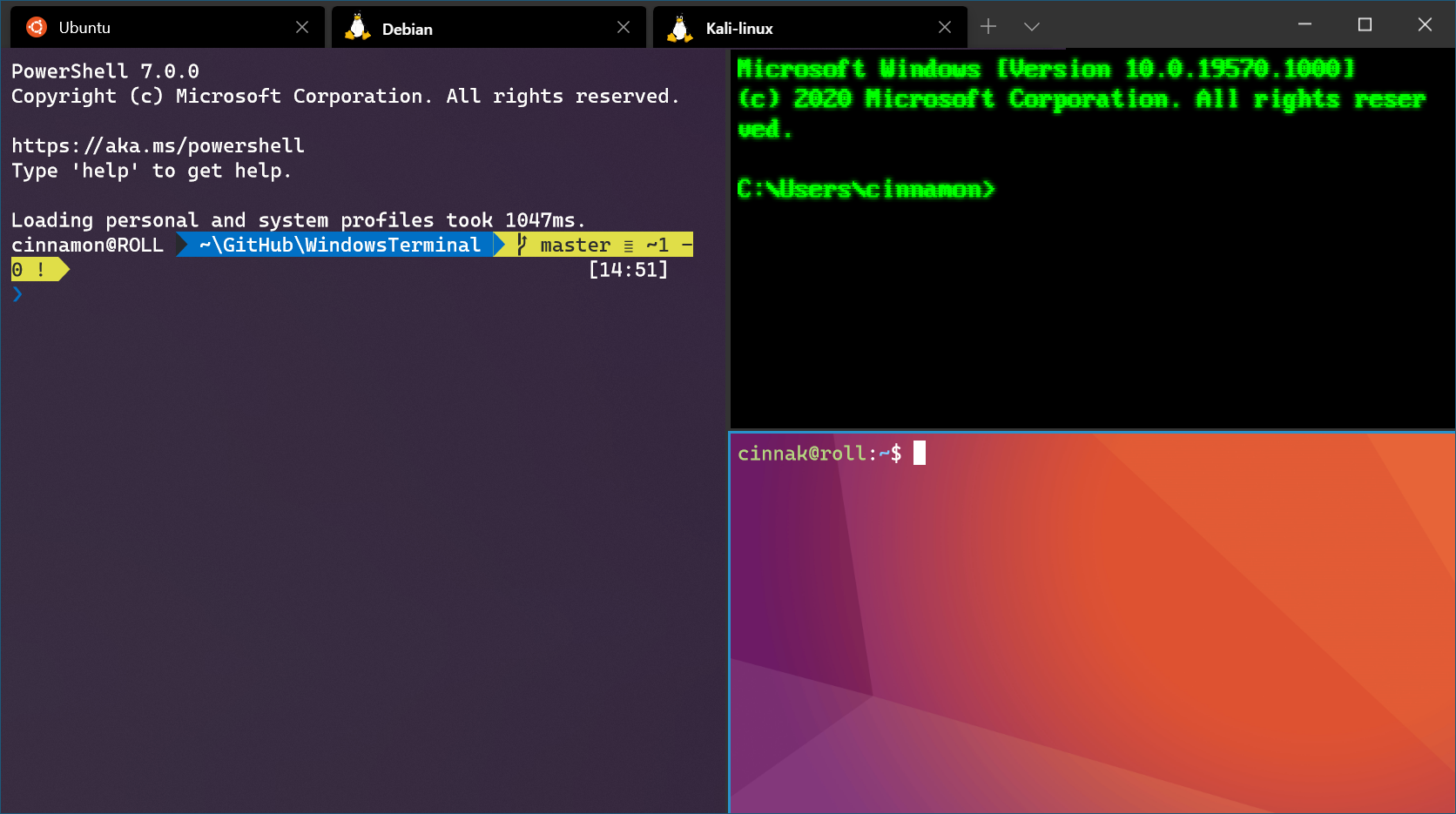 Screenshot di Windows
Archiviazione file
Per aprire il progetto WSL in Esplora file di Windows, digitare:
explorer.exe .Assicuratevi di aggiungere un punto alla fine del comando per aprire la directory corrente.
Conserva i file di progetto sullo stesso sistema operativo degli strumenti che prevedi di usare.
Per la massima velocità delle prestazioni, quindi, se si lavora con strumenti di Linux in una riga di comando di Linux (Ubuntu, OpenSUSE e così via) occorre archiviare i file nel file system di WSL. Se si usa una riga di comando di Windows (PowerShell, prompt dei comandi) con strumenti Windows, occorre archiviare i file nel file system di Windows. È possibile accedere ai file nei sistemi operativi, ma ciò può rallentare significativamente le prestazioni.
Ad esempio, quando archivi i file di progetto WSL:
- Usa la directory radice del file system Linux: /
- Non la directory radice del file system Windows:
C:\Users\<UserName>\Projecto/mnt/c/Users/<UserName>/Project$
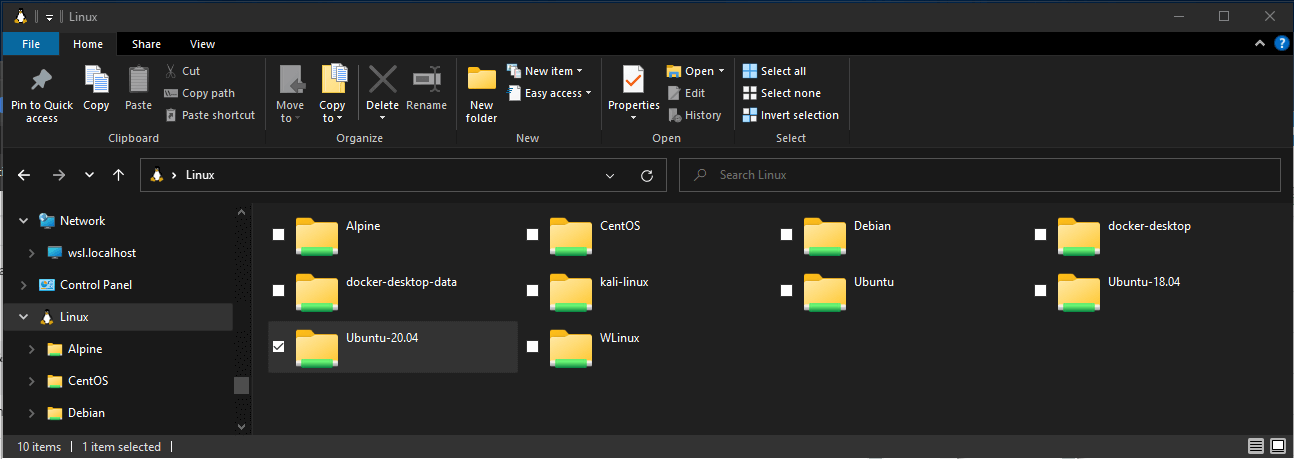 Windows Esplora file che visualizza l'archiviazione Linux
Configurare il proprio editor di codice preferito
È consigliabile usare Visual Studio Code o Visual Studio, perché supportano direttamente lo sviluppo remoto e il debug con WSL. Visual Studio Code consente di usare WSL come ambiente di sviluppo completo. Visual Studio offre supporto WSL nativo per lo sviluppo multipiattaforma C++.
Utilizzare Visual Studio Code
Seguire questa guida dettagliata per Introduzione all'uso di Visual Studio Code con WSL, che include l'installazione dell'estensione WSL. Questa estensione consente di usare WSL come ambiente di sviluppo completo direttamente da VS Code. Scambiare rapidamente tra ambienti di sviluppo diversi e separati e apportare aggiornamenti senza doversi preoccupare dell'impatto sul computer locale.
Dopo aver installato e configurato VS Code, puoi aprire il tuo progetto WSL con un server remoto di VS Code inserendo: code .
Assicuratevi di aggiungere un punto alla fine del comando per aprire la directory corrente.
 VS Code con visualizzazione delle estensioni WSL
Usare Visual Studio
Seguire questa guida dettagliata per iniziare a utilizzare Visual Studio con WSL per lo sviluppo multipiattaforma di C++. Visual Studio 2022 consente di compilare ed eseguire il debug di progetti CMake in Windows, distribuzioni WSL e connessioni SSH dalla stessa istanza di Visual Studio.
Selezionare un sistema di destinazione in Visual Studio 2022
Configurare la gestione delle versioni con Git
Seguire questa guida dettagliata per iniziare a usare Git in WSL e connettere il progetto al sistema di controllo della versione Git, utilizzare il gestore delle credenziali per l'autenticazione, utilizzare i file Git Ignore, comprendere le terminazioni di riga Git e utilizzare i comandi Git predefiniti in VS Code.
 Visualizzare la versione Git nella riga di comando
Configurare contenitori di sviluppo remoto con Docker
Segui questa guida passo a passo per iniziare a usare i contenitori remoti di Docker su WSL 2 e connettere il tuo progetto a un contenitore di sviluppo remoto con Docker Desktop per Windows.
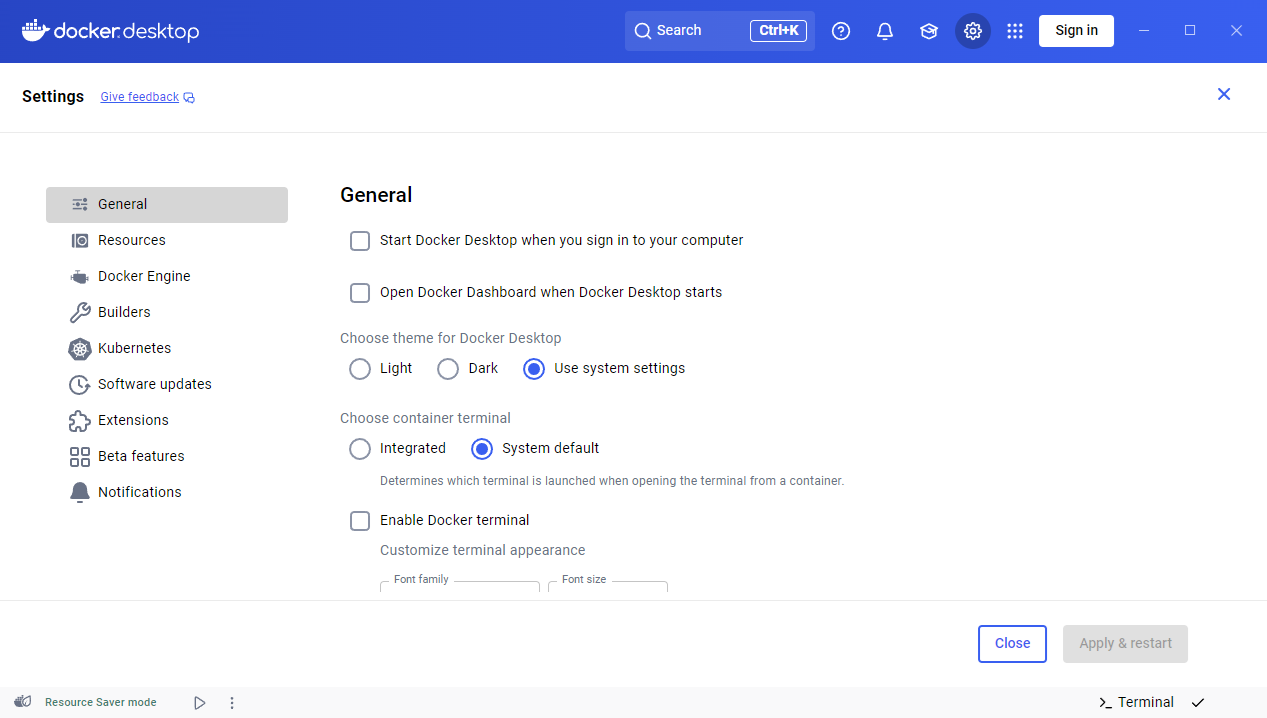 Screenshot di Docker Desktop
Configurare un database
Segui questa guida dettagliata per iniziare con i database in WSL e connetti il tuo progetto a un database nell'ambiente WSL. Introduzione a MySQL, PostgreSQL, MongoDB, Redis, Microsoft SQL Server e SQLite.
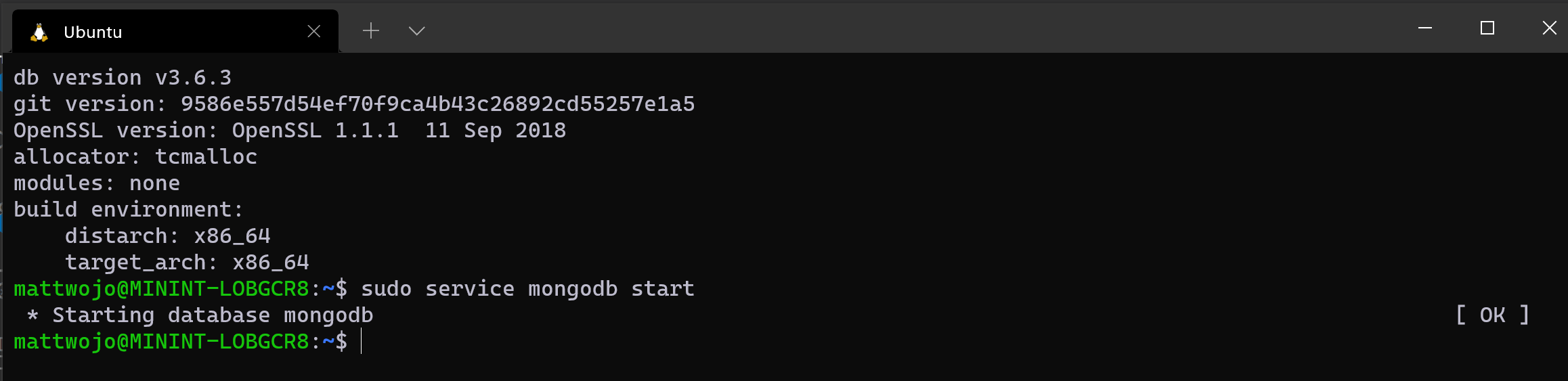 Esecuzione di MongoDB in Ubuntu tramite WSL
Configurare l'accelerazione GPU per prestazioni più veloci
Segui questa guida passo passo per configurare il training di machine learning accelerato dalla GPU in WSL e sfruttare la GPU del tuo computer (unità di elaborazione grafica) per accelerare i carichi di lavoro pesanti dal punto di vista delle prestazioni.
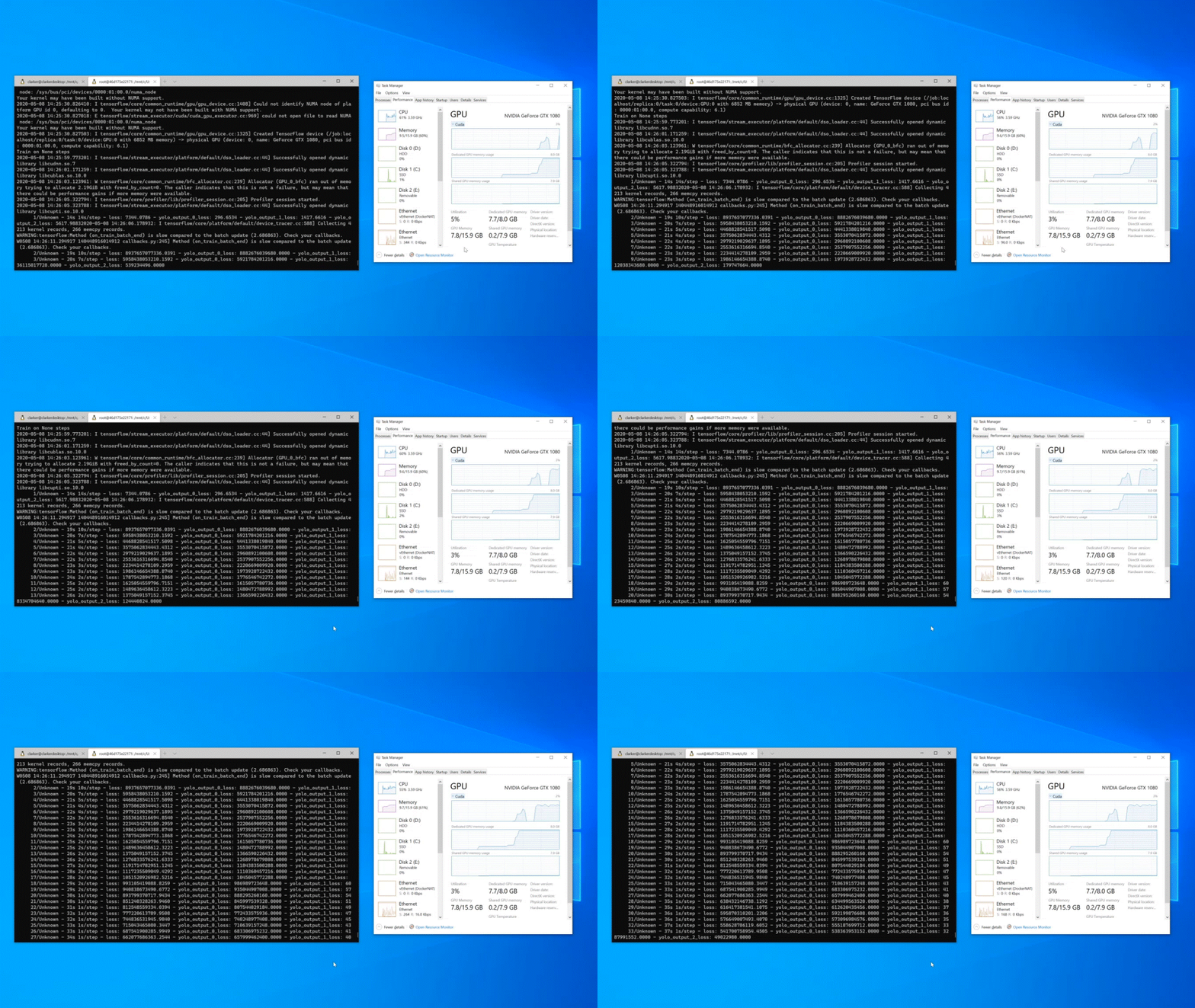 Esecuzione dell'accelerazione GPU con WSL
Comandi WSL di base
Le distribuzioni Linux installate tramite WSL sono gestite in modo ottimale tramite PowerShell o il prompt dei comandi di Windows. Per un elenco di comandi di base con i quali acquisire familiarità nell'uso di WSL, vedere la guida di riferimento ai comandi WSL.
Inoltre, molti comandi sono interoperabili tra Windows e Linux. Ecco alcuni esempi:
Eseguire strumenti Linux dalla riga di comando di Windows: aprire PowerShell e visualizzare i contenuti della directory usando il comando Linux immettendo:
wsl ls -laCombinazione di comandi Linux e Windows: in questo esempio, il comando Linux
ls -laviene utilizzato per elencare i file nella directory, quindi il comando PowerShellfindstrviene usato per filtrare i risultati per trovare le parole contenenti "git":wsl ls -la | findstr "git". Questa operazione può essere eseguita anche combinando il comando Windowsdircon il comando Linuxgrep:dir | wsl grep git.Eseguire uno strumento Windows direttamente dalla riga di comando WSL: Ad esempio, per aprire il file .bashrc (lo script della shell eseguito ogni volta che viene avviata la riga di comando Linux), digitare: notepad.exe .bashrc
Eseguire lo strumento ipconfig.exe di Windows con lo strumento Grep di Linux: Da Bash, eseguire il comando
ipconfig.exe | grep IPv4 | cut -d: -f2oppure da PowerShell, eseguireipconfig.exe | wsl grep IPv4 | wsl cut -d: -f2. Questo esempio dimostra come lo strumento ipconfig sul file system Windows possa essere utilizzato per visualizzare i valori correnti della configurazione di rete TCP/IP e filtrato poi per mostrare solo il risultato IPv4 utilizzando grep, uno strumento Linux.
Montare un'unità esterna o USB
Seguire questa guida dettagliata per iniziare a montare un disco Linux in WSL 2.
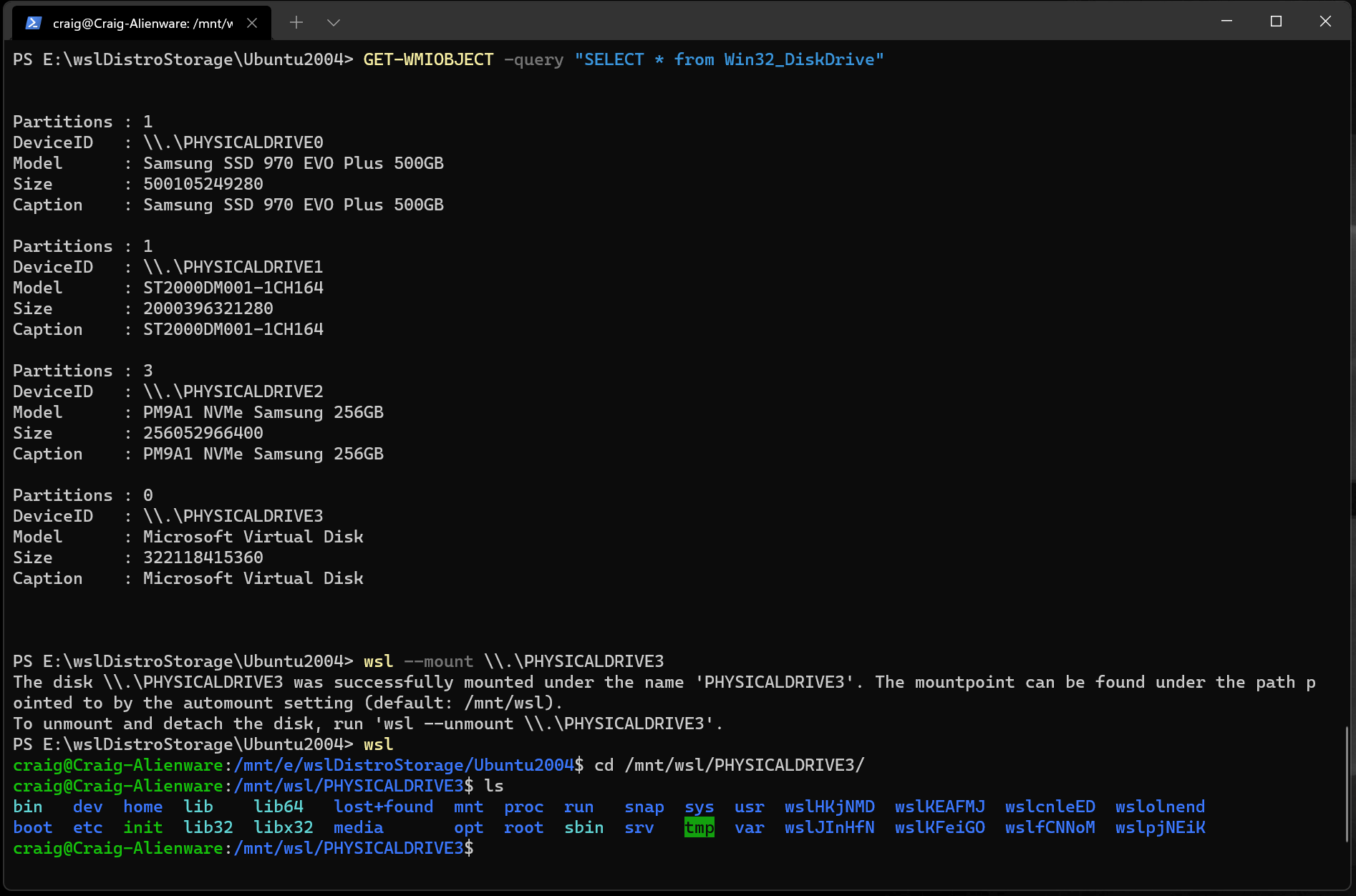 schermata del comando wsl mount
Eseguire app GUI Linux
Segui questo tutorial per imparare a configurare ed eseguire app con interfaccia grafica Linux in WSL.
Risorse aggiuntive
- Imposta il tuo ambiente di sviluppo su Windows: Ulteriori informazioni su come impostare il tuo ambiente di sviluppo per il linguaggio o il framework preferito, come React, Python, NodeJS, Vue e così via.
- Risoluzione dei problemi: individuare problemi comuni, come segnalare i bug, come richiedere nuove funzioni e come contribuire alla documentazione.
- Domande frequenti: trovare un elenco di domande frequenti.
- Note sulla versione: Consulta le note sulla versione di WSL per la cronologia degli aggiornamenti delle versioni precedenti. È anche possibile trovare le note sulla versione per il kernel Linux WSL.
Collabora con noi su GitHub
L'origine di questo contenuto è disponibile in GitHub, in cui è anche possibile creare ed esaminare i problemi e le richieste pull. Per ulteriori informazioni, vedere la guida per i collaboratori.

Windows Subsystem for Linux