Nota
L'accesso a questa pagina richiede l'autorizzazione. È possibile provare ad accedere o modificare le directory.
L'accesso a questa pagina richiede l'autorizzazione. È possibile provare a modificare le directory.
Azure DevOps Services | Azure DevOps Server | Azure DevOps Server 2022
Questo articolo illustra come creare un report dei fallimenti giornalieri degli stadi di una pipeline. Questo report è simile al grafico Tendenza dei guasti del Report tasso di successo della pipeline.
L'immagine seguente mostra un esempio di report degli errori di fase per una pipeline specifica.

Nota
Le query di esempio in questo articolo richiedono la versione 3.0-preview o successiva del feed OData di Analytics. Condividi il tuo feedback.
| Categoria | Requisiti |
|---|---|
| Livelli di accesso | Membro del - progetto. - Accesso almeno di livello di base. |
| Autorizzazioni | Per impostazione predefinita, i membri del progetto dispongono dell'autorizzazione per eseguire query su Analisi e creare viste. Per altre informazioni sugli altri prerequisiti relativi all'abilitazione di servizi e funzionalità e alle attività generali di rilevamento dei dati, vedere Autorizzazioni e prerequisiti per l'accesso ad Analytics. |
Nota
Questo articolo presuppone che abbiate letto Panoramica dei report di esempio usando query OData e abbiate una conoscenza di base di Power BI.
Esempi di query
È possibile creare report di tendenza di fasi, attività o errori di processo eseguendo una query sul PipelineRunActivityResults set di entità.
Nota
Per trovare le proprietà disponibili per il filtro o la creazione di report, vedere le informazioni di riferimento Metadata per Azure Pipelines. È possibile filtrare le query o restituire proprietà usando qualsiasi Property valore definito in un EntityTypeoggetto o qualsiasi NavigationPropertyBinding Path valore elencato per un oggetto EntitySet. Ogni EntitySet esegue il mapping a un EntityType, che documenta il tipo di dati per ogni proprietà.
Tendenza degli errori di fase
Per visualizzare la tendenza di errore della fase per una pipeline specifica da una data specificata, usare le query seguenti.
- query Power BI
- Query OData
Copiare e incollare la query di Power BI seguente direttamente nella finestra Get Data>Blank Query. Per altre informazioni, vedere Panoramica dei report di esempio che usano query OData.
let
   Source = OData.Feed ("https://analytics.dev.azure.com/{organization}/{project}/_odata/v3.0-preview/PipelineRunActivityResults?"
        &"$apply=filter( "
                &"Pipeline/PipelineName eq '{pipelinename}' "
                &"and PipelineRunCompletedOn/Date ge {startdate} "
                &"and PipelineRunOutcome eq 'Failed' "
        &"and TaskOutcome eq 'Failed' "
        &") "
            &"/groupby( "
                &"(PipelineRunCompletedOn/Date, PipelineRunId, PipelineJob/StageName ), "
                &"aggregate (FailedCount with sum as FailedCount)) "
            &"/groupby( "
                &"(PipelineRunCompletedOn/Date, PipelineJob/StageName ), "
            &"aggregate "
        &"(cast(FailedCount gt 0, Edm.Int32) with sum as FailedStageCount)) "
    ,null, [Implementation="2.0",OmitValues = ODataOmitValues.Nulls,ODataVersion = 4])
in
    Source
Stringhe di sostituzione e scomposizione delle query
Sostituire le stringhe seguenti con i valori. Non includere le parentesi graffe {} durante la sostituzione. Ad esempio, se il nome dell'organizzazione è "Fabrikam", sostituire {organization} con Fabrikam, non {Fabrikam}.
-
{organization}- Nome dell'organizzazione -
{project}- Nome del progetto del team -
{pipelinename}- Nome della pipeline. Esempio:Fabrikam hourly build pipeline -
{startdate}- La data di inizio del tuo report. Formato:YYYY-MM-DDseguito daZ(indicatore UTC). Esempio:2026-09-01Zrappresenta il 1° settembre 2026. Non racchiudere tra virgolette o parentesi.
Suddivisione delle query
La tabella seguente descrive ogni parte della query.
Parte della query
Descrizione
$apply=filter(
Inizia la clausola filter().
Pipeline/PipelineName eq '{pipelinename}'
Restituire i risultati del compito per una specifica pipeline.
and PipelineRunCompletedOn/Date ge {startdate}
Restituisce i risultati dell'attività per le esecuzioni della pipeline in o dopo la data specificata.
and PipelineRunOutcome eq 'Failed'
Restituisce i risultati dell'attività in cui il risultato della compilazione non è riuscito.
and TaskOutcome eq 'Failed'
Restituisce i risultati delle attività in cui l'esito è fallito.
)
Clausola Chiudi filter.
/groupby(
Inizia la clausola groupby().
(PipelineRunCompletedOn/Date, PipelineRunId, PipelineJob/StageName ),
Raggruppare per data di completamento dell'esecuzione della pipeline, ID di esecuzione della pipeline e nome della fase.
aggregate (FailedCount with sum as FailedCount))
Per ogni giorno, ID esecuzione della pipeline e fase, calcola il numero totale degli errori. Questo valore rappresenta il numero totale di errori dell'attività, non errori di fase.
/groupby(
Inizia la clausola groupby().
(PipelineRunCompletedOn/Date, PipelineJob/StageName ),
Raggruppa per giorno e nome della fase.
aggregate
Inizia la clausola aggregate.
(cast(FailedCount gt 0, Edm.Int32) with sum as FailedStageCount))
Per ogni giorno, sommare il numero di volte in cui una fase non è riuscita e quindi chiudere la aggregate clausola .
Tendenza degli errori delle attività
Per visualizzare il trend di fallimento delle attività, usare le interrogazioni seguenti.
- query Power BI
- Query OData
Copiare e incollare la query di Power BI seguente direttamente nella finestra Get Data>Blank Query. Per altre informazioni, vedere Panoramica dei report di esempio che usano query OData.
let
   Source = OData.Feed ("https://analytics.dev.azure.com/{organization}/{project}/_odata/v3.0-preview/PipelineRunActivityResults?"
        &"$apply=filter( "
                &"Pipeline/PipelineName eq '{pipelinename}' "
                &"and PipelineRunCompletedOn/Date ge {startdate} "
                &"and PipelineRunOutcome eq 'Failed' "
        &"and TaskOutcome eq 'Failed' "
        &") "
            &"/groupby( "
                &"(PipelineRunCompletedOn/Date, TaskDisplayName), "
                &"aggregate "
            &"(FailedCount with sum as FailedCount)) "
    ,null, [Implementation="2.0",OmitValues = ODataOmitValues.Nulls,ODataVersion = 4])
in
    Source
Tendenza di fallimento del job
Per visualizzare l'andamento degli errori del job, uso le query seguenti.
- query Power BI
- Query OData
Copiare e incollare la query di Power BI seguente direttamente nella finestra Get Data>Blank Query. Per altre informazioni, vedere Panoramica dei report di esempio che usano query OData.
let
   Source = OData.Feed ("https://analytics.dev.azure.com/{organization}/{project}/_odata/v3.0-preview/PipelineRunActivityResults?"
        &"$apply=filter( "
                &"Pipeline/PipelineName eq '{pipelinename}' "
                &"and PipelineRunCompletedOn/Date ge {startdate} "
                &"and PipelineRunOutcome eq 'Failed' "
        &"and TaskOutcome eq 'Failed' "
        &") "
            &"/groupby( "
                &"(PipelineRunCompletedOn/Date, PipelineRunId, PipelineJob/JobName ), "
                &"aggregate (FailedCount with sum as FailedCount)) "
            &"/groupby( "
                &"(PipelineRunCompletedOn/Date, PipelineJob/JobName ), "
            &"aggregate "
        &"(cast(FailedCount gt 0, Edm.Int32) with sum as FailedJobCount)) "
    ,null, [Implementation="2.0",OmitValues = ODataOmitValues.Nulls,ODataVersion = 4])
in
    Source
(Facoltativo) Rinominare la query
È possibile rinominare l'etichetta di query predefinita Query1 in qualcosa di più significativo. Immettere un nuovo nome nel pannello Impostazioni query.
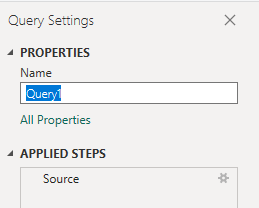
Espandere le colonne in editor di Power Query
Prima di creare il report, espandere le due colonne seguenti. Per altre informazioni sull'espansione degli elementi di lavoro, vedere Trasformare i dati di Analytics per generare report Power BI.
- Espandi
PipelineJobaPipelineJob.StageName - Espandi
PipelineRunCompletedOnaPipelineRunCompletedOn.Date
Modificare il tipo di dati della colonna
Dal menu Trasforma modificare il tipo di dati per la FailedStageCount colonna impostando Numero intero. Per imparare come, vedere Trasformare il tipo di dato di una colonna.
(Facoltativo) Rinominare i campi della colonna
È possibile rinominare i campi di colonna in modo che siano più semplici da usare. Per informazioni su come, vedere Rinominare i campi delle colonne.
Chiudere la query e applicare le modifiche
Al termine di tutte le trasformazioni dei dati, selezionare Chiudi e applica dal menu Home . Questa azione salva la query e restituisce la scheda Report in Power BI.

Creare il report Istogramma in pila
In Power BI, in Visualizations scegliere il report Stacked column chart. Nell'esempio seguente si presuppone che non siano state rinominate colonne.

Aggiungi
PipelineRunCompletedOn.Dateall'asse X, fai clic con il pulsante destro del mouse su di esso e scegli PipelineRunCompletedOn.Date, anziché Gerarchia data.Aggiungi
FailedStageCountall'asse Y, fai clic con il pulsante destro del mouse su di esso e assicurati che Sum sia selezionato.Aggiungi
PipelineJob.StageNamealla legenda.Per modificare il titolo del report, la legenda o altri elementi visivi del report, selezionare l'icona a forma di pennello Formatta visivamente dal pannello Visualizzazioni e modificare una o più impostazioni.
Il report dovrebbe essere simile all'immagine seguente.