Nota
L'accesso a questa pagina richiede l'autorizzazione. È possibile provare ad accedere o modificare le directory.
L'accesso a questa pagina richiede l'autorizzazione. È possibile provare a modificare le directory.
Azure DevOps Services | Azure DevOps Server | Azure DevOps Server 2022
Diverse funzionalità dipendono dal progetto, dal repository o dal team selezionato. Ad esempio, i cruscotti, i backlog e le visualizzazioni della bacheca cambiano a seconda del progetto e del team selezionato.
Quando si aggiunge un elemento di lavoro, il sistema fa riferimento all'area predefinita e ai percorsi di iterazione definiti per il contesto del team. Agli elementi di lavoro aggiunti dalla dashboard del team (widget nuovo elemento di lavoro) e alla pagina delle query viene assegnata l'iterazione predefinita del team. Agli elementi di lavoro aggiunti a un backlog o a una bacheca del team viene assegnata l'iterazione di backlog predefinita del team. Per altre informazioni, vedere Informazioni sui team e sugli strumenti Agile.
Prerequisiti
| Categoria | Requisiti |
|---|---|
| Autorizzazioni | Almeno ruolo di collaboratore. |
Nota
Se la funzionalità Limita visibilità utente e collaborazione a progetti specifici è abilitata per l'organizzazione, gli utenti che vengono aggiunti al gruppo Project-Scoped Users non possono accedere ai progetti a cui non sono stati aggiunti. Per altre informazioni, tra cui callout importanti correlati alla sicurezza, vedere Gestire l'organizzazione, Limitare la visibilità degli utenti per i progetti e altro ancora.
Visualizzare e aprire un progetto
Dalla pagina Progetti è possibile passare rapidamente a un progetto per cui si dispone dell'autorizzazione per la visualizzazione.
Selezionare il logo
 Azure DevOps per aprire Projects.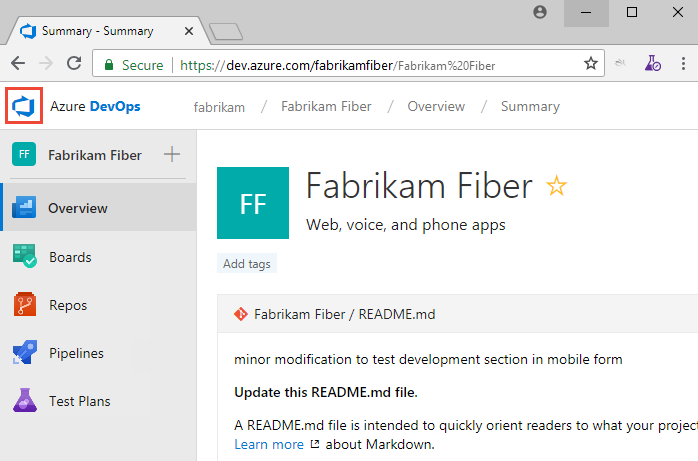
I progetti visualizzati più di recente vengono visualizzati, seguiti da un elenco di tutti i progetti in ordine alfabetico.
Passa il puntatore del mouse sui punti e puoi aprire il servizio di interesse per quel progetto.

È possibile filtrare il progetto e l'elenco di team usando la casella di ricerca Filtra progetti . Immettere una parola chiave contenuta nel nome di un progetto o di un team. In questo esempio immettere Fabrikam per trovare tutti i progetti o i team con Fabrikam nel nome.

Selezionare Crea Project per aggiungere un project. Essere un amministratore dell'account o un membro del gruppo Project Collection Administrators per aggiungere un nuovo progetto .

Visualizzare e aprire un repository
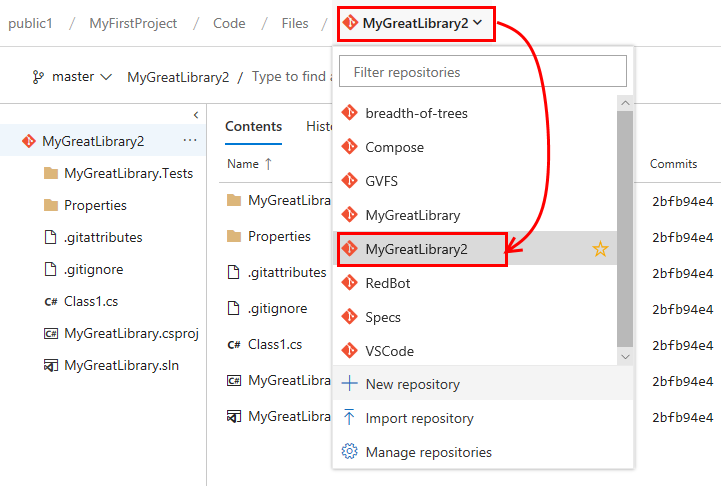
Selezionare Repos>Files.

Selezionare il repository desiderato dal selettore del repository.
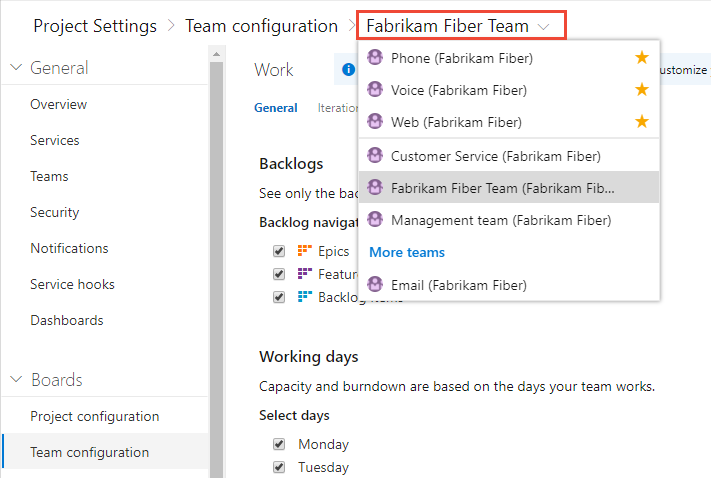
Passare a un team diverso
Da una pagina utente, una sotto, Boards, Repos, Pipeline o Test Plans, non è possibile passare a un team diverso, è possibile selezionare solo gli artefatti del team.
Dalla pagina di