Nota
L'accesso a questa pagina richiede l'autorizzazione. È possibile provare ad accedere o modificare le directory.
L'accesso a questa pagina richiede l'autorizzazione. È possibile provare a modificare le directory.
Questo articolo descrive come gestire i vault di backup una volta creati.
Un archivio di backup è un'entità di archiviazione in Azure che ospita i dati di backup per certi carichi di lavoro più recenti supportati da Azure Backup. È possibile usare cassette di sicurezza di backup per contenere i dati di backup per vari servizi di Azure, come Database di Azure per server PostgreSQL e i carichi di lavoro più recenti che Backup di Azure supporta. Le cassaforti di backup semplificano l'organizzazione dei tuoi dati di backup, riducendo al minimo il carico di gestione. Gli insiemi di credenziali di backup si basano sul modello di Azure Resource Manager di Azure, che fornisce la funzionalità di Controllo degli accessi in base al ruolo di Azure. Il controllo degli accessi in base al ruolo di Azure offre un controllo dettagliato della gestione degli accessi in Azure. Azure offre diversi ruoli predefiniti mentre Backup di Azure dispone di tre ruoli predefiniti per la gestione dei punti di ripristino. Gli insiemi di credenziali di backup sono compatibili con il controllo degli accessi in base al ruolo di Azure, che limita il backup e il ripristino dell'accesso al set definito di ruoli utente. Altre informazioni.
Impara come creare un archivio di backup usando il Centro continuità aziendale di Azure.
Monitorare e gestire la cassaforte di backup
Questa sezione illustra come usare il dashboard Panoramica dell'insieme di credenziali di backup per monitorare e gestire gli insiemi di credenziali di backup. Il riquadro panoramico contiene due elementi: Processi e Istanze.

Gestire le istanze di backup
Nel riquadro Istanze di backup si ottiene una panoramica di tutte le istanze di backup nel tuo archivio di backup. La selezione di uno dei numeri in questo riquadro consente di visualizzare altre informazioni sulle istanze di backup per un particolare tipo di origine dati e stato di protezione.

Gestire i processi di backup
Nel riquadro Attività viene visualizzata una visualizzazione riepilogata di tutte le attività di backup e ripristino correlate nella cassetta di sicurezza di backup. La selezione di uno dei numeri in questo riquadro consente di visualizzare altre informazioni sui processi per un particolare tipo di origine dati, tipo di operazione e stato.

Ottimizzare il backup e il ripristino con Il Copilot del Centro continuità aziendale di Azure
Il Copilot del Centro operativo continuo di Azure introduce nuove funzionalità nel riquadro Insieme di credenziali di backup, consentendo di configurare e gestire un ambiente di backup e ripristino sicuro e resiliente:
- Aumentare il livello di sicurezza per rafforzare la protezione per i dati di backup e le operazioni di ripristino di emergenza.
- Analizzare i fallimenti dei processi di lavoro per ottenere informazioni dettagliate sulle cause per un'analisi precisa e una risoluzione più rapida.
- Configurare la protezione per le risorse non protette.
- Eliminare un insieme di credenziali.
- Risolvere gli errori comuni in modo efficiente.
Altre informazioni sulla gestione dell'ambito di continuità aziendale e disaster recovery con Copilot (anteprima).
Spostare un insieme di credenziali di backup tra sottoscrizioni/gruppi di risorse di Azure
Questa sezione illustra come spostare una cassetta di sicurezza di backup (configurata per Azure Backup) tra sottoscrizioni di Azure e gruppi di risorse usando il portale di Azure.
Nota
È anche possibile spostare i vault di backup in un gruppo di risorse o una sottoscrizione diversi usando PowerShell e l'interfaccia CLI.
Aree geografiche supportate
Lo spostamento dell'insieme di credenziali tra sottoscrizioni e gruppi di risorse è supportato in tutte le aree pubbliche e nazionali.
Usare Azure Portal per spostare il Backup vault in un gruppo di risorse diverso
Accedere al portale di Azure.
Aprire l'elenco degli insiemi di credenziali di backup e selezionare l'insieme di credenziali da spostare.
Il dashboard dell'insieme di credenziali visualizza i dettagli dell'insieme di credenziali.
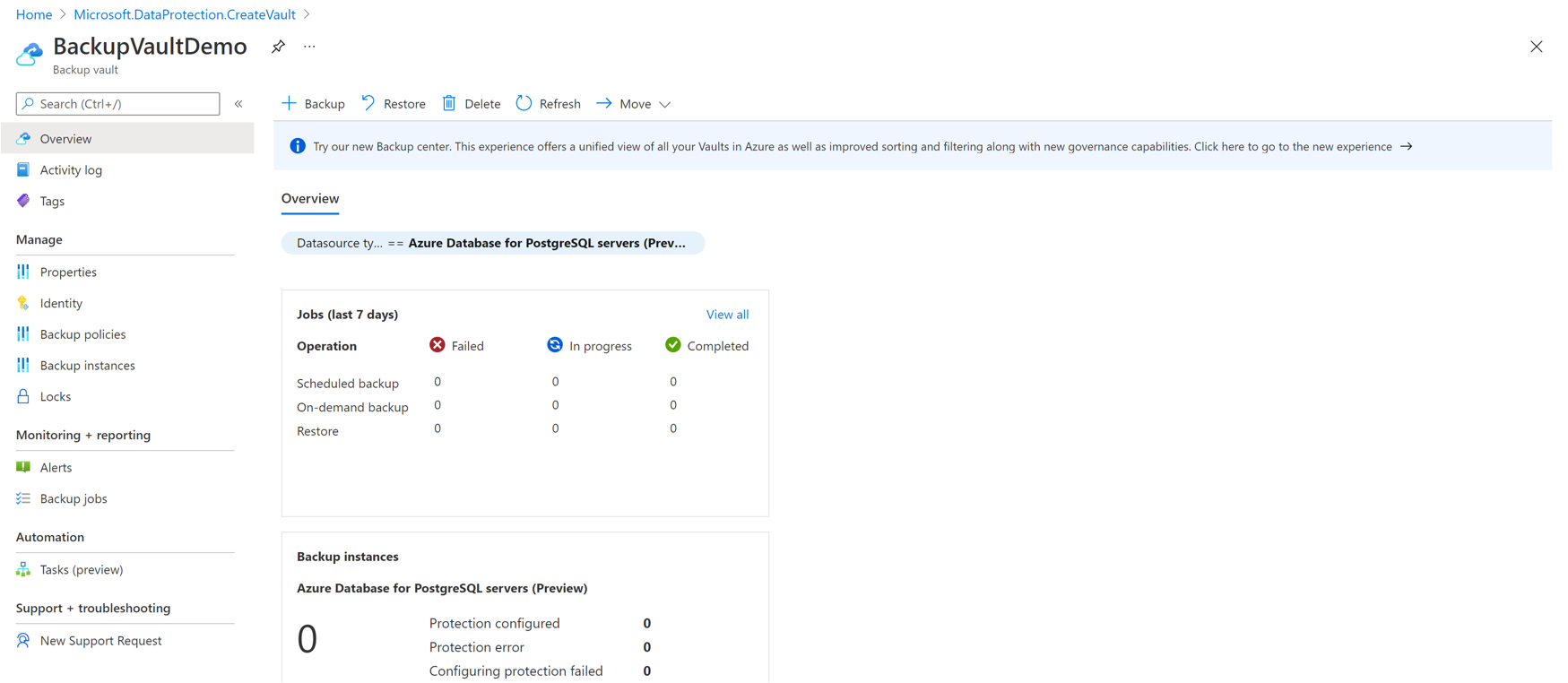
Nel menu Panoramica dell'insieme di credenziali, fare clic su Sposta e quindi selezionare Sposta in un altro gruppo di risorse.
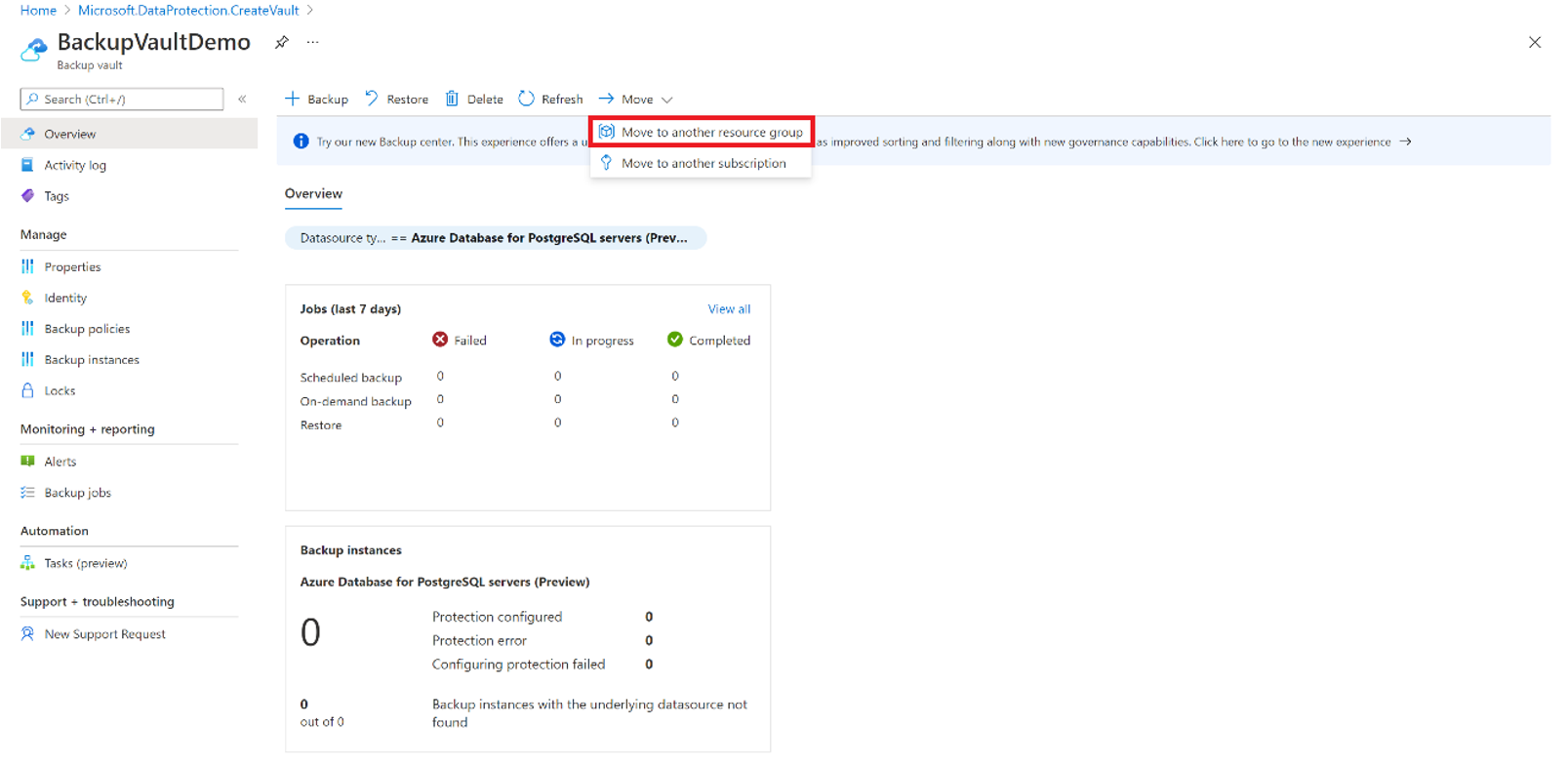
Nota
Solo la sottoscrizione amministratore dispone delle autorizzazioni necessarie per spostare un insieme di credenziali.
Nell'elenco a discesa Gruppo di risorse selezionare un gruppo di risorse esistente o selezionare Crea nuovo per creare un nuovo gruppo di risorse.
La sottoscrizione rimane invariata e viene popolata automaticamente.

Nella scheda Risorse da spostare, l'insieme di Backup da spostare sarà convalidato. Questo processe può richiedere alcuni minuti. Attendere il completamento della convalida.

Selezionare la casella di controllo Comprendo che strumenti e script associati alle risorse spostate non funzioneranno fino a quando non li aggiorno per utilizzare nuovi ID delle risorse per confermare e quindi selezionare Sposta.
Nota
Il percorso della risorsa cambia dopo lo spostamento dell'insieme di credenziali tra gruppi di risorse o sottoscrizioni. Assicurarsi di aggiornare gli strumenti e gli script con il nuovo percorso della risorsa al termine dell'operazione di spostamento.


Attendere il completamento dell'operazione di spostamento per eseguire qualsiasi altra operazione nell'insieme di credenziali. Eventuali operazioni eseguite nel contenitore di backup avranno esito negativo se eseguite mentre lo spostamento è in corso. Al termine del processo, l'insieme di credenziali di backup dovrebbe essere visualizzato nel gruppo di risorse di destinazione.
Importante
Se si verifica un errore durante lo spostamento del vault, consultare la sezione Codici di errore e risoluzione dei problemi.
Usare il portale di Azure per spostare l'insieme di credenziali di Backup in una sottoscrizione diversa
Accedere al portale di Azure.
Aprire l'elenco degli insiemi di credenziali di backup e selezionare l'insieme di credenziali da spostare.
Il dashboard dell'insieme di credenziali visualizza i dettagli dell'insieme di credenziali.
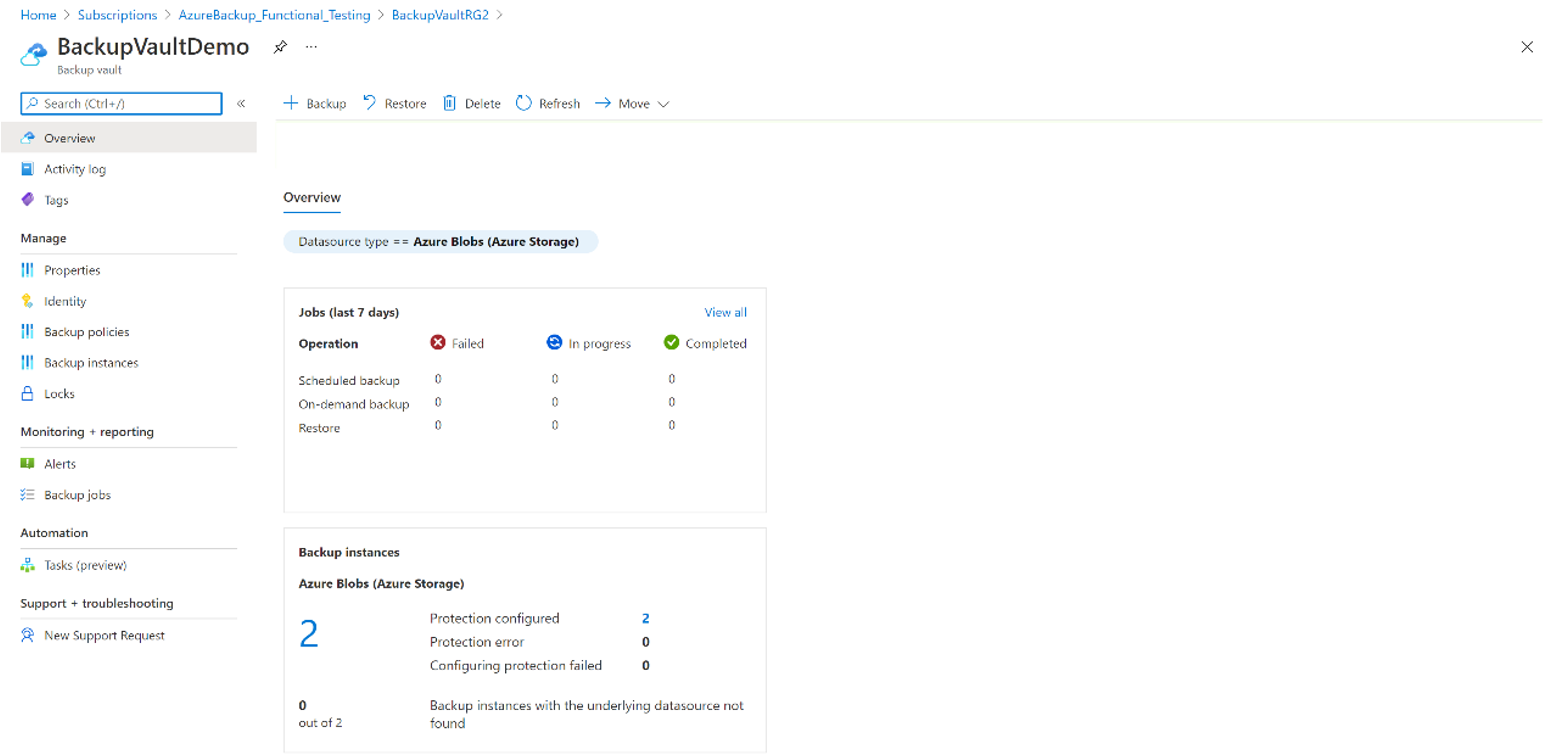
Nel menu Panoramica dell'insieme di credenziali, fare clic su Sposta e quindi selezionare Sposta in un'altra sottoscrizione.
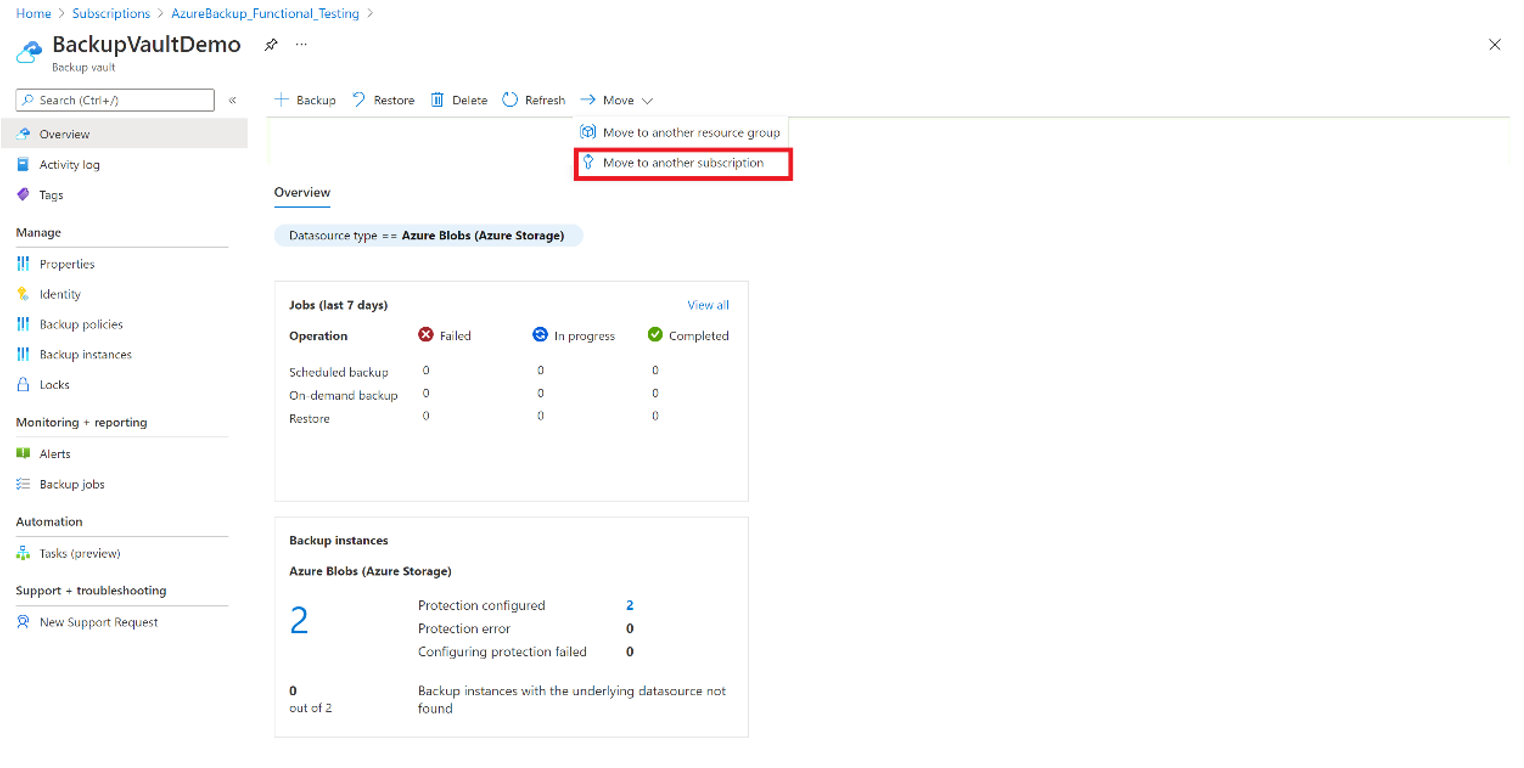
Nota
Solo la sottoscrizione amministratore dispone delle autorizzazioni necessarie per spostare un insieme di credenziali.
Nell'elenco a discesa Sottoscrizione, selezionare una sottoscrizione esistente.
Per lo spostamento di insiemi di credenziali tra sottoscrizioni, la sottoscrizione di destinazione deve trovarsi nello stesso tenant della sottoscrizione di origine. Per spostare un insieme di credenziali in un tenant diverso, vedere Trasferire una sottoscrizione a una directory diversa.
Nell'elenco a discesa Gruppo di risorse selezionare un gruppo di risorse esistente o selezionare Crea nuovo per creare un nuovo gruppo di risorse.

Nella scheda Risorse da spostare, l'insieme di Backup da spostare sarà convalidato. Questo processe può richiedere alcuni minuti. Attendere il completamento della convalida.

Selezionare la casella di controllo Comprendo che strumenti e script associati alle risorse spostate non funzioneranno fino a quando non li aggiorno per utilizzare nuovi ID delle risorse per confermare e quindi selezionare Sposta.
Nota
Il percorso della risorsa cambia dopo lo spostamento dell'insieme di credenziali tra gruppi di risorse o sottoscrizioni. Assicurarsi di aggiornare gli strumenti e gli script con il nuovo percorso della risorsa al termine dell'operazione di spostamento.


Attendere il completamento dell'operazione di spostamento per eseguire qualsiasi altra operazione nell'insieme di credenziali. Eventuali operazioni eseguite nel contenitore di backup avranno esito negativo se eseguite mentre lo spostamento è in corso. Al termine del processo, l'insieme di credenziali di backup dovrebbe essere visualizzato nella sottoscrizione e nel gruppo di risorse di destinazione.
Importante
Se si verifica un errore durante lo spostamento del vault, consultare la sezione Codici di errore e risoluzione dei problemi.
Eseguire il ripristino tra le regioni usando il portale di Azure
L'opzione Ripristino tra aree consente di ripristinare i dati in un'area secondaria di Azure abbinata. Per configurare il ripristino tra regioni per il vault di backup:
Accedi al portale di Azure.
Creare un nuovo insieme di credenziali di backup o scegliere un insieme di credenziali di backup esistente, quindi abilitare il ripristino tra aree passando a Proprietà>ripristino tra aree e scegliere Abilita.

Vai al riquadro Panoramica della cassetta di backup e quindi configura un backup per il database PostgreSQL.
Una volta completato il backup nell'area primaria, possono essere necessarie fino a 12 ore prima che il punto di ripristino nell'area primaria venga replicato nell'area secondaria.
Per controllare la disponibilità del punto di ripristino nell'area secondaria, vai al Centro backup>Istanze di backup>Filtra per Database di Azure per i server PostgreSQL, filtra Regione dell'istanza come Regione secondaria, e quindi seleziona l'istanza di backup richiesta.
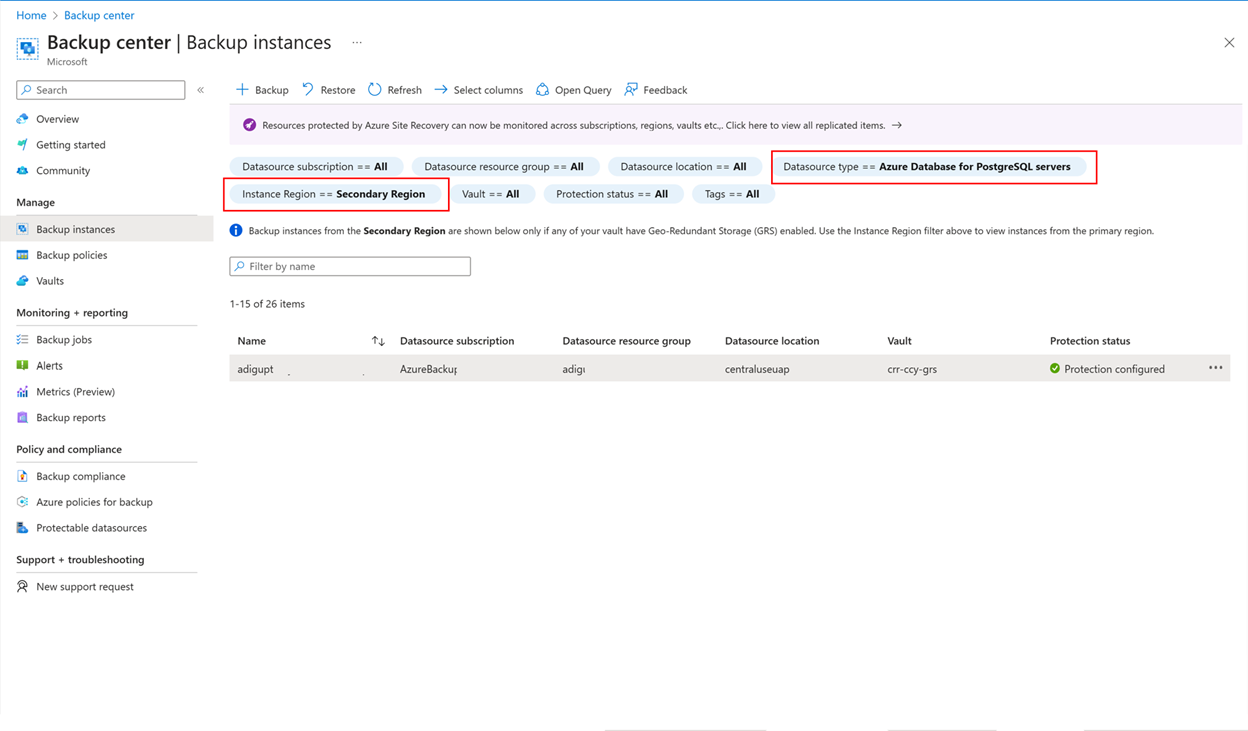
I punti di ripristino disponibili nell'area secondaria sono ora elencati.
Selezionare Ripristina nella regione secondaria.
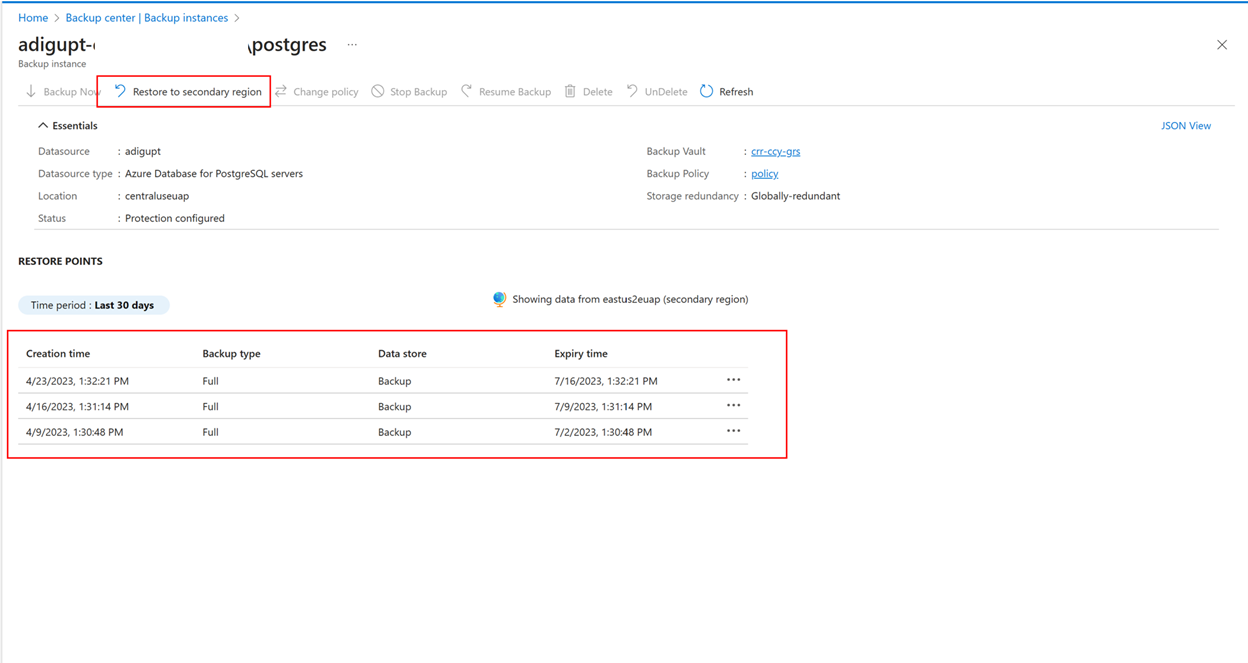
È anche possibile attivare i ripristini dalla rispettiva istanza di backup.
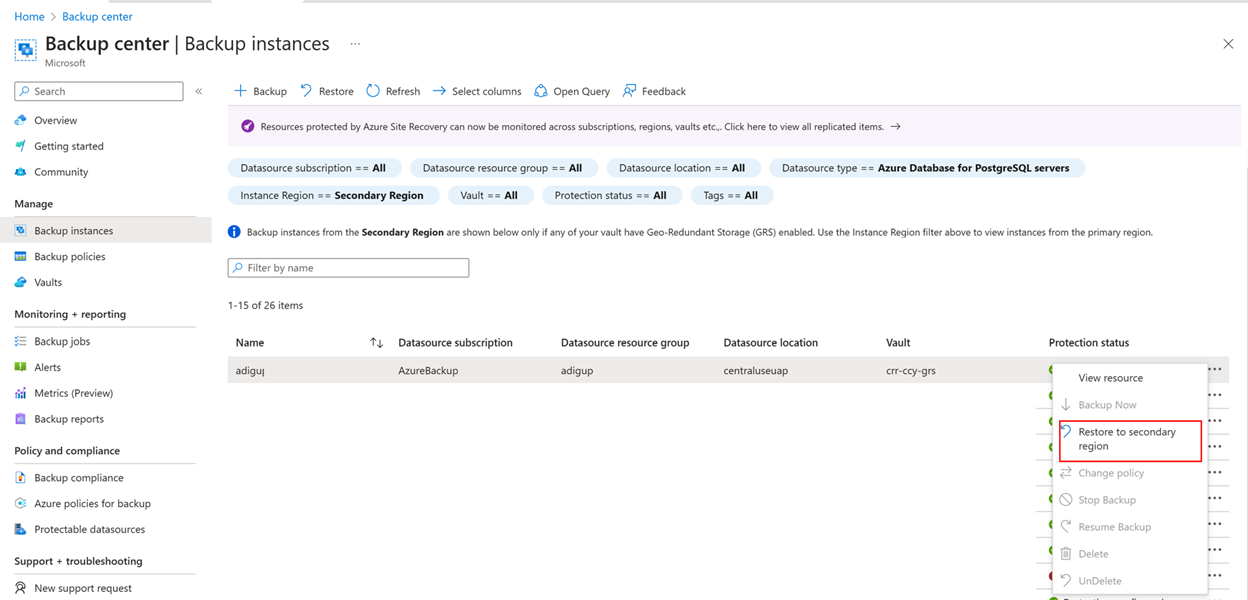
Selezionare Ripristina nell'area secondaria per esaminare l'area di destinazione selezionata e quindi selezionare il punto di ripristino e i parametri di ripristino appropriati.
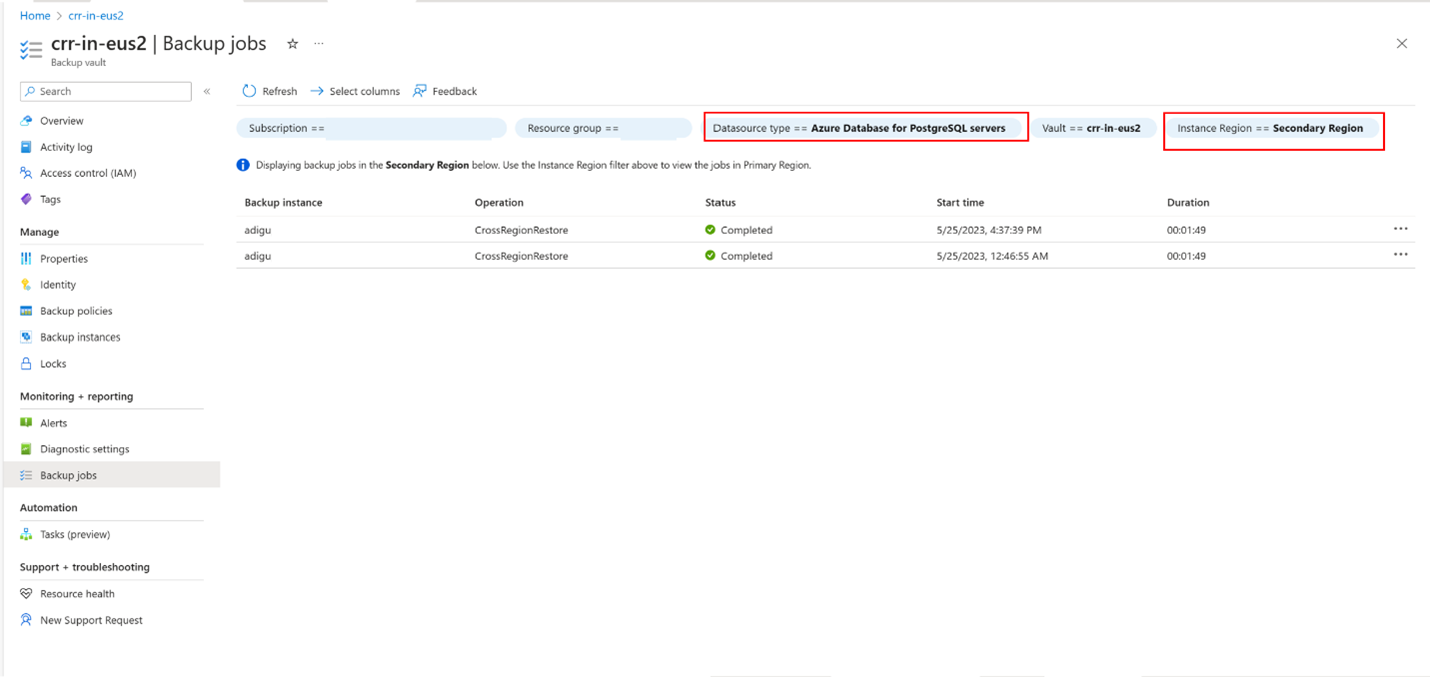
Dopo l'avvio del ripristino, è possibile monitorare il completamento dell'operazione di ripristino in Attività di backup della Cassaforte di backup filtrando per tipo di carico di lavoroDatabase di Azure per server PostgreSQL e Area dell'istanza in Area secondaria.

Nota
Il ripristino tra aree è attualmente disponibile solo per i server PostgreSQL.
Ripristino tra sottoscrizioni con il portale di Azure
Alcune origini dati dell'insieme di credenziali di backup supportano il ripristino in una sottoscrizione diversa da quella del computer di origine. Il ripristino tra sottoscrizioni è abilitato per gli insiemi di credenziali esistenti per impostazione predefinita ed è possibile usarlo se supportato per l'origine dati desiderata.
Nota
La funzionalità non è attualmente supportata per il servizio Azure Kubernetes e per il backup del servizio Azure VMware.The feature is currently not supported for Azure Kubernetes Service (AKS) and Azure VMware Service (AVS).
Per eseguire il ripristino tra sottoscrizioni, seguire questa procedura:
- Nell'insieme di credenziali di backup, passare aIstanza backup>Ripristino.
- Scegliere la sottoscrizione a cui si vuole eseguire il ripristino e quindi selezionare Ripristina.
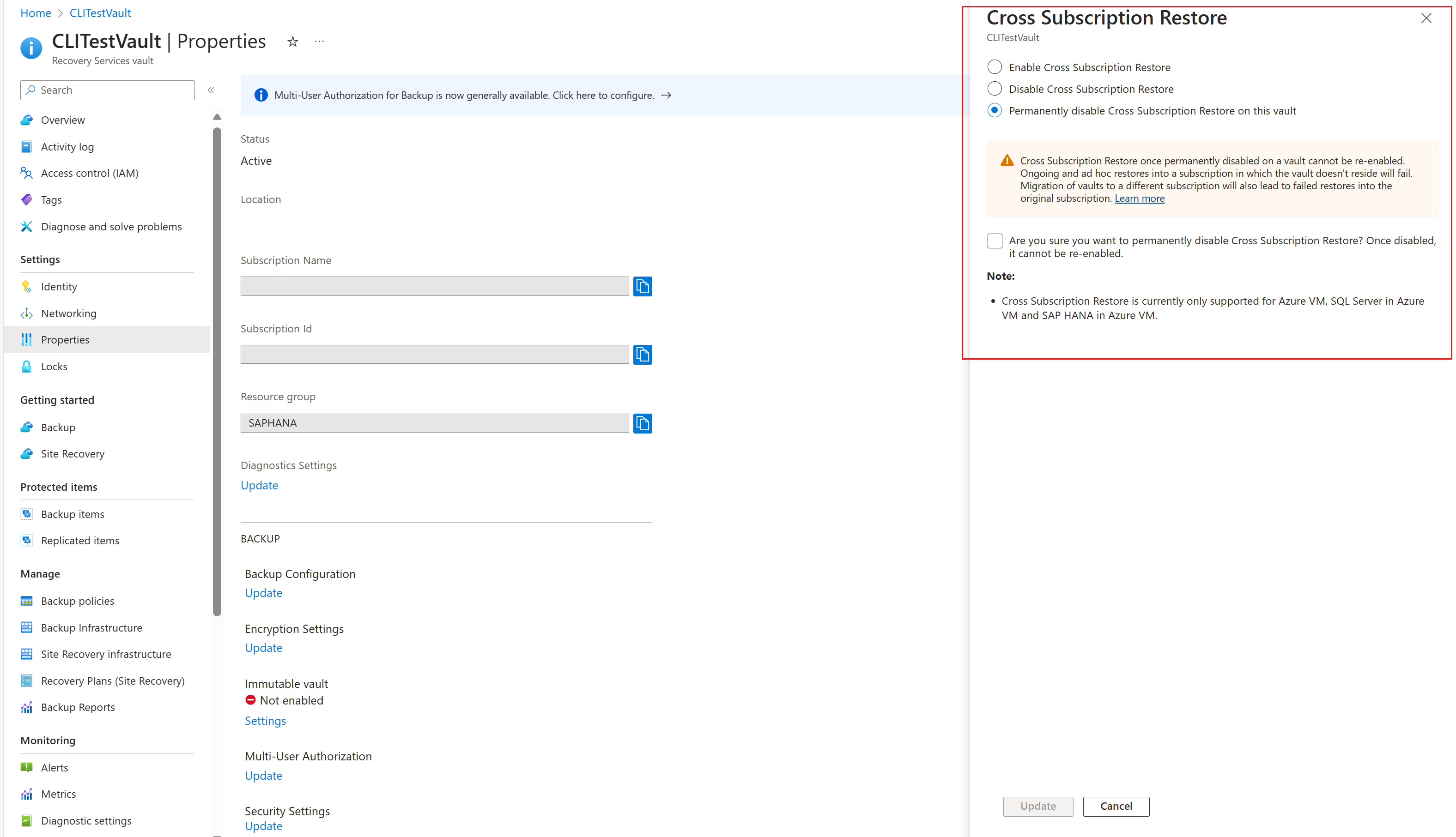
Ci sono situazioni in cui è necessario disattivare il Ripristino di Sottoscrizione Incrociato in base alla tua infrastruttura cloud. È possibile abilitare, disabilitare o disabilitare in modo permanente il ripristino tra sottoscrizioni per gli insiemi di credenziali esistenti selezionando Insieme di credenziali di backup>Proprietà>Ripristino tra sottoscrizioni.
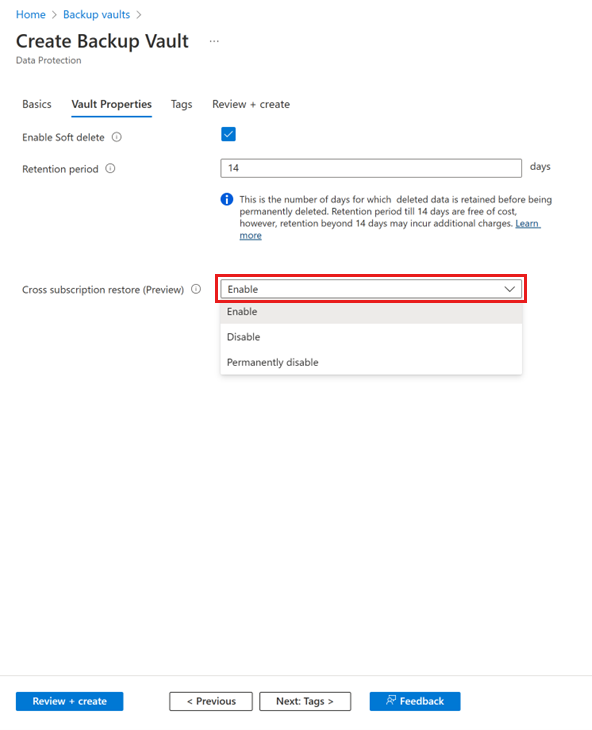
È anche possibile selezionare lo stato della CSR durante la creazione della cassaforte di backup.
Nota
- Una volta disabilitato in modo permanente in un vault, CSR non può essere riabilitato, poiché si tratta di un'operazione irreversibile.
- Se CSR è disabilitato ma non disabilitato in modo permanente, è possibile annullare l'operazione selezionando Insieme di credenziali>Proprietà>Ripristino tra sottoscrizioni>Abilita.
- Se una cassaforte di backup viene spostata in una sottoscrizione diversa quando CSR è disabilitato o disabilitato in modo permanente, il ripristino nella sottoscrizione originale non riuscirà.
Gestione avvisi
È possibile configurare e gestire gli avvisi basati su Azure Monitor dal riquadro Avvisi nella cassetta di Backup. Altre informazioni.