Примечание.
Для доступа к этой странице требуется авторизация. Вы можете попробовать войти или изменить каталоги.
Для доступа к этой странице требуется авторизация. Вы можете попробовать изменить каталоги.
Симулятор Visual Studio предоставляет среду, в которой можно разрабатывать, разрабатывать, отлаживать и тестировать приложения универсальной платформы Windows (UWP), включая приложения, созданные для Microsoft Surface Hub. Симулятор не использует тот же пользовательский интерфейс, что и Surface Hub, но это полезно для тестирования того, как ваше приложение выглядит и ведет себя с размером экрана и разрешением Surface Hub.
Дополнительные сведения о инструменте симулятора в общем см. в запуск приложений UWP в симуляторе.
Добавление разрешений Surface Hub в симулятор
Чтобы добавить разрешения Surface Hub в симулятор, выполните следующие действия.
Создайте конфигурацию для Surface Hub 55, сохранив следующий XML-код в файл с именемHardwareConfigurations-SurfaceHub55.xml.
<?xml version="1.0" encoding="UTF-8"?>
<ArrayOfHardwareConfiguration xmlns:xsd="http://www.w3.org/2001/XMLSchema"
                              xmlns:xsi="http://www.w3.org/2001/XMLSchema-instance">
    <HardwareConfiguration>
        <Name>SurfaceHub55</Name>
        <DisplayName>Surface Hub 55"</DisplayName>
        <Resolution>
            <Height>1080</Height>
            <Width>1920</Width>
        </Resolution>
        <DeviceSize>55</DeviceSize>
        <DeviceScaleFactor>100</DeviceScaleFactor>
    </HardwareConfiguration>
</ArrayOfHardwareConfiguration>
Создайте конфигурацию для Surface Hub 84, сохранив следующий XML-код в файл с именемHardwareConfigurations-SurfaceHub84.xml.
<?xml version="1.0" encoding="UTF-8"?>
<ArrayOfHardwareConfiguration xmlns:xsd="http://www.w3.org/2001/XMLSchema"
                              xmlns:xsi="http://www.w3.org/2001/XMLSchema-instance">
    <HardwareConfiguration>
        <Name>SurfaceHub84</Name>
        <DisplayName>Surface Hub 84"</DisplayName>
        <Resolution>
            <Height>2160</Height>
            <Width>3840</Width>
        </Resolution>
        <DeviceSize>84</DeviceSize>
        <DeviceScaleFactor>150</DeviceScaleFactor>
    </HardwareConfiguration>
</ArrayOfHardwareConfiguration>
Скопируйте два XML-файла в C:\Program Files (x86)\Common Files\Microsoft Shared\Windows Simulator\<номер версии>\HardwareConfigurations.
Замечание
Права администратора необходимы для сохранения файлов в этой папке.
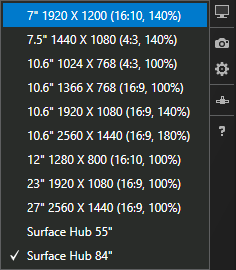
Запустите приложение в симуляторе Visual Studio. Нажмите кнопку Изменить разрешение на палитре и выберите конфигурацию Surface Hub из списка.
Подсказка
Включить режим планшета (только для Windows 10), чтобы лучше симулировать опыт использования Surface Hub.
Развертывание приложений на устройстве Surface Hub из Visual Studio
Развертывание приложения вручную в Surface Hub — это простой процесс.
Включение режима разработчика
По умолчанию Surface Hub устанавливает только приложения из Microsoft Store. Чтобы установить приложения, подписанные другими источниками, необходимо включить режим разработчика.
Замечание
После включения режима разработчика потребуется сбросить Surface Hub, если вы хотите снова отключить его. При сбросе устройства удаляются все локальные пользовательские файлы и конфигурации, а затем производится переустановка Windows.
В меню "Пуск " Surface Hub откройте параметры Windows.
Замечание
Права администратора необходимы для доступа к параметрам в Surface Hub.
Перейдите к разделу "Обновление и безопасность > для разработчиков".
Выберите режим разработчика и примите предупреждение.
Развертывание приложения из Visual Studio
Дополнительные сведения о процессе развертывания в целом см. в разделе "Развертывание и отладка приложений UWP".
Замечание
Для этой функции требуется Visual Studio 2015 с обновлением 1 или более поздней версии, однако рекомендуется использовать последнюю последнюю версию Visual Studio. Обновленная версия Visual Studio предоставит вам все последние обновления разработки и безопасности.
Перейдите в раскрывающееся меню цели отладки рядом с кнопкой Начать отладку и выберите Удаленная машина.
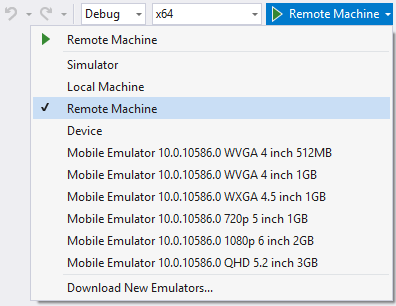
Введите IP-адрес Surface Hub. Убедитесь, что выбран универсальный режим проверки подлинности.
Подсказка
После включения режима разработчика вы можете найти IP-адрес Surface Hub на экране приветствия.
Выберите "Начать отладку" (F5), чтобы развернуть и отладить приложение на Surface Hub, или нажмите клавиши CTRL+F5, чтобы просто развернуть приложение.
Подсказка
Если Surface Hub отображает экран приветствия, закройте его, нажав любую кнопку.