Примечание.
Для доступа к этой странице требуется авторизация. Вы можете попробовать войти или изменить каталоги.
Для доступа к этой странице требуется авторизация. Вы можете попробовать изменить каталоги.
Если при установке приложения из файла установщика приложений возникли проблемы, в этом разделе приведены некоторые рекомендации по устранению неполадок, которые могут помочь.
Предпосылки
Чтобы иметь возможность загружать приложения из сторонних источников в Windows 10, устройство должно соответствовать следующим требованиям:
Windows 10:
- Сертификат, используемый для подписи пакета, должен быть доверенным для устройства. Дополнительные сведения см. в разделе " Доверенные сертификаты " ниже.
- Версия Windows 10 должна поддерживать схему файла
.appinstallerи протокол распространения.
Windows 10 1909 и более ранних версий:
- Устройство должно быть настроено на использование режима разработчика или установку приложений из внешних источников. Подробнее см. в статье «Включение устройства для разработки».
Общие проблемы
При первом загрузке приложения на пользовательском компьютере возникают некоторые распространенные проблемы. В следующих нескольких разделах описываются наиболее частые проблемы и их решения.
версия Windows
Каждый выпуск Windows 10 улучшает процесс сайдлоадинга; в таблице ниже вы найдете, какие функции доступны в каждом основном выпуске. Если вы пытаетесь установить стороннее приложение с использованием метода, не поддерживаемого вашей версией Windows 10, вы получите ошибку развертывания.
| Версия | Заметки о загрузке неопубликованных данных |
|---|---|
| Сборка 17134 (обновление за апрель 2018 г., версия 1803) | Доступ .appinstaller к файлу можно получить по папкам UNC/Share. Также доступны настраиваемые проверки обновлений. |
| Выпуск 16299 (Осеннее обновление для создателей, версия 1709) | Представлен файл .appinstaller для обеспечения автоматических обновлений вашему приложению. Эта версия поддерживает только конечные точки HTTP. Проверки обновлений не настраиваются и выполняются каждые 24 часа. |
| Сборка 15063 (Обновление для создателей, версия 1703) | Приложение Установщик приложений может загрузить зависимости приложений из Microsoft Store (только в режиме релиза). |
| Сборка 14393 (юбилейное обновление, версия 1607) | Представлено приложение App Installer для установки файлов .appx и .appxbundle, файлы .appinstaller не поддерживаются. |
| Сборка 10586 (ноябрьское обновление, версия 1511) | Загрузка пакета вне магазина доступна только через PowerShell, с использованием команды Add-AppxPackage. |
| Сборка 10240 (Windows 10 версии 1507) | Загрузка пакета вне магазина доступна только через PowerShell, с использованием команды Add-AppxPackage. |
Доверенные сертификаты
Пакеты приложений должны быть подписаны сертификатом, доверенным устройством. Сертификаты, предоставляемые общими центрами сертификации, по умолчанию являются доверенными в операционной системе Windows.
Однако если сертификат, используемый для подписи пакета приложения, не является доверенным или локальным или самозаверяющим сертификатом, используемым во время разработки, установщик приложения может сообщить о том, что пакет недоверен и не позволит установить его:
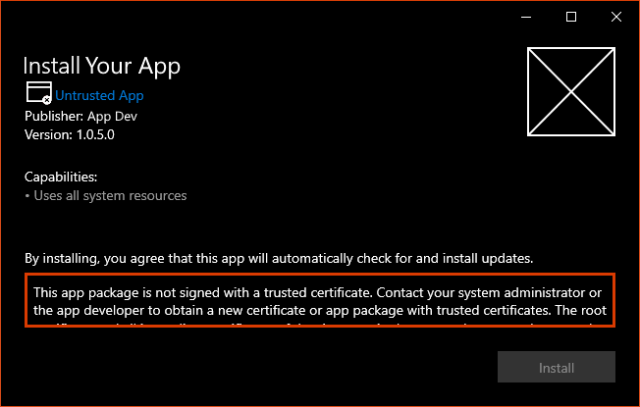
Чтобы устранить эту проблему, пользователь с правами локального администратора на устройство должен использовать средство сертификатов компьютера для импорта сертификата в один из следующих контейнеров:
- Локальный компьютер: доверенные люди
- Локальный компьютер: доверенные корневые центры (не рекомендуется)
Это важно
Не импортируйте сертификаты подписывания пакета в хранилище сертификатов пользователя. Установщик приложений не выполняет поиск сертификатов пользователей при проверке удостоверения пакета.
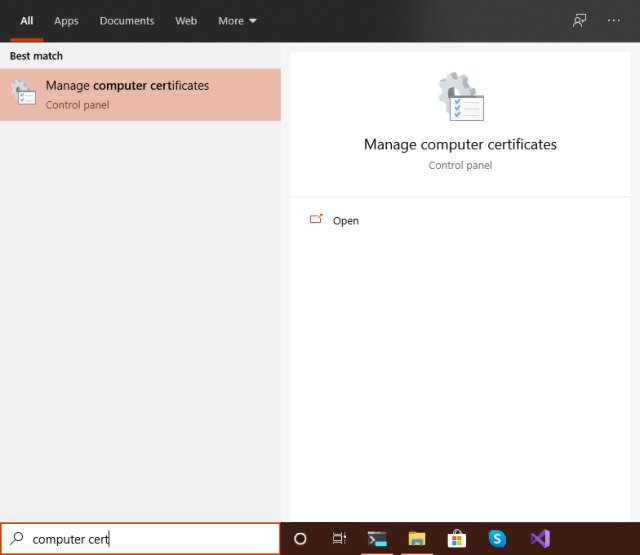
Средство управления сертификатами компьютера можно легко найти, выполнив поиск в меню "Пуск".
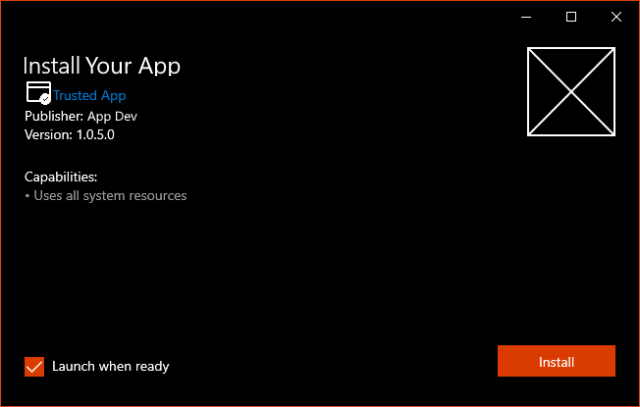
После успешного импорта сертификата подписи повторное выполнение установщика приложения покажет, что пакет является доверенным и может быть установлен:
Зависимости не установлены
Приложения для Windows 10 могут иметь зависимости от фреймворка в зависимости от платформы приложений, которая используется для разработки приложения. Если вы используете C# или VB, приложению потребуется .NET среды выполнения и пакеты платформы .NET. Для приложений C++ требуются VCLibs.
Это важно
Если пакет приложения построен в конфигурации режима выпуска, зависимости платформы будут получены из Microsoft Store. Однако, если приложение построено в режиме отладки, зависимости будут получены из расположения, указанного в файле .appinstaller.
Файлы недоступны
При установке из конечной точки HTTP важно убедиться, что все необходимые файлы доступны. Самый простой способ проверить это, следуя ссылкам, предоставленным на HTML-странице, созданной Visual Studio. Эти файлы необходимо проверить:
- файл
.appinstaller, расположенный вAdditional Links > App Installer Fileна странице, созданной Visual Studio - Файл
.appx,.appxbundle,.misxилиmsixbundle, найденный наAdditional Links > Package Bundleна странице, созданной в Visual Studio
Замечание
В зависимости от конфигурации может быть несколько файлов .appx, .appxbundle, .misx или msixbundle, участвующих в развертывании. Убедитесь, что все они доступны.
Файлы, обслуживаемых неправильным типом MIME
При установке из конечной точки HTTP все файлы должны передаваться с правильным типом MIME в заголовке Content-Type веб-сервера.
Файлы, передаваемые без заголовка Content-Length
При установке из конечной точки HTTP все ответы должны включать правильный Content-Length заголовок. Это включает в себя GET , HEAD а также запросы. Убедитесь в том, что все они правильно уточняют свой Content-Length. Несоблюдение этого может привести к ошибкам, таким как App installation failed with error message: Appinstaller operation failed with error code 0x80072F76. Detail: Unknown error (0x80072f76) или другим.
Сбой установки приложения с сообщением об ошибке: неправильный параметр
Поскольку в данный момент кастомные URL-ы не поддерживаются при использовании протокола ms-appinstaller, исходный параметр ДОЛЖЕН заканчиваться на .appinstaller. Это не имеет значения, если вы перенаправляете в файл, заканчивающийся .appinstaller. Это также провалится таким же образом. Единственный способ исправить это — убедиться, что исходный URL-адрес заканчивается .appinstaller.
Устранение проблем с приложением App Installer
Если установщик приложений не может установить приложение, эти действия помогут определить проблему установки.
Проверка установки файла пакета приложения
Скачайте файл пакета приложения в локальную папку и попробуйте установить его с помощью команды Add-AppxPackage PowerShell.
.appinstallerСкачайте файл в локальную папку и попытайтесь установить его с помощьюAdd-AppxPackage -Appinstallerкоманды PowerShell.
Журналы событий установщика приложений
Инфраструктура развертывания приложений выдает журналы, которые часто полезны для отладки проблем с установкой через Windows Просмотр событий: Application and Services Logs -> Майкрософт -> Windows -> AppxDeployment-Server. В этой папке создаются дополнительные файлы журнала: %LocalAppData%\Packages\Майкрософт.DesktopAppInstaller_8wekyb3d8bbwe\LocalState\DiagOutputDir