Примечание.
Для доступа к этой странице требуется авторизация. Вы можете попробовать войти или изменить каталоги.
Для доступа к этой странице требуется авторизация. Вы можете попробовать изменить каталоги.
Папки файловой системы обычно отображаются со стандартным значком и набором свойств, которые указывают, например, является ли папка общей. Вы можете настроить внешний вид и поведение отдельной папки, создав файл Desktop.ini в этой папке, чтобы указать различные параметры.
Использование файла Desktop.ini
Папки обычно отображаются со значком стандартной папки. Обычное использование файла Desktop.ini заключается в назначении пользовательского значка или эскиза в папку. Вы также можете использовать Desktop.ini для создания подсказки , которая отображает сведения о папке и управляет некоторыми аспектами поведения папки, например указание локализованных имен для папки или элементов в папке.
Чтобы настроить стиль папки с помощью Desktop.ini, используйте следующую процедуру:
- Используйте PathMakeSystemFolder , чтобы сделать папку системной папкой. Это задает бит только для чтения в папке, чтобы указать, что специальное поведение, зарезервированное для Desktop.ini, должно быть включено. Вы также можете сделать папку системной папкой из командной строки с помощью attrib +sFolderName.
- Создайте файл Desktop.ini для папки. Вы должны пометить его как скрытый и системный , чтобы убедиться, что он скрыт от обычных пользователей.
- Убедитесь, что создаваемый файл Desktop.ini находится в формате Юникода. Это необходимо для хранения локализованных строк, которые могут отображаться пользователям.
Создание файла Desktop.ini
Файл Desktop.ini — это текстовый файл, позволяющий указать, как просматривается папка файловой системы. [. Раздел ShellClassInfo] позволяет настроить представление папки, назначив значения нескольким записям:
| значение | Описание |
|---|---|
| ConfirmFileOp | Задайте для этой записи значение 0, чтобы избежать предупреждения "Удаление системной папки" при удалении или перемещении папки. |
| NoSharing | Не поддерживается в Windows Vista или более поздней версии. Задайте для этой записи значение 1, чтобы предотвратить общий доступ к папке. |
| IconFile | Если вы хотите указать пользовательский значок для папки, задайте для этой записи имя файла значка. Расширение имени файла .ico предпочтительнее, но также можно указать файлы .bmp или .exe и .dll файлы, содержащие значки. Если вы используете относительный путь, значок доступен людям, которые просматривают папку по сети. Следует также задать пункт IconIndex. |
| IconIndex | Задайте эту запись, чтобы указать индекс для пользовательского значка. Если файл, назначенный IconFile, содержит только один значок, задайте IconIndex значение 0. |
| InfoTip | Задайте для этой записи информационную текстовую строку. Он отображается в виде подсказки при наведении курсора на папку. Если пользователь щелкает папку, текст информации отображается в блоке сведений папки ниже стандартных сведений. |
Ниже приведены иллюстрации папки "Музыка" с пользовательским файлом Desktop.ini. Папка теперь:
- Имеет пользовательский значок.
- Не отображается предупреждение "Удаление системной папки", если папка перемещается или удаляется.
- Невозможно поделиться.
- Отображает информационный текст при наведении курсора на папку.
Параметры папки на следующих рисунках установлены так, чтобы показывать скрытые файлы, благодаря чему файл Desktop.ini становится видимым. Папка выглядит следующим образом:

При наведении курсора на папку отображается подсказка.

Настраиваемый значок заменяет значок папки везде, где отображается имя папки.
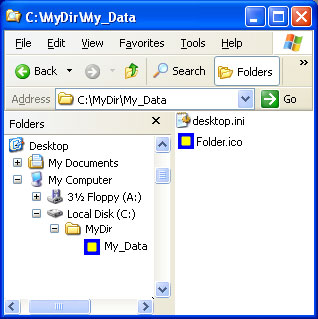
Следующий desktop.ini файл использовался для настройки папки Music, как показано на предыдущих иллюстрациях.
[.ShellClassInfo]
ConfirmFileOp=0
NoSharing=1
IconFile=Folder.ico
IconIndex=0
InfoTip=Some sensible information.