Примечание.
Для доступа к этой странице требуется авторизация. Вы можете попробовать войти или изменить каталоги.
Для доступа к этой странице требуется авторизация. Вы можете попробовать изменить каталоги.
Ищете информацию для потребителей? См . статью Начало работы с Copilot в Windows. Ищете дополнительные сведения о Microsoft 365 Copilot Chat взаимодействиях? См. раздел Общие сведения о различных интерфейсах Microsoft 365 Copilot Chat.
Microsoft 365 Copilot с корпоративной защитой данных (EDP)
Пользователи, которые входят в систему с помощью рабочей или учебной учетной записи Microsoft Entra для Microsoft 365 Copilot Chat, распространяются на корпоративные обязательства по защите данных. Это улучшение по сравнению с предыдущим обещанием по защите коммерческих данных (CDP) и обеспечивает повышенную безопасность, конфиденциальность и соответствие требованиям. Защита корпоративных данных (EDP) относится к элементам управления и обязательствам в соответствии с дополнительными условиями защиты данных и условиями продукта, которые применяются к данным клиентов для пользователей Microsoft 365 Copilot и Microsoft 365 Copilot Chat. Это означает, что безопасность, конфиденциальность, средства контроля соответствия требованиям и обязательства, доступные для Microsoft 365 Copilot, будут распространяться на Microsoft 365 Copilot Chat запросов и ответов. Запросы и ответы защищены теми же условиями и обязательствами, которыми доверяют наши клиенты. Дополнительные сведения см. в разделе обновления Microsoft 365 Copilot Chat и часто задаваемые вопросы о защите корпоративных данных.
Microsoft 365 Copilot Chat предоставляется без дополнительной платы. Сведения о предложении потребительских Microsoft Copilot см. в статье Начало работы с Copilot в Windows.

Пользователи, выполняя вход на новые компьютеры с Windows с помощью учетных записей Microsoft Entra
При входе пользователей на новые компьютеры с рабочими или учебными учетными записями происходит следующее:
Приложение Microsoft 365 Copilot закреплено на панели задач. Это приложение, ранее известное как приложение Microsoft 365, которое обычно поставляется с предустановленной windows и включает удобный доступ к приложениям Office, таким как Word, PowerPoint и т. д.
Пользователи с лицензией Microsoft 365 Copilot Microsoft 365 Copilot Chat закреплены по умолчанию в приложении Microsoft 365 Copilot.
Веб-область Microsoft 365 Copilot Chat доступна без дополнительной платы для клиентов, вошедшего в систему с помощью учетной записи Microsoft Entra. Этот Copilot Chat опыт является основанием для бесед в веб-данных.
Пользователи с платной лицензией надстройки Microsoft 365 Copilot могут переключаться между
webиworkв приложении Microsoft 365 Copilot.Параметр веб-переключения обеспечивает доступ к упомянутым выше возможностям веб-чата.
Параметр "Рабочий переключатель" обеспечивает доступ к возможностям чата с рабочей областью платной лицензии Microsoft 365 Copilot.
При этом содержимое в Microsoft Graph используется для персонализации ответов с помощью рабочих сообщений электронной почты, чатов и документов пользователя. Copilot отображает только данные, к которым пользователи имеют разрешение на доступ.
Клиентов, у которых нет лицензии на Microsoft 365 Copilot, просят закрепить Microsoft 365 Copilot Chat, чтобы обеспечить им простой доступ к Copilot. Чтобы задать поведение по умолчанию, администраторы должны задать параметры закрепления в Центр администрирования Microsoft 365.
Если администраторы решили не закреплять Copilot и указать, что пользователей можно попросить, пользователям будет предложено закрепить его самостоятельно в приложении Microsoft 365 Copilot, Outlook и Teams.
Если администраторы решили не закреплять Microsoft 365 Copilot Chat и указать, что пользователи не могут запрашиваться, Microsoft 365 Copilot Chat не будут доступны через приложение Microsoft 365 Copilot, Outlook или Teams. Пользователи имеют доступ к Microsoft 365 Copilot Chat изhttps://m365.cloud.microsoft/chat, если ТОЛЬКО ЭТОТ URL-адрес не заблокирован ИТ-администратором.
Если администраторы не делают выбора, пользователям будет предложено закрепить Microsoft 365 Copilot Chat самостоятельно для удобства доступа.
ИТ-администраторы могут закрепить приложение Microsoft 365 Copilot на панели задач Windows, чтобы обеспечить простой и удобный доступ для пользователей. Этим можно управлять с помощью политик для настройки приложений, закрепленных на панели задач Windows.
Когда произошло это изменение?
Обновление Microsoft 365 Copilot Chat, чтобы обеспечить развертывание защиты корпоративных данных, началось в сентябре 2024 г. Изменения были развернуты на управляемых компьютерах, начиная с выпуска предварительной версии за сентябрь 2024 г. и ежемесячного обновления системы безопасности за октябрь 2024 г. для всех поддерживаемых версий Windows 11. Эти изменения были применены к компьютерам Windows 10 в ноябре 2024 г. Это обновление заменило устаревший интерфейс Copilot в Windows.
Приложение Microsoft 365 Copilot автоматически включается после установки перечисленных выше обновлений Windows, если вы ранее не включили групповую политику для предотвращения установки Copilot. Политика AppLocker доступна для управления этим интерфейсом Copilot перед установкой указанных выше обновлений Windows или любых последующих обновлений Windows.
Потребительские и коммерческие возможности Copilot
Обратите внимание, что приложение Microsoft Copilot, которое является пользовательским интерфейсом, не поддерживает проверку подлинности Microsoft Entra, и пользователи, пытающиеся войти в приложение с помощью учетной записи Microsoft Entra, будут перенаправлены https://m365.cloud.microsoft/chat на в браузере по умолчанию. Для проверки подлинности пользователей с помощью учетной записи Microsoft Entra они должны использовать приложение Microsoft 365 Copilot в качестве точки входа.
Удаление или запрет установки приложения Microsoft Copilot
Вы можете удалить или удалить приложение Microsoft Copilot (потребительский интерфейс) с устройства, используя один из следующих методов:
Корпоративные пользователи могут удалить приложение Copilot, перейдя в раздел Параметры Приложения>>Установленные приложения. Выберите три точки, отображаемые в правой части приложения, и выберите Удалить в раскрывающемся списке.
Если вы являетесь ИТ-администратором, вы можете запретить установку приложения или удалить приложение Copilot, используя один из следующих способов:
Запретить установку приложения Copilot:
Настройте политику AppLocker перед установкой обновления Windows. С помощью AppLocker можно контролировать, какие приложения и файлы могут запускать пользователи.
Примечание.
Политику AppLocker следует использовать вместо параметра выключить устаревшую политику Windows Copilot и его эквивалента MDM TurnOffWindowsCopilot. Политика может быть в ближайшее время устаревать.
Политику Applocker можно настроить, выполнив один из методов, перечисленных в разделе Изменение политики AppLocker , и добавив в политику приведенный ниже текст:
Издатель: CN=MICROSOFT CORPORATION, O=MICROSOFT CORPORATION, L=REDMOND, S=WASHINGTON, C=US
Имя пакета: МАЙКРОСОФТ. COPILOT
Версия пакета: * (и выше)Когда политика AppLocker для Copilot включена, она будет:
- Запретить установку приложения-получателя, если оно еще не установлено на устройстве.
- Запретить запуск приложения-получателя, если оно уже установлено.
Удалите приложение Copilot с помощью скрипта PowerShell:
Откройте окно Windows PowerShell. Это можно сделать, открыв меню Пуск, введя
PowerShellи выбрав Windows PowerShell в результатах.После открытия окна PowerShell введите следующие команды:
# Get the package full name of the Copilot app
$packageFullName = Get-AppxPackage -Name "Microsoft.Copilot" | Select-Object -ExpandProperty PackageFullName
# Remove the Copilot app
Remove-AppxPackage -Package $packageFullName
Обновления к аппаратному ключу Copilot
С выпуска предварительной версии за май 2025 г. для аппаратного ключа Copilot на Windows 11 устройствах предоставляется более оптимизированная модель взаимодействия как для потребителей, так и для коммерческих пользователей. Это заменило интерфейс Copilot в Windows боковой панели.
Для коммерческих клиентов нажатие клавиши Copilot (или Win+C для пользователей без клавиши Copilot) теперь открывает упрощенное окно запроса для быстрого доступа к Microsoft 365 Copilot, позволяя пользователям оставаться в рабочем процессе без переключения приложений или экранов. Этот запрос можно развернуть в полной версии приложения Microsoft 365 Copilot для получения дополнительных функциональных возможностей. ИТ-администраторы могут настроить или переназначить ключ с помощью групповой политики или параметров CSP в соответствии с потребностями организации.
Ключ и голос Copilot в Microsoft 365 Copilot

С ноября 2025 года пользователи смогут начать новый голосовой чат с Microsoft 365 Copilot. Благодаря голосовой связи в Microsoft 365 Copilot пользователи могут обсуждать с Copilot и получать ответы в режиме реального времени на основе своих рабочих данных через Microsoft Graph и Интернет.
На компьютере с Windows пользователи могут легко запустить голосовой чат с помощью Microsoft 365 Copilot, не нарушая поток работы, используя следующие параметры:
Нажмите клавишу Copilot (или Win+C) и выберите значок Начать новый голосовой чат в окне упрощенной строки.

Долго нажимайте клавишу Copilot (или Win+C), чтобы напрямую открыть голосовой контроллер, небольшое окно, которое остается на экране для многозадачности с голосом в Copilot.
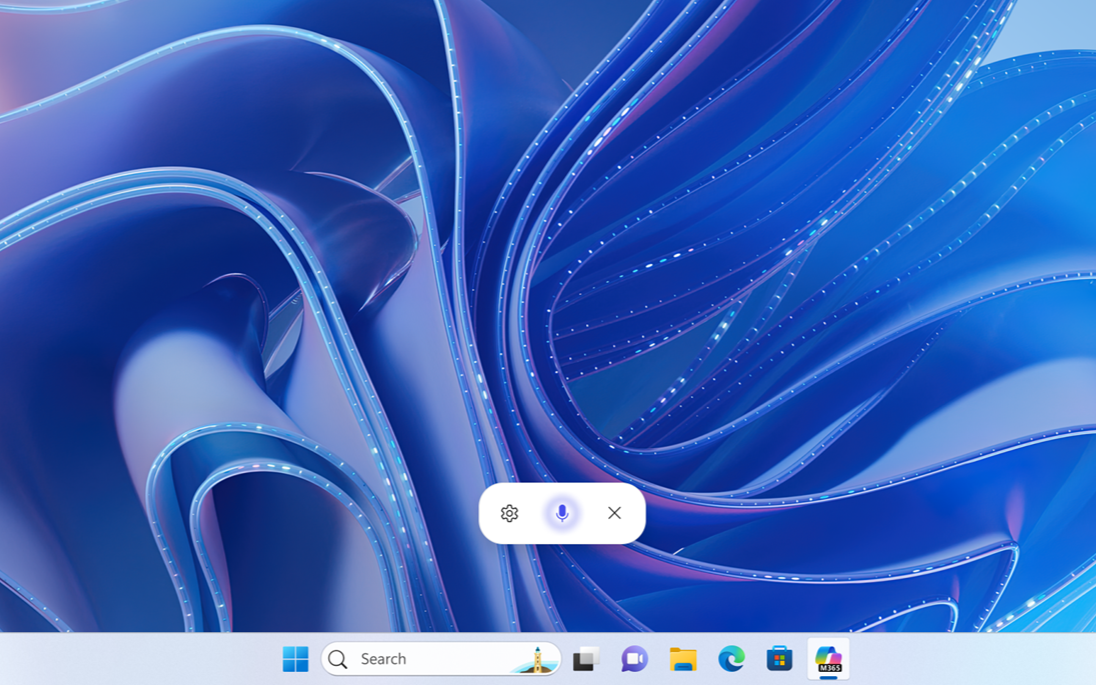
Используйте слово "Hey Copilot" , чтобы начать голосовой чат полностью без рук. Эта функция позволяет легко начать беседу с голосом Copilot всякий раз, когда эта функция включена и ваш компьютер разблокирован. Узнайте больше о Hey Copilot. Эта функция будет доступна через программу Frontier в конце 2025 года.
Голос в Microsoft 365 Copilot соблюдает те же обязательства корпоративного уровня в отношении безопасности и конфиденциальности данных, которые Copilot принимает при текстовом взаимодействии. Текстовые расшифровки из голосовых чатов хранятся и управляются как обычные беседы Copilot, поэтому существующие политики хранения, обнаружения электронных данных и аудита применяются к содержимому расшифровки. Звук пользователя или Copilot не сохраняется. Сейчас для администраторов нет переключателя для отключения голосового чата, хотя веб-заземление можно отключить, если отключены необязательные возможности подключения. Обратите внимание, что отключение дополнительных подключенных интерфейсов приведет к отключению веб-заземления не только для голосовых функций, но и для других возможностей Copilot (включая текстовый Copilot).
Дополнительные сведения см. в разделе Часто задаваемые вопросы о голосе.
Политики для управления ключом Copilot
Доступны политики, чтобы администраторы могли настроить целевое приложение аппаратного ключа Copilot. Дополнительные сведения см. в разделе CSP политики WindowsAI.
Чтобы настроить ключ Copilot, используйте следующую политику:
| Параметр | |
|---|---|
| CSP | ./User/Vendor/MSFT/Policy/Config/WindowsAI/SetCopilotHardwareKey |
| Групповая политика | > Конфигурация пользователей Административные шаблоны > Компоненты > Windows Windows Copilot >Set Copilot Hardware Key |
Параметры конечного пользователя для ключа Copilot
Если вы решили предоставить пользователям в вашей организации возможность управлять собственным интерфейсом, доступен протокол для запуска приложения "Параметры" для повторного сопоставления ключа Copilot. Приложения и скрипты могут использовать следующее, чтобы пользователь смог изменить его в соответствии со своими потребностями:
ms-settings:personalization-textinput-copilot-hardwarekey
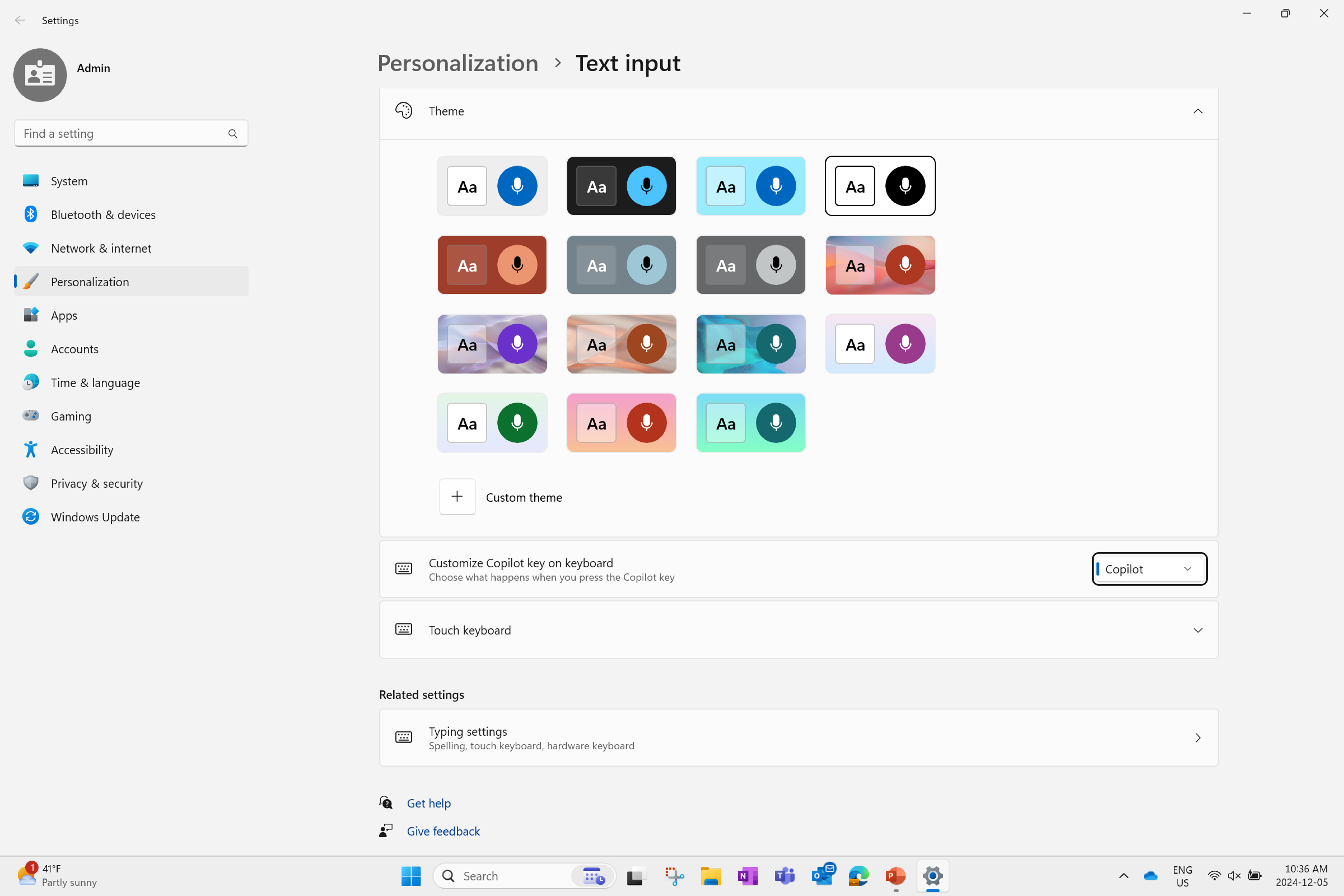
Если у пользователя, выполнившего вход с помощью учетной записи Microsoft Entra, ключ еще не сопоставлен с приложением Microsoft 365 Copilot, он может выбрать приложение, перейдя в раздел Параметры> Входтекстаперсонализации>, а затем выбрав в раскрывающемся меню параметра Настройка клавиши Copilot на клавиатуре. В этом раскрывающемся списке доступны следующие параметры: Поиск, Пользовательское или текущее сопоставленное приложение, если оно выбрано.
Чтобы сопоставить ключ с приложением Microsoft 365 Copilot, пользователь должен выбрать Пользовательский, а затем выбрать приложение Microsoft 365 Copilot в средстве выбора приложений. Если этот элемент выбора приложений пуст или не содержит Microsoft 365 Copilot приложения, его следует переустановить из Microsoft Store.
Пользователи также могут выбрать, чтобы ключ Copilot запускал приложение, которое упаковано и подписано MSIX, гарантируя, что приложение, настроенное для ключа Copilot, может повторно сопоставить в соответствии с требованиями безопасности и конфиденциальности. Если приложение не указано в средстве выбора приложений для ключа Copilot, возможно, поставщик приложения еще не зарегистрировал его в файле манифеста пакета в качестве поставщика Microsoft Copilot аппаратного ключа. Обратитесь к поставщику приложений, чтобы узнать, недавно ли он обновил приложение и установлена ли последняя версия приложения.
Ключ Copilot для разработчиков
Если вы являетесь разработчиком программного обеспечения, необходимо зарегистрировать приложение в качестве поставщика Microsoft Copilot аппаратных ключей, чтобы пользователи могли повторно сопоставить ключ Copilot с вашим приложением. Это можно сделать путем добавления com.microsoft.windows.copilotkeyprovider в качестве имени в uap3:AppExtension для файла манифеста пакета приложения.