Примечание.
Для доступа к этой странице требуется авторизация. Вы можете попробовать войти или изменить каталоги.
Для доступа к этой странице требуется авторизация. Вы можете попробовать изменить каталоги.
Внимание
Push-уведомления в Центре партнеров официально устарели в конце декабря 2024 года. Альтернативный интерфейс уведомлений см. в разделе Microsoft Azure Notification Hubs.
Взаимодействие с клиентами в нужное время и правильное сообщение является ключом к успеху в качестве разработчика приложений. Уведомления могут поощрять клиентов выполнять действия, такие как оценка приложения, покупка надстройки, попытка новой функции или скачивание другого приложения (возможно, бесплатно с предоставленным рекламным кодом ).
Внимание
Эти уведомления можно использовать только с приложениями UWP.
При рассмотрении содержимого уведомлений помните:
- Содержимое в уведомлениях должно соответствовать политикам содержимого Магазина.
- Содержимое уведомления не должно содержать конфиденциальные или потенциально конфиденциальные сведения.
- Хотя мы сделаем все усилия для доставки уведомлений по расписанию, иногда могут возникнуть проблемы с задержкой, влияющие на доставку.
- Не забудьте не отправлять уведомления слишком часто. Более одного раза каждые 30 минут может показаться навязчивым (и для многих сценариев предпочтительно, чтобы это происходило реже).
- Помните, что если клиент, использующий ваше приложение (и вошедший в систему с помощью учетная запись Майкрософт во время определения членства в сегменте), позже предоставит свое устройство другому пользователю, другой пользователь может увидеть уведомление, которое было предназначено для исходного клиента. Дополнительные сведения см. в разделе "Настройка приложения для целевых push-уведомлений".
- Если вы отправляете одно и то же уведомление клиентам нескольких приложений, вы не можете нацеливать сегмент; Уведомление будет отправлено всем клиентам для выбранных приложений.
Начало работы с уведомлениями
На высоком уровне необходимо выполнить три действия, чтобы использовать уведомления для взаимодействия с клиентами.
- Зарегистрируйте приложение для получения push-уведомлений. Для этого добавьте ссылку на пакет SDK служб Microsoft Store в приложении, а затем добавьте несколько строк кода, которые регистрируют канал уведомлений между Центром партнеров и приложением. Мы будем использовать этот канал для доставки уведомлений клиентам. Дополнительные сведения см. в разделе "Настройка приложения для целевых push-уведомлений".
- Создайте содержимое уведомления и отправьте его. Например, вы можете создать уведомление, которое призывает новых клиентов оценить свое приложение или отправить уведомление, продвигающее специальную сделку, чтобы приобрести надстройку.
Создание и отправка уведомления
Выполните следующие действия, чтобы создать уведомление в Центре партнеров и отправить его в определенный сегмент клиента.
Примечание.
Прежде чем приложение сможет получать уведомления из Центра партнеров, необходимо сначала вызвать метод RegisterNotificationChannelAsync в приложении, чтобы зарегистрировать приложение для получения уведомлений. Этот метод доступен в пакете SDK Microsoft Store Services. Дополнительные сведения о том, как вызвать этот метод, включая пример кода, см. в разделе "Настройка приложения для целевых push-уведомлений".
В Центре партнеров разверните раздел "Участие " и выберите "Уведомления".
На странице "Уведомления" выберите "Создать уведомление".
В разделе "Выбор шаблона" выберите тип уведомления, которое нужно отправить, и нажмите кнопку "ОК".
На следующей странице используйте раскрывающееся меню, чтобы выбрать одно приложение или несколько приложений , для которых требуется создать уведомление. Вы можете выбрать только приложения, которые были настройены для получения уведомлений с помощью пакета SDK служб Microsoft Store.
В разделе "Параметры уведомлений" выберите имя уведомления и, если применимо, выберите группу клиентов, в которую вы хотите отправить уведомление. (Уведомления, отправленные нескольким приложениям, можно отправлять только всем клиентам этих приложений.) Если вы хотите использовать сегмент, который вы еще не создали, выберите "Создать новую группу клиентов".
Если вы хотите указать время отправки уведомления, снимите флажок "Отправить уведомление немедленно " и выберите определенную дату и время (в формате UTC для всех клиентов, если не указано, чтобы использовать локальный часовой пояс каждого клиента).
Если вы хотите, чтобы срок действия уведомления истекал в определенный момент, снимите флажок "Уведомление никогда не истекает " и выберите определенную дату и время окончания срока действия (в формате UTC).
Для уведомлений в одном приложении: если вы хотите отфильтровать получателей, чтобы уведомление было доставлено только пользователям, использующим определенные языки или в определенных часовых поясах, установите флажок "Использовать фильтры". Затем можно указать язык и /или параметры часового пояса, которые вы хотите использовать.
Уведомления для нескольких приложений: укажите, следует ли отправлять уведомления только последнему активному приложению на каждом устройстве (на каждого клиента) или всем приложениям на каждом устройстве.
В разделе "Содержимое уведомления" в меню "Язык" выберите языки, на которых должно отображаться уведомление. Дополнительные сведения см. в разделе "Перевод уведомлений".
В разделе "Параметры" введите текст и настройте другие параметры. Если вы начали работу с шаблоном, некоторые из этих значений предоставляются по умолчанию, но вы можете внести любые изменения.
Доступные параметры зависят от типа уведомлений, который вы используете. Ниже приведены некоторые варианты.
- Тип активации (интерактивный тип всплывающего уведомления). Вы можете выбрать передний план, фон или протокол.
- Запуск (интерактивный тип всплывающего уведомления). Вы можете выбрать, чтобы уведомление открывалось приложением или веб-сайтом.
- Отслеживание частоты запуска приложения (интерактивный тип тоста). Если вы хотите оценить, насколько хорошо вы взаимодействуете с клиентами с помощью каждого уведомления, установите этот флажок. Для получения дополнительных сведений см. Измерение производительности уведомлений.
- Длительность (интерактивный тип всплывающего уведомления). Вы можете выбрать short или long.
- Сценарий (тип интерактивного всплывающего уведомления). Вы можете выбрать По умолчанию, Сигнал, Напоминание или Входящий вызов.
- Базовый URI (интерактивный тип тост-сообщений). Дополнительные сведения см. в разделе BaseUri.
- Добавьте запрос изображения (интерактивный тип всплывающего уведомления). Дополнительные сведения см. в разделе addImageQuery.
- Визуальный элемент. Изображение, видео или звук. Дополнительные сведения см. в visual.
- Ввод/действие/выбор (тип интерактивного всплывающего уведомления). Позволяет пользователям взаимодействовать с уведомлением. Дополнительные сведения см. в разделе "Содержимое уведомления о приложении".
- Привязка (интерактивный тип плитки). Шаблон тост-уведомления. Дополнительные сведения см. в разделе привязки.
Совет
Попробуйте использовать приложение визуализатора уведомлений для разработки и тестирования адаптивных плиток и интерактивных всплывающих уведомлений.
Нажмите кнопку "Сохранить как черновик", чтобы продолжить работу с уведомлением позже, или нажмите кнопку "Отправить", если все готово.
Типы шаблонов уведомлений
Вы можете выбрать различные шаблоны уведомлений.
Пустой (Toast). Начните с пустого toast-уведомления, которое можно настраивать. Всплывающее уведомление — это всплывающий пользовательский интерфейс, который отображается на экране, чтобы разрешить приложению взаимодействовать с клиентом, когда клиент находится в другом приложении, на начальном экране или на рабочем столе.
Пустое (плитка). Начните с уведомления пустой плитки, которое можно настроить. Плитки — это представление приложения на начальном экране. Плитки могут быть "активными", что означает, что отображаемое содержимое может изменяться в ответ на уведомления.
Попросите рейтинги (Toast). Тост-уведомление, которое просит клиентов оценить ваше приложение. Когда клиент выбирает уведомление, отображается страница оценки Магазина для вашего приложения.
Попросите отзыв (Toast). Всплывающее сообщение, которое просит пользователей предоставить обратную связь о вашем приложении. Когда клиент выбирает уведомление, отображается страница Центра отзывов для вашего приложения.
Примечание.
Если вы выберете этот тип шаблона, в окне Запуск не забудьте заменить значение заполнителя {PACKAGE_FAMILY_NAME} фактическим именем семейства пакетов (PFN) вашего приложения. Вы можете найти PFN вашего приложения на странице идентификации приложения (
Управление приложением Идентификация приложения ).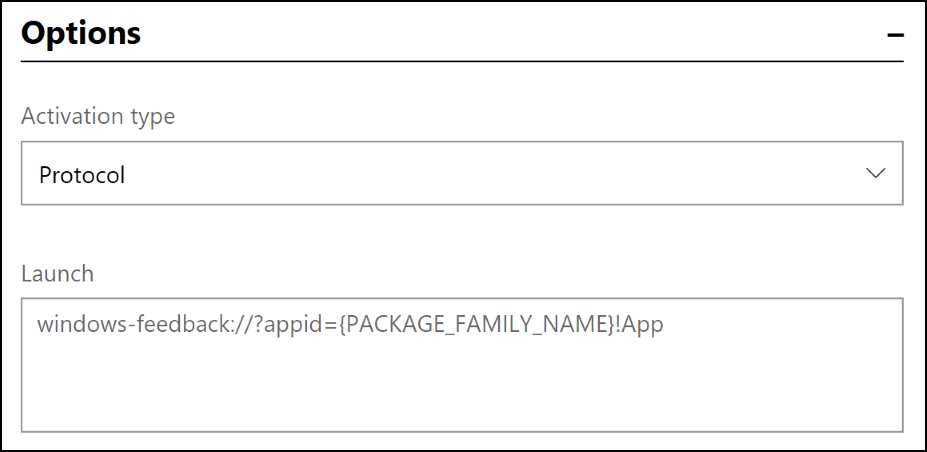
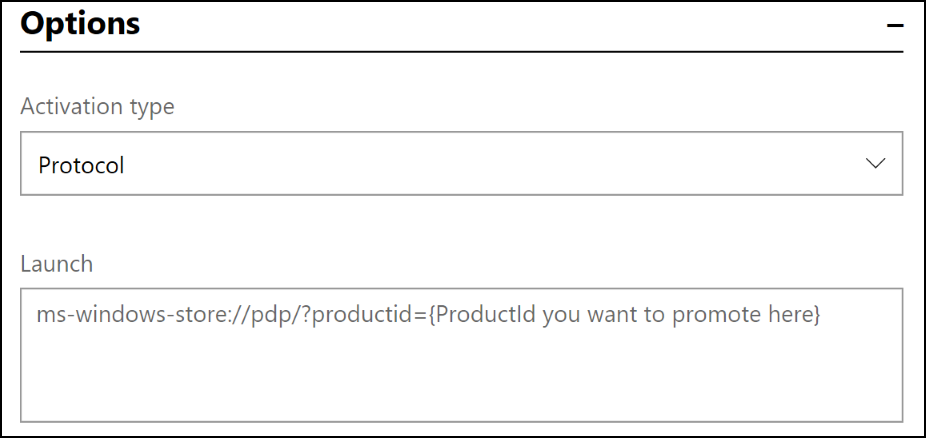
Перекрестное продвижение (Toast). Уведомление-тост для продвижения другого приложения на ваш выбор. Когда клиент выбирает уведомление, отображается страница в Магазине другого приложения.
Примечание.
Если вы выбрали этот тип шаблона, в поле "Запуск" не забудьте заменить значение заполнителя {ProductId, который вы хотите продвигать здесь} на фактический ID магазина элемента, который вы хотите перекрестно продвигать. Идентификатор Магазина можно найти на странице удостоверения приложения (Управление приложением>Удостоверение приложения).
Продвижение продажи (Toast). Тост-уведомление, которое можно использовать для оповещения о специальном предложении для вашего приложения. Когда клиент выбирает уведомление, отображается список Магазина вашего приложения.
Запрос на обновление (toast). Уведомление-toast, которое рекомендует клиентам, использующим более старую версию вашего приложения, установить самую последнюю версию. Когда клиент выбирает уведомление, приложение Store запустится, отображая список загрузки и обновлений . Обратите внимание, что этот шаблон можно использовать только с одним приложением, и вы не можете нацелиться на определенный сегмент клиентов или задать время отправки; мы всегда планируем отправлять это уведомление в течение 24 часов и стараемся охватить всех пользователей, которые еще не обновили ваше приложение до последней версии.
Измерение производительности уведомлений
Вы можете оценить, насколько хорошо вы взаимодействуете с клиентами с помощью каждого уведомления.
Измерение производительности уведомлений
- При создании уведомления в разделе содержимого уведомления установите флажок "Отслеживать частоту запуска приложения".
- В приложении вызовите метод ParseArgumentsAndTrackAppLaunch , чтобы уведомить Центр партнеров о том, что приложение было запущено в ответ на целевое уведомление. Этот метод предоставляется пакетом SDK служб Microsoft Store. Дополнительные сведения о вызове этого метода см. в статье "Настройка приложения для получения уведомлений Центра партнеров".
Просмотр производительности уведомлений
Когда вы настроили уведомление и приложение для измерения производительности уведомлений, как описано выше, вы можете увидеть, насколько хорошо выполняются уведомления.
Чтобы просмотреть подробные данные для каждого уведомления, выполните приведенные ниже действия.
- В Центре партнеров разверните раздел "Участие " и выберите "Уведомления".
- В таблице существующих уведомлений выберите " Выполняется" или "Завершено", а затем просмотрите столбцы частоты доставки и частоты запуска приложений, чтобы увидеть высокую производительность каждого уведомления.
- Чтобы просмотреть более детализированные сведения о производительности, выберите имя уведомления. В разделе статистика доставки можно просмотреть информацию о количестве и проценте для следующих типов статусов уведомлений:
- Сбой: уведомление не было доставлено по какой-то причине. Это может произойти, например, если проблема возникает в службе уведомлений Windows.
- Сбой срока действия канала: уведомление не удалось доставить, так как срок действия канала между приложением и Центром партнеров истек. Это может произойти, например, если клиент не открыл приложение в течение длительного времени.
- Отправка: уведомление находится в очереди на отправку.
- Отправлено: уведомление было отправлено.
- Запуски: уведомление было отправлено, клиент щелкнул его, и ваше приложение было открыто в результате. Обратите внимание, что это только отслеживает запуски приложения. Уведомления, приглашающие клиента выполнять другие действия, такие как запуск приложения Магазин для оставления отзыва, не входят в данный статус.
- Неизвестно: мы не смогли определить состояние этого уведомления.
Чтобы проанализировать данные действий пользователей для всех уведомлений, выполните приведенные далее действия.
- В Центре партнеров разверните раздел "Участие " и выберите "Уведомления".
-
На странице "Уведомления" щелкните вкладку "Анализ". На этой вкладке отображаются следующие данные:
- Графические представления различных состояний действий пользователя для ваших тостов и уведомлений Центра уведомлений.
- Представления карты мира по коэффициентам кликабельности для всплывающих тостов и уведомлений центра действий.
- В верхней части страницы можно выбрать период времени, для которого нужно отобразить данные. Выбор по умолчанию — 30D (30 дней), но вы можете отобразить данные в течение 3, 6 или 12 месяцев или для заданного диапазона данных. Вы также можете развернуть фильтры , чтобы отфильтровать все данные по приложениям и рынкам.
Перевод уведомлений
Чтобы максимально повысить влияние уведомлений, рассмотрите возможность их перевода на языки, которые предпочитают ваши клиенты. Центр партнеров упрощает автоматический перевод уведомлений, используя возможности службы Переводчик Майкрософт.
- После написания уведомления на языке по умолчанию выберите "Добавить языки" (под меню "Языки" в разделе содержимого уведомления).
- В окне "Добавить языки" выберите дополнительные языки, в которые будут отображаться уведомления, а затем нажмите кнопку "Обновить". Уведомление будет автоматически переведено на языки, выбранные в окне "Добавление языков ", и эти языки будут добавлены в меню "Язык ".
- Чтобы просмотреть перевод уведомления, в меню "Язык " выберите только что добавленный язык.
Важные моменты, которые следует помнить при переводе:
- Вы можете переопределить автоматический перевод, введя что-то другое в поле содержимого для этого языка.
- Если добавить другое текстовое поле в английскую версию уведомления после переопределения автоматического перевода, новое текстовое поле не будет добавлено в переведенное уведомление. В этом случае необходимо вручную добавить новое текстовое поле в каждое из переведенных уведомлений.
- Если вы измените текст на английском языке после перевода уведомления, мы автоматически обновим переведенные уведомления в соответствии с изменением. Однако это не произойдет, если вы ранее решили переопределить начальный перевод.
Связанные темы
Совместная работа с нами на GitHub
Источник этого содержимого можно найти на GitHub, где также можно создавать и просматривать проблемы и запросы на вытягивание. Дополнительные сведения см. в нашем руководстве для участников.

Windows developer