Примечание.
Для доступа к этой странице требуется авторизация. Вы можете попробовать войти или изменить каталоги.
Для доступа к этой странице требуется авторизация. Вы можете попробовать изменить каталоги.
Раздел "Видимость " на странице "Цены и доступность " позволяет задать ограничения по обнаружению и получению приложения. Это даёт вам возможность указать, могут ли пользователи найти ваше приложение в Магазине или вовсе видеть его страницу в Магазине.
В разделе "Видимость" есть два отдельных раздела: аудитория и возможность обнаружения.
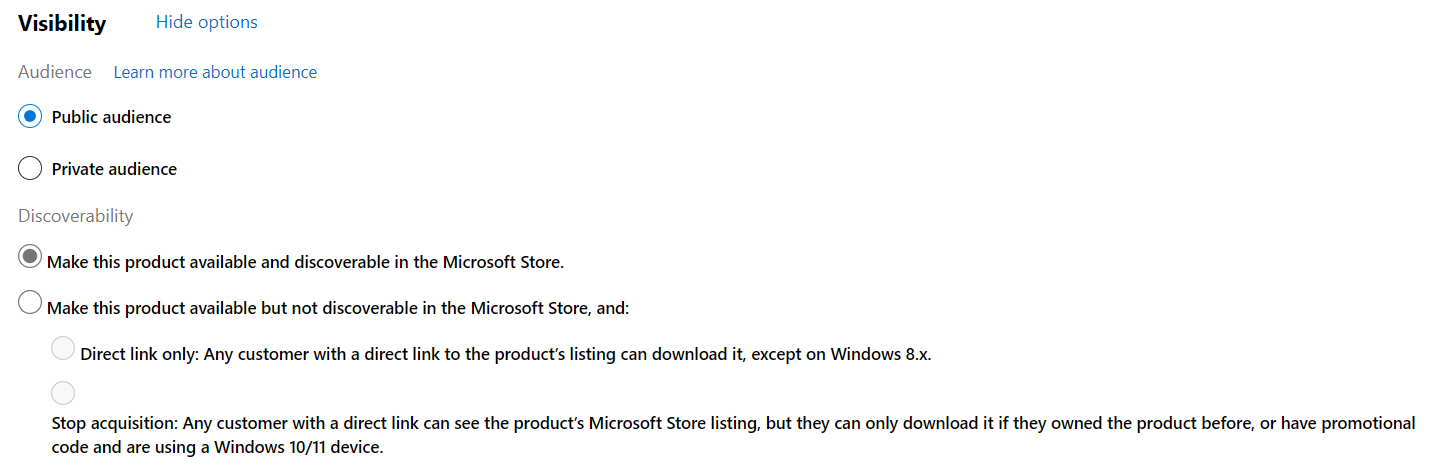
Аудитория
В разделе «Аудитория» вы можете указать, хотите ли вы ограничить видимость вашей отправки для определенной аудитории, которую вы задаете.
Общедоступная аудитория
По умолчанию список Магазина приложения будет отображаться для общедоступной аудитории. Это подходит для большинства отправок, если только вы не хотите ограничить видимость списка вашего приложения для конкретных пользователей. Вы также можете использовать параметры в разделе "Возможность обнаружения" , чтобы ограничить возможность обнаружения, если вы хотите.
Внимание
Если вы отправляете продукт с этим параметром для общедоступной аудитории, вы не можете выбрать частную аудиторию в последующей отправке.
Частная аудитория
Если вы хотите, чтобы список приложения отображалось только для выбранных пользователей, которые вы указали, выберите частную аудиторию. С помощью этого параметра приложение не будет обнаруживаемым или доступным ни для кого, кроме указанных вами групп. Этот параметр часто используется для бета-тестирования, так как он позволяет распространять свое приложение на тестировщиков без каких-либо других пользователей, имеющих возможность получить приложение, или даже просмотреть его описание в Магазине (даже если они смогли ввести URL-адрес списка в Магазине).
При выборе частной аудитории необходимо указать по крайней мере одну группу людей, которые должны получить свое приложение. Вы можете выбрать существующую известную группу пользователей или выбрать команду "Создать новую группу ", чтобы определить новую группу. Вам потребуется ввести адреса электронной почты, связанные с учетная запись Майкрософт каждого человека, которого вы хотите включить в группу. Дополнительные сведения см. в разделе "Создание известных групп пользователей".
После публикации отправки пользователи в указанной группе смогут просмотреть запись приложения и скачать его, если они выполнили вход в учетную запись Microsoft, связанную с указанным адресом электронной почты, и используют Windows 10 версии 1607 или более поздней (включая Xbox One). Тем не менее, пользователи, которые не в вашей частной аудитории, не смогут просматривать список приложения или скачивать это приложение независимо от версии операционной системы, которую они выполняют. Вы можете публиковать обновленные отправки в частную аудиторию, которая будет распространяться среди участников этой аудитории так же, как и регулярное обновление приложения (но по-прежнему не будет доступно любому, кто не находится в вашей частной аудитории, если вы не измените выбор аудитории).
Если вы планируете сделать приложение доступным для общедоступной аудитории в определенной дате и времени, можно выбрать поле с меткой "Сделать этот продукт общедоступным при создании отправки". Введите дату и время (в формате UTC), когда вы хотите, чтобы продукт стал доступным для общественности. Учитывайте следующее:
- Дата и время, которое вы выберете, будет применяться ко всем рынкам. Если вы хотите настроить расписание выпуска для разных рынков, не используйте это поле. Вместо этого создайте новую отправку, которая изменяет параметр на общедоступную аудиторию, а затем используйте параметры расписания , чтобы указать время выпуска.
- Ввод даты для Сделать этот продукт общедоступным не применяется к Microsoft Store для бизнеса и/или Microsoft Store для образования. Чтобы разрешить нам предоставлять ваше приложение этим клиентам через лицензионное соглашение с организацией, вам потребуется создать новое представление с выбранной общедоступной аудиторией.
- После выбора даты и времени все будущие отправки будут предназначены для публичной аудитории.
Если вы не указываете дату и время, чтобы сделать приложение доступным для общедоступной аудитории, вы всегда можете сделать это позже, создав новую отправку и изменив параметр аудитории с частной аудитории на общедоступную аудиторию. При этом помните, что ваше приложение может пройти дополнительный процесс сертификации, поэтому подготовьтесь к решению любых новых проблем с сертификацией, которые могут возникнуть.
Ниже приведены некоторые важные моменты, которые следует учитывать при выборе распространения приложения в частную аудиторию:
- Пользователи вашей частной аудитории смогут получить приложение через специальную ссылку на страницу вашего приложения в Магазине, для чего им потребуется войти с помощью своей учетной записи Microsoft, чтобы его просмотреть. Эта ссылка предоставляется при выборе частной аудитории. Его также можно найти на странице идентификации приложения на странице URL-адреса, если приложение отображается только определенным пользователям (требуется проверка подлинности). Не забудьте предоставить тестировщикам эту ссылку, а не обычный URL-адрес списка в Магазине.
- Если вы не выберете вариант в Discoverability, которые препятствуют этому, пользователи в частной аудитории смогут найти свое приложение, выполнив поиск в приложении Microsoft Store. Однако веб-листинг не будет обнаруживаемым через поиск, даже для людей в этой аудитории.
- Вы не сможете
настроить даты выпуска в разделе "Расписание" страницы цен и доступности, так как ваше приложение не будет выпущено клиентам за пределами вашей частной аудитории. - Другие выбранные вами параметры будут применяться для этой группы пользователей. Например, если вы выберете цену, отличной от бесплатной, пользователям в вашей частной аудитории придется платить эту цену, чтобы приобрести приложение.
- Если вы хотите распространять разные пакеты для разных пользователей в частной аудитории, после первоначальной отправки можно использовать рейсы пакетов для распространения различных обновлений пакетов в подмножествах частной аудитории. Вы можете создать дополнительные группы известных пользователей, чтобы определить, кто должен получить определенный пакетный полет.
- Вы можете изменить членство известных групп пользователей в частной аудитории. Тем не менее, помните, что если вы удалите пользователя, который был в группе и ранее скачал приложение, они по-прежнему смогут использовать приложение, но они не получат никаких обновлений, которые вы предоставляете (если вы не выберете общедоступную аудиторию на более позднюю дату).
- Хотя Магазин гарантирует, что ваше приложение доступно только для пользователей, вошедших в систему с помощью учетной записи Microsoft, которые вы добавили в частную аудиторию, мы не можем запретить этим пользователям делиться информацией или снимками экрана за пределами вашей частной аудитории. Если конфиденциальность важна, убедитесь, что ваша частная аудитория включает только людей, которым вы доверяете, чтобы не обмениваться сведениями о вашем приложении с другими пользователями.
- Убедитесь, что тестировщики знают, как дать вам свой отзыв. Возможно, вы не хотите, чтобы они оставили отзыв в Центре отзывов, так как любой другой клиент мог видеть этот отзыв. Попробуйте включить ссылку для них для отправки электронной почты или предоставить отзыв другим способом.
- Все отзывы, написанные людьми в вашей частной аудитории, будут доступны для просмотра. Однако эти отзывы не будут опубликованы на странице вашего приложения в Магазине, даже после перевода вашей заявки в общедоступное. Вы можете читать отзывы, написанные частной аудиторией, просмотрев отчет Reviews, но вы не можете скачать эти данные или использовать API аналитики Microsoft Store для программного доступа к этим проверкам.
- При перемещении приложения из частной аудитории в общедоступную аудиторию дата выпуска , показанная в списке Магазина, будет датой, когда она была опубликована в общедоступной аудитории.
Возможность обнаружения
Выборы в разделе "Обнаружение" указывают, как клиенты могут обнаруживать и получать свое приложение. Обратите внимание, что функция обнаружимости работает совместно с функцией расписания. Продукт доступен для обнаружения после запланированной даты. См. базовое расписание и выпуск для получения дополнительной информации
Внимание
Если выбрать частную аудиторию, выбранные вами варианты обнаружения применяются только к людям в частной аудитории. Клиенты, которые не находятся в указанных группах, не смогут получить приложение или даже просмотреть его список.
Сделать этот продукт доступным и обнаруживаемым в Магазине
Этот параметр по умолчанию. Оставьте этот параметр выбранным, если вы хотите, чтобы ваше приложение было указано в магазине, чтобы клиенты могли находить его по прямой ссылке приложения и/или другим методам, включая поиск, просмотр и включение в списки с отборным контентом.
Сделать этот продукт доступным, но недоступным для обнаружения в Магазине
При выборе этой опции ваше приложение не будет найдено в Магазине клиентами, которые ищут или просматривают; единственный способ открыть страницу вашего приложения — это прямая ссылка.
Совет
Если вы не хотите, чтобы список был доступен для просмотра для общественности, даже с прямой ссылкой, выберите частную аудиторию в разделе аудитории , как описано выше. Кроме того, необходимо выбрать один из следующих вариантов, чтобы указать, как можно получить приложение:
- Только прямая ссылка: любой клиент с прямой ссылкой на список продукта может скачать его, за исключением Windows 8.x. Любой клиент, который получает список вашего приложения через прямую ссылку, может скачать его на устройствах, работающих Windows 10, Windows 11.
- Приостановка приобретения: любой клиент с прямой ссылкой может увидеть страницу продукта в Магазине, но он может скачать его только в том случае, если уже владел продуктом, или имеет промокод и использует устройство с Windows 11 или Windows 10. Даже если у клиента есть прямая ссылка, они не могут скачать приложение, если у них нет промокода или если они не используют устройство с Windows 11 или Windows 10. Если у клиента есть рекламный код, он может использовать его для получения вашего приложения бесплатно (на Windows 11 и только Windows 10), даже если вы не предлагаете его другим клиентам. Помимо использования рекламного кода, никто не сможет получить ваше приложение.
Совет
Если вы хотите остановить предложение приложения для новых клиентов, вы можете выбрать "Сделать приложение недоступным " на странице обзора. После подтверждения того, что приложение недоступно, в течение нескольких часов оно больше не будет отображаться в Магазине, и новые клиенты не смогут получить его (если у них не будет спомогаемый код и не будет доступен на устройстве Windows 10 или Windows 11). Это действие переопределит выбор видимости в вашей отправке. Чтобы сделать приложение доступным для новых клиентов в соответствии с вашими параметрами видимости, вы можете нажать Сделать приложение доступным на странице обзора в любое время. Дополнительные сведения см. в разделе "Удаление приложения из Магазина".
Совместная работа с нами на GitHub
Источник этого содержимого можно найти на GitHub, где также можно создавать и просматривать проблемы и запросы на вытягивание. Дополнительные сведения см. в нашем руководстве для участников.

Windows developer