Примечание.
Для доступа к этой странице требуется авторизация. Вы можете попробовать войти или изменить каталоги.
Для доступа к этой странице требуется авторизация. Вы можете попробовать изменить каталоги.
Вы можете разрешить приложениям или службам, которые являются частью идентификатора Microsoft Entra вашей организации для доступа к учетной записи Центра партнеров. Эти учетные записи пользователей приложения Microsoft Entra можно использовать для вызова интерфейсов REST API, предоставляемых службами Microsoft Store.
Чтобы управлять приложениями Microsoft Entra в учетной записи Центра партнеров, перейдите на страницу управления пользователями в разделе "Параметры учетной записи" и перейдите на вкладку "Приложения Microsoft Entra ". Необходимо войти с помощью учетной записи руководителя, в которую также есть разрешения глобального администратора для клиента Идентификатора Microsoft Entra, в который вы работаете.
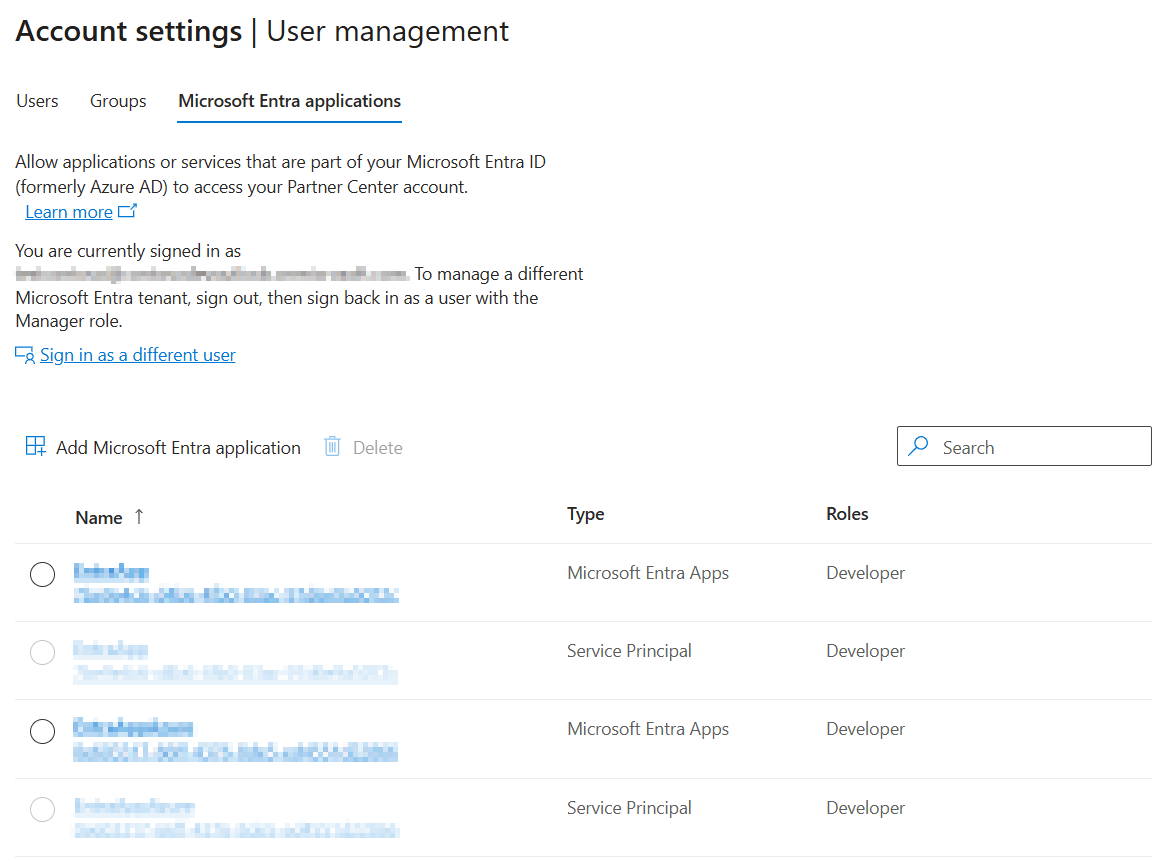
Чтобы добавить приложения, у вас будут дополнительные параметры, описанные ниже.

Создание приложения Microsoft Entra
- На странице управления пользователями (в разделе "Параметры учетной записи") щелкните "Добавить приложение Microsoft Entra", а затем выберите "Создать приложение Microsoft Entra".
- Введите отображаемое имя нового приложения.
- Введите URL-адрес ответа для нового приложения. Это URL-адрес, по котором пользователи могут входить и использовать приложение Microsoft Entra (иногда называется URL-адресом приложения или URL-адресом входа). URL-адрес ответа не может превышать 256 символов и должен быть уникальным в каталоге. Затем нажмите кнопку "Далее".
- В разделе "Роли, применимые к программам разработчика ", укажите роли или настраиваемые разрешения для приложения.
- Нажмите кнопку "Создать".
После добавления или создания приложения Microsoft Entra вы можете вернуться к этому разделу и выбрать имя приложения для просмотра параметров приложения, включая идентификатор клиента, идентификатор клиента и URL-адрес ответа.
Примечание.
Если вы планируете использовать REST API, предоставляемые службами Microsoft Store, вам потребуется значения идентификатора клиента и идентификатора клиента, отображаемые на этой странице, чтобы получить маркер доступа Microsoft Entra, который можно использовать для проверки подлинности вызовов служб.
Добавление приложения Microsoft Entra
На странице управления пользователями (в разделе "Параметры учетной записи") щелкните "Добавить приложение Microsoft Entra", а затем нажмите кнопку "Добавить приложение Microsoft Entra".
Выберите одно или несколько приложений Microsoft Entra в появившемся списке. Поле поиска можно использовать для поиска конкретных приложений.
Совет
Если выбрать несколько приложений Microsoft Entra для добавления в учетную запись Центра партнеров, необходимо назначить им одну роль или набор пользовательских разрешений. Чтобы добавить несколько приложений Microsoft Entra с разными ролями или разрешениями, повторите эти действия для каждой роли или набора пользовательских разрешений.
После завершения выбора приложений нажмите кнопку "Далее".
В разделе "Роли, применимые к программам разработчика ", укажите роли или настраиваемые разрешения для выбранных приложений.
Нажмите кнопку "Добавить".
Управление ключами для приложения Microsoft Entra
Если приложение Microsoft Entra считывает и записывает данные в идентификаторе Microsoft Entra, он понадобится ключ. Ключи для приложения Microsoft Entra можно создать, изменив свои сведения в Центре партнеров. Вы также можете удалить ключи, которые больше не нужны.
На странице управления пользователями (в разделе "Параметры учетной записи") щелкните приложение Microsoft Entra.
Совет
Щелкнув имя приложения Microsoft Entra, вы увидите все активные ключи для приложения Microsoft Entra, включая дату создания ключа и истечения срока его действия. Чтобы удалить ключ, который больше не нужен, нажмите кнопку "Удалить".
Чтобы добавить новый ключ, нажмите кнопку "Добавить новый ключ".
Откроется экран с значениями идентификатора клиента и ключа .
Внимание
Не забудьте распечатать или скопировать эту информацию, так как вы не сможете получить доступ к ней еще раз после выхода из этой страницы.
Если вы хотите создать дополнительные ключи, нажмите кнопку "Добавить еще один ключ".
Изменение приложения Microsoft Entra
- На странице управления пользователями (в разделе "Параметры учетной записи") щелкните приложение Microsoft Entra, которое требуется изменить.
- Откроется экран со всеми доступными ключами, а затем нажмите кнопку "Отмена".
- Внесите необходимые изменения. Для приложения Microsoft Entra можно ввести новые значения отображаемого имени и URL-адреса ответа. Помните, что эти изменения будут внесены в каталог вашей организации, а также в учетной записи Центра партнеров.
- После завершения обновления сведений о приложении нажмите кнопку "Далее".
- Для изменений, связанных с доступом к Центру партнеров, выберите или отмените выбор ролей, которые вы хотите применить, или выберите "Настроить разрешения " и внесите необходимые изменения. Эти изменения влияют только на доступ к Центру партнеров и не изменят какие-либо разрешения в клиенте Идентификатора Microsoft Entra вашей организации.
- Нажмите кнопку "Обновить".
Внимание
Изменения, внесенные в роли или разрешения , влияют только на доступ к Центру партнеров. Все остальные изменения (например, изменение имени пользователя или членства в группе или URL-адрес ответа для приложения Идентификатора Microsoft Entra) будут отражены в клиенте Microsoft Entra ID вашей организации, а также в учетной записи Центра партнеров.
Удаление приложения Microsoft Entra
- На странице управления пользователями (в разделе "Параметры учетной записи") выберите приложение Microsoft Entra, которое требуется удалить.
- Нажмите кнопку "Удалить".
- После подтверждения удаления приложение Microsoft Entra больше не будет иметь доступа к учетной записи Центра партнеров (если вы не добавите его еще позже).
Внимание
Удаление приложения Microsoft Entra означает, что у него больше нет доступа к учетной записи Центра партнеров. Приложение Microsoft Entra не удаляется из каталога вашей организации.
Совместная работа с нами на GitHub
Источник этого содержимого можно найти на GitHub, где также можно создавать и просматривать проблемы и запросы на вытягивание. Дополнительные сведения см. в нашем руководстве для участников.

Windows developer