Примечание.
Для доступа к этой странице требуется авторизация. Вы можете попробовать войти или изменить каталоги.
Для доступа к этой странице требуется авторизация. Вы можете попробовать изменить каталоги.
C#/WinRT обеспечивает поддержку разработки среда выполнения Windows компонентов, включая пользовательские типы WinUI и пользовательские элементы управления. Эти компоненты можно использовать из приложений C# или C++/WinRT, использующих Windows App SDK. Рекомендуется использовать C#/WinRT версии 1.6.4 или более поздней версии для создания компонентов среды выполнения с поддержкой упаковки NuGet.
Дополнительные сведения о поддерживаемых сценариях см. в разделе Authoring C#/WinRT components в репозитории C#/WinRT на GitHub.
В этом пошаговом руководстве показано, как создать компонент C# с пользовательским элементом управления WinUI и как использовать этот компонент из приложения C++/WinRT с помощью шаблонов проектов Windows App SDK.
Предпосылки
В этом пошаговом руководстве требуются следующие средства и компоненты:
- Visual Studio 2022 или более поздней версии
- .NET SDK 8.0 (LTS) или более поздняя
- Windows App SDK VSIX (1.1 из стабильного канала)
Создание компонента C#/WinRT с помощью Windows App SDK
Создайте проект библиотеки C# с помощью шаблона Class Library (WinUI in Desktop), предоставленного Windows App SDK. В этом пошаговом руководстве мы назвали библиотеку project WinUIComponentCs и решение AuthoringWinUI.
Оставьте флажок Разместить решение и проект в том же каталоге не отмеченным (в противном случае папка
packagesдля приложения на C++, упомянутого в предыдущем разделе, будет конфликтовать с проектом библиотеки на C#).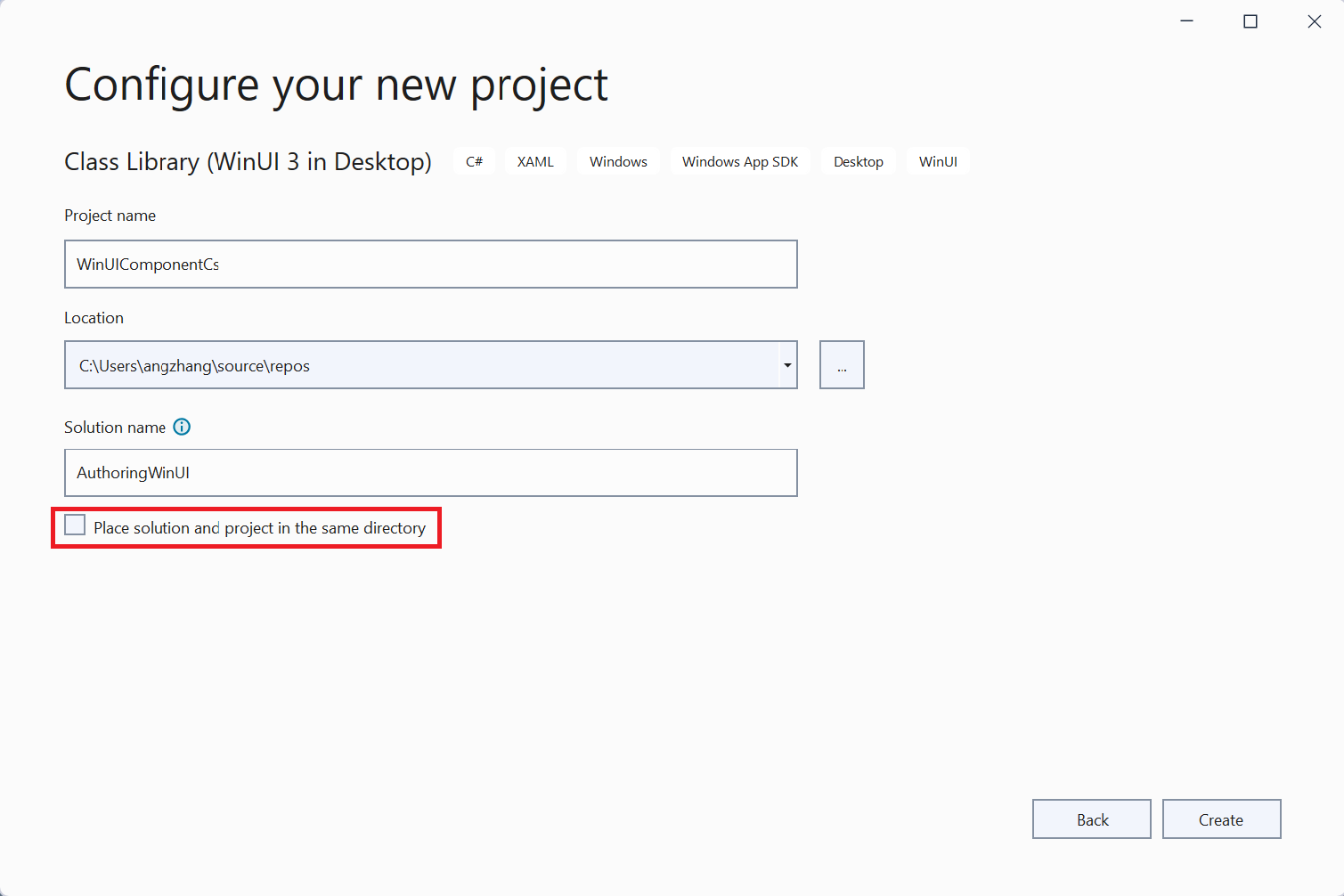
Удалите файл
Class1.cs, включенный по умолчанию.Установите самую последнюю версию пакета NuGet Майкрософт.Windows.CsWinRT в своем проекте.
и. В Обозреватель решений щелкните правой кнопкой мыши узел проекта и выберите Manage NuGet Packages.
ii. Найдите Майкрософт.Windows. CsWinRT пакет NuGet и установите последнюю версию.
Добавьте следующие свойства в проект библиотеки:
<PropertyGroup> <CsWinRTComponent>true</CsWinRTComponent> </PropertyGroup>- Свойство
CsWinRTComponentуказывает, что проект является компонентом среда выполнения Windows, так что при сборке проекта создается файл.winmd.
- Свойство
Добавьте в библиотеку пользовательский элемент управления или элемент управления пользователем. Для этого щелкните проект правой кнопкой мыши в Visual Studio, щелкните Add>New Item и выберите WinUI на левой панели. В этом пошаговом руководстве мы добавили новый элемент управления пользователем (WinUI) и назвали его
NameReporter.xaml. Элемент управления NameReporter позволяет пользователю ввести имя и фамилию в соответствующий элемент управления TextBox и нажать кнопку. Затем элемент управления отображает поле сообщения с именем, введенным пользователем.Вставьте следующий код в файл
NameReporter.xaml:<UserControl x:Class="WinUIComponentCs.NameReporter" xmlns="http://schemas.microsoft.com/winfx/2006/xaml/presentation" xmlns:x="http://schemas.microsoft.com/winfx/2006/xaml" xmlns:local="using:WinUIComponentCs" xmlns:d="http://schemas.microsoft.com/expression/blend/2008" xmlns:mc="http://schemas.openxmlformats.org/markup-compatibility/2006" mc:Ignorable="d"> <StackPanel HorizontalAlignment="Center"> <StackPanel.Resources> <Style x:Key="BasicTextStyle" TargetType="TextBlock" BasedOn="{StaticResource BodyTextBlockStyle}"> <Setter Property="Margin" Value="10,10,10,10"/> </Style> </StackPanel.Resources> <TextBlock Text="Enter your name." Margin="0,0,0,10"/> <StackPanel Orientation="Horizontal" Margin="0,0,0,10"> <TextBlock Style="{StaticResource BasicTextStyle}"> First Name: </TextBlock> <TextBox Name="firstName" /> </StackPanel> <StackPanel Orientation="Horizontal" Margin="0,0,0,10"> <TextBlock Style="{StaticResource BasicTextStyle}"> Last Name: </TextBlock> <TextBox Name="lastName" /> </StackPanel> <Button Content="Submit" Click="Button_Click" Margin="0,0,0,10"/> <TextBlock Name="result" Style="{StaticResource BasicTextStyle}" Margin="0,0,0,10"/> </StackPanel> </UserControl>Добавьте следующий метод в
NameReporter.xaml.cs:using System.Text; ... private void Button_Click(object sender, RoutedEventArgs e) { StringBuilder displayText = new StringBuilder("Hello, "); displayText.AppendFormat("{0} {1}.", firstName.Text, lastName.Text); result.Text = displayText.ToString(); }Теперь можно создать WinUIComponentCs project для создания файла
.winmdдля компонента.
Замечание
Вы также можете упаковать компонент в виде пакета NuGet для конечных пользователей приложений, чтобы ссылаться на него. Дополнительные сведения см. в разделе Authoring C#/WinRT components в репозитории C#/WinRT GitHub.
Ссылка на компонент из приложения C++/WinRT Windows App SDK
Ниже показано, как использовать компонент, созданный из предыдущего раздела из приложения Windows App SDK C++/WinRT. Использование компонента C#/WinRT из C++ в настоящее время требует использования одно-проектного шаблона "WinUI Blank App (Packaged)". Обратите внимание, что на компоненты C# также можно ссылаться из упакованных приложений C# без регистрации классов.
Использование пакетов приложений, использующих отдельный проект Windows Application Packaging (WAP), в настоящее время не поддерживается. См. Создание компонентов C#/WinRT в репозитории C#/WinRT на GitHub, чтобы получить последние обновления о поддерживаемых конфигурациях проекта.
Добавьте новый проект приложения C++ Windows App SDK в решение. Щелкните правой кнопкой мыши решение в Visual Studio и выберите Add>New Project. Выберите шаблон WinUI Blank App (Packaged) на C++, предоставленный Windows App SDK. В этом пошаговом руководстве мы назвали приложение CppApp.
Добавьте ссылку project из приложения C++ в компонент C#. В Visual Studio щелкните проект C++ правой кнопкой мыши и выберите Add>Reference и выберите проект WinUIComponentCs.
Замечание
Использование компонентов в качестве ссылки на пакет NuGet поддерживается с некоторыми ограничениями. Компоненты с пользовательскими элементами управления не могут быть использованы в качестве ссылки на пакет NuGet.
В файле заголовка приложения
pch.hдобавьте следующие строки:#include <winrt/WinUIComponentCs.h> #include <winrt/WinUIComponentCs.WinUIComponentCs_XamlTypeInfo.h>Откройте файл манифеста пакета,
Package.appxmanifest.Замечание
Существует известная проблема, из-за которой файл
Package.appxmanifestне отображается в Visual Studio Обозреватель решений. Чтобы обойти эту проблему, щелкните правой кнопкой мыши на C++ проекте, выберите "Unload Project", а затем дважды щелкните на проект, чтобы открыть файлCppApp.vcxproj. Добавьте следующую запись в файл project, а затем перезагрузите project:<ItemGroup> <AppxManifest Include="Package.appxmanifest"> <SubType>Designer</SubType> </AppxManifest> </ItemGroup>В
Package.appxmanifestдобавьте следующие регистрации активируемых классов. Кроме того, для активации типов WinUI потребуется дополнительная записьActivatableClassдля класса WinUIComponentCs.WinUIComponentCs_XamlTypeInfo.XamlMetaDataProvider. Щелкните правой кнопкой мыши файлPackage.appxmanifestи выберите Открыть с помощью>XML (текстовый редактор), чтобы изменить файл.<!--In order to host the C# component from C++, you must add the following Extension group and list the activatable classes--> <Extensions> <Extension Category="windows.activatableClass.inProcessServer"> <InProcessServer> <Path>WinRT.Host.dll</Path> <ActivatableClass ActivatableClassId="WinUIComponentCs.NameReporter" ThreadingModel="both" /> <ActivatableClass ActivatableClassId="WinUIComponentCs.WinUIComponentCs_XamlTypeInfo.XamlMetaDataProvider" ThreadingModel="both" /> </InProcessServer> </Extension> </Extensions>Откройте файл
MainWindow.xaml.и. Добавьте ссылку на пространство имен компонента в верхней части файла.
xmlns:custom="using:WinUIComponentCs"ii. Добавьте пользовательский элемент управления в существующий код XAML.
<StackPanel>
    ...
    <custom:NameReporter/>
</StackPanel>
Задайте CppApp в качестве стартового проекта — щелкните правой кнопкой мыши на CppApp и выберите Установить как стартовый проект. Задайте для конфигурации решения значение
x86. Прежде чем собирать, вам также может потребоваться перенацелить решение для сборки с помощью инструментов сборки Visual Studio 2026. Щелкните решение правой кнопкой мыши, выберите решение Retargetи обновите набор инструментов платформы до версии 143.Создайте и запустите приложение, чтобы просмотреть пользовательский элемент управления NameReporter.
Известные проблемы
- Использование компонента C# в качестве зависимости в проекте требует, чтобы
PublishReadyToRunимело значениеFalse. Более подробную информацию см. в вопросе GitHub #1151. - Использование компонента C#, созданного для
AnyCPU, из C++ в настоящее время поддерживается только в приложенияхx86. Приложенияx64иArm64вызывают ошибку времени выполнения, схожую с: %1 не является допустимым Win32 приложением. Дополнительные сведения см. в вопросе GitHub №1093.
Связанные темы
Совместная работа с нами на GitHub
Источник этого содержимого можно найти на GitHub, где также можно создавать и просматривать проблемы и запросы на вытягивание. Дополнительные сведения см. в нашем руководстве для участников.

Windows developer