Примечание.
Для доступа к этой странице требуется авторизация. Вы можете попробовать войти или изменить каталоги.
Для доступа к этой странице требуется авторизация. Вы можете попробовать изменить каталоги.
В этой статье приводятся рекомендации по планированию и реализации опыта взаимодействия с уведомлениями app, включая выбор нужных элементов пользовательского интерфейса, управление частотой уведомлений и работу с взаимодействием пользователя. Дополнительные сведения о уведомлениях см. в appобзореApp уведомлений.
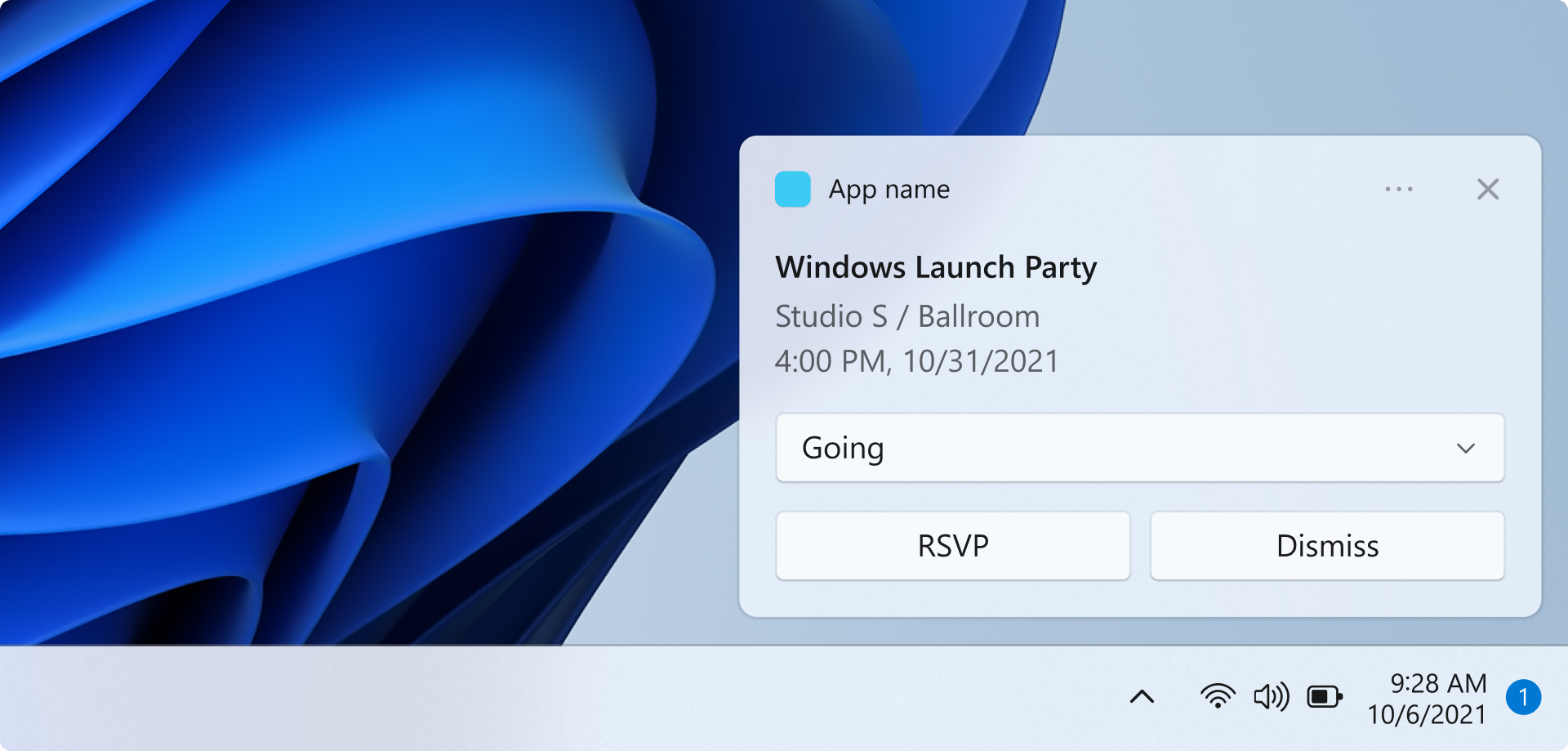
Уведомления должны быть информативными и ценными
Разрабатывайте уведомления с четкой целью, чтобы пользователь быстро понимал их назначение и не выходил из рабочего ритма. Учтите пользовательские сценарии, которые поддерживают ваши app уведомления, и добавьте в них элементы, соответствующие каждому сценарию. Уведомления должны позволить пользователю сэкономить время, но не следует отвлекать или создавать дополнительные трудоемкие действия.
Выбор нужных элементов пользовательского интерфейса уведомления
Рассмотрим, какие элементы пользовательского интерфейса имеют наибольшее значение для вашего пользовательского сценария. Предназначен ли уведомление, чтобы разрешить пользователю выполнять задачу или просто получать новые сведения? В следующем разделе показаны некоторые примеры элементов, которые можно использовать в app уведомлениях.

Buttons
Кнопки активируют немедленное действие. Добавив кнопки, пользователь может выполнить задачу в уведомлении.

Images
Изображения могут быть app переопределением логотипа, встроенным или героем. Добавляя изображения, пользователь может быстрее анализировать содержимое. Примеры включают добавление изображения app с логотипом для замены, представляющего изображение профиля отправителя в чате или уведомлении электронной почты.
Срезанный скриншот рабочего стола, показывающий уведомление с полем быстрого ответа.
Быстрые ответы
Поля быстрого ответа позволяют пользователям реагировать на сообщения без открытия app. Примеры включают добавление полей быстрого ответа в уведомление чата.

Кнопки контекстного меню
Кнопки контекстного меню предоставляют пользователям дополнительные параметры при щелчке правой кнопкой мыши или при выборе значка контекстного меню. Пример сценария — добавление параметра для отключения группового чата в течение часа.

Индикаторы прогресса
Индикаторы хода выполнения передают состояние длительных операций. Добавив индикатор выполнения, пользователю не нужно проверять app для обновлений. Примеры включают оповещение о загрузке файла или обновлении игры с уведомлением с индикатором выполнения.
Чтобы просмотреть все элементы пользовательского интерфейса, которые можно использовать в уведомлении, см App . содержимое уведомлений.
Уведомления не должны быть шумными
Пользователи могут легко перегружаться из-за слишком большого количества информации и испытывать разочарование, если их прерывают, когда они пытаются сосредоточиться. Слишком много прерываний приводит к тому, что пользователи отключают этот критически важный канал связи для вашего app.
- Один из способов не прерывать работу пользователя, но при этом передавать ценные сведения, состоит в подавлении уведомления, при котором уведомление автоматически попадает непосредственно в Центр уведомлений без оповещения.
- На Windows 11 сеансы фокусировки позволяют пользователям подавлять ненужные уведомления. С помощью API FocusSessionManager можно определить, находится ли пользователь в сеансе фокусировки и соответствующим образом настроить appповедение уведомлений.
Реагирование на намерение пользователя
Как и дизайн пользовательского интерфейса уведомления, поведение, когда пользователь щелкает уведомление или элементы пользовательского интерфейса в уведомлении, должны быть преднамеренными и согласованными, и должны привлекать пользователя к четкой задаче или сценарию.
- Если пользователь щелкает уведомление, чтобы запустить его, app должен запуститься в контексте этого уведомления.
- Если пользователь нажимает кнопку в вашем уведомлении, ваш app должен запускаться в контексте, подходящем для действия кнопки.
- Однако если действие предназначено для фоновой задачи, например быстрого ответа, app не должно запускаться.
Предоставление согласованного интерфейса Центра уведомлений

Центр уведомлений позволяет пользователю просматривать и реагировать на уведомления после их отображения или, в случае беззвучных уведомлений, после их получения, но не отображения. Важно следить за тем, чтобы центр уведомлений был пристойным, очищая старые уведомления. Кроме того, при удалении уведомлений необходимо обеспечить согласованность интерфейса, чтобы пользователь был уверен, что он не упускает важную информацию. Следование стандартным соглашениям об удалении уведомлений делает взаимодействие с уведомлениями предсказуемым и интуитивно понятным для пользователей.
Ниже приведены некоторые примеры сценариев, которые иллюстрируют стратегии очистки старых уведомлений из Центра уведомлений.
- Пользователь получает 10 новых сообщений электронной почты и таким образом 10 новых уведомлений. Пользователь переходит к электронной почте и просматривает 10 сообщений электронной почты app , не взаимодействуя с 10 уведомлениями. После того как пользователь просмотрит 10 сообщений электронной почты, app удаляет 10 уведомлений из Центра уведомлений. Это также применимо, если пользователь просматривал 10 сообщений электронной почты в другом месте, например телефон или веб-сайт.
- Пользователь получает 10 новых сообщений чата от одного пользователя и таким образом 10 новых уведомлений. Пользователь выбирает одно из этих уведомлений чата, которое запускает чат. После просмотра чата система app удаляет 9 оставшихся уведомлений из Центра уведомлений.
Связанные статьи
Совместная работа с нами на GitHub
Источник этого содержимого можно найти на GitHub, где также можно создавать и просматривать проблемы и запросы на вытягивание. Дополнительные сведения см. в нашем руководстве для участников.

Windows developer