Примечание.
Для доступа к этой странице требуется авторизация. Вы можете попробовать войти или изменить каталоги.
Для доступа к этой странице требуется авторизация. Вы можете попробовать изменить каталоги.
В этой статье описываются элементы пользовательского интерфейса, которые можно использовать в уведомлении приложения и примеры кода для создания содержимого уведомления. Дополнительные сведения об уведомлениях приложений см. в обзоре уведомлений о приложениях. Пошаговое руководство по реализации уведомлений приложений см. в разделе Quickstart: уведомления приложений в Windows App SDK.
Начало работы
Уведомления приложений определяются с помощью полезных данных XML, определенных схемой уведомлений приложения. В настоящее время существует два способа создания полезных данных XML для уведомления приложения. Примеры кода в этой статье демонстрируют оба метода:
- Майкрософт.Windows.AppNotifications.Builder . Представленное в Windows App SDK 1.2, это пространство имен предоставляет API, которые позволяют легко программно формировать XML полезную нагрузку для уведомления, не беспокоясь о специфике формата XML. Примеры кода, использующие эти API, находятся на вкладках с меткой "Windows App SDK".
- Необработанный XML- Если вы предпочитаете, можно создать собственный пользовательский код для создания XML-строк в требуемом формате. Необработанные примеры XML находятся на вкладках с меткой "XML".
Установка визуализатора уведомлений. Это бесплатное приложение Windows помогает создавать интерактивные уведомления приложений, предоставляя моментальный просмотр тост-сообщения при его редактировании, аналогично XAML редактору/дизайнеру в Visual Studio. См. Визуализатор уведомлений для получения дополнительной информации, или скачайте Визуализатор уведомлений из Магазина.
В этой статье рассматривается только создание содержимого уведомления приложения. Сведения о отправке уведомления см. в обзоре уведомлений приложений.
Структура уведомлений приложения
Некоторые важные высокоуровневые компоненты XML-данных уведомлений приложения включают:
- toast: Атрибут launch этого элемента определяет, какие аргументы будут переданы в ваше приложение, когда пользователь щелкает ваше toast, что позволяет глубоко связать с правильным содержимым, которое отображалось в toast. Дополнительные сведения см. в обзоре уведомлений о приложениях.
- визуальный: этот элемент представляет визуальную часть всплывающего уведомления, включая универсальную связывающую структуру, содержащую текст и изображения.
- действия: этот элемент представляет интерактивную часть всплывающего элемента, включая вводы и действия.
- аудио: этот элемент указывает звук, воспроизводимый при отображении всплывающего уведомления пользователю.
var builder = new AppNotificationBuilder()
    .AddArgument("conversationId", "9813")

    .AddText("Some text")

    .AddButton(new AppNotificationButton("Archive")
        .AddArgument("action", "archive"))

    .SetAudioUri(new Uri("ms-appx:///Sound.mp3"));
Ниже приведено визуальное представление содержимого уведомления приложения:

Область атрибуции
Область атрибуции находится в верхней части уведомления приложения. Начиная с Windows 11, в этой области отображаются имя и значок приложения. Область атрибуции также включает кнопку закрытия, которая позволяет пользователю быстро закрыть уведомление и многоточие меню, которое позволяет пользователю быстро отключить уведомления для приложения или перейти на страницу Windows параметров для уведомлений вашего приложения. Область атрибуции настраивается оболочкой системы и не может быть переопределена в XML-данных toast, хотя ваше приложение может добавлять элементы в контекстное меню области атрибуции. Дополнительные сведения см. в действия контекстного меню.
Visual
Каждое уведомление приложения должно указывать визуальный элемент , где вы должны предоставить универсальную привязку всплывающего уведомления, которая может содержать текст и изображения. Эти элементы будут отображаться на различных Windows устройствах, включая настольные компьютеры, телефоны, планшеты и Xbox.
Сведения обо всех атрибутах, поддерживаемых в разделе визуального и его дочерних элементах, см. в схеме уведомлений приложений.
Текстовые элементы
Каждое уведомление приложения должно содержать по крайней мере один текстовый элемент и может содержать два дополнительных текстовых элемента, все тип AdaptiveText. Текстовые элементы поддерживают привязку данных, которая позволяет обновлять текстовое содержимое после отображения уведомления. Для получения более подробной информации см. индикатор выполнения уведомления приложения и привязку данных.

Вы можете управлять количеством отображаемых строк текста с помощью метода AppNotificationTextProperties.SetMaxLines . Значение по умолчанию (и максимальное) составляет до 2 строк текста для заголовка и до 4 строк (в сочетании) для двух дополнительных элементов описания (второй и третий Адаптивный текст).
var builder = new AppNotificationBuilder()
    .AddArgument("conversationId", 9813)
    .AddText("Adaptive Tiles Meeting", new AppNotificationTextProperties().SetMaxLines(1))
    .AddText("Conf Room 2001 / Building 135")
    .AddText("10:00 AM - 10:30 AM");
Инлайн изображение
По умолчанию изображения отображаются в строке, сразу после текстовых элементов, заполняя полную ширину визуального участка. Используйте AppNotificationBuilder.SetInlineImage для добавления встроенного изображения.

var builder = new AppNotificationBuilder()
    .AddText("Featured image of the day.")
    .SetInlineImage(new Uri("ms-appx:///Images/InlineImage.png"));

AppNotificationManager.Default.Show(builder.BuildNotification());
Переопределение логотипа приложения
Указание значения размещения «appLogoOverride» приведет к отображению изображения в виде квадрата на левой стороне визуальной зоны. Используйте AppNotificationBuilder.SetAppLogoOverride , чтобы задать этот образ. Имя этого свойства отражает поведение в предыдущих версиях Windows, где изображение заменит изображение логотипа приложения по умолчанию. В Windows 11 логотип приложения отображается в области атрибуции, поэтому он не переопределяется размещением изображения appLogoOverride.
Размеры изображения составляют 48x48 пикселей в 100% масштабировании. Обычно рекомендуется предоставлять версию каждого ресурса значка для каждого коэффициента масштабирования: 100%, 125%, 150%, 200%и 400%.

var builder = new AppNotificationBuilder()
    .AddText("Featured image of the day.")
    .SetAppLogoOverride(new Uri("ms-appx:///Images/AppLogo.png"));
Обрезка подсказки
Рекомендации по стилю Майкрософт предлагают использовать круглые изображения профилей, чтобы обеспечить единообразное представление пользователей в приложениях и интерфейсе. Передайте AppNotificationImageCrop.Circle в SetAppLogoOverride, чтобы отобразить изображение с круглой обрезкой.

var builder = new AppNotificationBuilder()
    .AddText("Matt sent you a friend request")
    .AddText("Hey, wanna dress up as wizards and ride around on hoverboards?")
    .SetAppLogoOverride(new Uri("ms-appx:///Images/Profile.png"), AppNotificationImageCrop.Circle);
Изображение героя
Уведомления приложений могут отображать изображение героя, которое является избранным ToastGenericHeroImage , отображаемым в всплывающем баннере и в центре уведомлений. Используйте AppNotificationBuilder.SetHeroImage , чтобы добавить изображение героя. Размеры изображения составляют 364x180 пикселей при масштабировании 100%.

var builder = new AppNotificationBuilder()
    .AddText("Marry Anne")
    .AddText("Check out where we camped last night!")
    .SetHeroImage(new Uri("ms-appx:///Images/HeroImage.png"));
Ограничения размера изображения
Изображения, используемые в уведомлении приложения, можно получить из...
- http://
- ms-appx:///
- ms-appdata:///
Для удаленных веб-образов http и https существуют ограничения на размер файла каждого отдельного образа. Ограничение составляет 3 МБ для обычных подключений и 1 МБ на лимитных подключениях.
| Обычное подключение | Лимитированное подключение |
|---|---|
| 3 МБ | 1 МБ |
Если изображение превышает допустимый размер файла, не удалось загрузить или превышено время ожидания, изображение будет удалено, а оставшаяся часть уведомления будет показана.
Текст атрибуции
Если вам нужно ссылаться на источник содержимого, можно использовать текст атрибуции. Используйте AppNotificationBuilder.SetAttributionText , чтобы задать текст атрибуции. Этот текст всегда отображается под любыми текстовыми элементами, но выше встроенных изображений. Текст использует немного меньший размер, чем стандартные текстовые элементы, чтобы отличаться от обычных текстовых элементов.
В старых версиях Windows, где текст атрибуции не поддерживается, текст будет просто показан как обычный текстовый элемент (если в системе еще не используется максимальное количество из трех текстовых элементов).

var builder = new AppNotificationBuilder()
    .AddText("Marry Anne")
    .AddText("Check out where we camped last night!")
    .SetAttributionText("via SMS");
    .SetHeroImage(new Uri("ms-appx:///Images/HeroImage.png"));
Настраиваемая метка времени
Вы можете переопределить метку времени, предоставляемую системой, используя собственную метку, которая точно отражает момент создания сообщения, информации или контента. Эта метка времени отображается в Центре уведомлений.

Дополнительные сведения об использовании пользовательской метки времени см. в разделе "Пользовательские метки времени" в уведомлениях приложений.
var builder = new AppNotificationBuilder()
    .AddText("Matt sent you a friend request")
    .AddText("Hey, wanna dress up as wizards and ride around on hoverboards?")
    .SetTimeStamp(new DateTime(2017, 04, 15, 19, 45, 00, DateTimeKind.Utc));
Индикатор выполнения
Вы можете предоставить индикатор хода выполнения в уведомлении приложения, чтобы пользователь узнал о ходе выполнения таких операций, как скачивание. Индикаторы хода выполнения поддерживают привязку данных, которая позволяет динамически обновлять значения хода выполнения после отображения уведомления.

Дополнительные сведения об использовании индикатора выполнения см. в разделе "Индикатор выполнения уведомлений приложения" и привязка данных.
Заголовки
Вы можете группировать уведомления в заголовках в Центре уведомлений. Например, можно группировать сообщения из группового чата под заголовком, или уведомления на общую тему под заголовком, и не только.

Дополнительные сведения об использовании заголовков см. в заголовках уведомлений приложения.
Адаптивное содержимое
Помимо содержимого, указанного выше, можно также отобразить дополнительное адаптивное содержимое, которое отображается при развертывании тост-уведомления.
Это дополнительное содержимое указывается с помощью Adaptive, о котором можно узнать больше, прочитав документацию по адаптивным плиткам.
Обратите внимание, что любое адаптивное содержимое должно содержаться в адаптивной группе. В противном случае он не будет отображаться с помощью адаптивной функции.
Столбцы и текстовые элементы
Ниже приведен пример использования столбцов и некоторых расширенных адаптивных текстовых элементов. Так как текстовые элементы находятся в AdaptiveGroup, они поддерживают все богатые свойства адаптивного стиля.

// The Microsoft.Windows.AppNotifications.Builder syntax does not currently support adaptive text elements.
Кнопки
Кнопки делают уведомления в вашем приложении интерактивными, позволяя пользователю быстро выполнять действия без прерывания текущего рабочего процесса. Например, пользователи могут отвечать на сообщение непосредственно из всплывающего уведомления или удалять электронную почту, даже не открывая приложение электронной почты. Кнопки отображаются в развернутой части уведомления. Используйте AppNotificationButton для определения кнопок и AppNotificationBuilder.AddButton , чтобы добавить их в уведомление.
Дополнительную информацию о реализации кнопок от начала до конца см. в обзоре уведомлений о приложениях.
Кнопки могут активировать приложение следующим образом:
- Приложение активируется на переднем плане с аргументом, который можно использовать для перехода к определенной странице или контексту.
- Другое приложение активируется с помощью запуска протокола.
- Фоновая активация поддерживается явно для приложений UWP. Для приложений Windows App SDK приложение всегда запускается на переднем плане. Приложение может вызвать AppInstance.GetActivatedEventArgs, чтобы определить, была ли активация вызвана уведомлением и определить, следует ли полностью запустить приложение переднего плана или просто обработать уведомление и выйти.
- Системные действия, такие как снос или закрытие уведомления, поддерживаются как для приложений UWP, так и для Windows App SDK. API AppNotificationBuilder не поддерживают этот сценарий, но Windows App SDK приложения могут реализовать этот сценарий с помощью Майкрософт.Windows. AppNotifications.Builder API или необработанный XML.
Замечание
Вы можете использовать только до 5 кнопок (включая пункты контекстного меню, которые мы обсудим позже).

var builder = new AppNotificationBuilder()
    .AddText("New product in stock!")
    .AddButton(new AppNotificationButton("See more details")
        .AddArgument("action", "viewDetails"))
        .AddArgument("contentId", "351")
    .AddButton(new AppNotificationButton("Remind me later")
        .AddArgument("action", "remindLater"))
        .AddArgument("contentId", "351");
Кнопки со значками
Значки можно добавить в кнопки с помощью AppNotificationButton.SetIcon. Эти значки являются белыми прозрачными изображениями размером 16x16 пикселей при масштабировании 100% и не должны содержать отступов. Если вы решите предоставить значки для уведомлений приложения, необходимо указать значки для ВСЕХ кнопок в уведомлении, поскольку это преобразует стиль кнопок в кнопки со значками.
Замечание
Для специальных возможностей обязательно включите контрастную белую версию значка (черный значок для белых фонов), чтобы при включении пользователем режима высокой контрастности белый значок был виден. Дополнительные сведения см. в разделе поддержка уведомлений для плиток и всплывающих элементов для языка, масштабирования и высокой контрастности.
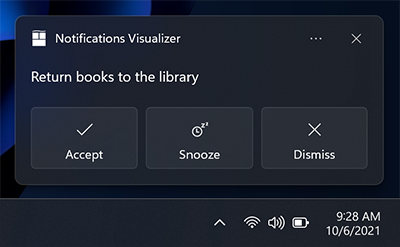
var builder = new AppNotificationBuilder()
    .AddText("Return books to the library.")
    .AddButton(new AppNotificationButton("Accept")
        .AddArgument("action", "accept")
        .SetIcon(new Uri("ms-appx:///Images/Accept.png")))
    .AddButton(new AppNotificationButton("Snooze")
        .AddArgument("action", "snooze")
        .SetIcon(new Uri("ms-appx:///Images/Snooze.png")))
    .AddButton(new AppNotificationButton("Dismiss")
        .AddArgument("action", "dismiss")
        .SetIcon(new Uri("ms-appx:///Images/Dismiss.png")));
Новое в обновлении Windows 11: Вы можете добавить подсказки к значкам с помощью свойства HintToolTip в XML. Это идеально подходит, если у кнопок есть значки, но нет содержимого, чтобы можно было передать текст, который экранный диктор Windows может читать. Однако если содержимое присутствует, тогда Нарратор будет читать его независимо от того, что передается в подсказке.
var button = new AppNotificationButton("Reply")
    .AddArgument("action", "reply");

if (AppNotificationButton.IsToolTipSupported())
{
    button.ToolTip = "Click to reply.";
}

var builder = new AppNotificationBuilder()
    .AddText("Notification text.")
    .AddButton(button);
Кнопки с цветами
Новое в обновлении Windows 11: Вы можете добавить красный или зеленый цвет к кнопкам с помощью AppNotificationButton.SetButtonStyle с AppNotificationButtonStyle. В XML добавьте атрибут useButtonStyle в элемент toast и атрибут hint-buttonStyle в элемент действия, как показано ниже.
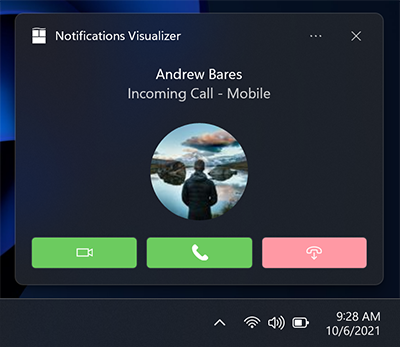
var builder = new AppNotificationBuilder()
    .SetScenario(AppNotificationScenario.IncomingCall)
    .AddText("Andrew Bares", new AppNotificationTextProperties()
        .SetIncomingCallAlignment())
      .AddText("Incoming Call - Mobile", new AppNotificationTextProperties()
        .SetIncomingCallAlignment())
      .SetInlineImage(new Uri("ms-appx:///Images/Profile.png"),
        AppNotificationImageCrop.Circle)
    .AddButton(new AppNotificationButton()
        .SetToolTip("Answer Video Call")
        .SetButtonStyle(AppNotificationButtonStyle.Success)
        .SetIcon(new Uri("ms-appx:///Images/Video.png"))
        .AddArgument("videoId", "123"))
    .AddButton(new AppNotificationButton()
        .SetToolTip("Answer Phone Call")
        .SetButtonStyle(AppNotificationButtonStyle.Success)
        .SetIcon(new Uri("ms-appx:///Images/Call.png"))
        .AddArgument("callId", "123"))
    .AddButton(new AppNotificationButton()
        .SetToolTip("Hang Up")
        .SetButtonStyle(AppNotificationButtonStyle.Critical)
        .SetIcon(new Uri("ms-appx:///Images/HangUp.png"))
        .AddArgument("hangUpId", "123"));
Действия контекстного меню
Вы можете добавить дополнительные действия контекстного меню в существующее контекстное меню, которое отображается, когда пользователь щелкает уведомление приложения правой кнопкой мыши или выбирает значок контекстного меню. Используйте AppNotificationButton.SetContextMenuPlacement , чтобы поместить кнопку в контекстное меню вместо панели действий.
Замечание
На более старых устройствах эти дополнительные действия контекстного меню будут просто отображаться как обычные кнопки в уведомлении.
Дополнительные действия контекстного меню, которые вы добавили (например, "Отключить групповой чат в течение 1 часа") отображаются над двумя записями системы по умолчанию.
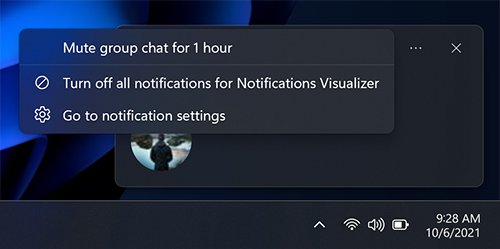
var builder = new AppNotificationBuilder()
    .AddText("Camping this weekend?")
    .SetAppLogoOverride(new Uri("ms-appx:///images/Reply.png"), AppNotificationImageCrop.Circle)
    .AddButton(new AppNotificationButton("Mute group chat for 1 hour")
        .AddArgument("action", "mute")
        .SetContextMenuPlacement());
Замечание
Дополнительные элементы контекстного меню включаются в общее ограничение на 5 кнопок во всплывающем уведомлении.
Активация дополнительных элементов контекстного меню обрабатывается идентичным способом, как и кнопки тост-сообщений.
Входные данные
Входные данные указываются в области Действия уведомлений приложения и видны только при развертывании уведомления.
Текстовое поле быстрого ответа
Чтобы включить текстовое поле быстрого ответа (например, в приложении для обмена сообщениями) добавьте текстовый ввод с помощью AppNotificationBuilder.AddTextBox и кнопку, а также наведите ссылку на идентификатор поля ввода текста, чтобы кнопка отображалась рядом с полем ввода. Необязательный значок для кнопки, если он указан, должен быть изображением размером 32x32 пикселя без полей, с белыми пикселями, сделанными прозрачными, и шкалой прозрачности 100%.

var builder = new AppNotificationBuilder()
    .AddTextBox("textBox", "Type a reply", "Reply")
    .AddButton(AppNotificationButton("Send")
        .AddArguments("action", "Send")
        .SetInputId("textBox"))
    .BuildNotification();
Поля ввода с панелью кнопок
Кроме того, можно иметь одно (или несколько) полей ввода с обычными кнопками, расположенными под ними.

// The Microsoft.Windows.AppNotifications.Builder syntax does not currently support quick reply text boxes.
Выборочный ввод
Помимо текстовых полей, можно также использовать меню выбора с AppNotificationBuilder.AddComboBox.

var builder = new AppNotificationBuilder()
    .AddText("4th coffee?")
    .AddText("When do you plan to come in tomorrow?")
    .AddComboBox(new AppNotificationComboBox("time")
        .SetTitle("Select an item:")
        .AddItem("breakfast", "Breakfast")
        .AddItem("lunch", "Lunch")
        .AddItem("dinner", "Dinner")
        .SetSelectedItem("lunch"))
    .AddButton(new AppNotificationButton("Reply")
        .AddArgument("action", "reply")
        .AddArgument("threadId", "9218")
        .SetContextMenuPlacement())
    .AddButton(new AppNotificationButton("Call restaurant")
        .AddArgument("action", "videocall")
        .AddArgument("threadId", "9218")
        .SetContextMenuPlacement());
Snooze/dismiss
С помощью меню выбора и двух кнопок мы можем создать уведомление о напоминании, которое использует системный отказ и закрытие действий. Убедитесь, что в сценарии задано значение "Напоминание", чтобы уведомление выглядело как напоминание.
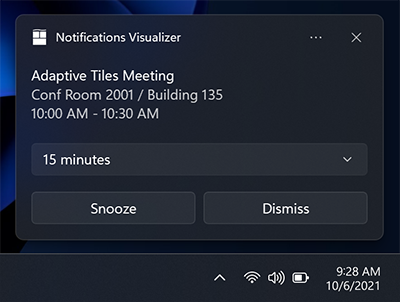
Мы связаем кнопку "Отсохать" к входным данным меню выбора с помощью свойства SelectionBoxId на кнопке всплывающей кнопки.
Майкрософт.Windows.AppNotifications.Builder синтаксис в настоящее время не поддерживает активацию системы. Но этот сценарий поддерживается для приложений Windows App SDK, и вы можете создавать уведомления для этого сценария с помощью необработанного XML-кода.
// The Microsoft.Windows.AppNotifications.Builder syntax does not currently support system activation.
// But this scenario is supported for Windows App SDK apps, and you can build notifications for this
// scenario using raw XML.
Чтобы использовать действия системы "отложить" и "отклонить", выполните следующие действия:
- Выберите ToastButtonSnooze или ToastButtonDismiss
- При необходимости укажите настраиваемую строку содержимого:
- Если вы не укажете строку, мы автоматически используем локализованные строки для "Snooze" и "Скрыть".
- Укажите SelectionBoxIdпри необходимости.
- Если вы не хотите, чтобы пользователь выбирал интервал ожидания и вместо этого просто хотите, чтобы уведомление отложилось только один раз для системного интервала времени (согласованного в ОС), то не создавайте никаких <входных> вообще.
- Если требуется предоставить варианты интервалов отложений: — укажите SelectionBoxId в действии отложений — сопоставьте идентификатор входных данных с SelectionBoxId действия отложений — укажите значение ToastSelectionBoxItemненегативным целым числом, представляющим интервал отложений в минутах.
Аудио
Используйте AppNotificationBuilder.SetAudioUri , чтобы указать пользовательский звуковой файл или использовать AppNotificationBuilder.SetAudioEvent для выбора системного звука. На пользовательский звук можно ссылаться по следующим путям:
- ms-appx:///
- ms-appdata:///
var builder = new AppNotificationBuilder()
    .AddText("Notification text.")
    .SetAudioUri(new Uri("ms-appx:///Audio/NotificationSound.mp3"));
Кроме того, можно выбрать из списка ms-winsoundevents, которые всегда поддерживаются на обеих платформах.
var builder = new AppNotificationBuilder()
    .AddText("Notification text.")
    .SetAudioEvent(AppNotificationSoundEvent.Alarm, AppNotificationAudioLooping.Loop);
См. страницу , схему звука для получения информации об аудио в уведомлениях приложений. Чтобы узнать, как отправить уведомление о приложении, использующее пользовательский звук, см. раздел "Настраиваемый звук" в уведомлениях приложений.
Сценарии
Чтобы создать важные уведомления, оповещения, напоминания и входящие уведомления о вызовах, используйте AppNotificationBuilder.SetScenario со значением AppNotificationScenario . Сценарий настраивает несколько действий, чтобы создать согласованный и унифицированный интерфейс пользователя. Существует четыре возможных значения сценария
- Reminder
- Alarm
- Входящий вызов
- Urgent
Напоминания
В сценарии напоминания уведомление будет оставаться на экране, пока пользователь его не закроет или не предпримет действия. На Windows Mobile уведомление приложения будет отображаться в развернутом виде. Будет воспроизводиться звук напоминания. Необходимо указать по крайней мере одну кнопку в уведомлении приложения. В противном случае уведомление будет рассматриваться как обычное уведомление.
var builder = new AppNotificationBuilder()
    .AddText("Notification text.")
    .SetScenario(AppNotificationScenario.Reminder);
Сигнализации
Сигналы тревоги ведут себя так же, как напоминания, за исключением того, что звук сигнала тревоги будет циклично проигрываться со звуком будильника по умолчанию. Необходимо указать по крайней мере одну кнопку в уведомлении приложения. В противном случае уведомление будет рассматриваться как обычное уведомление.
var builder = new AppNotificationBuilder()
    .AddText("Notification text.")
    .SetScenario(AppNotificationScenario.Alarm)
    .AddButton(new AppNotificationButton("Dismiss")
        .AddArgument("action", "dismiss"));
Входящие вызовы
Уведомления о входящих звонках отображаются в развернутом виде в специальном формате вызова и остаются на экране пользователя до удаления. Звук ringtone будет циклироваться по умолчанию. На Windows мобильных устройствах они отображаются на полноэкранном экране.

var builder = new AppNotificationBuilder()
    .SetScenario(AppNotificationScenario.IncomingCall)
    .AddText("Andrew Bares", new AppNotificationTextProperties()
        .SetIncomingCallAlignment())
    .AddText("incoming call - mobile", new AppNotificationTextProperties()
        .SetIncomingCallAlignment())
      .SetInlineImage(new Uri("ms-appx:///images/profile.png"),
        AppNotificationImageCrop.Circle)
    .AddButton(new AppNotificationButton("Text reply")
        .SetToolTip("Text reply")
        .SetIcon(new Uri("ms-appx:///images/reply.png"))
        .AddArgument("textId", "123"))
    .AddButton(new AppNotificationButton("Reminder")
        .SetToolTip("Reminder")
        .SetIcon(new Uri("ms-appx:///images/reminder.png"))
        .AddArgument("reminderId", "123"))
    .AddButton(new AppNotificationButton("Ignore")
        .SetToolTip("Ignore")
        .SetIcon(new Uri("ms-appx:///images/ignore.png"))
        .AddArgument("ignoreId", "123"))
    .AddButton(new AppNotificationButton("Answer")
        .SetToolTip("Answer")
        .SetIcon(new Uri("ms-appx:///images/answer.png"))
        .AddArgument("answerId", "123"));
Важные уведомления
Это важно
Requires: для использования важных уведомлений необходимо запустить сборку Windows Insider Preview 22546 или более поздней версии.
Важные уведомления позволяют пользователям лучше контролировать приложения от первой и третьей стороны, отправляющие им уведомления о приложениях с высоким приоритетом (срочные или важные), которые могут преодолевать режим "Не беспокоить". Это можно изменить в параметрах уведомлений.

var builder = new AppNotificationBuilder()
    .AddText("Adaptive Tiles Meeting",
        new AppNotificationTextProperties()
            .SetMaxLines(1))
    .AddText("Conf Room 2001 / Building 135")
    .AddText("10:00 AM - 10:30 AM");

if (AppNotificationBuilder.IsUrgentScenarioSupported())
{
    builder.SetScenario(AppNotificationScenario.Urgent);
}
Локализация и доступность
Плитки и уведомления приложений могут загружать строки и изображения, адаптированные для языка отображения, коэффициента масштабирования дисплея, высокой контрастности и других контекстов среды выполнения. Более подробную информацию см. в разделе о поддержке уведомлений плитки и всплывающих уведомлений для языка, масштабирования и высокой контрастности.
Обработка активации
Чтобы узнать, как обрабатывать активации приложений (пользователь щелкает уведомление или кнопки в уведомлении), см. общие сведения об уведомлениях приложений.
Связанные темы
Совместная работа с нами на GitHub
Источник этого содержимого можно найти на GitHub, где также можно создавать и просматривать проблемы и запросы на вытягивание. Дополнительные сведения см. в нашем руководстве для участников.

Windows developer