Примечание.
Для доступа к этой странице требуется авторизация. Вы можете попробовать войти или изменить каталоги.
Для доступа к этой странице требуется авторизация. Вы можете попробовать изменить каталоги.
В этой статье описывается, как настроить проекты настольных приложений для вызова API-интерфейсов среда выполнения Windows (WinRT) — API, которые обеспечивают работу современных функций Windows, таких как уведомления, средства выбора файлов, общий доступ и многое другое.
Замечание
Некоторые API WinRT не поддерживаются в классических приложениях. Дополнительные сведения см. в статье "Поддержка API WinRT" в классических приложениях.
Настройка проекта .NET
.NET 6 и более поздних версий: используйте параметр Moniker целевой платформы
Укажите специфичный для версии Windows ОС Target Framework Moniker (TFM) в файле проекта. В процессе сборки добавляется ссылка на соответствующий целевой пакет SDK для Windows.
В Visual Studio выберите свойства Project > [ProjectName] Properties.
На странице свойств найдите "Общие приложения>", выбрав его в левой части навигации или прокрутив его.
Выберите параметры для:
- Target framework — изначально задана версия .NET, выбранная при создании проекта, но ее можно изменить здесь.
- Target OS — оставьте это значение Windows.
- Целевая версия ОС — выберите версию для набора API, который вы хотите использовать, как правило, последнюю версию.
- Поддерживаемая версия ОС (необязательно) — дополнительные сведения см. в следующем разделе.
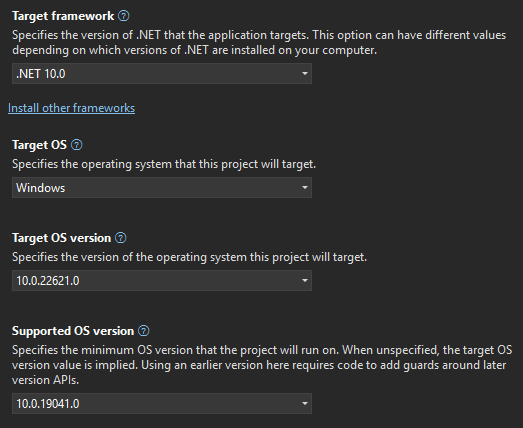
В Moniker Целевой платформы эти значения преобразуют следующим образом:
-
Целевая платформа -
net10.0 -
Целевая ОС -
-windows -
Целевая версия ОС -
10.0.22621.0
<TargetFramework>net10.0-windows10.0.22621.0</TargetFramework>
<!-- If set... -->
<SupportedOSPlatformVersion>10.0.19041.0</SupportedOSPlatformVersion>
Можно также задать значения, изменив файл проекта вручную.
В Visual Studio щелкните правой кнопкой мыши project в Обозреватель решений и выберите Edit Project File.
Замените значение TargetFramework на значение TFM, специфичное для версии Windows.
Target TFM Windows 11 версии 24H2 net10.0-windows10.0.26100.0Windows 11, версия 22H2 net10.0-windows10.0.22621.0Windows 11 (первоначальный выпуск) net10.0-windows10.0.22000.0Windows 10 версии 2004 net10.0-windows10.0.19041.0Windows 10 версии 1903 net10.0-windows10.0.18362.0Windows 10, версия 1809 net10.0-windows10.0.17763.0Замечание
Отображаемые значения предназначены для .NET 10. Обновление по мере необходимости для других версий .NET:
net8.0,net9.0.Пример:
<Project Sdk="Microsoft.NET.Sdk">
  <PropertyGroup>
    <OutputType>WinExe</OutputType>
    <TargetFramework>net8.0-windows10.0.19041.0</TargetFramework>
  </PropertyGroup>
</Project>
Сохраните и закройте файл проекта.
Подсказка
Версия, указанная TFM, указывает, какие API доступны вашему приложению. Он не управляет версией ОС, которую ваше приложение поддерживает во время выполнения. Она используется для выбора ссылочных сборок, с которыми компилируется проект, а также для выбора ресурсов из пакетов NuGet. Эту версию можно считать версией платформы или версией API ОС, чтобы отличить её от версии ОС времени выполнения. Дополнительные сведения см. в разделе "Целевые платформы: версия ОС в TFMs".
Поддержка минимальной версии Windows
Чтобы разрешить приложению работать в версии Windows старше целевого объекта TFM, задайте SupportedOSVersion (SupportedOSPlatformVersion), как показано в предыдущем разделе. Дополнительные сведения см. в разделе "Целевые платформы: поддержка старых версий ОС".
При выборе диапазона версий ОС, используйте проверки ApiInformation для защиты вызовов API, которые недоступны во всех версиях. Дополнительные сведения см. в статье Приложения с адаптивным к версии кодом.
Если задан параметр SupportedOSVersion Visual Studio даст предупреждение для API, которым требуется проверка среды выполнения. Например, если целевая версия — 19041, а минимальная версия — 17763, при вызове AppInfo.Current появится предупреждение.
CA1416	Using platform dependent API on a component makes the code no longer work across all platforms.

This call site is reachable on: 'Windows' 10.0.17763.0 and later. 'AppInfo.Current' is only supported on: 'Windows' 10.0.19041.0 and later.
<Project Sdk="Microsoft.NET.Sdk">
  <PropertyGroup>
    <OutputType>WinExe</OutputType>
    <TargetFramework>net8.0-windows10.0.19041.0</TargetFramework>
    <SupportedOSPlatformVersion>10.0.17763.0</SupportedOSPlatformVersion>
    <TargetPlatformMinVersion>10.0.17763.0</TargetPlatformMinVersion>
  </PropertyGroup>
</Project>
Замечание
Вы также можете вручную добавить TargetPlatformMinVersion, но это не обеспечивает предупреждения во время компиляции в Visual Studio.
API WinRT не поддерживаются в .NET 6 и более поздних версий.
В .NET 6 и последующих версиях несколько API интерфейсов WinRT в пространстве имен Windows.UI не поддерживаются. Используйте эквивалентные API в пространстве имен Microsoft.UI (предоставлены Windows App SDK) вместо этого.
| Unsupported | Вместо этого используйте |
|---|---|
Windows.UI.Colors |
Microsoft.UI.Colors |
Windows.UI.ColorHelper |
Microsoft.UI.ColorHelper |
Windows.UI.Text (большинство типов) |
Microsoft.UI.Text |
Windows.UI.Xaml (все типы) |
Microsoft.UI.Xaml |
.NET Core 3.x или .NET Framework: установите пакет NuGet
Если приложение предназначено для .NET Core 3.x или .NET Framework, установите пакет NuGet Microsoft.Windows.SDK.Contracts:
В Visual Studio щелкните правой кнопкой мыши на вашем проекте и выберите Управление пакетами NuGet.
Найдите
Microsoft.Windows.SDK.Contracts.Выберите версию пакета, соответствующую минимальной целевой версии Windows.
Версия пакета целевой объект Windows 10.0.19041.xxxx Windows 10 версии 2004 10.0.18362.xxxx Windows 10 версии 1903 10.0.17763.xxxx Windows 10, версия 1809 10.0.17134.xxxx Windows 10 версии 1803 Нажмите кнопку "Установить".
Мультитаргетинг на .NET 6+ и более ранние версии .NET
Настройте файл проекта для использования подхода TFM для .NET 6+ и пакета NuGet для более ранних версий:
<Project Sdk="Microsoft.NET.Sdk.WindowsDesktop">
  <PropertyGroup>
    <OutputType>WinExe</OutputType>
    <TargetFrameworks>netcoreapp3.1;net8.0-windows10.0.19041.0</TargetFrameworks>
    <UseWPF>true</UseWPF>
  </PropertyGroup>
  <ItemGroup>
    <PackageReference Condition="'$(TargetFramework)' == 'netcoreapp3.1'"
                     Include="Microsoft.Windows.SDK.Contracts"
                     Version="10.0.19041.0"/>
  </ItemGroup>
</Project>
Условная компиляция
При использовании нескольких целевых приложений в .NET 6 и более ранних версий используйте условную компиляцию для записи кода для конкретной версии в одном проекте. Дополнительные сведения см. в разделе "Целевые платформы: символы препроцессора".
#if NET6_0_OR_GREATER
    // Code that uses .NET 6+ APIs or TFM-available WinRT APIs
#else
    // Fallback code for .NET Core 3.x / .NET Framework
#endif
Настройка проекта C++ (Win32)
Используйте C++/WinRT, чтобы задействовать API WinRT из настольных приложений C++.
- Установите Microsoft.Windows. CppWinRT пакет NuGet.
- Так как C++/WinRT использует функции из стандарта C++17, Убедитесь, что свойство проекта C/C++ > Language > C++ Language Standard имеет значение ISO C++17 Standard (/std:c++17) или более поздней версии в Visual Studio.
Дополнительные сведения см. в разделе поддержка Visual Studio для C++/WinRT.
Дальнейшие действия
Теперь можно вызывать API-интерфейсы среда выполнения Windows (WinRT) из пакета Windows SDK.
Чтобы также вызывать API WinRT из Windows App SDK, см. статью Использовать Windows App SDK в существующем проекте.
Для некоторых API WinRT требуется удостоверение пакета. Дополнительные сведения см. в разделе:
- Обзор упаковки
- Функции, требующие идентификацию пакета
- Упаковка приложения с помощью единого проекта MSIX
- Предоставить идентификацию непакетированному приложению
Связанный контент
Совместная работа с нами на GitHub
Источник этого содержимого можно найти на GitHub, где также можно создавать и просматривать проблемы и запросы на вытягивание. Дополнительные сведения см. в нашем руководстве для участников.

Windows developer