Примечание.
Для доступа к этой странице требуется авторизация. Вы можете попробовать войти или изменить каталоги.
Для доступа к этой странице требуется авторизация. Вы можете попробовать изменить каталоги.
Сведения в этой статье можно использовать для настройки лицензирования для узлов сеансов в развертываниях служб удаленных рабочих столов (RDS). Процесс немного отличается в зависимости от того, какие роли назначены узлу сеанса, который вы лицензируете.
Prerequisites
Чтобы установить лицензии для узлов сеансов, необходимо активировать сервер лицензий удаленного рабочего стола с лицензиями на каждого пользователя или клиента на устройство .
Настройка лицензирования для развертывания служб удаленного рабочего стола, включающего роль посредника подключений к удаленным рабочим столам
Если вам нужно использовать узлы сеансов лицензий, в которых развертывание RDS не включает роль брокера подключений, необходимо указать сервер лицензирования с помощью групповой политики централизованно из домена Active Directory или локально на каждом узле сеанса. Кроме того, необходимо указать сервер лицензирования при использовании Windows Server с виртуальным рабочим столом Azure.
Чтобы указать сервер лицензирования, выполните указанные действия.
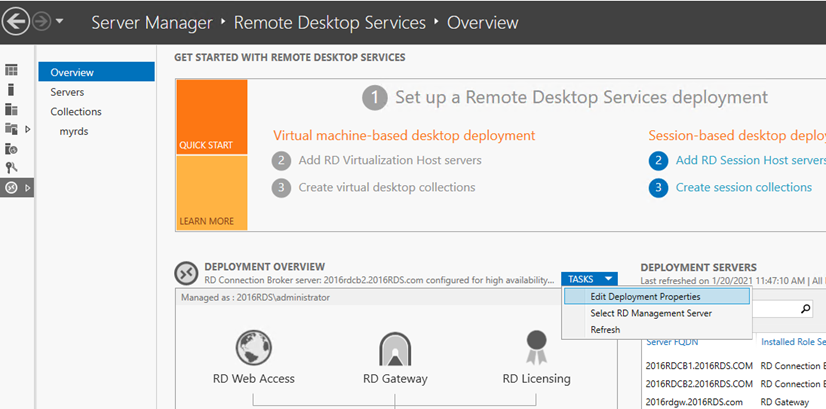
На компьютере брокера подключений к удаленным рабочим столам откройте диспетчер серверов.
В диспетчере серверов выберите"Обзорслужб> удаленных рабочих столов" > Изменениелицензирования RDсвойств> развертывания.
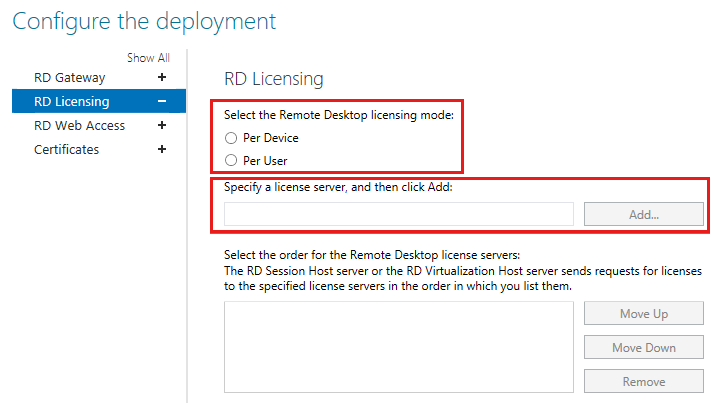
Выберите режим лицензирования удаленного рабочего стола ( на пользователя или на устройство, в соответствии с вашим развертыванием).
Note
При использовании присоединенных к домену серверов для развертывания служб удаленных рабочих столов можно использовать клиентские лицензии «на пользователя» и «на устройство». При использовании серверов рабочей группы для развертывания служб удаленных рабочих столов необходимо использовать клиентские лицензии «на устройство». При этом клиентские лицензии «на пользователя» не разрешены.
Укажите сервер лицензирования и нажмите кнопку "Добавить".
Настройка лицензирования для развертывания служб удаленных рабочих столов, которое включает только роль узла сеансов удаленных рабочих столов и роль лицензирования удаленных рабочих столов
В зависимости от того, нужно ли централизованно настроить групповую политику из домена или локально на каждом узле сеанса:
Откройте Консоль управления групповой политикой (GPMC) и создайте или измените политику, предназначенную для узлов сеансов.
Откройте Редактор локальных групповых политик на узле сеансов.
Перейдите кадминистративным шаблонамконфигурации>компьютеров Windows ComponentsRemote Desktop Services Remote Desktop SessionHost Licensing( Лицензированиеузла сеансов удаленныхрабочих столов служб> удаленных рабочих > столов).>>
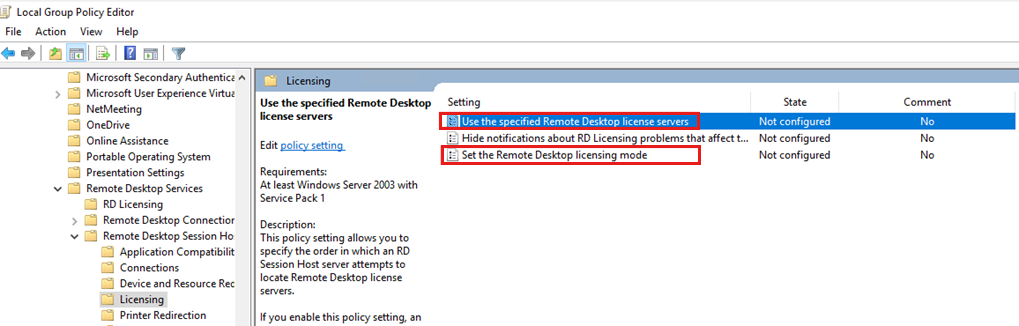
В списке политик щелкните правой кнопкой мыши политику Использовать указанные серверы лицензирования удаленных рабочих столов и выберите Свойства.
Выберите "Включено", а затем введите имя сервера лицензирования в разделе "Серверы лицензий" для использования. Если у вас несколько серверов лицензирования, используйте запятые для разделения их имен.
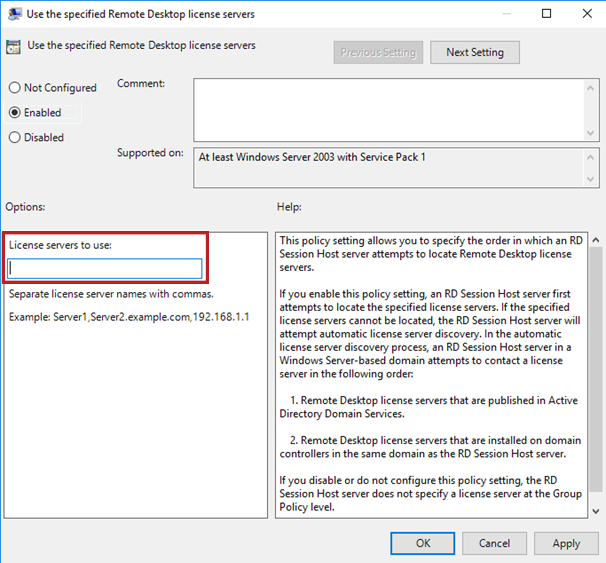
Нажмите ОК.
В списке политик щелкните правой кнопкой мыши политику Задать режим лицензирования удаленных рабочих столов и выберите Свойства.
Выберите "Включено".
В разделе Задать режим лицензирования удаленных рабочих столов выберите режим На устройство или На пользователя в зависимости от условий вашего развертывания.
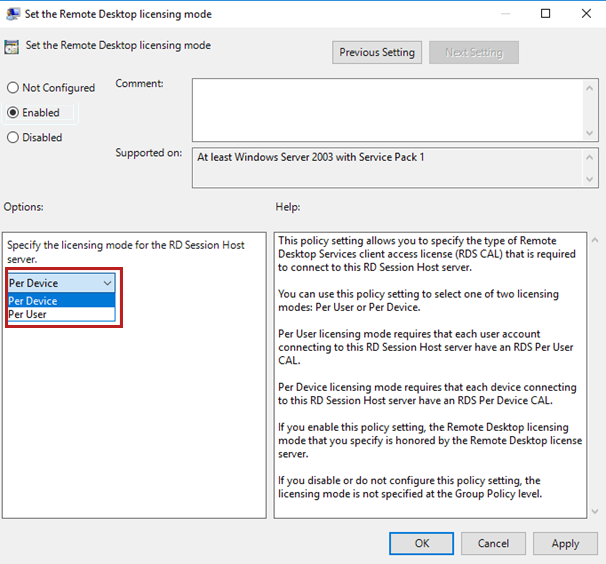
Убедитесь, что узел сеанса удаленного рабочего стола может получить доступ к серверу лицензирования удаленных рабочих узлов в той же рабочей группе.
Этот раздел относится только к рабочим группам. Пропустите этот раздел, если узел сеансов удаленных рабочих стола и сервер лицензирования удаленных рабочих стола присоединяются к домену в Active Directory. Кроме того, этот раздел можно пропустить, если сервер лицензирования удаленных рабочих стола и сервер узла сеансов удаленных рабочих машин совпадают.
После применения обновления безопасности для CVE-2024-38099 серверы лицензирования удаленных рабочих стола применяются к тому, что серверы узла сеансов удаленных рабочих стола представляют неименимые учетные данные при запросе или запросе лицензий. Чтобы применить неясные учетные данные, убедитесь, что учетная запись NT AUTHORITY\NETWORK SERVICE , в которой служба удаленных рабочих столов работает на узле сеансов удаленных рабочих столов, имеет доступ к учетным данным. Настройте компьютеры в рабочей группе, выполнив следующие действия.
Во-первых, рекомендуется создать выделенного пользователя на сервере лицензирования удаленных рабочих столах:
Подключитесь к серверу лицензирования удаленных рабочих столах. Если это делается удаленно, может потребоваться запустить приложение подключения к удаленному рабочему столу с помощью
mstsc.exe /adminкоманды, если целевой компьютер не может связаться с сервером лицензирования удаленных рабочих столов.После подключения щелкните правой кнопкой мыши пуск, а затем нажмите кнопку "Запустить" и введите
lusrmgr.msc. Нажмите клавишу ВВОД.Выберите "Пользователи " в левой области.
Откройте меню "Действие " и выберите "Новый пользователь".
Выберите имя пользователя и уникальный надежный пароль для пользователя. Затем подтвердите пароль.
Снимите флажок "Пользователь должен изменить пароль при следующем входе в систему".
Нажмите кнопку "Создать".
Затем на каждом сервере узла сеансов удаленных рабочих столах, который должен подключиться к серверу лицензирования удаленных рабочих столах, добавьте пользователя:
Подключитесь к компьютеру узла сеанса удаленных рабочих машин. Если вы делаете это удаленно, возможно, потребуется запустить приложение Подключение к удаленному рабочему столу, если целевой компьютер не может связаться с сервером лицензирования удаленных рабочих столов. Откройте подключение к удаленному рабочему столу от имени администратора или используйте команду:
mstsc.exe /adminЗапустите командную строку как NT AUTHORITY\NETWORK SERVICE. Это можно сделать с помощью PsExec из служебных программ Sysinternals, выполнив следующую команду от имени администратора:
psexec.exe -I -u "NT AUTHORITY\NETWORK SERVICE" cmd.exeЗатем добавьте имя узла или IP-адрес сервера лицензирования, а также имя пользователя и пароль на сервер лицензирования с помощью следующей команды:
cmdkey /add:<NAME-OF-THE-LICENSING-SERVER> /user:<NAME-OF-THE-LICENSING-SERVER>\<USERNAME> /passПри появлении запроса на ввод пароля введите ранее выбранный пароль и нажмите клавишу ВВОД.
Теперь узел сеансов удаленных рабочих стола должен быть в состоянии подключиться к серверу лицензирования удаленных рабочих столах.
Кроме того, на сервере лицензирования можно отключить требование правильной проверки подлинности. Если вы хотите отключить принудительное применение проверки подлинности на сервере лицензирования удаленных рабочих столах, несмотря на риск, можно изменить реестр.
Warning
Отключение принудительного контроля подлинности на сервере лицензирования удаленных рабочих столов не рекомендуется и может привести к увеличению рисков безопасности. Используйте его на свой риск.
При неправильном использовании редактора реестра могут возникнуть серьезные проблемы, которые могут потребовать переустановки операционной системы. Корпорация Майкрософт не может гарантировать, что вы можете решить проблемы, возникающие из-за неправильного использования редактора реестра. При изменении реестра полагайтесь на свой опыт и знания.
Чтобы обновить раздел реестра и значение на сервере лицензирования удаленных рабочих столах, выполните следующие действия.
Выберите "Пуск", введите редактор реестра, а затем откройте его.
Перейдите к ключу и измените его: со следующими значениями:
HKLM\SYSTEM\CurrentControlSet\Services\TermServLicensing\ParametersИмя: DisableWorkgroupAuthEnforcement
Тип: REG_DWORD
Данные: 1
Warning
Будущие версии Windows могут перестать учитывать этот параметр.
Дальнейшие шаги
Узнайте, как создавать отчеты для отслеживания клиентских лицензий удаленных рабочих столов для каждого пользователя, выданных сервером лицензий удаленного рабочего стола на основе клиентских лицензий служб удаленных рабочих столов (ЦС УДАЛЕННЫХ рабочих столов).