Примечание.
Для доступа к этой странице требуется авторизация. Вы можете попробовать войти или изменить каталоги.
Для доступа к этой странице требуется авторизация. Вы можете попробовать изменить каталоги.
Если вы столкнулись с проблемой, не описанной на этой странице, сообщите нам на странице отзывов Windows Admin Center.
Installer
При установке Windows Admin Center с использованием собственного сертификата, если вы копируете отпечаток из средства управления сертификатами Microsoft Management Center (MMC) и вставляете его, он содержит недопустимый символ в начале. В качестве обходного решения введите первый символ отпечатка, а затем скопируйте и вставьте символы, поступающие после первого.
Windows Admin Center не поддерживает порты ниже 1024. В режиме обслуживания можно при необходимости настроить порт 80 для перенаправления на указанный порт.
General
При обновлении с версии 2311 до версии 2410 существующий сертификат может не быть установлен в обновленной установке, особенно для пользователей, использующих Windows Admin Center на международных языках или с особыми символами. Learn, как обновить сертификат Windows Admin Center.
Windows Admin Center версии 2410 сборки 2.4.2.1 может отображаться как номер сборки 2.4.1 на странице параметров обновления Windows Admin Center.
В Windows Admin Center версии 2410 пользователи не могут зарегистрировать свои шлюзы Windows Admin Center в национальных облаках. Эта проблема активно изучается.
Самозаверяемые сертификаты, доступные на
https://localhost:[port], могут привести к блокировке Windows Admin Center в браузерах Microsoft Edge и Google Chrome. При блокировке должно появиться сообщение об ошибке, которое говорит, что подключение не закрыто. Чтобы устранить эту проблему, обновите Windows Admin Center до последней версии.Использование определенных версий расширений с более ранними версиями Windows Admin Center может привести к неправильному отображению значков. Чтобы устранить эту проблему, обновите последнюю версию Windows Admin Center
Изменение URL-адресов вручную для добавления имен разных компьютеров при использовании Windows Admin Center в обход подключения через пользовательский интерфейс может привести к некорректной загрузке расширений, особенно тех, которые совместимы с определённым оборудованием. Мы не рекомендуем вручную изменять URL-адреса для навигации в Windows Admin Center.
Если вы установили Windows Admin Center в качестве активно используемого шлюза на Windows Server 2016, служба может завершить работу и отобразить ошибку в журнале событий, который содержит
Faulting application name: sme.exeиFaulting module name: WsmSvc.dll. Эта ошибка возникает из-за ошибки, исправленной по состоянию на Windows Server 2019. Однако мы также выпустили исправление для Windows Server 2016 для решения этой проблемы в накопительном обновлении за февраль 2019 г. KB4480977.Если вы установили Windows Admin Center в качестве шлюза и список подключений, как представляется, повреждены, выполните следующие действия.
Warning
Процедура, описанная в этих инструкциях, удаляет список подключений и параметры для всех пользователей Windows Admin Center на шлюзе.
Удалите Windows Admin Center.
Перейдите к C:\Windows\ServiceProfiles\NetworkService\AppData\Roaming\Microsoft и удалите папку Server Management Experience.
Переустановите Windows Admin Center.
Если средство открыто и неактивно в течение длительного периода времени, появляется несколько сообщений об ошибках, которые говорят: "Состояние пространства выполнения недопустимо для этой операции". Если эта проблема возникает, обновите браузер. Если вы столкнулись с этой ошибкой, отправьте нам отзыв.
Существуют незначительные различия между номерами версий программного обеспечения с открытым исходным кодом (OSS), работающими в Windows Admin Center модулях, и в том, что указано в уведомлении стороннего программного обеспечения.
Вы можете получить доступ к интерфейсам программирования приложений Windows Admin Center и использовать их с помощью других методов во время активного сеанса Windows Admin Center, если у вас есть доступ к такому сеансу. Действия, которые вы выполняете с помощью этих API, влияют только на компьютер, на который вы установили Windows Admin Center, также известный как компьютер шлюза. Они не влияют на компьютеры, управляемые удаленно без проверки подлинности через шлюз Windows Admin Center.
Некоторые API, используемые Windows Admin Center, включая API DeploymentShare, требуют, чтобы пользователь был локальным администратором. Операции создания общей папки в сети не могут выполняться стандартным пользователем Windows по умолчанию. Windows Admin Center не может повысить учетную запись стандартного пользователя до уровня администратора. Добавление пользователя в группу "Администраторы шлюза" в параметрах изменяет только разрешения, которые пользователь имеет в шлюзе, а не в системе.
- Вы не можете столкнуться с этой проблемой при модернизации сборок шлюза Windows Admin Center. По умолчанию модернизированные версии шлюза используют форму входа для доступа к шлюзу, в которой отсутствует ограничение локального администратора. Существующие версии Windows Admin Center используют NTLM/Kerberos, которые получают маркер, ограниченный средой localhost. Вход NTLM/Kerberos также доступен в обновленных сборках шлюза.
Windows Admin Center не поддерживает проверку подлинности гостевых пользователей арендаторов Microsoft Entra ID. В результате гостевые пользователи клиентов Microsoft Entra ID больше не смогут подключать свой Windows Admin Center экземпляр к Azure или использовать службы Azure, такие как Azure Arc, Azure Site Recovery, Azure File Sync и т. д.
Диспетчер расширений
При обновлении Windows Admin Center необходимо переустановить расширения.
Если вы добавите недоступное расширение, предупреждение или сообщение об ошибке не отобразится.
Разработка расширений
Записи, отображаемые с помощью API DeploymentShare, не всегда являются точными. Общие папки могут осиротеть, если они удалены методами, которые не используют API DeploymentShare.
Список всех общих папок, созданных API, можно просмотреть, перейдя к файлу установки inventory.json . Файл можно найти в двух расположениях:
-
C:\Users\Public, где C представляет диск, на котором установлена ОС, для административных ресурсов. -
C:\Users\<user>, где C представляет диск, на котором установлена операционная система, для пользовательских ресурсов.
В настоящее время не существует программного способа очистки этого файла. Чтобы очистить файл, вручную удалите неправильные записи из inventory.json файла.
Расширения не поддерживаются
Даже с добавлением потока расширений, следующие расширения в настоящее время не работают с модернизированной сборкой шлюза 2410:
- Fujitsu ServerView RAID
- Fujitsu Software Infrastructure Manager (ISM)
- Здоровье Fujitsu ServerView
Проблемы с расширением партнера
Расширение интеграции DELL EMC OpenManage использует API, предоставляемые Windows Admin Center для отправки файлов на целевые узлы. API, такие как NodeExtensionInstall, работают только в том случае, если пользователь является администратором шлюза; он не поддерживает использование неадминистраторов.
Проблемы, связанные с браузером
В этом разделе описываются проблемы, которые могут возникнуть при использовании Windows Admin Center в браузере Интернета.
Microsoft Edge
Если вы развернули Windows Admin Center как службу и используете Microsoft Edge в качестве браузера, возможно, вы не сможете подключить шлюз к Azure после открытия нового окна браузера. В настоящее время не существует решения для этой проблемы, но вы можете обойти его, добавив https://login.microsoftonline.com, https://login.live.comи URL-адрес шлюза как надежные сайты и разрешенные сайты для параметров блокировки всплывающих окон в клиентском браузере.
Дополнительные сведения см. в руководстве по устранению неполадок.
Google Chrome
До версии 70 в Chrome была ошибка, которая повлияла на протокол WebSockets и проверку подлинности Windows NTLM (Windows New Technology Local Area Network Manager). Эта ошибка также влияет на следующие программы:
события Windows
PowerShell
Удалённый рабочий стол
Многие запросы на аутентификацию могут отображаться во время использования Chrome, особенно при добавлении подключений в рабочей группе.
Если вы развернули Windows Admin Center в качестве службы, необходимо включить всплывающие окна для URL-адреса шлюза для использования интеграции Azure.
Mozilla Firefox
Windows Admin Center не тестируется с помощью Mozilla Firefox, но большинство функций должны работать.
Если вы используете Windows 10, необходимо импортировать сертификат клиента Windows Admin Center в Firefox, чтобы использовать Windows Admin Center.
Совместимость WebSocket при использовании прокси-службы
Сценарии использования Windows Admin Center с прокси-службой часто не поддерживают протокол WebSocket, который может повлиять на следующие программы:
Удалённый рабочий стол
PowerShell
Мониторинг пакетов
события Windows
Events
При экспорте больших файлов журналов иногда может появиться сообщение об ошибке о размере пакета.
Для разрешения этой проблемы:
Откройте командную строку с повышенными привилегиями на компьютере шлюза.
Выполните следующую команду:
winrm set winrm/config @{MaxEnvelopeSizekb="8192"}
Удалённый рабочий стол
При развертывании Windows Admin Center в качестве службы средство Remote Desktop иногда не загружается после обновления службы Windows Admin Center на новую версию. Чтобы обойти эту проблему, снимите кэш браузера.
Средство Remote Desktop иногда не подключается при управлении Windows Server 2012.
При использовании Remote Desktop для подключения к компьютеру, который не присоединен к домену, необходимо ввести учетную запись в синтаксисе
MACHINENAME\USERNAME.Некоторые конфигурации могут блокировать клиент удаленного рабочего стола Windows Admin Center с помощью групповой политики. Если эта проблема мешает вам, откройте Редактор локальной групповой политики и перенастройте объект групповой политики (GPO) Конфигурация компьютера\Административные шаблоны\Компоненты Windows\Службы удаленных рабочих столов\Хост сеансов удаленных рабочих столов\Подключения.
В настоящее время средство Remote Desktop не поддерживает текст, изображение или копирование файлов между локальным рабочим столом и удаленным сеансом.
Вы можете скопировать текст так же, как во время локального сеанса, щелкнув правой кнопкой мыши и выбрав " Копировать " или нажав клавиши CTRL+C , но можно вставить только щелкнув правой кнопкой мыши и выбрав "Вставить".
Удаленные сеансы не поддерживают следующие клавиши и сочетания клавиш:
Alt+Tab
Ключи функций
ключ Windows
PrtScn
При использовании Remote Desktop для подключения к компьютеру сопоставление языка клавиатуры может не работать должным образом.
Поддержка Windows Server 2012 R2, 2012 и 2008 R2
Windows Admin Center требуются функции PowerShell, которые не включены в Windows Server 2012 R2, 2012 или 2008 R2. Если вы планируете управлять Windows Server с помощью Windows Admin Center, необходимо установить Windows Management Framework (WMF) версии 5.1 или более поздней на этих серверах.
Чтобы установить WMF, выполните приведенные действия.
Откройте окно PowerShell с повышенными правами.
Введите
$PSVersiontable, чтобы проверить, установлен ли WMF и проверьте номер версии.Скачайте и установите WMF , если вы еще не сделали этого.
Контроль доступа на основе ролей (RBAC)
RBAC не может развертываться на компьютерах, настроенных для использования Windows Defender Контроля приложений (WDAC).
Чтобы использовать RBAC в кластере, необходимо развернуть конфигурацию на каждом узле-члене по отдельности.
При развертывании RBAC могут возникнуть неавторизованные ошибки, которые ошибочно связывают с конфигурацией RBAC.
решение Server Manager
В этом разделе описываются распространенные проблемы, с которыми можно столкнуться Server Manager на Windows Admin Center.
Certificates
Server Manager в Windows Admin Center на данный момент не поддерживает импорт .PFX Encrypted Certificate в текущее хранилище пользователей.
Files
Windows Admin Center в настоящее время не поддерживает отправку или скачивание файлов размером более 100 МБ.
PowerShell
Проблема, описанная в совместимости WebSocket при использовании прокси-службы , влияет на PowerShell.
PowerShell в Server Manager не поддерживает вставку в окно по правому щелчку мышью. Чтобы вставить в окно, необходимо щелкнуть правой кнопкой мыши и выбрать команду "Вставить " в раскрывающемся контекстном меню или использовать сочетание клавиш CTRL+V .
PowerShell в Server Manager не поддерживает ярлык CTRL+C для копирования содержимого в буфер обмена. Чтобы скопировать содержимое, выделите текст правой кнопкой мыши и выберите " Копировать".
При уменьшении размера окна Windows Admin Center содержимое терминала настраивается в соответствии с новым размером окна. При возврате окна к исходному размеру содержимое может не вернуться в исходное состояние. Вы можете восстановить текст с помощью
Clear-Hostкоманды или отключить и повторно подключиться с помощью кнопки над терминалом.Учетная запись, используемая для сеанса PowerShell в версии 2410, по умолчанию соответствует учетной записи пользователя, вошедшего в шлюз Windows Admin Center, даже если при удаленном подключении указаны другие учетные данные управления.
Редактор реестра
Редактор реестра для Windows Admin Center для Windows Server не реализовал функции поиска.
Роли и компоненты
При выборе ролей или компонентов, которые не имеют доступных источников установки, система пропускает их.
Если вы решили не перезапустить автоматически после установки роли, вы не увидите больше сообщений уведомлений, запрашивающих перезагрузку.
Если вы решите перезагрузить автоматически, перезагрузка произойдет до того, как индикатор состояния достигнет 100 %.
Storage
Диски DVD, CD и Floppy не отображаются в виде томов на нижнем уровне.
Некоторые свойства томов и дисков отображаются как неизвестные или пустые на панели сведений, так как они недоступны в хранилище нижнего уровня.
Если вы создаете новый том отказоустойчивой файловой системы (ReFS), ReFS поддерживает только размер единицы выделения 64K на компьютерах Windows 2012 и 2012 R2. Если вы создаете том ReFS с меньшим размером единицы выделения на целевых объектах нижнего уровня, форматирование файловой системы не работает, что делает новый том непригодным для использования. Чтобы устранить эту проблему, удалите неиспользуемый том, а затем создайте новый с размером единицы выделения 64K.
Updates
После установки обновлений система иногда кэширует состояние установки и требует обновления браузера. Если появится сообщение об ошибке с сообщением "Набор ключей не существует" при попытке настроить управление обновлениями Azure, выполните следующие инструкции на управляемом узле:
Остановите службу служб шифрования .
При необходимости измените параметры папки, чтобы отобразить скрытые файлы.
Перейдите в папку %allusersprofile%\Microsoft\Crypto\RSA\S-1-5-18 и удалите все его содержимое.
Перезапустите службу служб шифрования .
Переустановите управление обновлениями с помощью Windows Admin Center.
Виртуальные машины
Если вы управляете виртуальными машинами на узле сеансов Windows Server 2012, средство VMConnect в браузере не может подключиться к виртуальной машине. Эту проблему можно устранить, скачав RDP-файл для подключения к виртуальной машине.
Если вы настроили Azure Site Recovery на узле за пределами Windows Admin Center, он не может защитить виртуальные машины из Windows Admin Center.
Windows Admin Center в настоящее время не поддерживает расширенные функции, доступные в диспетчере Hyper-V, таких как Virtual SAN Manager, Move VM, Export VM и Vm Replication.
Виртуальные коммутаторы
При добавлении контроллеров сетевых интерфейсов в команду встроенного коммутатора (SET) необходимо убедиться, что они находятся в одной подсети.
Решение для управления компьютерами
Решение "Управление компьютерами" содержит некоторые средства Server Manager, поэтому те же известные проблемы, которые применяются к Server Manager применяются здесь. Мы знаем о следующих проблемах, связанных с решением для управления компьютерами:
При входе на устройство Windows 10 с помощью учетной записи Microsoft (MSA) или Microsoft Entra ID, необходимо использовать функцию управления учётной записью для предоставления учетных данных для учетной записи локального администратора.
При попытке управления локальным узлом появится сообщение о повышении уровня процесса шлюза. Если вы выберете "Нет " в появившемся окне "Контроль учетных записей пользователей", необходимо отменить попытку подключения и начать работу.
Windows 10 по умолчанию отключены удаленное взаимодействие WinRM и PowerShell.
Чтобы включить управление клиентом Windows 10, откройте консоль PowerShell с повышенными привилегиями и запустите командлет
Enable-PSRemoting.Кроме того, необходимо обновить брандмауэр, чтобы разрешить подключения за пределами локальной подсети, выполнив команду
Set-NetFirewallRule -Name WINRM-HTTP-In-TCP -RemoteAddress Any. Дополнительные сведения об обновлении брандмауэра в более строгих сетевых сценариях см. в разделе "Включение PSRemoting".
Развертывание кластера
В этом разделе описываются известные проблемы, влияющие на развертывание кластера.
Добавление серверов в группы кластеров
Windows Admin Center в настоящее время не поддерживает сценарии с компьютерами смешанной рабочей группы при добавлении серверов. Все компьютеры, добавленные в группы кластеров, должны быть частью одной рабочей группы. Если это не так, появится сообщение об ошибке с сообщением "Не удается создать кластер с серверами в разных доменах Active Directory. Проверьте правильность имен серверов. Переместите все серверы в один домен и повторите попытку". Вы не можете продолжить настройку кластера, если вы не используете компьютеры из той же рабочей группы.
Включение Hyper-V на виртуальных машинах
Вы можете установить и включить только Hyper-V на виртуальных машинах под управлением Azure Local. При попытке включить Hyper-V на виртуальных машинах без Azure Local возникает сообщение об ошибке с сообщением "Проверка готовности к Hyper-V функции завершилась сбоем", как показано на следующем снимке экрана.
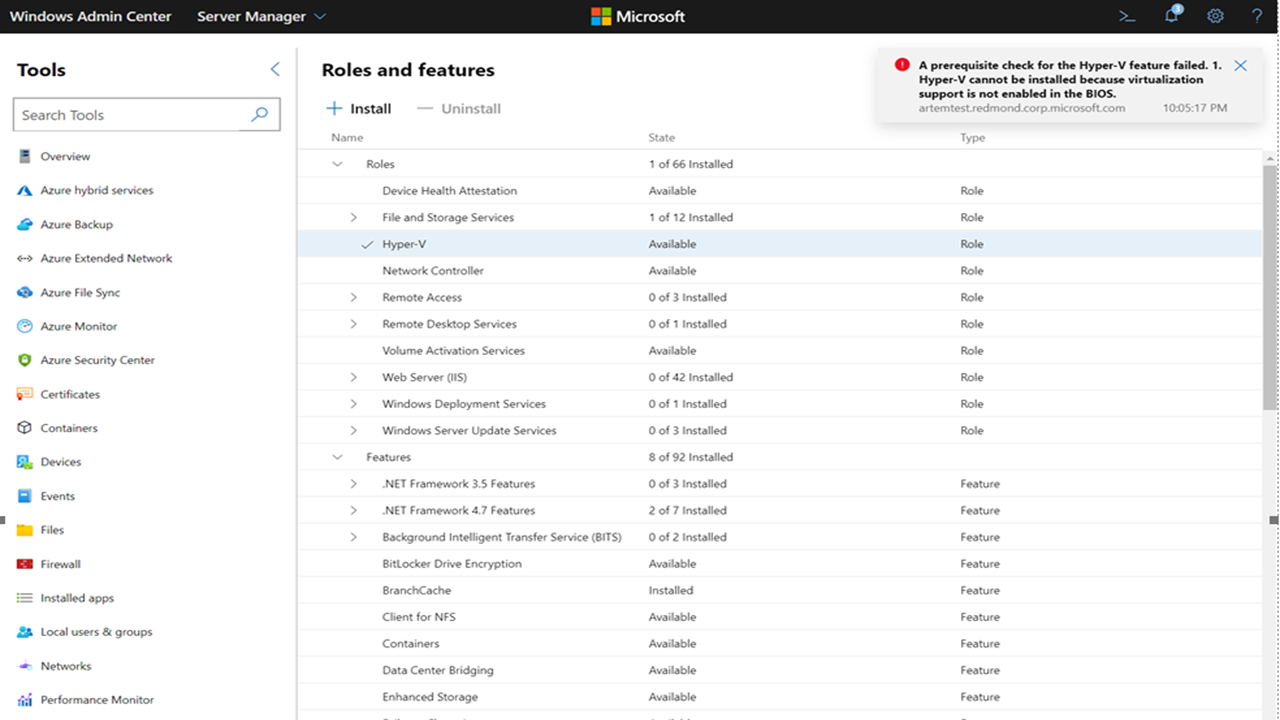
Чтобы установить Hyper-V на виртуальных машинах под управлением Azure Local, откройте командную строку PowerShell с повышенными привилегиями и выполните следующую команду:
Enable-WindowsOptionalFeature -Online -FeatureName 'Microsoft-Hyper-V'
Время перезапуска сервера после обновлений
Иногда серверам может потребоваться больше времени, чем ожидалось, чтобы перезапуститься после установки обновлений. Чтобы определить, успешно ли перезагрузился сервер, мастер развертывания кластера Windows Admin Center периодически проверяет состояние перезапуска сервера. Однако если пользователь вручную перезагрузит сервер за пределами мастера, мастер не может записать состояние сервера соответствующим образом.
Чтобы обойти эту проблему, закройте мастер развертывания кластера перед перезапуском сервера вручную. После перезапуска сервера можно снова открыть мастер развертывания кластера.
Ошибка хранилища после удаления кластера
При удалении кластера можно столкнуться с ошибкой, если пулы носителей не удалены из удаленного кластера. Объект кластера, который был удалён, блокирует пулы хранилища, поэтому необходимо вручную очистить эти пулы.
Если вы уже столкнулись с этим сообщением об ошибке, вот как очистить удаленный объект кластера из пулов носителей:
Откройте окно PowerShell с повышенными правами.
На всех узлах выполните следующую команду:
Clear-ClusterNodeЗатем удалите все предыдущие пулы носителей, выполнив следующую команду:
Get-StoragePool -IsPrimordial 0 | Remove-StoragePoolЕсли пулы носителей настроены только для чтения, необходимо изменить пулы носителей на режим записи перед их удалением, выполнив следующую команду:
Get-StoragePool <PoolName> | Set-StoragePool -IsReadOnly $false
Если вы не столкнулись с этой ошибкой, но хотите избежать ее, следуйте приведенным ниже инструкциям.
Откройте окно PowerShell с повышенными правами.
Выполните следующую команду, чтобы удалить виртуальный диск:
Get-VirtualDisk | Remove-VirtualDiskЗатем выполните следующую команду, чтобы удалить пулы носителей:
Get-StoragePool -IsPrimordial 0 | Remove-StoragePoolПосле этого выполните следующую команду, чтобы удалить ресурсы, связанные с кластером:
Get-ClusterResource | ? ResourceType -eq "virtual machine" | Remove-ClusterResource
Get-ClusterResource | ? ResourceType -like "*virtual machine*" | Remove-ClusterResource
Теперь выполните следующую команду, чтобы очистить:
Remove-Cluster -CleanupADНаконец, выполните следующую команду на всех узлах:
Clear-ClusterNode
Создание кластера Stretch
При создании растянутого кластера рекомендуется использовать присоединенные к домену серверы. В связи с ограничениями WinRM, при попытке использования компьютеров в рабочей группе во время развертывания растянутого кластера можно столкнуться с проблемой сегментации сети.
Отменить и начать заново
При многократном использовании одних и того же компьютера при развертывании кластеров необходимо регулярно очистить этот набор компьютеров. Дополнительные сведения о запуске процессов очистки в кластере см. в разделе "Развертывание гиперконвергентной инфраструктуры".
CredSSP в создании кластера
Мастер развертывания кластера Windows Admin Center использует CredSSP. Иногда CredSSP может вызвать сообщение об ошибке, которое говорит: "Во время проверки произошла ошибка. При проверке кластера появляется сообщение "Просмотрите ошибку и попробуйте снова", как показано на следующем скриншоте.
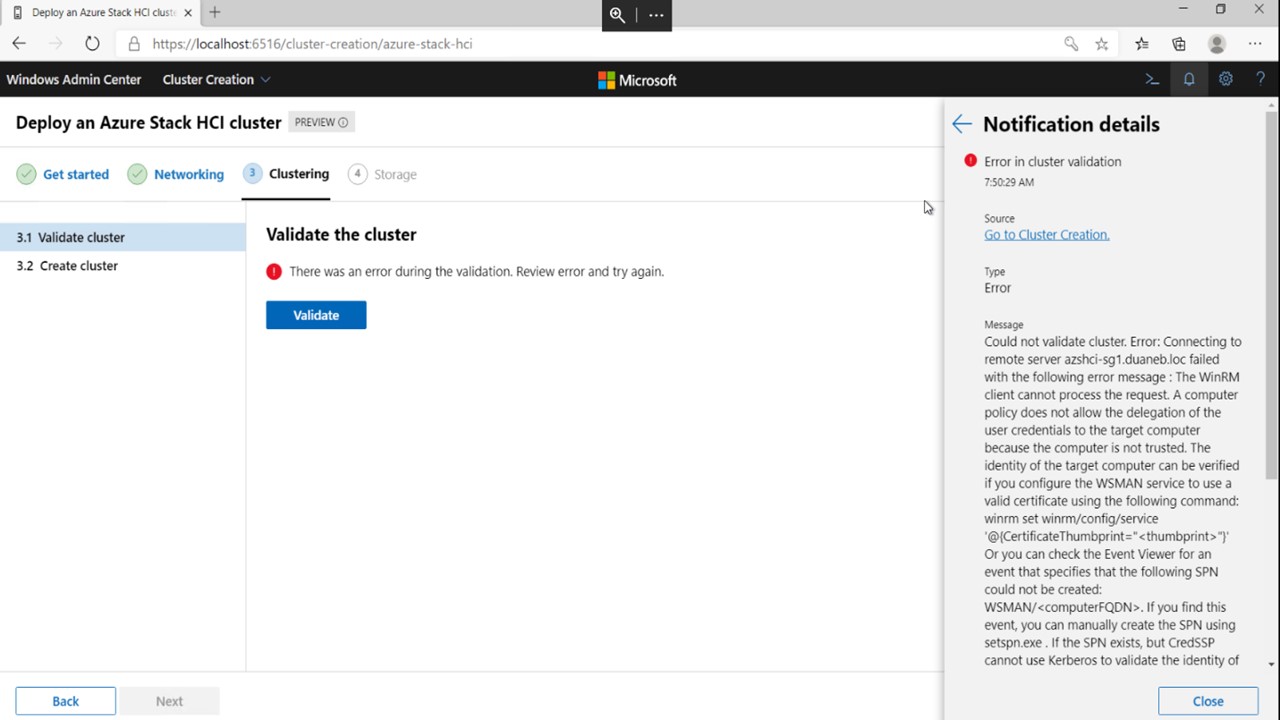
Для разрешения этой проблемы:
Откройте окно PowerShell с повышенными правами.
Отключите параметры CredSSP на всех узлах и компьютере шлюза Windows Admin Center.
Выполните следующую команду на компьютере шлюза:
Disable-WSManCredSSP -Role ClientВыполните следующую команду на всех узлах в кластере:
Disable-WSManCredSSP -Role Server
Запустите следующую команду на всех узлах, чтобы восстановить доверительные отношения.
Test-ComputerSecureChannel -Verbose -Repair -Credential <account name>Затем откройте командную строку и выполните следующую команду на всех узлах, чтобы сбросить распространяемые данные групповой политики:
gpupdate /forceПерезагрузите каждый узел.
После перезагрузки узлов снова откройте PowerShell и выполните следующую команду, чтобы проверить подключение между компьютером шлюза и целевыми узлами.
Enter-PSSession -ComputerName <node fqdn>
CredSSP
При использовании средства обновления иногда отображается сообщение об ошибке с сообщением "Невозможно использовать средство обновления с поддержкой кластера без включения CredSSP и предоставления явных учетных данных" при попытке обновить новые кластеры, как показано на следующем снимке экрана.
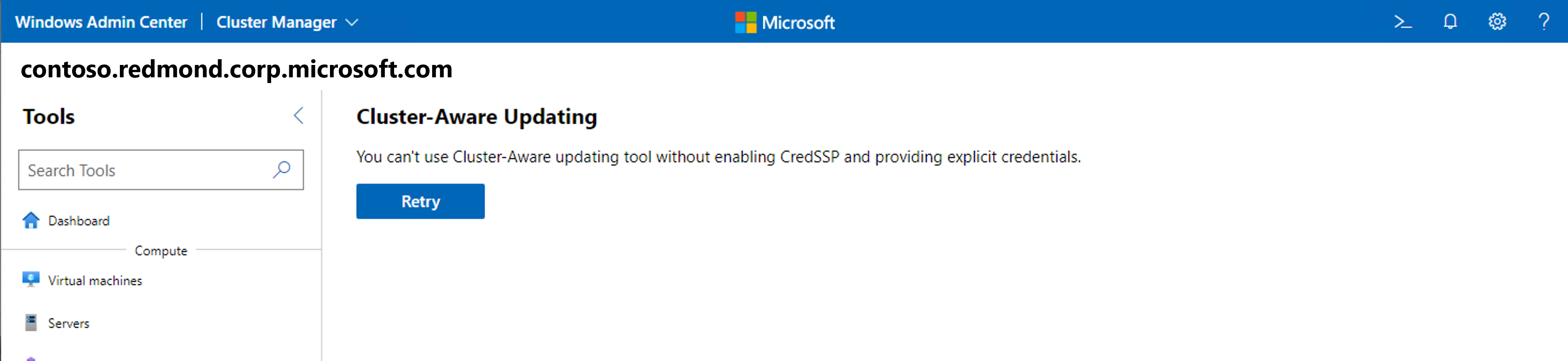
Чтобы устранить эту проблему, обновите Windows Admin Center до версии 2110 или более поздней.
Проблема с разрешениями конечной точки сеанса CredSSP — это распространенная ошибка CredSSP, возникающая при запуске Windows Admin Center на клиентских компьютерах Windows. Чтобы устранить эту проблему, необходимо добавить затронутых пользователей в группу администраторов CredSSP Windows Admin Center, а затем попросите пользователя войти на настольный компьютер под управлением Windows Admin Center.
Вложенная виртуализация
При проверке развертываний кластера Azure Local на виртуальных машинах необходимо включить вложенную виртуализацию перед включением ролей или компонентов, выполнив следующую команду в PowerShell:
Set-VMProcessor -VMName <VMName> -ExposeVirtualizationExtensions $true
Если вы используете группирование виртуальных коммутаторов в среде виртуальной машины, вам также необходимо выполнить эту команду на узле сеанса после создания виртуальной машины:
Get-VM | %{ Set-VMNetworkAdapter -VMName $_.Name -MacAddressSpoofing On -AllowTeaming On }
При развертывании кластера с помощью ос Azure Stack HCI требуется дополнительное требование. Загрузочный виртуальный жесткий диск виртуальной машины должен быть предварительно установлен с помощью Hyper-V функций. Чтобы предварительно выполнить эти функции, выполните следующую команду перед созданием виртуальных машин:
Install-WindowsFeature –VHD <Path to the VHD> -Name Hyper-V, RSAT-Hyper-V-Tools, Hyper-V-PowerShell
Поддержка удаленного прямого доступа к памяти
Функция развертывания кластера в Windows Admin Center 2007 не поддерживает конфигурации удаленного прямого доступа к памяти (RDMA). Чтобы устранить эту проблему, обновите более позднюю версию Windows Admin Center.
Решение для управления отказоустойчивыми кластерами
При управлении гиперконвергентным или традиционным кластером иногда может появиться сообщение об ошибке, которое говорит "Оболочка не найдена". Чтобы устранить эту проблему, выполните одно из следующих действий.
- Перезагрузить браузер
- Перейдите к другому инструменту, а затем вернитесь в диспетчер отказоустойчивости кластеров
Иногда возникает проблема при управлении кластером нижнего уровня с неполной конфигурацией. Чтобы устранить эту проблему, убедитесь, что кластер установлен и включен на каждом узле-члене компонент RSAT-Clustering-PowerShell . Если нет, откройте PowerShell и введите следующую команду на каждом узле кластера:
Install-WindowsFeature -Name RSAT-Clustering-PowerShellЕсли Windows Admin Center не удается обнаружить кластер, попробуйте добавить его с полным доменным именем (FQDN).
При подключении к кластеру с помощью Windows Admin Center, установленного в качестве шлюза при использовании имени пользователя и пароля для проверки подлинности, необходимо выбрать Использовать эти учетные данные для всех подключений чтобы сделать учетные данные доступными для запроса узлов-членов.
Решение диспетчера кластеров с гиперконвергентным интерфейсом
Windows Admin Center отключил некоторые команды, такие как Drives — обновление встроенного ПО, Servers — удаление и Volumes — открытие, так как в настоящее время они не поддерживаются.
Некорректное удаление в инструменте управления томами
Экземпляры Windows Admin Center с установленными версиями Диспетчера кластеров ниже 5.2.6 могут возникнуть проблемы с операциями удаления томов. Чтобы предотвратить потерю данных, убедитесь, что одно из следующих истинно:
- Вы используете расширение диспетчера кластеров версии 5.2.6 или более поздней.
- Вы используете Windows Admin Center версии 2511 сборки 2.6.6.18 или более поздней.
- Вы используете Windows Admin Center в расширении Azure Portal версии 0.76.0.0 или более поздней.
Не удаляйте тома в Windows Admin Center, если не выполнены одно из указанных выше условий.
службы Azure
В следующих разделах описываются проблемы, которые могут возникнуть при использовании служб Azure в Windows Admin Center.
Вход в Azure и регистрация шлюза
При попытке зарегистрировать шлюз Windows Admin Center в Azure, управляемом 21Vianet или в облачных доменах Azure US Gov версии 2211, шлюз иногда может перенаправить вас на общий вход Azure. Чтобы обойти эту проблему, используйте более раннюю версию Windows Admin Center.
В выпуске 2009 можно столкнуться с проблемами входа в Azure или регистрации шлюза Windows Admin Center с помощью Azure. Попробуйте выполнить следующие действия, чтобы устранить проблему:
Прежде чем использовать любые функции Azure в Windows Admin Center, включая регистрацию шлюза, убедитесь, что вы вошли в учетную запись Azure в другом окне или вкладке. Рекомендуется войти на портале Azure.
Если вы успешно войдете в Azure во время регистрации шлюза, но не видите визуального подтверждения на странице Azure параметров Windows Admin Center, обновите страницу, перейдя на другую страницу, а затем вернувшись.
Если вы уже предоставили согласие администратора на Windows Admin Center на портале, но по-прежнему видите сообщение об ошибке, которое говорит "Требуется утверждение администратора", попробуйте войти в Azure с помощью баннеров вокруг Windows Admin Center вместо того, чтобы перейти на страницу "Параметры".
Если прокси-сервер настроен неправильно, вы увидите сообщение об ошибке, которое говорит"Ошибка: значение не может иметь значение NULL. Имя параметра: httpClientFactory". Чтобы устранить эту проблему, перейдите на страницу "Параметры " и настройте параметры в правильной конфигурации.
разрешения Azure File Sync
Azure File Sync необходимы разрешения в Azure, которые Windows Admin Center не предоставлял до версии 1910. Если вы зарегистрировали шлюз Windows Admin Center с Azure с помощью версии ранее 1910 года, необходимо обновить приложение Microsoft Entra, чтобы использовать Azure File Sync в последней версии Windows Admin Center. Дополнительные разрешения позволяют Azure File Sync автоматически настраивать доступ к учетной записи хранения, как описано в Ensure Azure File Sync имеет доступ к учетной записи хранения.
Существует два способа обновления Microsoft Entra ID.
Обновление с помощью метода регистрации:
Перейдите к Settings>Azure>Unregister
Зарегистрируйте Windows Admin Center снова в Azure, убедившись, что вы решили создать новое приложение Microsoft Entra.
Чтобы обновить Azure, выполните следующее:
Откройте Microsoft Entra ID.
Перейдите к регистрации приложений, выберите имя приложения, которое нужно обновить, чтобы открыть страницу обзора.
Когда вы находитесь на странице обзора приложения, перейдите к разрешениям API.
Выберите Добавить разрешение.
Установите флажок Microsoft Graph>Delegated permissions>Directory и установите флажок Directory.AccessAsUser.All.
Наконец, выберите "Добавить разрешения" , чтобы сохранить изменения, внесенные в приложение.
Параметры настройки служб управления Azure
службы управления Azure, включая Azure Monitor, управление обновлениями Azure и Azure Security Center, используют агент мониторинга Microsoft для локальных серверов. Azure Управление обновлениями поддерживает ограниченное количество регионов и требует привязки рабочей области Log Analytics к учетной записи Azure Automation. Если вы хотите настроить несколько служб в Windows Admin Center, сначала необходимо настроить управление обновлениями Azure, а затем Azure Security Center или Azure Monitor.
Если вы уже настроили службы управления Azure, которые используют агент мониторинга Microsoft, и хотите воспользоваться Управлением обновлениями Azure в Windows Admin Center, то служба позволяет настроить Управление обновлениями Azure только в том случае, если существующие ресурсы, связанные с агентом мониторинга Microsoft, поддерживают это.
Если связанные ресурсы не поддерживают управление обновлениями Azure, можно обойти его двумя способами.
Чтобы устранить проблему с помощью Control Panel, выполните следующие действия.
В меню "Пуск" откройте Панель управления>Microsoft Monitoring Agent.
Следуйте указаниям в Как остановить взаимодействие агента с Log Analytics, чтобы отключить сервер от Azure Monitor, Azure Security Center или других решений управления Azure, которые вы сейчас используете.
Настройте управление обновлениями Azure в Windows Admin Center.
Повторно подключитесь к решениям управления Azure, которые вы отключили на шаге 2.
Чтобы устранить проблему с помощью управления обновлениями Azure, выполните следующие действия.
Следуйте инструкциям в статье Update Management, чтобы вручную настроить ресурсы Azure, необходимые для управления обновлениями Azure.
Следуйте указаниям в Добавление или удаление рабочей области, чтобы вручную обновить агента мониторинга Microsoft за пределами Windows Admin Center и добавить новую рабочую область для решения для управления обновлениями, которое вы хотите использовать.
Ошибки удаленного управления Windows
При использовании удаленного управления Windows могут возникнуть следующие сообщения об ошибках.
Общая ошибка подключения
При возникновении этой ошибки появляется следующее сообщение об ошибке:
Cluster wasn't created Connecting to remote server tk5-3wp13r1131.cfdev.nttest.microsoft.com failed
with the following error message:
WinRM can't complete the operation. Verify that the specified computer name is valid, that the
computer is accessible over the network, and that a firewall exception for the WinRM service is
enabled and allows access from this computer. By default, the WinRM firewall exception for public
profiles limits access to remote computers within the same local subnet. For more information, see
the about_Remote_Troubleshooting Help topic.
Эта ошибка обычно возникает при попытке подключиться с помощью WinRM. Это может произойти по следующим причинам:
Если служба не могла разрешить DNS, убедитесь, что вы ввели правильное имя сервера.
Если служба вообще не могла связаться с именем сервера, это, скорее всего, связано с проблемой сетевого подключения, например с нарушением сети.
Если правила брандмауэра не настроены для службы WinRM, необходимо перенастроить их для доменных и частных профилей.
Если служба WinRM не запущена или отключена, включите службу и убедитесь, что она работает.
Ошибка проверки подлинности
При возникновении этой ошибки появляется следующее сообщение об ошибке:
Connecting to remote server ack failed with the following error message:
WinRM can't process the request. The following error with error code 0x8009030e occurred while
using Negotiate authentication: A specified logon session doesn't exist. It may already have been
terminated. \r\n This can occur if the provided credentials are not valid on the target server, or
if the server identity could not be verified. If you trust the server identity add the server name
to the TrustedHosts list, and then retry the request. User winrm.cmd to view or edit the
TrustedHosts list. Note that computers in the TrustedHosts list might not be authenticated. For
more information about how to edit the TrustedHosts list, run the following command: winrm help
config. For more information, see the about_Remote_Troubleshooting Help topic.
Эта ошибка обычно возникает при подключении к кластеру, если WinRM не удается подключиться из-за следующих причин:
Пользователь пытается удаленно подключиться к компьютеру, подключенному к домену, при входе в систему в качестве учетной записи локального администратора пользователя.
Пользователь пытается войти в домен, но не может связаться с доменом, даже если он может связаться с сервером. Когда это происходит, WinRM рассматривает пользователя так, как будто он не находится в домене, но подключается к учетной записи домена.
Чтобы устранить эту проблему, можно попробовать следующие методы:
Убедитесь, что пользователи всегда могут связаться с доменом, особенно после сетевой операции.
Необходимо добавить все компьютеры, к которым вы подключаетесь, в доверенные узлы (FQDNS), например
@{TrustedHosts="VS1.contoso.com,VS2.contoso.com,my2012cluster.contoso.com"}.Ошибка подключения общего типа должна пройти все проверки.
Служба WinRM
При возникновении этой ошибки появляется следующее сообщение об ошибке:
We can't display the changes right now:
Connecting to remote server localhost failed with the
following error message : The client can't connect to the destination specified in the request.
Verify that the service on the destination is running and is accepting requests. Consult the logs
and documentation for the WS-Management services running on the destination, mostly commonly IIS or
WinRM. If the destination is the WinRM service, run the following command on the destination to
analyze and configure the WinRM service: "winrm quickconfig". For more information, see the
about_Remote_Troubleshooting Help topic.
С этой ошибкой можно столкнуться по следующим причинам:
Служба WinRM не запущена. Служба может быть временно отключена или полностью отключена. Чтобы устранить эту проблему, убедитесь, что служба WinRM всегда запущена.
Прослушиватель WinRM не настроен или поврежден. Самым быстрым способом решения этой проблемы является запуск
WinRM quickconfigв PowerShell, который создает прослушиватель. WinRM также имеет два встроенных прослушивателя для HTTPS и HTTP-подключений. Сервер HTTPS и клиент должны иметь одинаковые допустимые сертификаты.
Ошибка безопасности
При возникновении этой ошибки появляется следующее сообщение об ошибке:
Connecting to remote server dc1.root.contoso.com failed with the following error message:
WinRM can't process the request. The following error with errorcode 0x80090322 occurred while
using Kerberos authentication. An unknown security error occurred. At line:1 char:1 +
Enter-PSSession dc1.root.contoso.com + ~~~~~~~~~~~~~~~~~~~~~~~~~~~~~~~~~~~~~~~~~~~~ + CategoryInfo
:InvalidArgument:(dc1.root.contoso.com:String)[Enter-PSSession], PSRemotingTransportException +
FullyQualifiedErrorId : CreateRemoteRunspaceFailed
Эта ошибка является редкой. Обычно эта область возникает при попытке учетной записи создать удаленное подключение. В большинстве случаев в учетной записи службы зарегистрирован один или несколько SPN HTTP по умолчанию, что приводит к сбою проверки подлинности Kerberos. Эта проблема обычно возникает, так как для некоторых программ, установленных на сервере, требуется один или несколько SPN, чтобы функционировать должным образом, таких как SQL Server Reporting Services, Microsoft Dynamics, SharePoint и т. д.
В некоторых случаях одна из SPN зарегистрирована на учетную запись службы, а другая — не зарегистрирована. В этом случае подключение WinRM успешно завершается при попытке запустить сеанс с именем сервера, но неудачно завершается при попытке запустить сеанс при использовании полного доменного имени.
Чтобы устранить эту проблему, проверьте, зарегистрированы ли в учетной записи службы одну или несколько доменных служб HTTP по умолчанию, выполнив следующую команду в PowerShell:
setspn -q HTTP/servername.or.fqdn
Если служба находит SPN, но имя сервера не находится в выделенном поле сообщения об ошибке, выполните следующую команду, чтобы настроить специальные SPN для WinRM, указав номер порта и учетную запись машины.
setspn -s HTTP/servername.or.fqdn:5985 servername
Если вы подключаетесь удаленно с помощью PowerShell, обязательно используйте параметр IncludePortInSPN , как показано в следующем примере команды:
Enter-PSSession -ComputerName servername.or.fqdn -SessionOption (New-PSSessionOption -IncludePortInSPN)
Код состояния WinRM 500
При возникновении этой ошибки появляется следующее сообщение об ошибке:
Error: Connecting to remote server YAZSHCISIIH01.ad.yara.com failed with the following error message:
The WinRM client received an HTTP server error status (500), but the remote service did not include
any other information about the cause of the failure. For more information, see the
about_Remote_Troubleshooting Help topic.
Эта ошибка очень редкая. Когда отображается это сообщение об ошибке, обычно это означает, что WinRM не может обработать запрос. Причина возникновения этой ошибки зависит от контекста.
Чтобы устранить эту проблему, убедитесь, что удаленное взаимодействие включено, и настройте прослушиватель WinRM для принятия запросов. Мы также рекомендуем проверить журналы событий для других ошибок, например, если WinRM не может получить доступ к определенным файлам в файловой системе из-за файлов только с разрешениями на чтение.