Примечание.
Для доступа к этой странице требуется авторизация. Вы можете попробовать войти или изменить каталоги.
Для доступа к этой странице требуется авторизация. Вы можете попробовать изменить каталоги.
С помощью служб федерации Active Directory (AD FS) можно использовать удаленные серверы SQL для данных фермы AD FS. Возникают проблемы, если серверы AD FS в ферме не могут взаимодействовать с внутренними серверами SQL. В этой статье приведены основные шаги по тестированию взаимодействия с внутренними серверами.
Получение строки подключения к базе данных SQL
Первое, что необходимо проверить при проверке подключения к SQL, заключается в том, имеет ли AD FS правильные сведения о подключении к SQL. Используйте PowerShell для этой задачи.
- Откройте Windows PowerShell.
- Введите
$adfs = gwmi -Namespace root/ADFS -Class SecurityTokenServiceи нажмите клавишу ВВОД. - Введите
$adfs.ConfigurationDatabaseConnectionStringи нажмите клавишу ВВОД.
Появится информация о строке подключения.

Создание UDL-файла для тестирования подключения
Файл универсального канала данных (UDL) — это текстовый файл, содержащий строку подключения к базе данных. Используя полученные сведения, можно проверить, отвечает ли СЕРВЕР SQL Server на подключения.
Откройте Блокнот и сохраните файл как test.udl. В раскрывающемся списке "Тип файла" выберите "Все файлы".
Дважды щелкните test.udl.
Введите следующие данные:
- Выберите или введите имя сервера: Использовать источник данных из предыдущей строки подключения.
- Введите сведения для входа на сервер: использовать учетную запись службы AD FS или учетную запись с разрешениями на удаленный вход. Если учетная запись является учетной записью Windows, используйте встроенную проверку подлинности Windows. В противном случае введите имя пользователя и пароль.
-
Выберите базу данных на сервере: Использовать исходный каталог из предыдущей строки. Примером является
AdfsConfigurationV3.
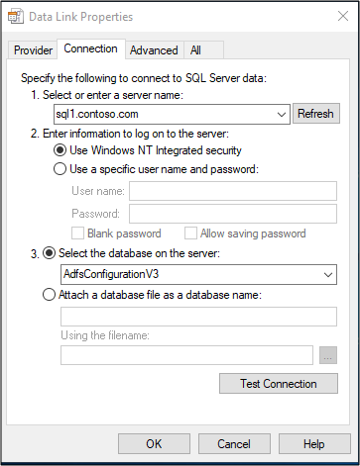
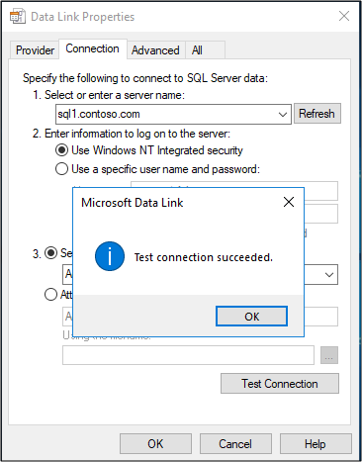
Выберите Проверить подключение.
Проверка подключения с помощью SQL Server Management Studio
Вы также можете скачать и установить SQL Server Management Studio (SSMS) для тестирования подключения к базе данных.
Скачайте и установите SSMS.
Откройте SSMS и введите имя сервера из предыдущего источника данных.
Используйте учетную запись службы AD FS или учетную запись с разрешениями на удаленный вход. Если учетная запись является учетной записью Windows, используйте встроенную проверку подлинности Windows. В противном случае введите имя пользователя и пароль.
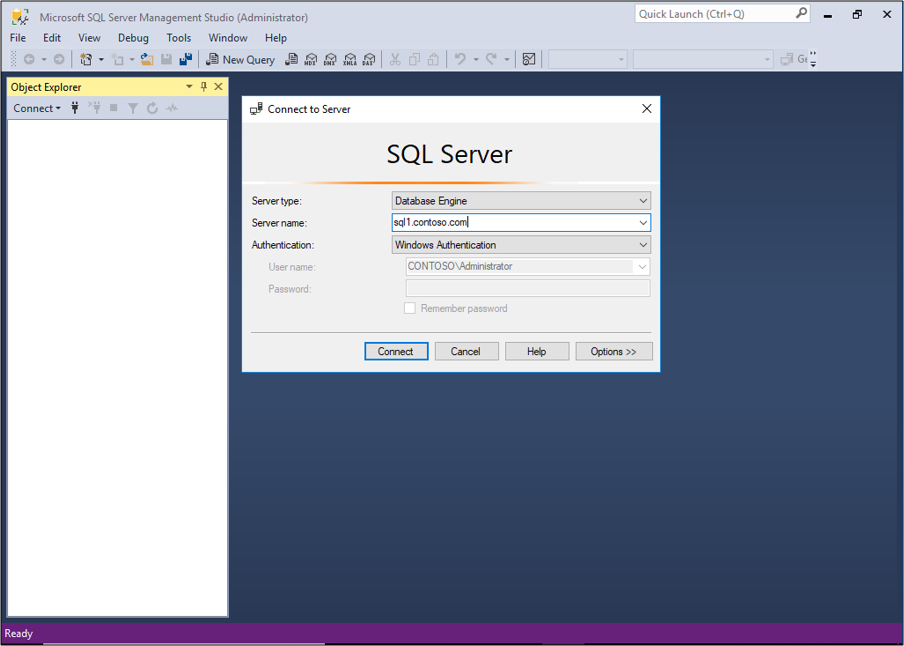
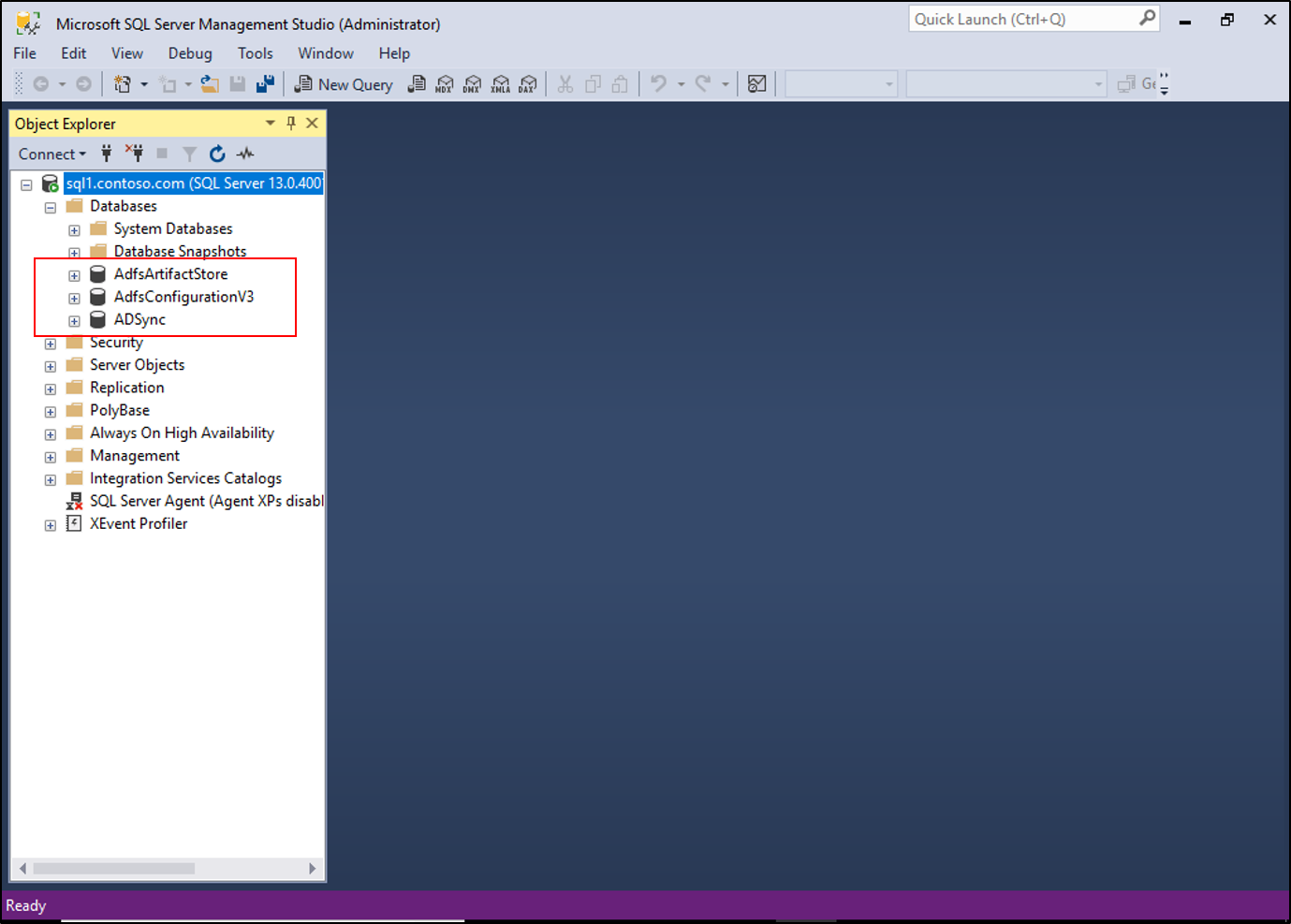
После заполнения левой панели разверните раздел с базами данных и убедитесь, что базы данных AD FS отображаются.