Примечание.
Для доступа к этой странице требуется авторизация. Вы можете попробовать войти или изменить каталоги.
Для доступа к этой странице требуется авторизация. Вы можете попробовать изменить каталоги.
Замечание
Начиная с обновленной версии HLK, выпущенной в феврале 2026 года, во время упаковки будет введена новая проверка на наличие неиспользуемых файлов. Если к пакету драйвера подключён один или несколько файлов, на которые не ссылается файл .inf, заметка будет добавлена к предупреждениям о подписи. Предупреждения о подписываемости будут отображаться во всплывающем окне в конце упаковки. Дополнительные сведения см. ниже.
Добавление пакета драйвера
Это важно
Перед упаковкой убедитесь, что выбранные файлы драйверов правильные и что они прошли проверку в процессе сертификационного тестирования.
Замечание
Мы настоятельно рекомендуем включить символы драйверов в состав создания пакета. Включение символов позволяет Microsoft приоритизировать и устранять основные причины проблем, связанных с вашим драйвером.
Для отправки устройств необходимо добавить используемые драйверы. Добавление драйвера решает две задачи, если отправка будет одобрена.
Драйверы, называемые пакетом драйверов, подписываются каталогом и возвращаются. Теперь это сертифицированный набор драйверов.
Пакет драйвера можно разместить в Центре обновления Windows для широкого распространения (как применимо).
Некоторые отправки устройств (например, устройства, сертифицированные для систем сервера), также требуют присоединения символов отладки.
Эти требования четко указаны в документе. Если конкретно не указано, символы драйвера не требуются.
Добавление драйвера
На вкладке "Пакет" щелкните "Добавить папку драйвера".
Выберите папку, в которой расположен пакет драйвера.
Нажмите кнопку ОК.
При появлении диалогового окна "Свойства драйвера" выберите соответствующие продукты и локали для вашего пакета.
Нажмите кнопку "ОК", чтобы закрыть диалоговое окно "Свойства драйвера ".
Добавление символов
Щелкните правой кнопкой мыши выбранный драйвер.
Выберите "Добавить символы".
Проверка файла без ссылки
Если подключенный пакет драйвера содержит один или несколько файлов, на которые не ссылается INF, в конце упаковки отобразится следующее предупреждение:
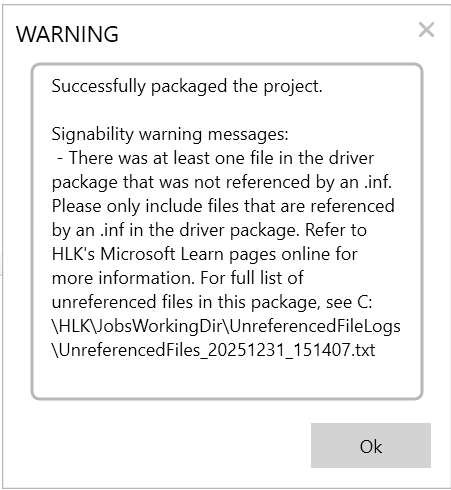
Это не повлияет на генерацию пакета. Даже если появится предупреждение, файл с расширением .hlkx все равно будет создан в любом случае. Откройте журнал, чтобы просмотреть полный список неупомянутых и упомянутых файлов.
Рекомендуется убедиться, что на все файлы имеются ссылки перед тестированием. Для этого подключите пакет драйвера, создайте пакет HLKX (результаты теста не требуется) и проверьте, отображается ли предупреждение. Эта проверка может выполняться в любое время после выбора целевого объекта.
Советы по устранению предупреждения:
При создании оригинального представления...
Вариант 1 (рекомендуется): удалите пакет драйвера из проекта. Удалите файлы без ссылок из пакета драйвера, а затем повторно подключитесь.
Вариант 2 (рекомендуется): удалите пакет драйвера и измените INF-файл, чтобы ссылаться на все файлы. Повторно протестируйте драйвер и подключите измененный пакет драйвера.
Вариант 3: Пакет драйвера остается присоединенным, даже если файлы не используются. Если вы отправляете в HDC, ознакомьтесь с новостями в комплекте лабораторий оборудования для получения обновлений политик относительно отправки с неуказанными файлами.
При создании отправки DUA...
Вариант 1 (рекомендуется) — замените присоединенный пакет драйвера новым. Перед повторной присоединением удалите все файлы без ссылок из пакета драйвера.
Вариант 2: Создать новую оригинальную заявку. Измените INF-файл, чтобы ссылаться на все вложенные файлы. Повторно протестируйте драйвер и подключите измененный пакет драйвера.
Вариант 3: Пакет драйвера остается присоединенным, даже если файлы не используются. Если вы отправляете в HDC, ознакомьтесь с новостями в комплекте лабораторий оборудования для получения обновлений политик относительно отправки с неуказанными файлами.
Вопросы и ответы
Файл определяется как неиспользуемый, однако этот файл включён в INF-файл.
Возможно, что файл включён в файл .inf, но секция .inf, в которой он находится, не указана должным образом. Запустите infverif, чтобы выявить любые неупомянутые разделы.
Кроме того, проверьте, должен ли файл (или не должен) помещаться в подкаталог. Относительный путь к каждому файлу драйвера в приложенном пакете должен точно совпадать с указанным в .inf файле.
INF-файл определяется как неуправляемый файл.
- Убедитесь, что INF-файл помещается в верхний корень пакета драйвера (не в подкаталоге).
Поддерживает ли проверка неуправляемых файлов сжатые файлы?
Он поддерживает большинство сжатых файлов.
Если файл сжат и его расширение заканчивается на "_", новое предупреждение не будет отображаться, пока расшифрованная версия файла правильно указывается в .inf.
Если .cab включен в качестве исходного расположения в разделе SourceDisksNames файла .inf, HLK будет проверять содержимое .cab во время проверки неупомянутого файла.
Если в INF-файле ссылается на .cab как на файл драйвера, он будет рассматриваться как таковой во время проверки ненужных файлов, а содержимое .cab не будет проверено.
Что не поддерживается:
Прикрепление сжатых файлов .cat.
Присоединение дважды сжатых файлов (например, пользователь сжимает файл по отдельности, а затем упаковывает уже сжатый файл в кабину. Или пользователь сжимает файлы в .cab, а затем сжимает .cab второй раз, чтобы он закончился подчеркиванием).
Добавление дополнительного содержимого
В зависимости от сертифицированного устройства или системы может потребоваться дополнительная информация. Например, устройства, сертифицированные для систем SERVER, должны включать журналы средства проверки статических драйверов (SDV).
Требования к этим требованиям рассматриваются в необходимой документации. Если это прямо не указано, нет необходимости добавлять дополнительное содержимое.
Добавление дополнительного содержимого
На вкладке "Пакет" нажмите кнопку "Добавить дополнительную папку".
Выберите папку, в которой находится дополнительное содержимое.
Нажмите кнопку ОК.