Примечание.
Для доступа к этой странице требуется авторизация. Вы можете попробовать войти или изменить каталоги.
Для доступа к этой странице требуется авторизация. Вы можете попробовать изменить каталоги.
Запись образа Windows (. Файл WIM) и его использование для развертывания Windows на новых устройствах.
Вы можете начать с файла install.wim из ISO-файла дистрибутива Windows, или вы можете обобщить и записать работающий образ Windows в .WIM-файл.
Файлы WIM фиксируют только одну секцию. Обычно можно записать только секцию Windows, а затем использовать файлы из этого образа для настройки остальных секций на диске. Если вы создали настраиваемую конфигурацию разделов, см. статью «Создание и применение разделов Windows, системных и восстановительных».
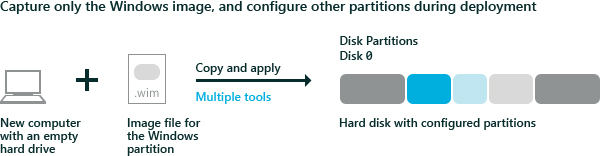
Запись изображения
Если вы загрузили Windows, обобщите образ системы, чтобы его можно было развернуть на других устройствах. Дополнительные сведения см. в статье Sysprep (Generalize) для установки Windows.
Загрузите устройство с помощью Windows PE.
Необязательный Оптимизируйте образ, чтобы сократить время загрузки устройства после применения образа. Оптимизация образа особенно полезна при создании образа, который вы будете развертывать на многих машинах, например, в сценарии сборки для хранения.
DISM /image:C:\ /optimize-image /bootСоздание образа раздела Windows. Рассмотрим пример.
Dism /Capture-Image /ImageFile:"D:\Images\Fabrikam.wim" /CaptureDir:C:\ /Name:FabrikamГде D: является USB-накопителем флэш-памяти или другим расположением хранилища файлов.
Применение образа
Загрузите устройство с помощью Windows PE.
Очистка жесткого диска и настройка новых разделов жесткого диска с помощью скрипта. Используйте CreatePartitions-UEFI.txt (или CreatePartitions-BIOS.txt для старых устаревших устройств BIOS).
diskpart /s CreatePartitions-UEFI.txtПримените изображения с помощью скрипта.
D:\ApplyImage.bat D:\Images\Fabrikam.wim
Пример скрипта
Ниже приведен простой пример скрипта, который применяет образ к диску, который был секционирован с помощью одного из скриптов секционирования жестких дисков с шага 2.
Note
Чтобы настроить загрузку для использования Windows UEFI 2023 CA, можно использовать параметр /bootex с командой bcdboot в приведенном ниже примере скрипта.
rem == ApplyImage.bat ==

rem == These commands deploy a specified Windows
rem    image file to the Windows partition, and configure
rem    the system partition.

rem    Usage:   ApplyImage WimFileName
rem    Example: ApplyImage E:\Images\ThinImage.wim ==

rem == Set high-performance power scheme to speed deployment ==
call powercfg /s 8c5e7fda-e8bf-4a96-9a85-a6e23a8c635c

rem == Apply the image to the Windows partition ==
dism /Apply-Image /ImageFile:%1 /Index:1 /ApplyDir:W:\

rem == Copy boot files to the System partition ==
rem == Note: specify /bootex parameter to use Windows UEFI 2023 CA
W:\Windows\System32\bcdboot W:\Windows /s S:

:rem == Copy the Windows RE image to the
:rem    Windows RE Tools partition ==
md R:\Recovery\WindowsRE
xcopy /h W:\Windows\System32\Recovery\Winre.wim R:\Recovery\WindowsRE\

:rem == Register the location of the recovery tools ==
W:\Windows\System32\Reagentc /Setreimage /Path R:\Recovery\WindowsRE /Target W:\Windows

:rem == Verify the configuration status of the images. ==
W:\Windows\System32\Reagentc /Info /Target W:\Windows
Связанные темы
Развертывание Windows с помощью полного обновления флэш-памяти (FFU)
Создание образа и применение разделов Windows, системного и восстановительного
Настройка секций жестких дисков на основе UEFI/GPT
Настройка разделов жестких дисков на основе BIOS/MBR