Примечание.
Для доступа к этой странице требуется авторизация. Вы можете попробовать войти или изменить каталоги.
Для доступа к этой странице требуется авторизация. Вы можете попробовать изменить каталоги.
В этом разделе содержатся подробные сведения о странице «Глобальные параметры WDF» верификатора WDF. На этой странице представлены глобальные (системные) параметры проверки WDF и показаны процессы узла UMDF с размещенными драйверами.
В верхней части окна вы увидите поле "управление Диагностическим выводом загрузчика". Здесь можно указать, нужно ли просматривать диагностические сообщения из загрузчиков KMDF и UMDF 2.0. Это глобальные параметры, которые задают флаги диагностики (DbgPrint Enable) для соответствующих загрузчиков.
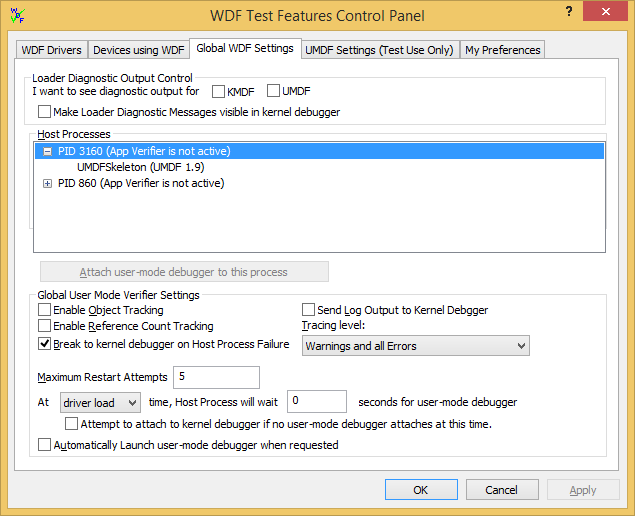
Вы также можете выбрать, хотите ли вы просмотреть диагностические сообщения загрузчика в отладчике ядра.
Например, при отладке драйверов UMDF с помощью отладчика пользовательского режима включите выходные данные загрузчика для UMDF. При отладке драйвера UMDF с помощью отладчика ядра также выберите "Сделать диагностические сообщения загрузчика видимыми в отладчике ядра".
В поле "Процессы узлов " отображаются все процессы узла и идентификаторы процессов, а также активны ли проверяющие приложения для каждого процесса. Вы можете развернуть или свернуть список драйверов, размещенных в каждом процессе. Если вы указали отладчик пользовательского режима на странице "Мои предпочтения" , вы также можете выделить драйвер или процесс, а затем нажать кнопку "Присоединить отладчик пользовательского режима" к этой кнопке процесса.
Наконец, поле "Параметры проверки режима пользователя" содержит параметры отладки , влияющие на все драйверы UMDF в системе. Дополнительные сведения об этих параметрах см. в разделе "Использование средства проверки UMDF".
При внесении изменений в параметры средства проверки UMDF эти изменения влияют на последующие загруженные устройства. Если устройство уже запущено, необходимо отключить и повторно включить его. Средство проверки WDF отключает и повторно включает устройство, если изменить уровень трассировки UMDF или выбрать параметр "Отправить выходные данные журнала в отладчик ядра ". Этот параметр не работает, если выбрать «Не выполнять никаких действий» в раскрывающемся списке «Когда компьютер должен быть перезагружен...» на странице «Мои предпочтения».
Настройка автоматического запуска отладчика пользовательского режима
- Убедитесь, что вы указали отладчик пользовательского режима на странице "Мои предпочтения ".
- Укажите задержку при загрузке драйвера или время начала для новых процессов узла. Задержка должна составлять не менее двух секунд.
- Выберите Автоматически запускать отладчик в режиме пользователя по запросу и нажмите Применить.
- Оставьте средство проверки WDF запущенным. При запуске нового процесса хоста средство проверки WDF присоединяет предпочитаемый отладчик к процессу.
- Если драйвер уже запущен, измените уровень трассировки или выберите "Отправить выходные данные журнала в отладчик ядра " и нажмите кнопку "Применить". Это останавливает и перезапускает все процессы UMDF, если вы не отключили функцию автоматического перезапуска (ее можно восстановить на странице "Мои предпочтения ").